


Esaminare la versione mobile del tuo sito WordPress in un'anteprima desktop è un compito semplice ma essenziale.
Ti permette di verificare come appare il tuo sito su schermi più piccoli, aiutandoti a individuare problemi di layout o difetti di progettazione che altrimenti potresti trascurare.
Nel corso degli anni, abbiamo lavorato con molti proprietari di siti web per assicurarci che i loro siti abbiano un aspetto fantastico e funzionino bene sui dispositivi mobili. Diamo anche priorità ai design ottimizzati per i dispositivi mobili ogni volta che creiamo nuove pagine e articoli sul sito WPBeginner.
Una sfida che abbiamo notato è che controllare la versione mobile su un desktop può essere complicato senza gli strumenti giusti.
Fortunatamente, il Personalizzatore del tema di WordPress e la Modalità dispositivo di Chrome DevTools ti consentono di visualizzare rapidamente in anteprima e apportare modifiche.
In questa guida, ti illustreremo entrambi i metodi per visualizzare la versione mobile dei siti WordPress dal desktop.
💡Risposta rapida: Visualizza la versione mobile del tuo sito WordPress dal desktop
Di fretta? Ecco i modi più semplici per visualizzare la versione mobile del tuo sito WordPress dal desktop.
- Metodo 1: Personalizzatore del tema WordPress. Il modo più semplice per visualizzare in anteprima i layout mobili se stai utilizzando un tema classico. Vai semplicemente su Aspetto » Personalizza.
- Metodo 2: Chrome DevTools. Lo strumento migliore per ispezionare tecnicamente il tuo sito o se utilizzi un tema a blocchi. Fai clic destro su qualsiasi pagina e seleziona Ispeziona.
Perché dovresti visualizzare in anteprima il tuo layout mobile
Dovresti visualizzare in anteprima il tuo layout mobile perché Google ora utilizza un indice mobile-first per il suo algoritmo di ranking. Ciò significa che Google guarda principalmente alla versione mobile del tuo sito per decidere dove ti posizioni nei risultati di ricerca.
Se la tua visualizzazione mobile è interrotta, i tuoi ranking SEO ne risentiranno.
Oltre alla SEO, oltre il 50% dei visitatori di siti web accede al web tramite telefoni cellulari. Se il tuo sito non funziona bene su schermi più piccoli, perderai immediatamente oltre la metà del tuo pubblico.
Anche se utilizzi un tema WordPress reattivo, devi comunque controllare manualmente la visualizzazione mobile. Secondo la nostra esperienza, il ridimensionamento automatico può talvolta interrompere elementi specifici come titoli lunghi, immagini grandi o moduli popup.
Nelle sezioni seguenti, vedremo come puoi visualizzare la versione mobile del tuo sito WordPress su un desktop.
Tratteremo 2 metodi diversi per testare come appare il tuo sito sui dispositivi mobili utilizzando i browser desktop. Puoi fare clic sui collegamenti sottostanti per passare a qualsiasi sezione:
- Metodo 1: Utilizzo del personalizzatore di temi di WordPress
- Metodo 2: Utilizzo della modalità dispositivo di Google Chrome DevTools
- Suggerimento bonus: Creazione di contenuti specifici per dispositivi mobili in WordPress
- Tutorial video
- Domande frequenti sull'anteprima della versione mobile dei siti WordPress dal desktop
Iniziamo!
Metodo 1: Utilizzo del personalizzatore di temi di WordPress
Puoi utilizzare il personalizzatore di temi di WordPress per visualizzare in anteprima la versione mobile del tuo sito WordPress.
Accedi semplicemente alla tua bacheca di WordPress e vai alla schermata Aspetto » Personalizza.
📍Nota: Se non vedi l'opzione Personalizza, è probabile che il tuo sito utilizzi un tema a blocchi con modifica completa del sito (FSE). In tal caso, salta al Metodo 2 di seguito.
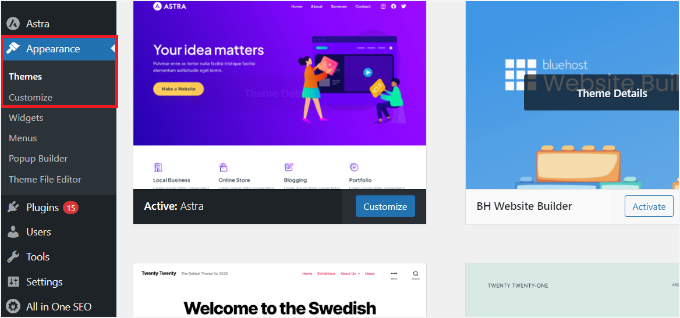
Questo aprirà il personalizzatore di temi di WordPress.
A seconda del tema che stai utilizzando, potresti vedere opzioni leggermente diverse nel menu a sinistra.
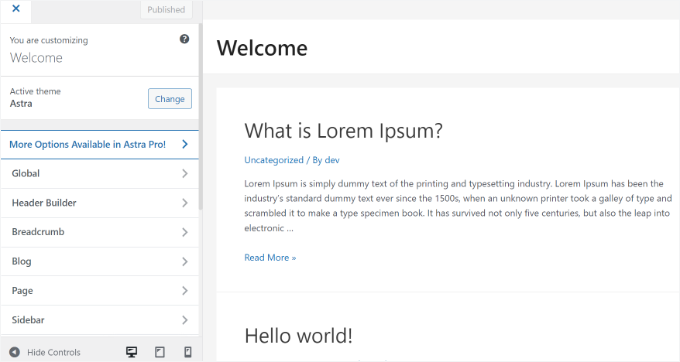
In fondo alla schermata, fai semplicemente clic sull'icona del telefono cellulare.
Vedrai quindi un'anteprima di come appare il tuo sito sui dispositivi mobili.
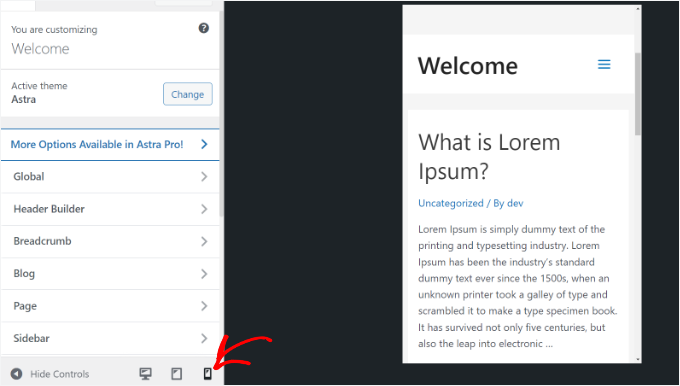
Questo metodo per visualizzare in anteprima la versione mobile è particolarmente utile quando non hai finito di creare il tuo blog o quando è in modalità di manutenzione.
Ora puoi apportare modifiche al tuo sito web e verificare come appaiono prima di pubblicarle.
Metodo 2: Utilizzo della modalità dispositivo di Chrome DevTools
Il prossimo metodo per visualizzare la versione mobile del sito web è utilizzare il browser Google Chrome.
Il browser Google Chrome dispone di un set di strumenti per sviluppatori che consentono di eseguire varie verifiche su qualsiasi sito web, inclusa l'anteprima del suo aspetto sui dispositivi mobili.
Apri semplicemente il browser Google Chrome sul tuo desktop e visita la pagina che desideri controllare. Potrebbe essere un'anteprima di una pagina del tuo sito o persino del sito web del tuo concorrente.
Successivamente, devi fare clic con il pulsante destro del mouse sulla pagina e selezionare l'opzione 'Ispeziona'.
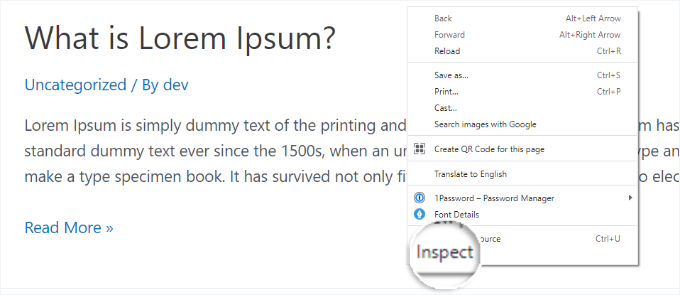
Si aprirà un nuovo pannello sul lato destro o in basso dello schermo.
Sarà simile a questa:
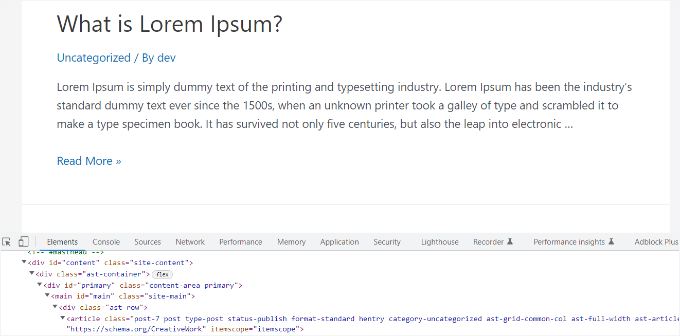
Nel pannello Strumenti per sviluppatori, potrai visualizzare il codice sorgente HTML del tuo sito, il CSS e altri dettagli.
Successivamente, devi fare clic sul pulsante 'Attiva/disattiva barra degli strumenti del dispositivo' per passare alla visualizzazione mobile.
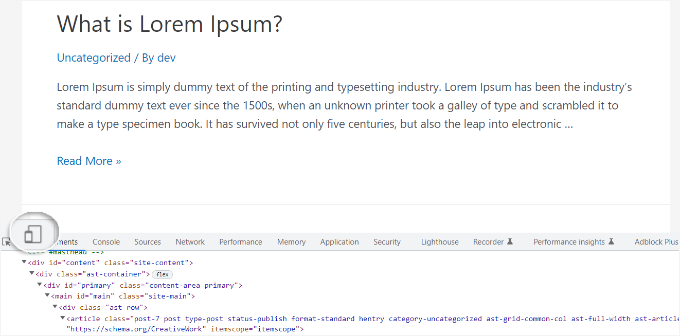
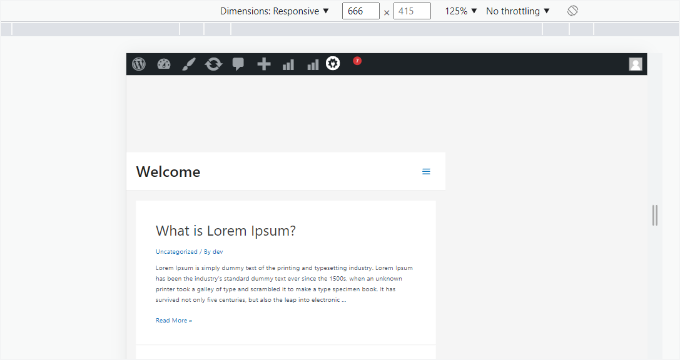
Vedrai l'anteprima del tuo sito web rimpicciolirsi alle dimensioni dello schermo del cellulare.
Anche l'aspetto generale del tuo sito web cambierà nella visualizzazione mobile. Ad esempio, i menu si chiuderanno e le icone aggiuntive si sposteranno a sinistra invece che a destra del menu.
Quando passi il cursore del mouse sulla visualizzazione mobile del tuo sito, questo diventerà un cerchio.
Puoi spostare questo cerchio con il mouse per trascinare e scorrere la pagina verso il basso, proprio come faresti con un dito su un touchscreen.
Puoi anche tenere premuto il tasto 'Maiusc', quindi fare clic e spostare il mouse per simulare il gesto di pizzicare lo schermo del cellulare per ingrandire o rimpicciolire.
Sopra la visualizzazione mobile del tuo sito, vedrai alcune opzioni aggiuntive.
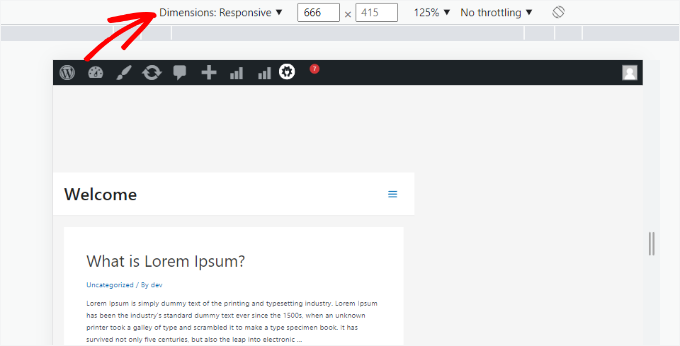
Queste impostazioni ti consentono di fare diverse cose extra. Puoi controllare come apparirebbe il tuo sito su diversi tipi di smartphone.
Ad esempio, puoi selezionare un dispositivo mobile come un iPhone e vedere come appare il tuo sito su di esso.
Puoi anche simulare le prestazioni del tuo sito su connessioni 3G veloci o lente. Questo ti aiuta a verificare se immagini o script di grandi dimensioni stanno rallentando il tuo sito web per gli utenti con connessioni Internet lente.
Infine, utilizzando l'icona di rotazione ti permette di passare alla modalità orizzontale. Questo assicura che il tuo layout si adatti correttamente quando un utente tiene il telefono di lato.
Suggerimento bonus: Creazione di contenuti specifici per dispositivi mobili in WordPress
È importante che il tuo sito web abbia un design responsive in modo che i visitatori mobili possano navigare facilmente sul tuo sito web.
Tuttavia, avere semplicemente un sito responsive potrebbe non essere sufficiente. Gli utenti su dispositivi mobili spesso cercano cose diverse rispetto agli utenti desktop.
Molti temi e plugin premium ti consentono di creare elementi che vengono visualizzati in modo diverso su desktop rispetto ai dispositivi mobili. Puoi anche utilizzare un page builder plugin come SeedProd per modificare le tue landing page in visualizzazione mobile.

Dovresti considerare la creazione di contenuti specifici per dispositivi mobili per i tuoi moduli di generazione di lead. Sui dispositivi mobili, questi moduli dovrebbero richiedere informazioni minime, idealmente solo un indirizzo email. Dovrebbero anche avere un bell'aspetto ed essere facili da chiudere.
Per maggiori dettagli, puoi consultare la nostra guida su come creare una landing page in WordPress.
Un altro ottimo modo per creare popup specifici per dispositivi mobili e moduli di generazione di lead è con OptinMonster. È il plugin popup e lo strumento di generazione di lead WordPress più potente sul mercato.
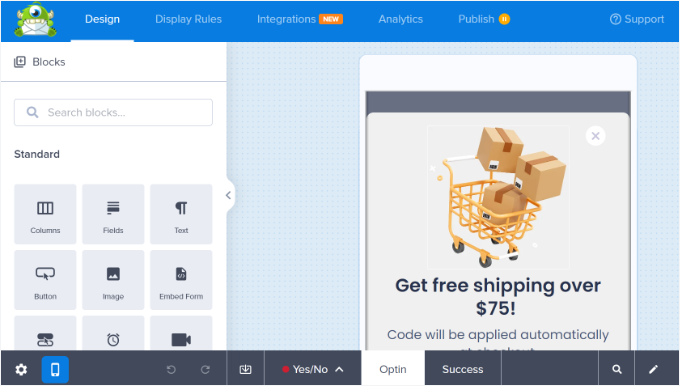
OptinMonster dispone di regole di visualizzazione specifiche per il targeting del dispositivo che ti consentono di mostrare campagne diverse agli utenti mobili rispetto agli utenti desktop. Puoi combinare questo con la funzione di geo-targeting di OptinMonster e altre funzionalità di personalizzazione avanzate per ottenere le migliori conversioni.
Puoi consultare la nostra guida su come creare popup mobili che convertono per maggiori informazioni.
Tutorial video
Prima di andare, potresti voler consultare il nostro tutorial video su come visualizzare la versione mobile dei siti WordPress dal desktop.
Domande frequenti sull'anteprima della versione mobile dei siti WordPress dal desktop
Ecco alcune domande frequenti poste dai nostri lettori sull'anteprima del layout mobile del tuo sito.
Queste anteprime desktop corrisponderanno esattamente ai dispositivi mobili reali?
Non sempre. Sebbene utili per individuare problemi di layout evidenti, questi strumenti basati su desktop possono solo emulare le dimensioni dello schermo, il comportamento del browser e le condizioni di rete.
Potrebbero non catturare problemi di prestazioni o interazioni specifiche dell'hardware come i gesti touch.
Ecco perché suggeriamo di testare sempre su dispositivi reali, inclusi telefoni e tablet, per confermare l'usabilità nel mondo reale prima di andare online.
Posso modificare il mio sito in visualizzazione mobile dal mio desktop?
Sì, WordPress ti consente di modificare i contenuti mentre visualizzi l'anteprima in modalità mobile nel Personalizzatore o utilizzando page builder come Elementor, SeedProd e Beaver Builder.
Quando passi all'anteprima mobile, puoi:
- Regolare padding, margini e dimensioni dei font per schermi più piccoli.
- Nascondere o mostrare determinati elementi solo su mobile (come immagini grandi o banner solo per desktop).
- Testare menu e widget progettati per interazioni touch.
La maggior parte dei builder fornisce impostazioni specifiche per dispositivo, così puoi personalizzare i layout senza influenzare le versioni desktop o tablet.
Come posso controllare la visualizzazione mobile del mio WordPress senza accedere?
Se vuoi vedere come appare il sito live per i visitatori, prova questi metodi:
- Apri il tuo sito in una finestra del browser in incognito e utilizza la modalità dispositivo degli strumenti per sviluppatori.
- Utilizza controlli online per il responsive design come il Responsive Design Checker.
Questi strumenti ti permettono di visualizzare il tuo sito a diverse risoluzioni senza richiedere credenziali di accesso.
Speriamo che questo articolo ti abbia aiutato a imparare come visualizzare l'anteprima del layout mobile del tuo sito. Potresti anche voler vedere le nostre scelte esperte per i migliori plugin per convertire un sito WordPress in un'app mobile e imparare i modi per creare un sito web mobile-friendly.
Se ti è piaciuto questo articolo, iscriviti al nostro canale YouTube per tutorial video su WordPress. Puoi anche trovarci su Twitter e Facebook.


Dayo Olobayo
Questo è un articolo davvero tempestivo per me. Sto ridisegnando il mio sito web e voglio assicurarmi che sia bello sia su mobile che su desktop. Proverò sicuramente i metodi che hai descritto in questo post.
Dennis Muthomi
Questo post non poteva arrivare in un momento migliore!
Stavo cercando modi per visualizzare in anteprima il mio sito WordPress su vari dispositivi mobili senza dover controllare manualmente su un sacco di telefoni e tablet diversi. Non avevo idea che i Google Chrome DevTools avessero una modalità dispositivo integrata – la userò sicuramente d'ora in poi.
Supporto WPBeginner
Glad we could show the easy way to test this
Amministratore
Dennis Muthomi
Ho appena scoperto anche che posso fare screenshot delle diverse visualizzazioni dei dispositivi in Chrome DevTools, ci sono molti strumenti utili da testare
Mrteesurez
È un bene, non lo sapevo nemmeno, grazie per aver condiviso quello che hai scoperto. In questi giorni in cui una percentuale maggiore di utenti utilizza il mobile per visitare e navigare siti web, è importante ottimizzare il proprio sito web per il mobile e sapere come visualizzarlo in anteprima su diversi schermi rende più facile regolare gli elementi del sito.
Mrteesurez
Normalmente usavo un page builder per questo, ora ho appena scoperto che possiamo usare il customizer del tema, mostra anche le tre dimensioni dello schermo per passare tra diversi schermi di dispositivi. Grazie.
Ralph
Sul mio sito web ho addirittura il 75-77% di traffico mobile ogni singolo mese. Il mio tema è responsive ma l'anteprima degli articoli (mobile) in WordPress stesso non sembra mai un post sul mio telefono. Né sul telefono di mia moglie.
Con il mio nuovo sito web che sto creando da zero, sto persino pensando di costruirlo al 100% per gli utenti mobili.
SeedProd va bene per questo? O dovrei cercare un builder specifico?
Supporto WPBeginner
SeedProd will allow you to create a responsive theme for your site
Amministratore
Moinuddin waheed
Questo è un aspetto molto importante poiché la maggior parte del traffico proviene dal mobile stesso e avere una buona interfaccia utente aiuterà sicuramente in una buona esperienza visiva.
Ho usato generateblocks pro e generatepress e anche questi hanno la stessa funzionalità per modificare l'aspetto della versione mobile del sito web.
Quasi tutti i temi e i page builder oggi includono questa funzionalità.
Supporto WPBeginner
It is definitely a good feature to have
Amministratore
Jiří Vaněk
Elementor offre anche una funzione simile per coloro che costruiscono siti web utilizzando questo builder. In fondo al menu di sinistra, c'è una funzione di attivazione per visualizzare il layout. Qui, puoi passare tra le visualizzazioni desktop, tablet e mobile. Puoi anche aggiungere i tuoi breakpoint e creare risoluzioni personalizzate per scopi di test. Personalmente, ho trovato molto utile controllare l'aspetto del sito web su più dispositivi perché, sorprendentemente, a causa del modello reattivo, il layout dell'articolo, specialmente con Elementor, può apparire drasticamente diverso.
Supporto WPBeginner
Thank you for sharing, page builders have started adding this view toggle for their users
Amministratore
Moinuddin Waheed
Penso che quasi tutti i page builder offrano ora questa opzione per far sì che la versione mobile abbia un aspetto e un aspetto gradevole quanto la versione desktop.
Ho usato SeedProd e l'ho trovato molto fluido nel testare la versione mobile.
La cosa migliore di SeedProd è che non abbiamo bisogno di apportare molte modifiche per avere un buon aspetto mobile, piuttosto una piccola modifica fa il lavoro nella maggior parte dei casi.
Mrteesurez
Ho appena iniziato a usare SeedProd da poco tempo. Uso Elementor per visualizzare in anteprima il mio sito web in diverse dimensioni dello schermo e per me va bene. Ma ho scoperto qualcosa da SeedProd che mi fa voler passare, quindi avere una tale funzionalità di test è un vantaggio aggiuntivo per me.
ilham ilmam aufar
hello wpbeginner,
what if i want make mobilw view permanent on desktop view?
thanks
Sakirah
Ciao, ho un problema con il caricamento del mio sito su mobile. Viene visualizzato come vista sito mobile, versione classica senza tema. Devo cliccare su "Visualizza sito completo" in fondo per visualizzare il tema reattivo. Voglio forzare "Visualizza sito completo" in modo che il tema reattivo venga visualizzato automaticamente su qualsiasi dispositivo mobile.
Supporto WPBeginner
Dovresti controllare il tuo sito per vedere se hai un plugin che abilita quella vista mobile, poiché non dovrebbe essere il comportamento predefinito di WordPress.
Amministratore
daniel
c'è un modo molto più semplice per farlo semplicemente cliccando sullo strumento di ispezione e abilitando la modalità mobile (pulsante in alto a sinistra con un'icona del telefono).
Supporto WPBeginner
Questo è il metodo 2 in questo articolo.
Amministratore
Larissa mokom
Ciao, grazie per tutte le informazioni che stai condividendo qui, sono in grado di seguire le tue guide passo dopo passo per poter creare il mio blog. La mia domanda è come posso risolvere il problema dei miei widget (home, chi siamo, contattaci) che non vengono visualizzati quando il mio sito web viene aperto su un dispositivo mobile, ma su un computer tutto sembra a posto.
Supporto WPBeginner
Dovresti contattare il supporto del tuo tema per assicurarti che non si tratti di una scelta basata sullo stile del tema.
Amministratore
Samson Onuegbu
Wow!
WPbeginner fornisce sempre i migliori trucchi che molti non sanno nemmeno esistano.
Lancieremo presto il nostro sito e hai appena reso il mio lavoro di creazione di siti responsive più facile.
Grazie mille!
Supporto WPBeginner
You’re welcome, glad you found our recommendations helpful
Amministratore