


Sapevi che ospitare più domini su un unico server ti permette di gestirli facilmente da un'unica posizione?
In questo modo, puoi sfruttare appieno le risorse del tuo server per diversi siti. Aiuta anche a risparmiare sui costi, poiché non dovrai acquistare server separati per ogni sito web.
Negli ultimi 16+ anni, abbiamo testato e utilizzato molti provider di hosting. Sulla base della nostra esperienza, Hostinger, Bluehost e SiteGround offrono i migliori server per ospitare numerosi siti.
In questo articolo, ti mostreremo come ospitare più siti web su un unico server.
Perché ospitare più siti web su un unico server?
Se hai intenzione di espandere la tua attività da un sito web a più siti, allora è un'opzione fattibile ospitarli su un unico server.
Questo perché è più facile gestirli da un unico posto. Può essere dispendioso in termini di tempo e scomodo accedere e uscire da più siti web WordPress su server diversi. Se tutti i tuoi siti web sono su un unico server, puoi semplicemente passare da uno all'altro dalla stessa dashboard.
Ospitare più siti su un unico server ti aiuterà anche a risparmiare ed essere più economico per la tua attività.
Molti provider di hosting offrono hosting dedicato dove hai il pieno controllo sul server e ti permettono di configurare più di 1 sito web.
Invece di acquistare piani di hosting individuali per ogni sito, puoi scegliere un piano che consenta più siti WordPress su un unico server. Questo ti permetterà anche di sfruttare appieno le risorse del tuo server.
Detto questo, vediamo come puoi ospitare più siti web su un unico server.
Seleziona un Servizio di Hosting e Acquista Domini
Prima di poter aggiungere qualsiasi sito web a un server, il primo passo è acquistare un servizio di hosting e i nomi di dominio per i tuoi siti web.
Scelta di un Provider di Hosting WordPress
Ci sono molti servizi tra cui scegliere, ma consigliamo Hostinger. È un provider di web hosting in rapida crescita che offre diversi tipi di opzioni di hosting.
Ad esempio, puoi ottenere hosting condiviso premium, hosting WordPress, hosting VPS, hosting cloud, hosting gestito e altro ancora.
Abbiamo testato approfonditamente il provider di hosting. Puoi leggere tutto a riguardo nella nostra recensione di Hostinger.

Nel piano Hostinger WordPress Starter, puoi aggiungere fino a 100 siti web, ottenere email gratuite, un certificato SSL, larghezza di banda illimitata, WordPress gestito e altro ancora. Ottieni anche 1 nome di dominio gratuito, ma dovrai acquistare altri domini.
La parte migliore è che gli utenti di WPBeginner possono ottenere fino al 78% DI SCONTO sui piani di hosting WordPress. Fai semplicemente clic sul link qui sotto per richiedere l'offerta.
Un altro vantaggio dell'utilizzo dei piani Hostinger WordPress è che WordPress viene preinstallato. Non devi installare WordPress manualmente per i tuoi siti web.
Se stai cercando alternative, puoi anche utilizzare Bluehost o SiteGround per aggiungere più siti a un server.
Acquisto di nomi di dominio per il tuo sito web
Dopo aver scelto una piattaforma di web hosting, il passo successivo è acquistare i nomi di dominio che dovrai ospitare su un server.
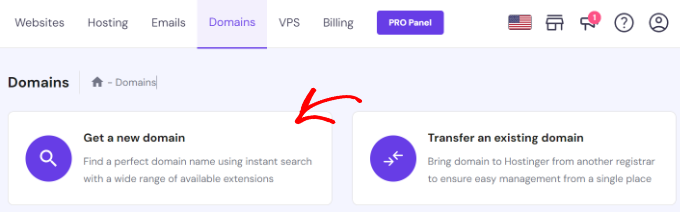
Hostinger ti consente di acquistare un nuovo dominio o trasferirne uno esistente. Per acquistare un dominio, vai semplicemente alla scheda 'Domini' dalla tua dashboard di Hostinger.
Da qui, seleziona semplicemente l'opzione 'Ottieni un nuovo dominio'.
Successivamente, puoi cercare un nome di dominio.
Vai avanti e inserisci una parola chiave o un nome di brand nella barra di ricerca.
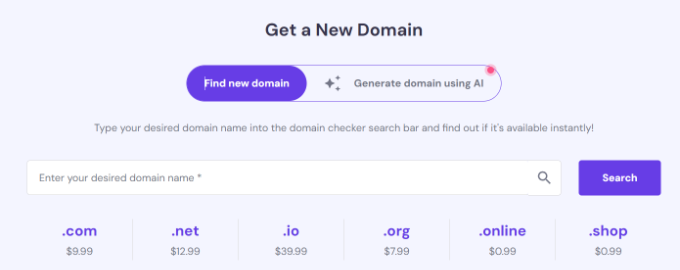
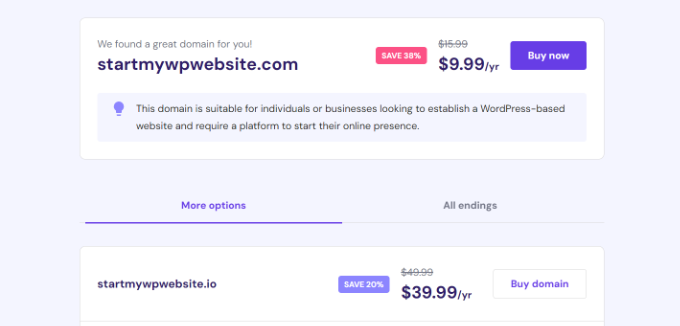
Da qui, vedrai un elenco di opzioni URL insieme a diverse estensioni di dominio e prezzi.
Seleziona semplicemente un'opzione che desideri e fai clic sul pulsante 'Acquista dominio'.
Successivamente, si aprirà una finestra popup con diversi periodi di fatturazione per il tuo nome di dominio.
Vai avanti e scegli un periodo di fatturazione.
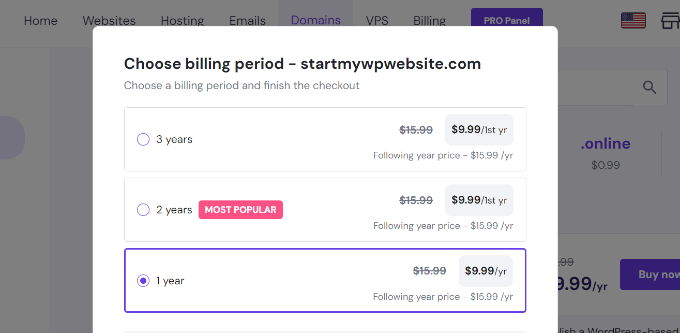
Dopodiché, puoi completare il processo di checkout scegliendo un metodo di pagamento e acquistando il nome di dominio.
Puoi ripetere questo processo per acquistare tutti i domini aggiuntivi che desideri.
Metodo Alternativo: Se non vuoi acquistare un dominio da Hostinger, ci sono molti registrar di domini che ti permettono di registrare un nome di dominio con facilità. Ad esempio, puoi usare Network Solutions poiché offre estensioni di primo livello, un processo di registrazione del dominio semplice e una serie di funzionalità.
Aggiungere più siti WordPress a un unico server
Dopo aver selezionato un provider di hosting e acquistato i nomi di dominio, puoi aggiungere più siti a un unico server.
Dal tuo pannello Hostinger, puoi andare alla scheda 'Siti web' e fare clic sull'opzione + Crea o migra un sito web.
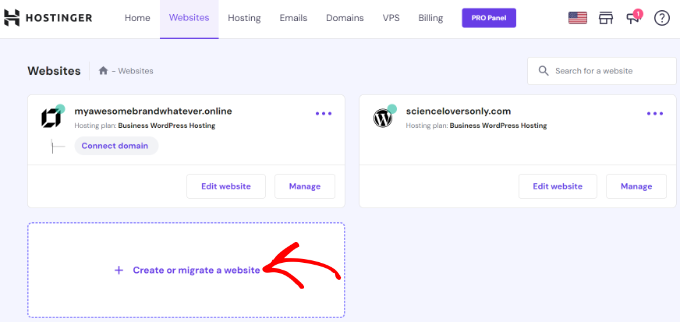
Successivamente, Hostinger ti guiderà attraverso il processo di creazione di un nuovo sito web sullo stesso server.
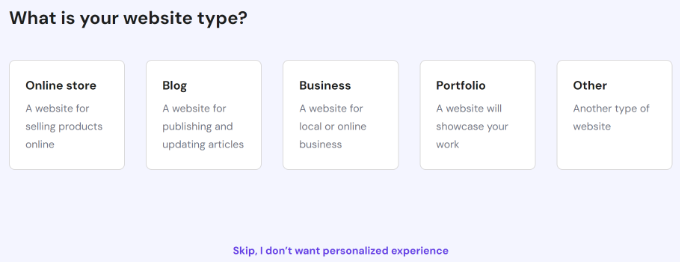
Ad esempio, puoi selezionare un tipo di sito web. Questo include un negozio online, blog, attività commerciale, portfolio e altri tipi.
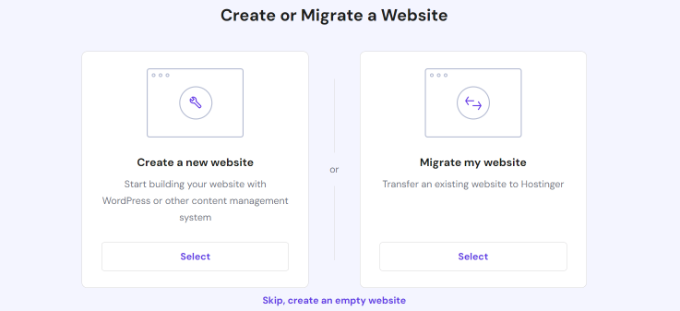
Dopodiché, dovrai selezionare se desideri creare o migrare un sito web.
Se hai già un sito web su un'altra piattaforma di hosting, puoi trasferirlo su Hostinger. Seleziona semplicemente l'opzione 'Migra il mio sito web' e segui i passaggi.
Per questo tutorial, selezioneremo l'opzione 'Crea un nuovo sito web'.
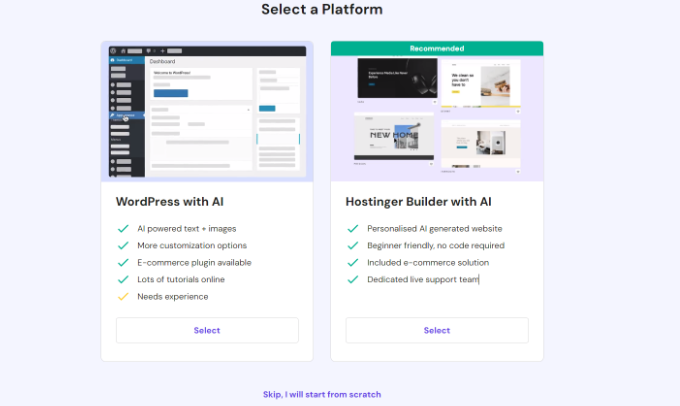
Successivamente, puoi selezionare una piattaforma per creare un nuovo sito web. Hostinger offrirà 2 metodi in cui puoi utilizzare WordPress con intelligenza artificiale (AI) o utilizzare il website builder di Hostinger con AI per creare un sito.
Procedi e scegli l'opzione 'WordPress con AI'.
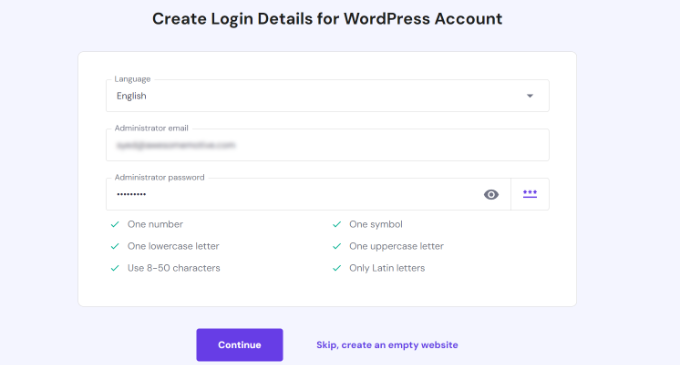
Da qui, dovrai inserire i dettagli di accesso per il tuo account.
Scegli semplicemente una lingua, seleziona un'email dell'amministratore, inserisci una password e fai clic sul pulsante 'Continua'.
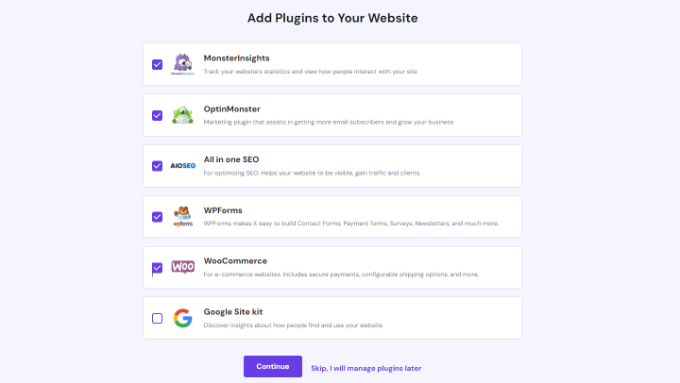
Nel passaggio successivo, Hostinger ti chiederà di aggiungere plugin WordPress al tuo sito.
Puoi semplicemente selezionare i plugin che desideri installare e fare clic sul pulsante 'Continua'.
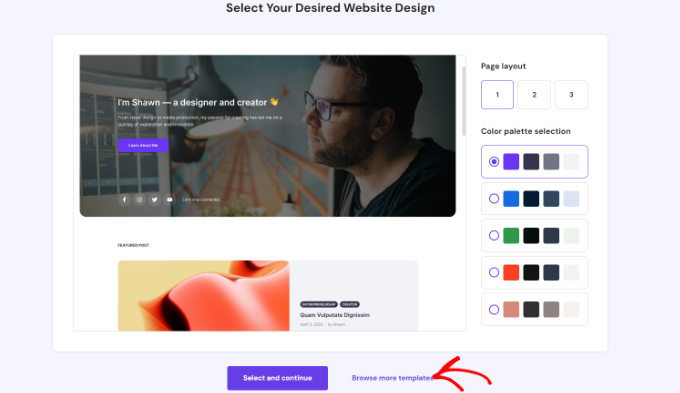
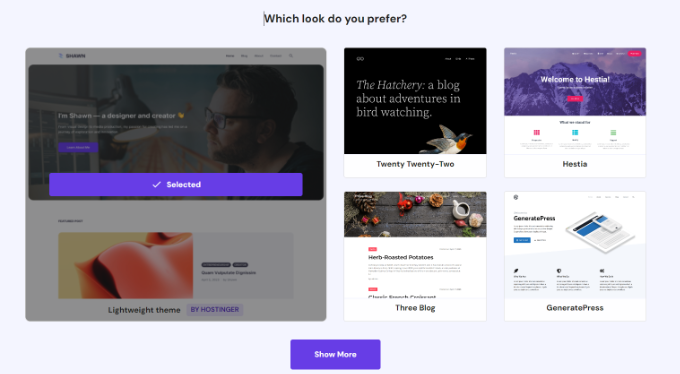
Dopodiché, dovrai selezionare un design del sito web.
Hostinger caricherà il tema predefinito, ma puoi fare clic sull'opzione 'Sfoglia altri modelli' per visualizzare altri design.
Da qui, puoi scegliere un diverso tema WordPress per il tuo sito web.
Puoi anche fare clic sul pulsante 'Mostra altro' in fondo per caricare altri modelli.
Una volta terminato, scegli semplicemente un design e fai clic sul pulsante ‘Seleziona’.
Successivamente, Hostinger ti chiederà di inserire un nome del brand e una descrizione della tua attività.
Utilizza ChatGPT per generare alcuni contenuti per il tuo sito web. Una volta terminato, fai semplicemente clic sul pulsante 'Continua'.
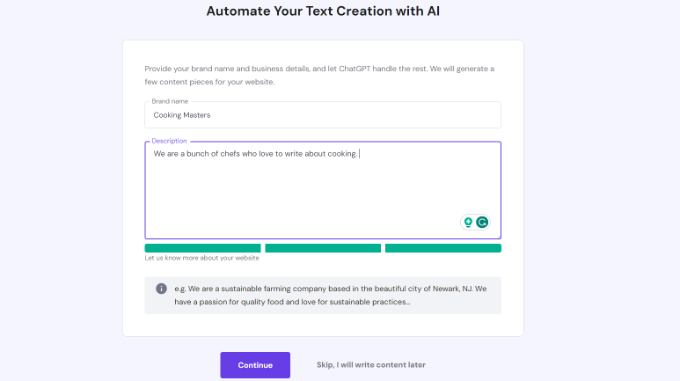
Puoi anche saltare questo passaggio inserendo un nome e una breve descrizione, quindi facendo clic sull’opzione ‘Salta, scriverò i contenuti più tardi’ in fondo.
Dopodiché, dovrai inserire un nome per il tuo sito web. Hostinger ti mostrerà 2 opzioni, dove puoi selezionare l’opzione ‘acquista un dominio’ o ‘usa un dominio esistente’.
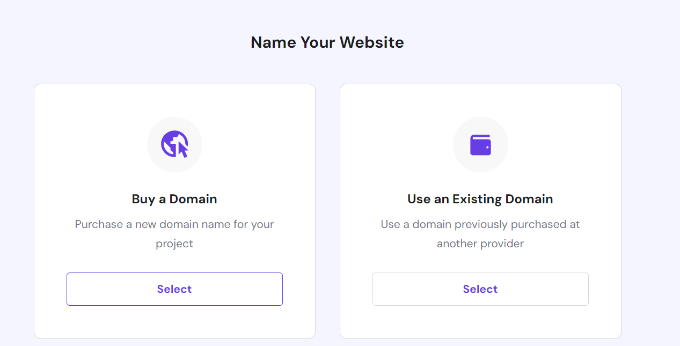
Se non hai ancora acquistato un nome di dominio, puoi selezionare l’opzione ‘Acquista un Dominio’ e ottenerne uno con Hostinger.
Tuttavia, se hai già più domini su un altro provider, puoi selezionare l’opzione ‘Usa un Dominio Esistente’.
Per questo tutorial, scegliamo l’opzione ‘Usa un Dominio Esistente’.
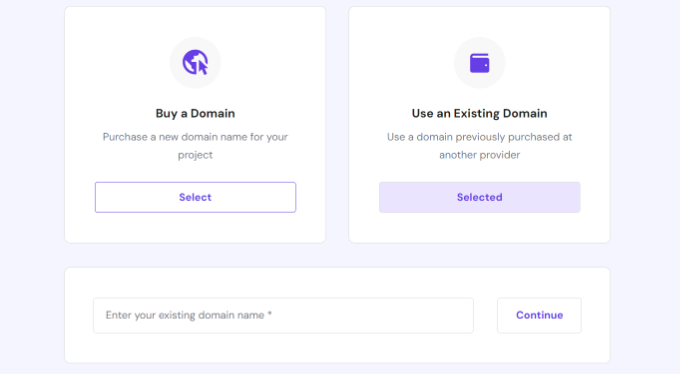
Successivamente, dovrai inserire il nome del dominio e fare clic sul pulsante ‘Continua’.
Si aprirà ora una finestra popup con i dettagli per puntare il dominio ai nameserver di Hostinger.
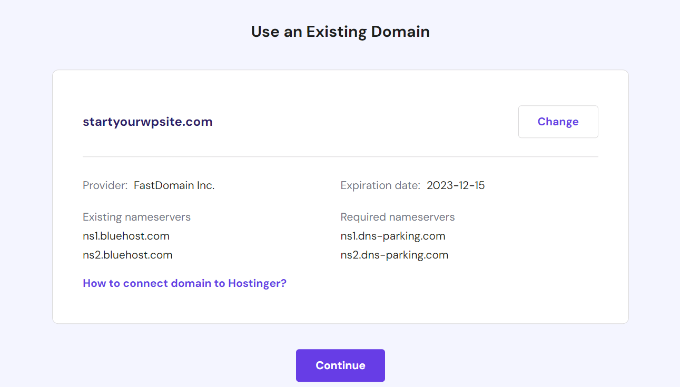
Puoi vedere i nameserver esistenti del tuo dominio e i nameserver richiesti che dovresti cambiare nel servizio di registrazione del dominio. Le istruzioni varieranno a seconda del registrar del dominio che stai utilizzando.
Se hai bisogno di aiuto con il trasferimento del dominio, Hostinger offre guide passo passo e documentazione. Puoi anche contattare il loro supporto per ulteriore assistenza.
Nota: Dovrai anche assicurarti che il dominio che stai trasferendo non sia bloccato dal registrar attuale e che siano trascorsi 60 giorni dalla registrazione iniziale.
Dopo aver annotato i nameserver, puoi fare clic sul pulsante ‘Continua’.
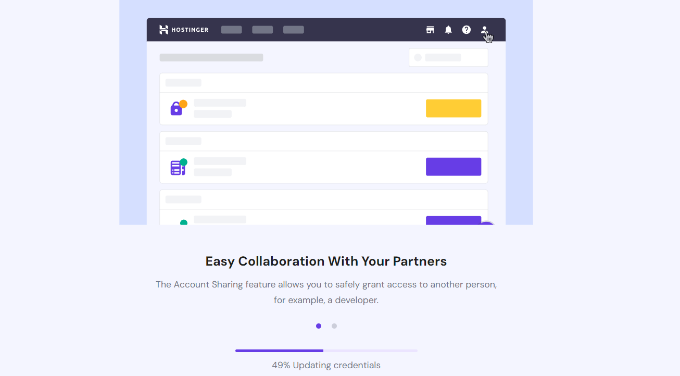
Hostinger inizierà quindi a configurare il tuo sito web. La configurazione richiederà alcuni minuti per essere completata.
Il passaggio finale consiste nel fare clic sul pulsante ‘Connetti’ sotto l'opzione Connetti il tuo dominio dopo aver impostato i nameserver nel tuo registrar di dominio.

Una volta connesso, puoi visualizzare il tuo sito web dalla dashboard di Hostinger.
Visita semplicemente la scheda ‘Siti web’ per vedere il tuo sito appena aggiunto.
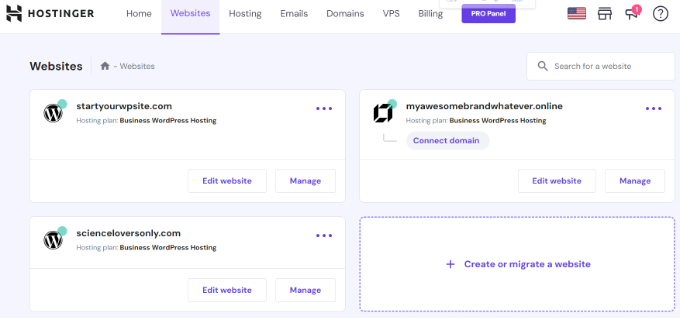
Ora puoi ripetere questi passaggi e fare clic sull'opzione ‘+ Crea o migra un sito web’ per aggiungere quanti siti web desideri a un singolo server.
Bonus: Come creare più siti utilizzando WordPress Multisite
Una rete multisito di WordPress ti permette di gestire più siti web da una singola installazione di WordPress. Le reti multisito sono utilizzate da grandi aziende che necessitano di domini separati per ogni dipartimento, università e scuole, testate giornalistiche, attività online e altro ancora.
C'è una leggera differenza tra l'hosting di più siti su un singolo server e un WordPress multisite.
In un multisite, hai lo stesso dominio principale (esempio.com) e i nuovi siti sono sottodomini (blog.esempio.com). Possono condividere plugin, utenti e altri elementi in base alle tue impostazioni.
D'altra parte, l'hosting di più siti su un singolo server significa che hai nomi di dominio diversi per ogni sito web. Sono tutti completamente separati l'uno dall'altro.
Puoi facilmente configurare un WordPress multisite utilizzando qualsiasi servizio di web hosting, incluso Hostinger. Una volta configurato, sarai in grado di aggiungere più siti alla rete e gestirli dalla stessa dashboard su un server.
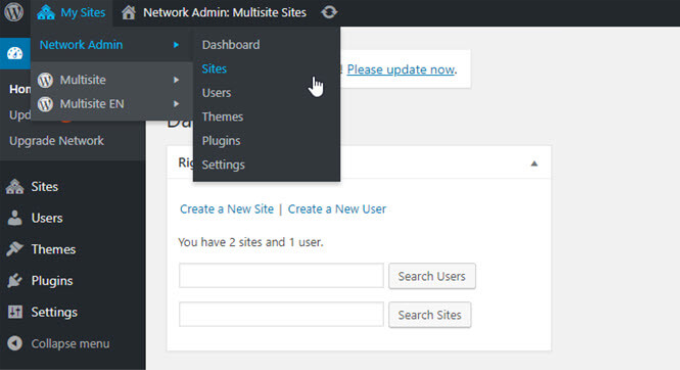
Per saperne di più, consulta la nostra guida su come installare e configurare una rete multisito di WordPress.
Speriamo che questo articolo ti abbia aiutato a capire come ospitare più siti web su un unico server. Potresti anche voler consultare la nostra guida su quanto costa veramente un nome di dominio e le migliori alternative a GoDaddy.
Se ti è piaciuto questo articolo, iscriviti al nostro Canale YouTube per tutorial video su WordPress. Puoi trovarci anche su Twitter e Facebook.


Oyatogun Oluwaseun Samuel
Sto cercando di fare questo per i miei vari clienti al fine di risparmiare sui costi e migliorare significativamente l'efficienza. Grazie wpBeginner per questo articolo incredibilmente utile.
Le istruzioni passo passo lo rendono accessibile anche ai principianti. I consigli sulla scelta del provider di hosting giusto e sulla configurazione del server sono particolarmente preziosi.
Dennis Muthomi
per qualcuno che inizia con un solo sito web per la propria attività, consiglieresti comunque di optare per un piano di hosting che consenta più siti fin dall'inizio?
o è meglio iniziare con un piano base per sito singolo e poi passare a un piano superiore quando si espande a più siti web?
Commenti WPBeginner
Sebbene la decisione spetti a te come proprietario del sito, un piano base per sito singolo potrebbe essere un'opzione migliore in alcuni casi perché meno costoso.
Detto questo, i piani più costosi spesso hanno più risorse del server, quindi potresti voler valutare l'elaborazione del server di cui il tuo sito avrà bisogno con i costi di hosting man mano che il traffico del sito cresce.
Jiří Vaněk
Hi Dennis,
if you’re considering starting with one website and one domain, with the possibility of expanding into more businesses over time and needing more domains, it’s better to consider web hosting that allows for service expansion. That means starting with a basic plan and being able to upgrade it later when needed. Many providers offer flexible solutions with options to upgrade to better and more expensive website variants. It’s quite nonsensical to start immediately with an expensive website with a bunch of features that you won’t really use. That’s why I personally choose providers based on whether my website can grow along with the requirements I have for it. There’s nothing easier than asking customer support. At least you’ll immediately verify how quickly they respond to your inquiries
Jiří Vaněk
Vorrei chiedere a riguardo. Ho un sito web e un database. Sul sito sono in grado di creare sottocartelle per singoli domini che imposto come alias. Installerò WordPress nelle sottocartelle in un unico database in modo che ognuno abbia un prefisso diverso. Tutto è semplice qui. Ma come risolvere il fatto che l'alias visualizza la root del sito del dominio principale, invece del contenuto di una specifica sottocartella? È possibile preparare regole di riscrittura che spingano il dominio in una sottocartella e allo stesso tempo l'indirizzo URL non venga riscritto?
Supporto WPBeginner
Per sottodomini rispetto a sottocartelle, dato che sembra essere ciò che intendi, ti consigliamo di dare un'occhiata al nostro articolo qui sotto per considerare quale utilizzare e non ti consigliamo di provare a farlo funzionare come entrambi contemporaneamente.
https://www.wpbeginner.com/glossary/subdomain/
Amministratore
A Owadud Bhuiyan
Posso acquistare un hosting senza dominio?
Supporto WPBeginner
It would depend on the hosting provider but some do have the option to do so
Amministratore
Ralph
Ottima guida per principianti. Ho tutto questo grazie al mio hosting locale, ma è comunque utile sapere come farlo se dovessi cambiare. E lo farò, dato che un buon hosting innovativo sta diventando sempre più costoso. Lo userò sicuramente tra qualche mese mentre sposto i miei siti web!
Mark Paradis
In uno scenario multisito, è possibile utilizzare temi WP diversi o si è bloccati con uno solo?
Supporto WPBeginner
Puoi utilizzare temi diversi installati sul sito del super amministratore.
Amministratore
ASHIKUR RAHMAN
a parte l'installazione di wp multisite. è possibile ospitare due domini diversi con due versioni php diverse? o condividerà la stessa versione php/mysql?
Supporto WPBeginner
Dipenderebbe dal tuo provider di hosting, normalmente sarebbero le stesse versioni.
Amministratore