


Ricordi l'ultima volta che hai avuto bisogno di recuperare l'URL di un'immagine da WordPress, ma non riuscivi a capire dove trovarlo? Come team che gestisce più siti WordPress, sappiamo quanto possa essere frustrante questo compito apparentemente semplice.
Nel corso degli anni, abbiamo scoperto diversi modi per accedere rapidamente agli URL delle immagini in WordPress. Sia che tu ne abbia bisogno per incorporarli nelle email, condividerli sui social media o utilizzarli in codice personalizzato, sapere come trovare questi URL è un'abilità essenziale.
In questa guida, ti illustreremo i metodi più semplici per ottenere i tuoi URL di immagini in WordPress. Queste sono le stesse tecniche che utilizziamo quotidianamente e ti faranno risparmiare un sacco di tempo una volta che le conoscerai.
Se preferisci istruzioni scritte, continua a leggere. Abbiamo diversi argomenti trattati in questo articolo e puoi utilizzare i collegamenti rapidi qui sotto per navigare tra di essi:
Come trovare l'URL di un'immagine in WordPress (Passo dopo passo)
Quando carichi le immagini, WordPress crea automaticamente un URL univoco per esse utilizzando il caricatore multimediale predefinito di WordPress.
Di solito, un URL di immagine di WordPress include il nome del tuo dominio seguito da /wp-content/uploads/, la data di caricamento dell'immagine e il nome del file immagine.
Ad esempio, un'immagine chiamata 'travelaccessories.jpg' caricata su example.com nel gennaio 2023 avrà un URL simile a questo:
www.example.com/wp-content/uploads/2023/01/travelaccessories.jpg
Ora, diamo un'occhiata a come ottenere l'URL delle immagini caricate sul tuo sito web WordPress.
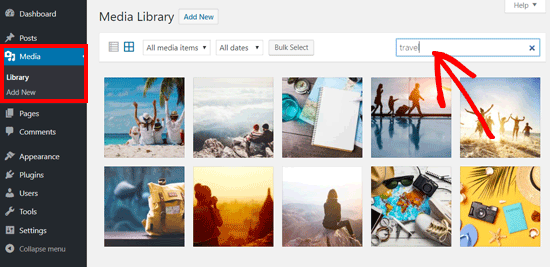
Innanzitutto, devi accedere all'area di amministrazione di WordPress e andare su Media » Libreria. Una volta fatto, si aprirà la tua libreria multimediale, dove sono archiviate tutte le tue immagini e altri file multimediali.
Successivamente, puoi utilizzare la funzione di ricerca per inserire il nome dell'immagine per cui desideri trovare il link.
Una volta cliccata sull'immagine, si aprirà una finestra popup con i dettagli dell'allegato dell'immagine. Vedrai i dettagli dell'immagine nella colonna di destra e un'anteprima dell'immagine sulla sinistra.
La colonna di destra mostra tutti i dettagli dell'immagine, inclusi nome del file, tipo di file, data di caricamento, dimensione del file, dimensioni e metadati dell'immagine come testo alternativo dell'immagine, titolo, didascalia, descrizione, immagine caricata da e altro.
Vedrai anche l'URL dell'immagine alla fine. Puoi trovarlo nel link nella casella 'Copia Link'.
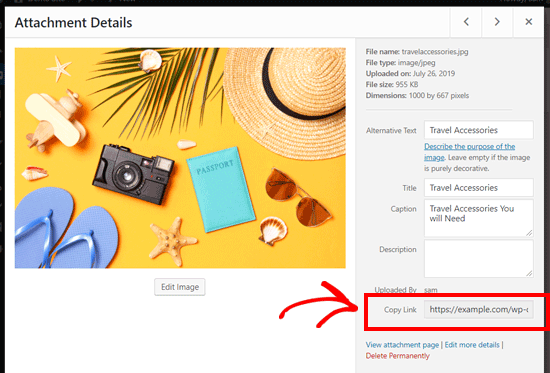
Puoi semplicemente copiare il link e usarlo ovunque desideri.
Se apri l'URL dell'immagine nel tuo browser, puoi vedere la versione originale a dimensione intera dell'immagine caricata.
Come trovare il tuo URL di immagine WordPress dal front-end
Il metodo mostrato sopra ti consente di ottenere l'URL di qualsiasi immagine caricata sul tuo blog WordPress, sia che sia pubblicata dal vivo o meno.
Se vuoi ottenere l'URL delle immagini già pubblicate sul tuo sito, puoi ottenerlo direttamente dal frontend. È molto più facile!
Apri semplicemente una pagina o un post in cui è pubblicata l'immagine e individua l'immagine. Successivamente, fai clic destro sull'immagine e seleziona l'opzione 'Apri immagine in una nuova scheda'.
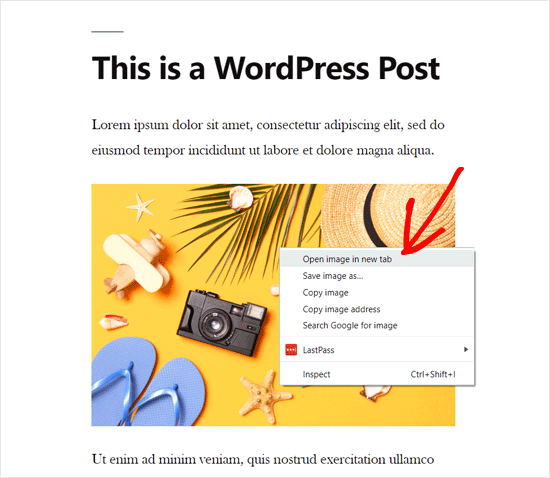
💡 Nota che puoi anche trovare questo URL facendo clic su 'Copia indirizzo immagine' invece.
Una volta che l'immagine si apre in una nuova scheda, guarda l'URL nella barra degli indirizzi. Quello è il tuo URL dell'immagine di WordPress.
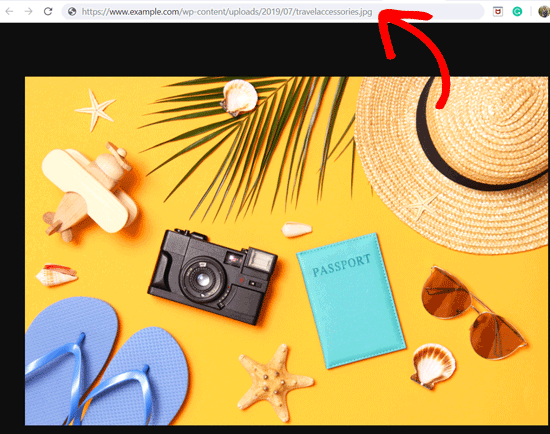
Ora puoi copiare l'indirizzo dell'immagine e usarlo ovunque desideri.
Come trovare più URL di immagini WordPress
Se vuoi trovare gli URL delle immagini per più immagini, esiste un modo rapido e semplice per farlo. Invece di cercare manualmente ogni immagine, puoi visualizzare il codice sorgente della pagina.
Visita semplicemente il post o la pagina di WordPress sul frontend. Quindi, fai clic destro sulla pagina stessa e seleziona 'Visualizza sorgente pagina'.
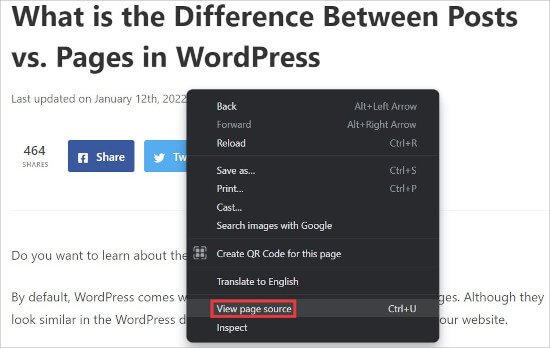
Questo aprirà una nuova scheda nel tuo browser dove vedrai il codice sorgente della pagina.
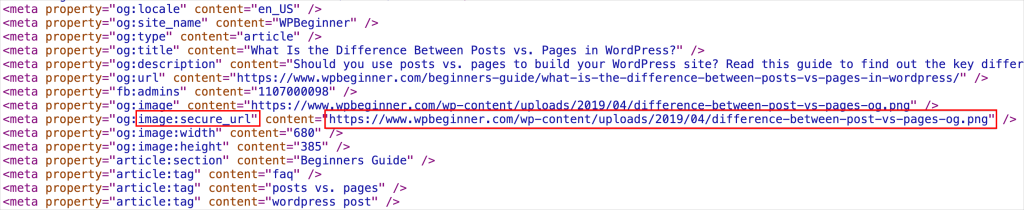
Qui, puoi cercare e copiare manualmente l'URL di ogni immagine nella pagina.
Come ottenere l'URL di GIF, video e PDF in WordPress
Come abbiamo detto in precedenza, altri file multimediali come GIF, video e documenti come PDF vengono salvati anche nella libreria multimediale di WordPress.
Puoi trovare facilmente l'URL di questi file seguendo gli stessi passaggi mostrati sopra.
Vai su Media » Libreria dalla tua dashboard, quindi fai clic su un GIF, un video o un documento di cui desideri visualizzare l'URL del file. Dopodiché, apparirà la finestra popup Dettagli allegato.
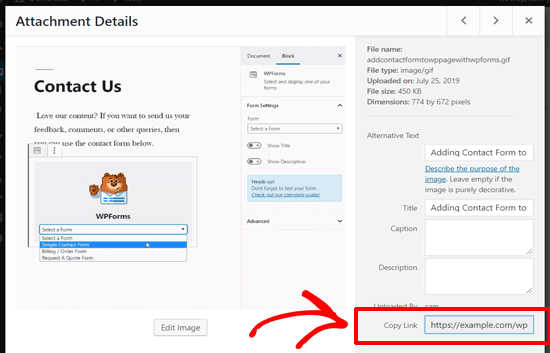
Puoi ottenere l'URL dell'allegato accanto all'opzione ‘Copia link’ nella colonna di destra.
Esplora Altro: Guide Essenziali per Padroneggiare la Gestione di Immagini e File in WordPress
Speriamo che questo articolo ti abbia aiutato a imparare come ottenere l'URL delle immagini che carichi in WordPress. Per altri suggerimenti e trucchi per organizzare le tue immagini e i tuoi file in WordPress, consulta queste guide qui sotto:
- Come consentire agli utenti di caricare immagini su un sito WordPress
- Come Organizzare i File di WordPress in Cartelle della Libreria Multimediale
- Come Aggiungere Categorie e Tag alla Libreria Multimediale di WordPress
- Come caricare in massa file multimediali di WordPress tramite FTP
- Come organizzare facilmente i caricamenti multimediali per utente in WordPress
- Come eseguire l'editing di base delle immagini in WordPress (ritaglia, ruota, ridimensiona, capovolgi)
- I 6 migliori plugin per il caricamento di file per WordPress (Gratuiti e a Pagamento)
Tutorial video
Se preferisci un approccio più visivo all'apprendimento, ecco un breve tutorial video che ti guiderà facilmente attraverso i passaggi.
Se ti è piaciuto questo articolo, iscriviti al nostro Canale YouTube per tutorial video su WordPress. Puoi trovarci anche su Twitter e Facebook.




GARY MCKENZIE
Come si cambia l'URL dell'immagine da example.com/wp-content/uploads/2023/01/image.jpg a example.com/image.jpg
Supporto WPBeginner
Dovresti disabilitare il caricamento delle immagini in cartelle da Impostazioni>Media, poiché questo è il motivo per cui le tue immagini vengono incluse nelle diverse cartelle datate.
Amministratore
Jiří Vaněk
Puoi anche copiare direttamente l'indirizzo dell'immagine usando il tasto destro del mouse. È più pratico o meglio aprirla in una nuova scheda come mostri nelle istruzioni?
Supporto WPBeginner
Consigliamo di aprirla in una nuova scheda per assicurarsi che l'immagine venga caricata correttamente, ma potresti copiare manualmente l'URL dell'immagine in quel modo e controllare l'URL in una nuova scheda.
Amministratore
Jiří Vaněk
Ok, grazie per la risposta. Non sapevo solo se avesse qualche beneficio o meno.
yligman
Ciao Mr Wpbeginner
Per favore, ho bisogno di informazioni per l'URL dei post di WP. Host localhost e hosting live. C'è un modo per correggere l'URL per tutti i link di dominio?
Cordiali saluti
Yligman
Supporto WPBeginner
Se intendi che stai cercando di spostare il sito da locale a un provider di hosting, dovresti dare un'occhiata al nostro articolo qui sotto:
https://www.wpbeginner.com/wp-tutorials/how-to-move-wordpress-from-local-server-to-live-site/
Amministratore
Rahul
Salve,
C'è un modo per esportare in blocco l'URL delle immagini? Sto usando il sito web per l'eCommerce dove sono necessarie più immagini del prodotto,
Supporto WPBeginner
Al momento non abbiamo un metodo consigliato per quello che sembra essere la tua richiesta.
Amministratore
Jordan
Google Analytics traccia questa parte del tuo sito web? Sto collegando " " su un altro sito web. Quando testo andando sul link, non vedo il traffico in Google Analytics.
Marco Panichi
E la prossima domanda è: dove posso trovare tutte le versioni create dopo l'upload?
Intendo, le versioni dell'immagine di grandi, medie e piccole dimensioni.
Rosa
Thank you so much! This worked perfectly.
Alice
Grazie, è stato molto utile e chiaro!
Waqas Ali
In alternativa si può fare clic con il tasto destro sull'immagine e copiare l'URL.
Staff editoriale
Non se quell'immagine non è inserita in un post.
Amministratore
Nizam Khan
Nice post! This will be helpful for newbies. Thanks for sharing