


Ogni prodotto nel tuo negozio WooCommerce ha un numero di identità univoco assegnato. Sapere come trovare questi ID prodotto può aiutarti ad applicare impostazioni specifiche, gestire l'inventario, configurare plugin personalizzati o risolvere problemi.
Abbiamo aiutato a creare molti negozi di eCommerce e ci sono state volte in cui abbiamo dovuto utilizzare gli ID prodotto per una migliore gestione del negozio. Pertanto, comprendiamo quanto queste informazioni possano essere importanti per i proprietari dei negozi.
In questa guida per principianti, ti mostreremo come trovare rapidamente un ID prodotto in WooCommerce.
💡 Risposta rapida: Come trovare l'ID del prodotto in WooCommerce
Puoi trovare un ID prodotto WooCommerce andando su Prodotti » Tutti i prodotti e passando il mouse sul titolo del prodotto. In alternativa, fai clic su 'Modifica' su un prodotto e controlla il suo ID nella barra degli URL del browser.
Per le varianti, modifica il prodotto principale e vedi l'ID di ciascuna variante nella scheda 'Varianti'.
Cos'è l'ID prodotto in WooCommerce?
Un ID prodotto in WooCommerce è un numero univoco assegnato automaticamente a ciascun prodotto nel tuo negozio.
WooCommerce utilizza questo ID per recuperare i dettagli corretti del prodotto, elaborare gli ordini e gestire in modo efficiente le relazioni del database.
Sebbene funzioni dietro le quinte, potresti aver bisogno di un ID prodotto per attività come:
- Visualizzazione di un prodotto specifico su una pagina
- Utilizzo di un plugin che richiede un ID prodotto per upsell, prodotti correlati o layout personalizzati
Conoscere l'ID del prodotto rende più facile gestire il tuo negozio e integrarlo con i plugin. Detto questo, vediamo come puoi individuare rapidamente l'ID di un prodotto WooCommerce:
Come individuare un ID prodotto in WooCommerce
WooCommerce rende molto facile trovare un ID prodotto.
Vai semplicemente alla pagina Prodotti » Tutti i prodotti. Vedrai un elenco dei prodotti aggiunti più di recente al tuo negozio WooCommerce.
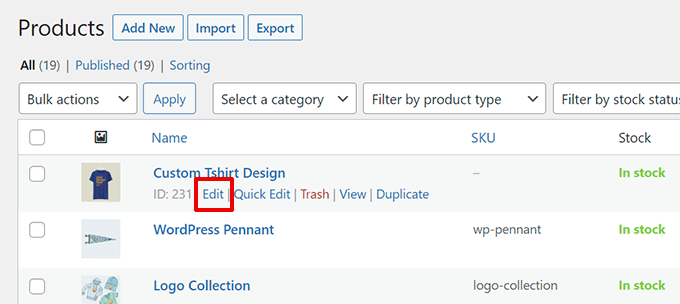
Passa il mouse sopra il titolo di un prodotto e apparirà una riga di comandi sotto di esso. Questa riga include anche l'ID del prodotto visualizzato come 'ID:' seguito dal numero dell'ID.
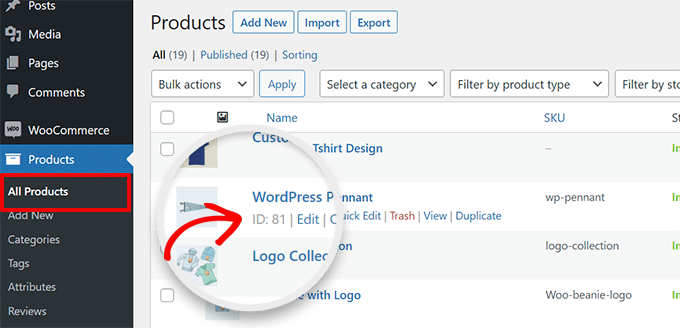
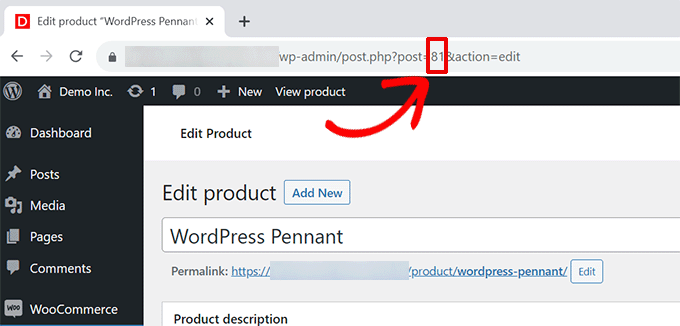
Ad esempio, un prodotto potrebbe avere un ID come 81.
Se il tuo negozio ha solo una manciata di prodotti, puoi scorrere la pagina dei prodotti per individuare un prodotto e vedere il suo ID.
Puoi anche utilizzare la barra di ricerca nell'angolo in alto a destra della tabella dei prodotti per trovare rapidamente un prodotto per nome.
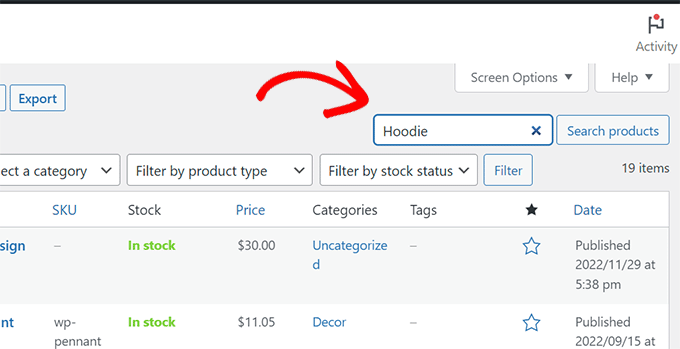
Una volta che l'elenco è stato ristretto, sposta il mouse sul titolo del prodotto.
Ora sarai in grado di vedere il suo ID.
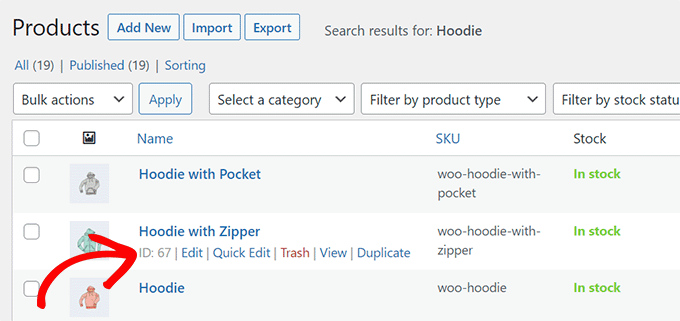
Puoi anche trovare un ID prodotto facendo clic sul link 'Modifica'.
Questo aprirà la pagina 'Modifica prodotto'. Ora, se guardi nella barra degli indirizzi del tuo browser, troverai l'ID del prodotto nell'URL.
Trovare l'ID prodotto per un prodotto con varianti in WooCommerce
Se il prodotto che stai cercando non ha varianti, puoi utilizzare i metodi sopra descritti per trovare il suo ID prodotto.
Tuttavia, se il prodotto che stai cercando ha varianti, a ciascuna variante viene assegnato il proprio ID prodotto univoco.
Ad esempio, se vendi una T-shirt in tre colori, come rosso, blu e verde, aggiungerai i diversi colori come varianti del prodotto.
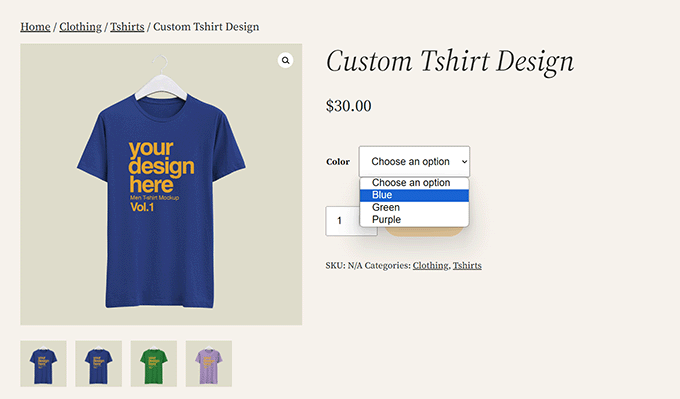
Se hai bisogno solo dell'ID del prodotto per una variazione specifica, ecco come trovarlo.
Individua semplicemente il prodotto visitando la pagina Prodotti » Tutti i prodotti. Dopodiché, fai clic sul collegamento 'Modifica prodotto' sotto il titolo del prodotto.
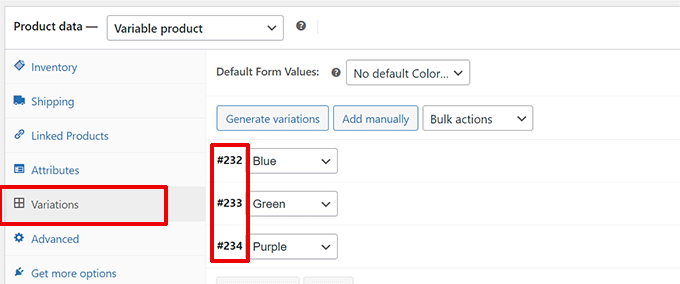
Nella schermata di modifica del prodotto, scorri verso il basso fino alla sezione 'Dati prodotto'.
Da qui, fai clic su ‘Variazioni’ e ti verranno mostrate tutte le variazioni del prodotto con i loro ID.
Qual è la differenza tra SKU e ID del prodotto?
Sebbene sia gli ID prodotto che gli SKU (Stock Keeping Unit) siano identificatori univoci, svolgono funzioni molto diverse. Comprendere la distinzione è fondamentale per una gestione efficace del negozio.
Ecco una rapida sintesi delle principali differenze:
| Attributo | ID Prodotto | SKU Prodotto |
|---|---|---|
| ⚙️Generazione | Creato automaticamente da WooCommerce per ogni prodotto. | Inserito manualmente da te, il proprietario del negozio. |
| 🎯Scopo | Un identificatore interno utilizzato dal database per recuperare i dati del prodotto. | Un identificatore esterno utilizzato per tracciare l'inventario, gestire i livelli di scorte e per i codici a barre. |
| 🧩Formato | Sempre un numero (ad esempio, 81, 152). | Può essere qualsiasi combinazione di lettere e numeri (ad esempio, TSHIRT-RED-SM). |
| ✅Requisito | Obbligatorio. Ogni singolo prodotto nel tuo negozio ha un ID univoco. | Opzionale, ma altamente raccomandato per tutti i prodotti. È essenziale se tieni traccia dell'inventario per prodotti fisici, ma è utile anche per organizzare prodotti digitali. |
Anche se potresti non monitorare l'inventario per i download digitali o i servizi nello stesso modo dei prodotti fisici, l'utilizzo degli SKU per tutti i tuoi prodotti è una buona pratica per l'organizzazione e la reportistica.
Tuttavia, ogni prodotto avrà sempre un ID univoco generato dal sistema.
Ora che hai compreso le differenze chiave, diamo un'occhiata ad altre domande comuni che le persone hanno sulla gestione dei prodotti in WooCommerce.
Domande frequenti sugli identificatori di prodotto WooCommerce
Avendo aiutato migliaia di utenti a configurare i loro negozi WooCommerce, sentiamo spesso domande simili sugli identificatori di prodotto. Ecco le risposte alle più comuni.
Posso cambiare un ID prodotto in WooCommerce?
No, non è possibile modificare direttamente un ID prodotto. WooCommerce e WordPress assegnano automaticamente questo numero permanente quando un prodotto viene creato per la prima volta e funge da riferimento fisso nel database del tuo sito.
Se dovessi modificarlo, ciò interromperebbe le connessioni tra il prodotto e gli ordini o i metadati associati.
L'unico modo per ottenere un nuovo ID è eliminare il prodotto e crearne uno nuovo, ma ciò non è consigliato poiché tutti i dati storici andrebbero persi.
L'ID del prodotto è lo stesso per tutte le varianti del prodotto?
No, ogni variante del prodotto ottiene il proprio ID univoco. Il prodotto principale "genitore" ha il proprio ID, ma a ogni specifica variante (come 'Piccolo' o 'Blu') viene assegnato anche un ID separato.
Ciò ti consente di gestire inventario, prezzi e altre impostazioni per ogni specifica variante in modo indipendente.
Devo usare gli ID prodotto affinché il mio negozio funzioni?
Non è necessario conoscere o utilizzare gli ID prodotto affinché il tuo negozio funzioni quotidianamente, poiché WooCommerce li gestisce automaticamente in background. Tuttavia, dovrai trovare e utilizzare questi ID quando lavori con determinati plugin, shortcode o codice personalizzato che richiedono di indirizzare un prodotto specifico.
Risorse aggiuntive e prossimi passi
Speriamo che questo articolo ti abbia aiutato a scoprire come trovare gli ID prodotto in WooCommerce.
Potresti trovare utili queste altre guide per la gestione del tuo negozio online:
- Come modificare le pagine di WooCommerce (senza bisogno di codice)
- Come mostrare i prodotti più acquistati insieme in WooCommerce
- SEO per WooCommerce reso facile: una guida passo passo per posizionarsi al primo posto su Google
- Come aggiungere badge prodotto in WooCommerce (veloce e facile)
- Come creare un checkout più veloce in WooCommerce (consigli da esperti)
- Suggerimenti per la sicurezza dell'e-commerce: come proteggere il tuo negozio WordPress
Se ti è piaciuto questo articolo, iscriviti al nostro Canale YouTube per tutorial video su WordPress. Puoi trovarci anche su Twitter e Facebook.





Oyatogun Oluwaseun Samuel
Questo è incredibilmente utile e una lettura obbligatoria per chiunque sia nuovo a WooCommerce e voglia ottimizzare la gestione del proprio negozio. Un consiglio particolarmente utile da questo articolo è utilizzare la pagina Prodotti >> Tutti i prodotti e passare il mouse sopra il titolo di un prodotto per vederne rapidamente l'ID. Questo fa risparmiare tempo ed è semplice, specialmente se si ha un ampio inventario. Grazie per questa bellissima guida!
Jiří Vaněk
Ero abituato a trovare l'ID di qualsiasi cosa in WordPress guardando nell'URL, il che a volte può essere complicato. Il metodo di avere l'ID direttamente nell'elenco dei prodotti è ottimo, e dato che WooCommerce è abbastanza nuovo per me e lo sto ancora imparando, questo è un consiglio utile per quando avrò bisogno di trovare gli ID. Essendo abituato a WordPress, l'avrei cercato di nuovo nell'URL, il che è possibile ma inutilmente complicato e richiede tempo.
Ralph
Questa è una guida piacevole e veloce con tutte le informazioni importanti e senza fronzoli.
Ho una domanda. Possiamo impostare ID personalizzati?
Diciamo che voglio che le magliette siano da 1 a 100 e le felpe da 101 a 200 anche se ho solo 20 magliette e 5 felpe? Solo per una questione di organizzazione personale.
Supporto WPBeginner
Al momento non con WooCommerce.
Amministratore
Oyatogun Oluwaseun Samuel
a beneficio di coloro che potrebbero voler porre la stessa domanda perché noto che è passato molto tempo da quando hai posto questa domanda sull'impostazione di ID personalizzati in WooCommerce, e potresti averci girato intorno.
Sfortunatamente, WooCommerce non supporta nativamente gli ID prodotto personalizzati. Gli ID prodotto vengono generati automaticamente da WordPress e sono univoci per ogni prodotto.
Tuttavia, puoi utilizzare i numeri SKU (Stock Keeping Unit) per ottenere una struttura organizzativa simile. Gli SKU possono essere personalizzati per adattarsi alle tue esigenze, come assegnare agli SKU delle t-shirt da 1 a 100 e alle felpe da 101 a 200. In questo modo, puoi mantenere la tua organizzazione desiderata senza alterare il sistema di ID prodotto predefinito.
A Owadud Bhuiyan
Quando ero un principiante, non sapevo che il post = 81 fosse l'ID del prodotto.
Questo articolo è davvero utile per i principianti.
Supporto WPBeginner
Glad our article was helpful
Amministratore