


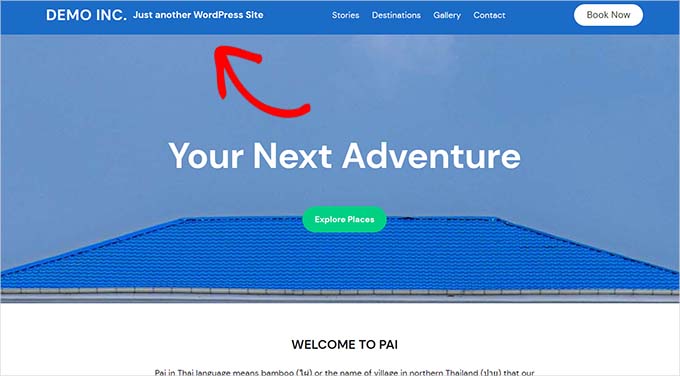
Quando crei un sito WordPress per la prima volta, noterai il testo “Solo un altro sito WordPress” nell'intestazione o nella barra del titolo in alcuni temi.
I principianti spesso non sanno come cambiare questo slogan, ma lasciarlo in vigore non fa una bella figura. Fortunatamente, è facile cambiarlo con qualcos'altro o addirittura rimuoverlo del tutto.
In questo tutorial, ti mostreremo come cambiare il testo “Solo un altro sito WordPress” passo dopo passo.
Cos'è lo slogan di un sito WordPress?
Uno slogan è il motto o la descrizione di un sito WordPress. Molti siti web utilizzano una frase accattivante come slogan per descrivere il proprio sito web e marchio.
Fino alla versione 6.1, WordPress utilizzava "Solo un altro sito WordPress" come tagline predefinito per il tuo sito web quando creavi un sito per la prima volta.
Dopo l'aggiornamento, WordPress lascia il campo dello slogan vuoto per le nuove installazioni.
Tuttavia, gli utenti che hanno creato i propri siti web prima di allora o che utilizzano una versione precedente potrebbero avere ancora "Solo un altro sito WordPress" salvato nelle impostazioni di WordPress come slogan del proprio sito.
Non tutti i temi WordPress visualizzano questo slogan, ma molti lo fanno.
Anche se il tuo tema non mostra la tagline del sito agli utenti, dovresti assolutamente cambiare questo testo rispetto al predefinito. Farlo è nella nostra lista delle cose più importanti da fare dopo aver installato WordPress.
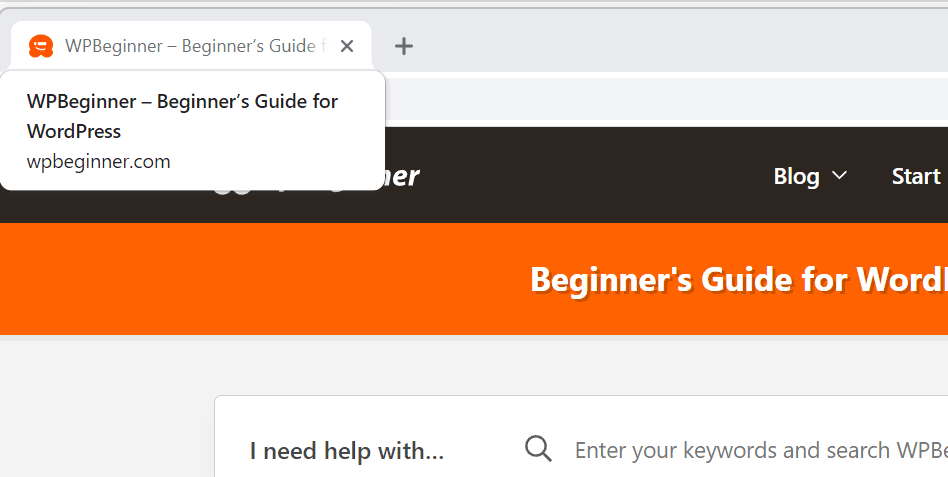
Qui su WPBeginner, usiamo “Guida per principianti per WordPress” come nostro slogan. Puoi vederlo appena sotto il nostro menu di navigazione.
È anche nel tag del titolo del nostro sito nel tuo browser.
Non è necessario avere uno slogan per il tuo sito web. Se non riesci a pensare a qualcosa di appropriato al momento, puoi saltare lo slogan.
Ad esempio, l'argomento principale o la missione del tuo sito potrebbero essere chiari dal suo nome di dominio o dal titolo del sito web.
Tuttavia, se il tuo nome di dominio non è chiaramente collegato alla tua nicchia di blogging, aggiungere uno slogan accattivante può aiutarti a spiegare di cosa tratta il tuo sito web.
Tutorial video
Se preferisci istruzioni scritte, continua a leggere.
Metodo #1: Modifica del tuo slogan nelle impostazioni di WordPress
Il modo più semplice per cambiare lo slogan “Solo un altro sito WordPress” è nelle impostazioni del tuo sito WordPress.
Innanzitutto, dovrai accedere alla tua bacheca di WordPress. Normalmente puoi farlo aggiungendo /wp-admin alla fine del nome di dominio del tuo sito web.
Ad esempio, se il tuo sito si chiama example.com, la tua bacheca di WordPress si trova su example.com/wp-admin.
WordPress ti chiederà di accedere se non sei già connesso.
Una volta effettuato l'accesso, devi andare alla pagina Impostazioni » Generali nella tua bacheca e vedrai lì il campo Slogan.
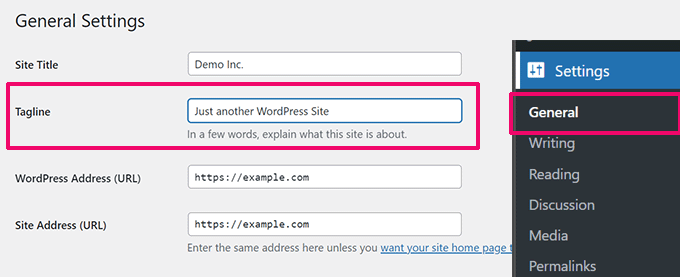
Puoi cambiare lo slogan o rimuoverlo svuotando la casella.
Lasciare vuoto il campo slogan rimuoverà il testo dello slogan dal tuo sito web.
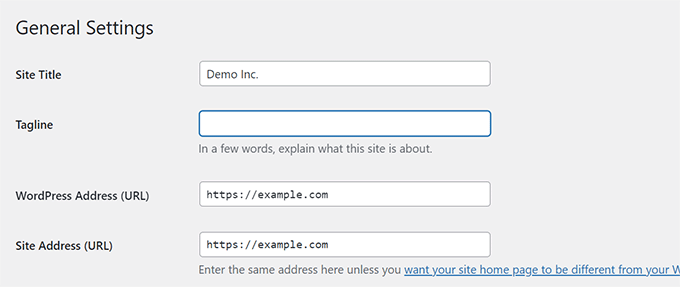
Se vuoi usare il tuo slogan, ecco alcuni suggerimenti per trovarne uno accattivante e utile:
- Usa l'argomento principale del tuo sito web nello slogan.
- Mantienilo breve e semplice.
- Non inserire troppe parole chiave o caratteri speciali. I motori di ricerca potrebbero considerarlo una cattiva pratica e penalizzare il tuo sito web.
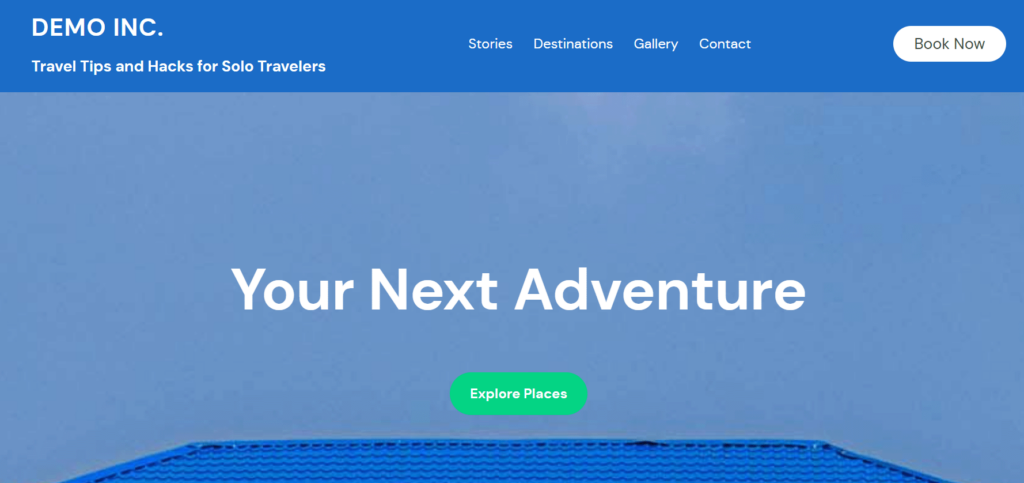
Let’s say you run a travel blog, then a tagline like ‘Travel Tips and Hacks for Solo Travelers’ would work great.
Once you’ve changed that, scroll down to the bottom of the page and click the ‘Save Changes’ button.
Now, you can visit your site and see your new tagline in place:
Method #2: Changing WordPress Tagline in Site Editor
Se stai utilizzando un tema a blocchi più recente, puoi cambiare la tagline anche nell'Editor del sito.
Go to the Appearance » Editor page to launch the Site Editor.
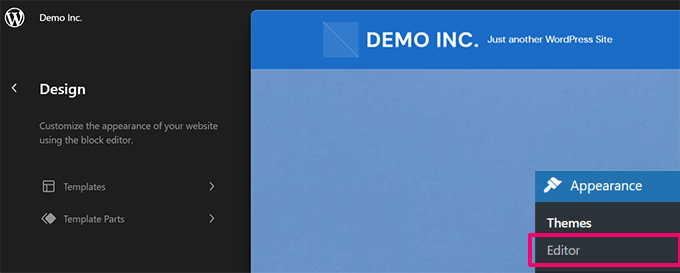
If you can immediately see the tagline, then you can go ahead and click on it.
Otherwise, you can browse the templates and template parts to locate the Site Tagline block.
Simply click on the tagline to edit the text inside it.
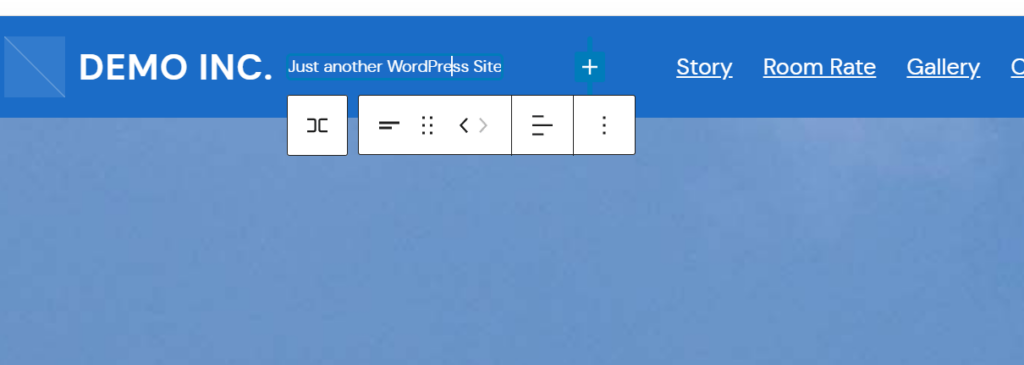
If you don’t want to display the tagline at all, you can just delete the block.
Simply click on the three-dot menu in the Site Tagline block settings and select ‘Remove Site Tagline’ from the menu.
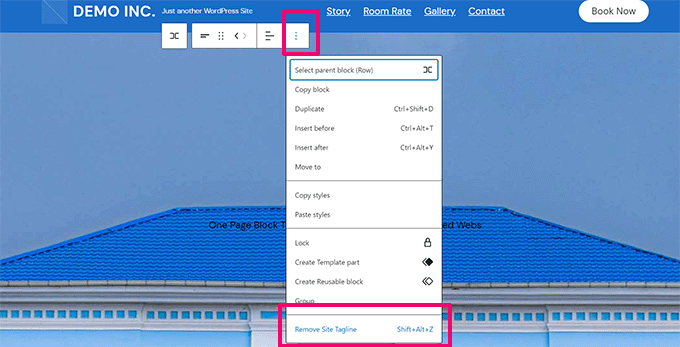
Once you are finished editing, don’t forget to click on the ‘Save’ button to store your changes.
Method #3: Changing Your Tagline in the WordPress Theme Customizer
Puoi anche cambiare la tua tagline nel Personalizzatore del tema di WordPress.
To do so, go to the Appearance » Customize page in your WordPress dashboard to launch the theme customizer.
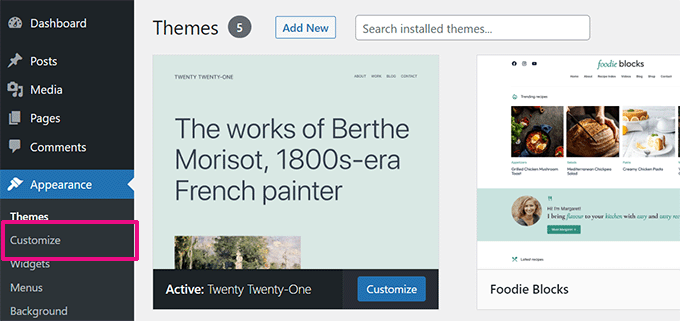
The main part of your screen shows a preview of your website.
Down the left-hand side, you have a series of tabs that let you customize different aspects of your website.
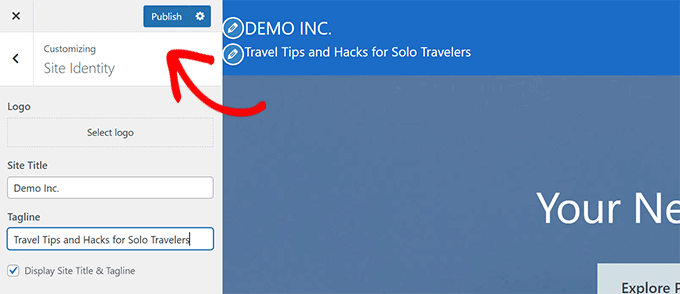
First, you’ll need to look for a tab labeled ‘Site Identity.’ This will generally be at or near the top.
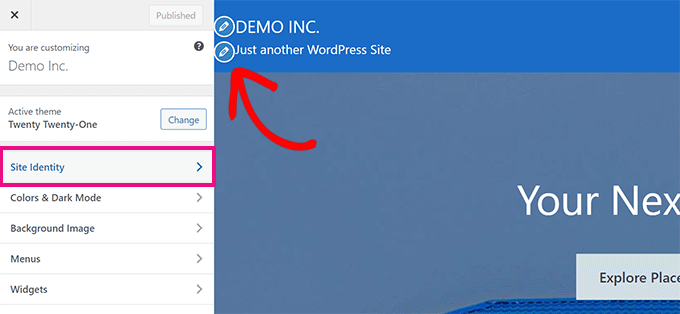
You can also click the Pencil icon next to the tagline to quickly locate the Site Identity panel.
Nota: Se non riesci a vedere la scheda Identità del sito, espandi altre schede per vedere se è annidata al loro interno. Ad esempio, Identità del sito si trova nella scheda Intestazione nel tema Astra.
Fai clic sulla scheda Identità del sito per espanderla e vedrai una casella dove puoi cambiare il tuo motto.
In questo esempio stiamo utilizzando il tema Button e, come puoi vedere nell'immagine sottostante, in questa sezione abbiamo anche l'opzione per disattivare la visualizzazione del titolo e del motto del sito.
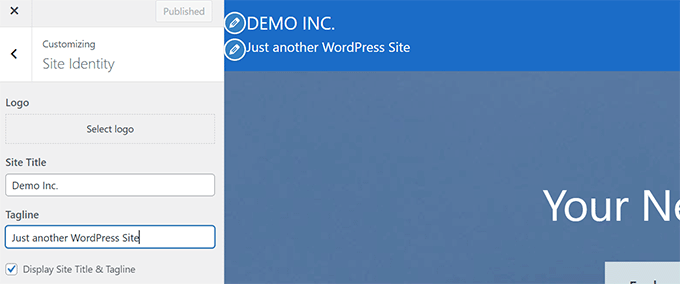
Le opzioni del personalizzatore del tema sono determinate dal tema WordPress che stai utilizzando, quindi potresti vedere opzioni diverse qui.
Una volta modificato il motto come desideri utilizzarlo, fai clic sul pulsante 'Pubblica' in cima allo schermo per salvare le modifiche.
Risoluzione dei problemi del tuo motto
Di solito, la modifica del motto procede senza intoppi. Ma cosa succede se hai modificato il tuo motto e il testo "Solo un altro sito WordPress" continua a essere visualizzato?
Motto errato sul tuo sito
Innanzitutto, assicurati di aver salvato le modifiche.
Per farlo, torna alla pagina Impostazioni » Generali e verifica se il tuo motto è corretto. Se necessario, modificalo di nuovo e fai clic su 'Salva modifiche' in fondo alla pagina.
Se il testo "Solo un altro sito WordPress" appare ancora sul tuo sito, prova a svuotare la cache.
Potresti anche provare a guardare il tuo sito su un dispositivo diverso o con un browser diverso per vedere se si tratta di un problema di cache del browser.
Se il problema persiste, devi contattare il supporto del tuo hosting WordPress per ricevere assistenza.
Slogan errato su Google
Cosa succede se il testo “Just another WordPress site” non è più sul tuo sito web, ma continua a comparire in una ricerca Google?
Il modo migliore per risolvere questo problema è con il tuo account Google Search Console.
Digita semplicemente l'URL della tua homepage nella barra di ricerca in alto. Fai clic sulla lente d'ingrandimento o premi Invio sulla tastiera per eseguire la ricerca.
Ora vedrai i dettagli relativi all'URL. Fai clic sul link 'Richiedi indicizzazione'.
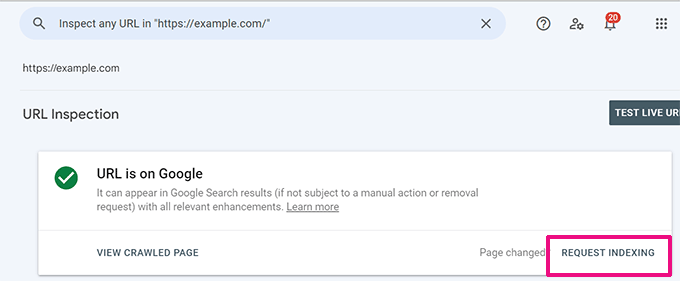
Google striscerà nuovamente la tua pagina nei prossimi giorni, e quindi dovrebbe mostrare lo slogan corretto invece del testo “Just Another WordPress Site”.
Slogan errato su Facebook
Se il testo "Solo un altro sito WordPress" appare ancora nei tuoi post di Facebook, potrebbe essere necessario svuotare la cache di Facebook. Puoi farlo andando allo strumento Debug condivisione.
Inserisci semplicemente l'URL del tuo sito e fai clic sul pulsante 'Debug'.
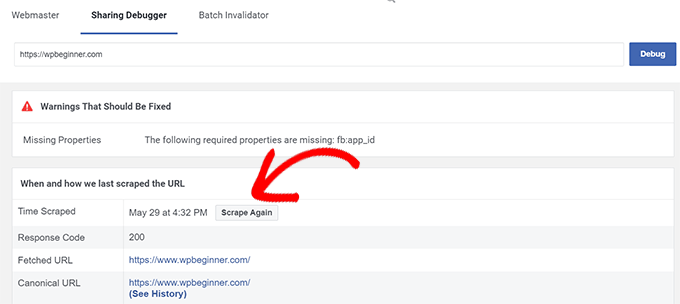
Dovresti vedere una sezione con l'intestazione 'Quando e come abbiamo analizzato l'URL l'ultima volta'. Fai clic sul pulsante 'Analizza di nuovo' in cima a questa sezione. Questo dovrebbe aggiornare le informazioni che Facebook memorizza sul tuo sito.
Lo slogan del tuo sito web dovrebbe ora essere visualizzato correttamente quando condividi post su Facebook.
Speriamo che questo articolo ti abbia aiutato a capire come cambiare il testo "Solo un altro sito WordPress". Potresti anche voler consultare la nostra guida su come risolvere problemi comuni di immagini in WordPress e perché non riesco ad aggiungere o installare plugin in WordPress.
Se ti è piaciuto questo articolo, iscriviti al nostro Canale YouTube per tutorial video su WordPress. Puoi trovarci anche su Twitter e Facebook.


Ashley Bruntan
L'ho cambiato e mi mostra mywebsiteexample.com nei risultati di ricerca ma non My Website Example
Supporto WPBeginner
Se hai un plugin SEO, ti consigliamo innanzitutto di verificare cosa hai impostato per la visualizzazione. In caso contrario, potrebbe essere la tua ricerca specifica e il risultato viene sovrascritto dal motore di ricerca per ciò che stai cercando.
Amministratore
Ralph
L'ho cambiato e funziona da parte mia. Ci sono informazioni su quanto tempo impiegheranno le modifiche per mostrare il nuovo slogan nei risultati di Google o devo solo aspettare che i robot lo indicizzino?
Supporto WPBeginner
Non c'è una tempistica garantita, ma potresti provare a richiedere una nuova indicizzazione seguendo il nostro articolo qui sotto:
https://www.wpbeginner.com/wp-tutorials/how-to-ask-google-to-recrawl-urls-of-your-wordpress-site/
Amministratore
Lohith jay
Ciao,
Sto cercando di risolvere un problema simile; quando cerco il mio sito web online, invece dell'effettivo slogan del sito web viene visualizzato “CONZERVIST: Just Another WordPress Site”. Ho provato a eseguire il ricrawl molte volte ma il problema persiste.
Come posso risolvere questo problema?
Grazie
Supporto WPBeginner
Se hai un plugin SEO, assicurati di non aver impostato lo slogan nel plugin, il che potrebbe essere parte del problema.
Amministratore
Marco Timossi
Hello,
I’m trying to solve a similar problem; when I look for my website online, it displays “HOME I Just Another WordPress Site” instead of the actual website name. However, the domain displayed is correct.
How can I fix that?
Thanks
Supporto WPBeginner
Se intendi nei risultati di ricerca, dovrai far ricreare la pagina dal motore di ricerca o attendere che la sua cache si svuoti.
Amministratore