


Vuoi pubblicare post del blog via email in WordPress? Recentemente uno dei nostri utenti ha scoperto l'opzione nascosta dei post via email in WordPress e voleva saperne di più. WordPress ti consente di scrivere e pubblicare post del blog direttamente dalla tua email. In questo articolo, ti mostreremo come aggiungere post via email in WordPress e come estendere ulteriormente questa funzionalità.

Chi ha bisogno della funzionalità Post via Email in WordPress?
In alcuni paesi, i governi vietano i siti web critici nei confronti delle loro politiche. Se un sito web viene bloccato da un governo, diventa più difficile per le persone accedervi e pubblicare contenuti.
La funzionalità dei post via email ti consente di pubblicare contenuti anche quando non puoi accedere al tuo sito web.
Questa funzionalità è utile anche per giornalisti e attivisti che lavorano in aree problematiche con scarsa connettività Internet.
Potrebbe anche essere utilizzata in reti scolastiche, universitarie e aziendali dove l'accesso a siti web esterni è limitato, monitorato o registrato.
Tutorial video
Se non ti piace il video o hai bisogno di ulteriori istruzioni, continua a leggere.
Come configurare la funzionalità Post via Email in WordPress
Innanzitutto, devi creare un account email segreto con accesso POP3.
Puoi creare questo account email usando Gmail, oppure puoi creare un account email con il tuo dominio. La maggior parte dei provider di hosting WordPress offre account email gratuiti per ogni dominio che ospiti con loro.
Quando crei il tuo account email, devi assicurarti che l'indirizzo email che scegli sia difficile da indovinare. Dovresti usare una stringa casuale di numeri e lettere. Ad esempio: 9a9b9c8d7e6@gmail.com
È importante che nessun altro possa indovinare questa email perché tutte le email ricevute vengono pubblicate come post del blog.
Una volta creato l'indirizzo email, il passo successivo è configurare i post via email in WordPress, in modo che ogni email ricevuta su questo indirizzo venga trattata come un nuovo post.
WordPress ha una funzionalità integrata di post via email situata sotto la pagina Impostazioni » Scrittura nell'area di amministrazione di WordPress.
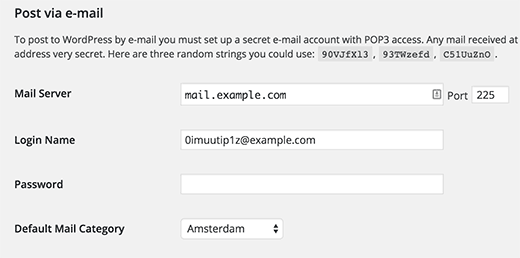
Tuttavia, ci si aspetta che questa funzionalità venga rimossa da WordPress in una versione futura. Inoltre, non è molto sofisticata e manca di funzionalità importanti che ti serviranno per pubblicare correttamente i post via email. Ecco perché ti consigliamo di utilizzare un plugin.
Configurazione dei Post via Email con Postie
La prima cosa da fare è installare e attivare il plugin Postie. Dopo l'attivazione, il plugin aggiungerà una nuova voce di menu nella barra di amministrazione di WordPress. Cliccandoci sopra si verrà reindirizzati alla pagina delle impostazioni del plugin.
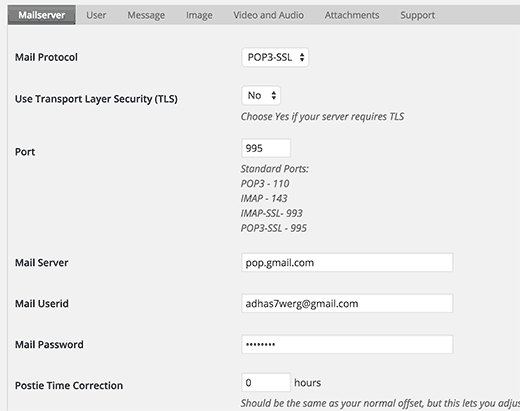
Qui dovrai fornire i dettagli di accesso per l'account email segreto che hai creato in precedenza.
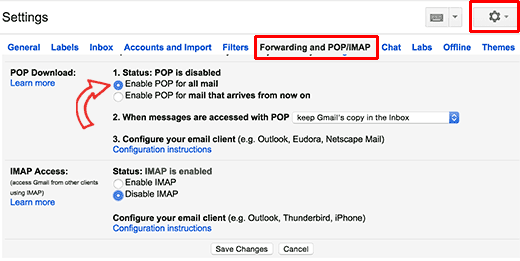
Se stai usando Gmail per il tuo account email segreto, assicurati prima di aver abilitato la POP3. Clicca sull'icona dell'ingranaggio in Gmail e poi clicca su impostazioni. Ora vai alla scheda 'Inoltro e POP/IMAP' e seleziona 'Abilita POP per tutta la posta'.
Non dimenticare di fare clic sul pulsante Salva per memorizzare le tue impostazioni.
Ora, nelle impostazioni di Postie, seleziona POP3 come protocollo di posta e 'No' per l'opzione 'Usa Transport Layer Security (TLS)'.
Usa 995 per la porta e pop.gmail.com come server di posta. Inserisci il tuo indirizzo email completo come ID utente di posta e fornisci la password per quell'account email.
A scopo di test, seleziona 'Controlla manualmente' accanto all'opzione 'Controlla posta ogni:'.
Ricorda di modificare questa impostazione su una pianificazione automatica una volta che hai testato e confermato che la funzionalità post via email funziona correttamente sul tuo sito.
Clicca sul pulsante Salva modifiche per memorizzare le tue impostazioni.
Test della funzionalità Post via Email
Ora procediamo a testare la nostra funzionalità post via email per vedere se funziona correttamente.
Tutto quello che devi fare è inviare un'email al tuo indirizzo email segreto. Puoi usare qualsiasi account email per inviare questa email. Sentiti libero di aggiungere allegati immagine e link alla tua email.
Ora visita la pagina delle impostazioni di Postie e fai clic sul pulsante Esegui Postie.
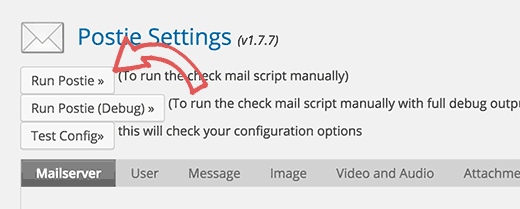
Postie tenterà ora di accedere al tuo indirizzo email segreto e recuperare il tuo messaggio. Se trova un nuovo messaggio, questo verrà aggiunto a WordPress come un nuovo post e verrà immediatamente pubblicato sul tuo sito.
Opzioni avanzate di Post via Email
Postie ti consente di pubblicare su WordPress utilizzando tutte le funzionalità di modifica dei post. Può gestire la formattazione HTML, immagini inline, file audio e video.
Visita la pagina delle impostazioni del plugin e fai clic sulla scheda messaggi.
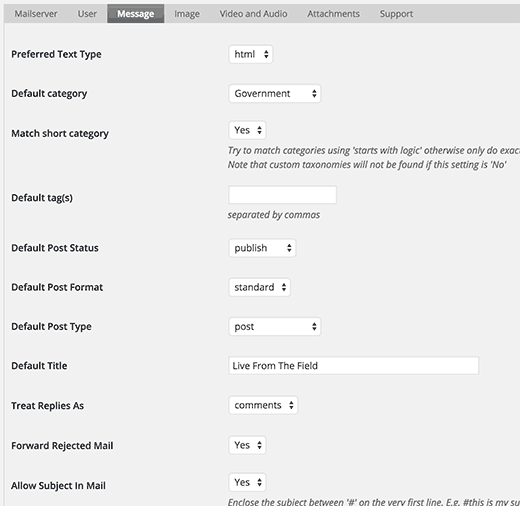
Per prima cosa dovresti cambiare il tipo di testo preferito in HTML. Questo ti permetterà di visualizzare immagini inline e la tua formattazione HTML.
Puoi scegliere una categoria e tag predefiniti per tutti i post in arrivo via email. Puoi anche modificare lo stato predefinito del post e selezionare un tipo di post predefinito.
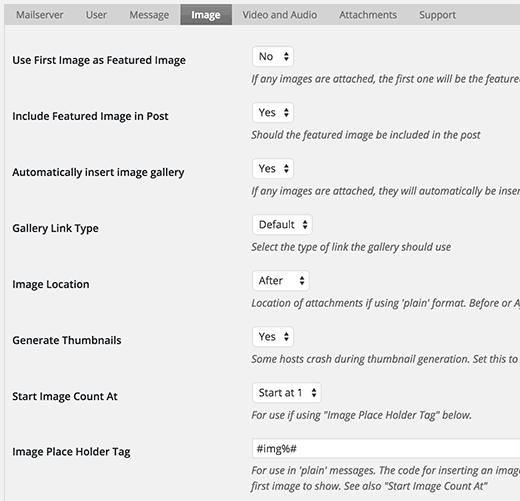
Successivamente, passa alla scheda delle immagini nelle impostazioni di Postie e vedrai molte opzioni per la gestione delle immagini nelle email. Puoi impostare gli allegati come immagini in evidenza o come immagini inline. Puoi persino consentire a Postie di rilevare il numero di immagini e quindi creare una galleria con le immagini allegate.
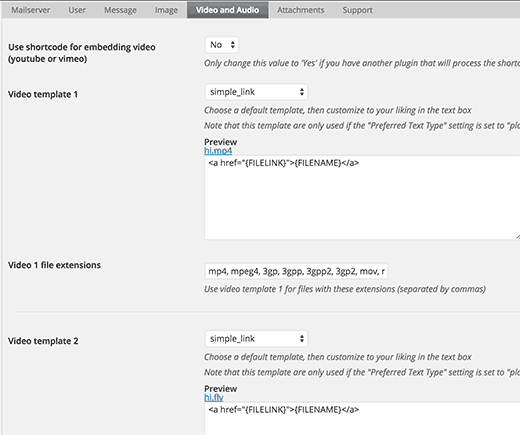
Puoi passare alla scheda video e audio e configurare le impostazioni per i file audio e video allegati. Postie può incorporare video come WordPress, e puoi anche usare shortcode se lo desideri. Questo è particolarmente utile quando si utilizza un plugin che richiede di racchiudere l'URL del video in uno shortcode.
Per opzioni ancora più avanzate, ti consigliamo di consultare la documentazione sul sito web di Postie.
Speriamo che questo articolo ti abbia aiutato a imparare come aggiungere post via email in WordPress. Potresti anche voler consultare la nostra guida su come aggiungere iscrizioni via email al tuo blog WordPress.
Se ti è piaciuto questo articolo, iscriviti al nostro Canale YouTube per tutorial video su WordPress. Puoi anche trovarci su Twitter e Facebook.


Dexter
C'è un modo per avere i post inviati come bozza invece che pubblicati?
Supporto WPBeginner
Yes, you have the option to change the default post status in the plugin’s settings so it will be set as draft
Amministratore
Ifraz
C'è qualche possibilità che gli utenti registrati possano pubblicare post sul mio sito WordPress usando il loro indirizzo email registrato?
Staff editoriale
Assolutamente. Dovresti dare loro il permesso di autore o utilizzare la sottomissione di post dal front-end.
Amministratore
Tim
Sembra che il plugin Postie sia stato aggiunto e forza il TLS
Quindi raggiungere pop.gmail.com è un problema e non funziona più
Puoi per favore aggiornare il tutorial con le impostazioni che funzionano?
Grazie
George
Ciao, ho 3 abbonamenti web e voglio pubblicare automaticamente un'email di "allerta" di 1-2 frasi che invio a gruppi di 5-100 persone ogni volta che le contatto via email – so che Postie può gestire la pubblicazione da un'email codificata ma avrei bisogno di tre siti WordPress separati per "inviare" a tre indirizzi email codificati separati e farli pubblicare su tre pagine corrispondenti? Grazie.
Susan Smith
A quale indirizzo email devo inviare il post? Ho cercato ovunque questa informazione. È una cosa basilare che tutti sembrano aver tralasciato nei tutorial. Grazie!
sam
sei fantastico. Sto cercando una soluzione da ore. Posso usare un account Gmail esistente. Non voglio che Postie prenda tutti i messaggi di Gmail e li trasformi in un post del blog.
SM WAQAS IMAM
Ciao
Puoi per favore dirmi come questo plugin Postie gestisce gli allegati come i documenti di Microsoft Word nelle e-mail, verranno decodificati e pubblicati??
Wayne
Postie non decodifica i documenti MS Word. Prende solo gli allegati e li carica come media del post, quindi aggiunge un link per scaricarli.
Keith
Grazie per il tutorial, questa è la migliore risorsa di tutorial di sempre per WordPress,,,
Wayne
Grazie per l'ottima spiegazione di Postie!