


Hai mai trovato l'immagine perfetta per il tuo sito ma hai esitato a pubblicarla? Potresti preoccuparti di violare le regole sul copyright o di essere citato in giudizio.
Avvisi legali spaventosi e richieste di rimozione sono minacce reali per i proprietari di siti web. La buona notizia è che evitare queste sanzioni è facile una volta che si conoscono le regole.
Su WPBeginner, gestiamo migliaia di immagini nei nostri blog. Abbiamo un semplice processo per aggiungere i crediti che ci mantiene al sicuro e rispetta i creatori.

In questa guida, ti mostreremo come aggiungere i crediti delle immagini in WordPress. Spiegheremo anche perché è importante e come trovare immagini gratuite.
- Comprendere il Copyright delle Immagini: Perché è Importante per il Tuo Sito Web
- Come aggiungere correttamente i crediti delle immagini in WordPress
- Come trovare le informazioni sul credito dell'immagine e sulla licenza
- Come trovare immagini che non richiedono crediti
- Bonus: Usa l'intelligenza artificiale per generare immagini
- Domande frequenti sui crediti delle immagini
- Risorse aggiuntive per la gestione delle immagini
Comprendere il Copyright delle Immagini: Perché è Importante per il Tuo Sito Web
Le immagini rendono i tuoi post del blog più coinvolgenti e visivamente accattivanti. Tuttavia, non puoi semplicemente copiare un'immagine trovata online e aggiungerla al tuo blog WordPress.
Tutte le immagini su Internet sono protette dalle leggi sul copyright, anche se non vedi un avviso di copyright. Ciò significa che hai bisogno del permesso del creatore prima di poter utilizzare il suo lavoro.
Molti creatori utilizzano le licenze Creative Commons (CC) per consentire ad altri di utilizzare il loro lavoro gratuitamente. Tuttavia, esistono diversi tipi di licenze CC. Alcune richiedono di attribuire il credito (attribuzione), mentre altre potrebbero avere regole sul non utilizzare l'immagine per scopi commerciali.
Fai sempre clic sul link della licenza per comprendere le regole specifiche prima di utilizzare l'immagine.
Dare credito non è solo un gesto di cortesia. È un requisito legale che dimostra rispetto per il creatore e ti protegge da gravi conseguenze.
Cosa succede se non si dà credito?
In passato, poteva sembrare che l'uso di un'immagine senza permesso passasse inosservato. Tuttavia, la tecnologia ora rende facile per i creatori e gli studi legali tracciare dove le loro immagini vengono utilizzate online.
Non dare il giusto credito può portare a:
- Azioni legali: Potresti ricevere una lettera di diffida da un avvocato ed essere citato in giudizio per violazione del copyright, il che può costare centinaia o addirittura migliaia di dollari di danni per una singola immagine.
- Avvisi di rimozione DMCA: Il proprietario del copyright può presentare un reclamo DMCA a motori di ricerca come Google, costringendoli a rimuovere i tuoi contenuti dai risultati di ricerca. Possono anche presentarne uno alla tua azienda di web hosting, che potrebbe sospendere il tuo account.
- Danno alla tua reputazione: Ignorare la legge sul copyright può danneggiare la reputazione della tua attività e del tuo marchio.
Se fai sul serio nel far crescere la tua attività online, devi prendere sul serio le leggi sul copyright fin dal primo giorno.
Come aggiungere correttamente i crediti delle immagini in WordPress
WordPress ti consente di aggiungere facilmente i crediti delle immagini sotto un'immagine.
Per prima cosa, devi aprire un post o una pagina di WordPress nell'editor a blocchi utilizzando la barra laterale di amministrazione.
Una volta lì, fai clic sul pulsante 'Aggiungi blocco' '+' nell'angolo in alto a sinistra dello schermo per aprire il menu dei blocchi.
Da qui, trova e aggiungi un blocco Immagine al post o alla pagina. Dopodiché, fai semplicemente clic sul pulsante 'Carica' per selezionare un'immagine dal tuo computer.
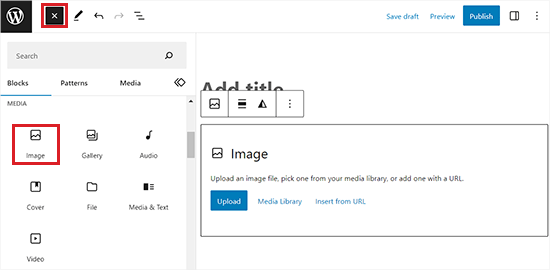
Puoi anche selezionare un'immagine caricata in precedenza facendo clic sul pulsante della libreria multimediale.
Una volta fatto ciò, l'immagine apparirà automaticamente nell'editor a blocchi.
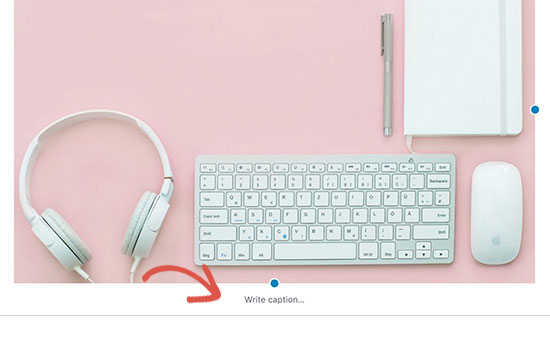
Ora vedrai un prompt per 'Scrivi una didascalia' sotto l'immagine. Queste didascalie possono essere utilizzate per descrivere la fotografia.
Possono anche essere utilizzate per aggiungere il credito dell'immagine e dare la dovuta attribuzione al proprietario originale del copyright.
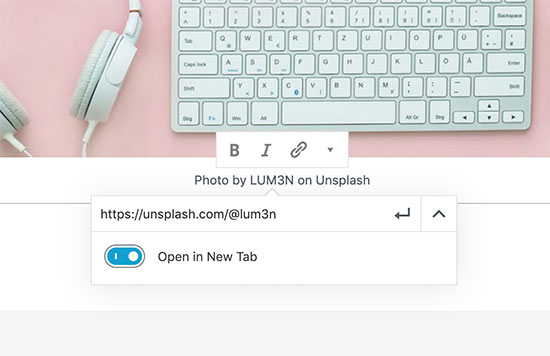
Puoi aggiungere il testo del credito dell'immagine nel campo della didascalia. Alcuni proprietari di copyright potrebbero richiedere di aggiungere anche un link alla fonte originale dell'immagine.
Se lo fanno, fai semplicemente clic sul pulsante Inserisci link e aggiungi l'URL del file originale.
Suggerimento Pro: Ti consigliamo di impostare il link su 'Apri in una nuova scheda' in modo che gli utenti rimangano sul tuo sito web mentre controllano la fonte.
Una volta terminato, puoi procedere e salvare le modifiche.
Per saperne di più sull'uso delle didascalie, consulta il nostro articolo su come aggiungere didascalie alle immagini in WordPress.
Come trovare le informazioni sul credito dell'immagine e sulla licenza
La maggior parte delle immagini che trovi su Internet non ha informazioni sulla licenza. Ciò significa che non hai il permesso di utilizzare tali immagini.
Fortunatamente, ci sono molti siti Web in cui puoi trovare immagini da utilizzare. Tuttavia, alcuni di questi siti Web di immagini potrebbero richiedere di fornire attribuzione o credito dell'immagine.
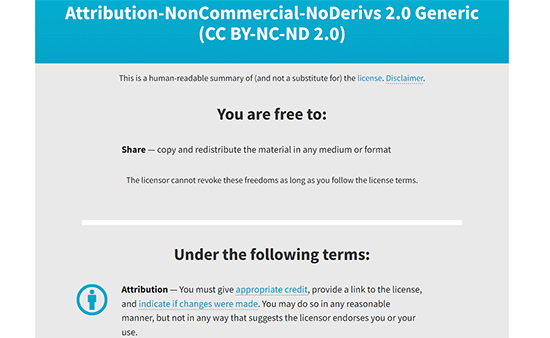
Puoi trovare queste informazioni nella pagina di download dell'immagine. Ad esempio, ecco come Flickr mostra le informazioni sulla licenza nella pagina dell'immagine.
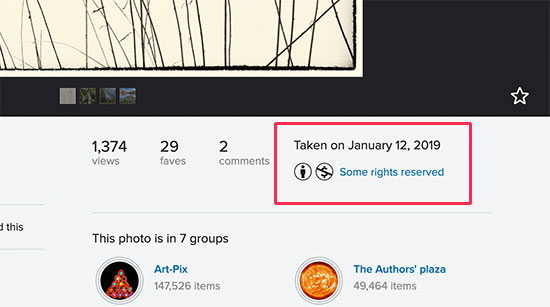
Cliccando su questo link, potrai vedere maggiori dettagli sulla licenza.
Descriverà anche se è necessario fornire un credito e come farlo correttamente.
Come trovare immagini che non richiedono credito
Devi leggere attentamente la licenza per capire come ti viene richiesto di fornire il credito dell'immagine.
La maggior parte di tali licenze richiederà esplicitamente di fornire un link alla fonte originale.
Alcuni utenti temono che l'aggiunta di link esterni possa allontanare i visitatori dal loro sito. Per evitare ciò, imposta semplicemente i tuoi link di credito in modo che si aprano in una nuova scheda. In questo modo, darai il giusto credito senza perdere i tuoi lettori.
Ecco perché consigliamo di utilizzare siti Web di foto stock royalty-free.
Questi siti web curano fotografie, immagini e illustrazioni che non richiedono l'attribuzione dell'immagine. Puoi anche utilizzare queste immagini su siti web aziendali.
Di seguito sono riportate le nostre migliori scelte per siti Web di foto stock gratuiti:
- Unsplash – Una vasta raccolta di fotografie royalty-free ordinate in categorie e tag
- Pixabay – Una delle più grandi e popolari raccolte di immagini e foto gratuite
- Pexels – Un'enorme libreria di foto e video stock gratuiti di alta qualità facili da cercare
- Picjumbo – Un'altra vasta raccolta di immagini royalty-free
- New Old Stock – Una raccolta di fotografie vintage ora disponibili nel pubblico dominio
Per ulteriori opzioni, consulta il nostro elenco completo dei migliori posti dove trovare foto stock gratuite.
Il problema con le immagini stock, tuttavia, è che sono già utilizzate su migliaia di siti web. Potresti anche avere difficoltà a trovare l'immagine giusta per accompagnare i tuoi articoli.
Il modo più semplice per risolvere questo problema è utilizzare le tue fotografie e grafiche originali. La sfida è che la maggior parte degli utenti non sono graphic designer.
Fortunatamente, alcuni siti web ti permettono di creare facilmente grafiche da utilizzare sul tuo sito web. Questi editor di immagini sono dotati di strumenti drag-and-drop e modelli pronti all'uso per darti un buon punto di partenza.
Ecco alcuni dei migliori strumenti di editing grafico online per principianti:
- Canva – Uno strumento di progettazione grafica facile da usare per principianti per creare loghi, banner, immagini, infografiche, grafici personalizzati e altro ancora.
- Piktochart – Strumento facile da usare per creare bellissime presentazioni, banner, grafici e immagini
- Adobe Express – Un potente strumento gratuito per creare grafiche social, volantini e loghi con modelli professionali.
- Snappa – Uno strumento di progettazione rapido e semplice creato specificamente per i non designer per creare grafiche online.
Bonus: Usa l'intelligenza artificiale per generare immagini
Oltre a utilizzare immagini stock o crearne di tue con diversi strumenti, puoi anche usare l'intelligenza artificiale per generare immagini uniche per il tuo sito web.
Questo può essere utile se hai una piccola impresa e non puoi permetterti di assumere un fotografo o un designer professionista.
Inoltre, non dovrai preoccuparti nemmeno dei crediti per le immagini. Sei libero di utilizzare queste immagini per i tuoi post sul blog, articoli e persino landing page.
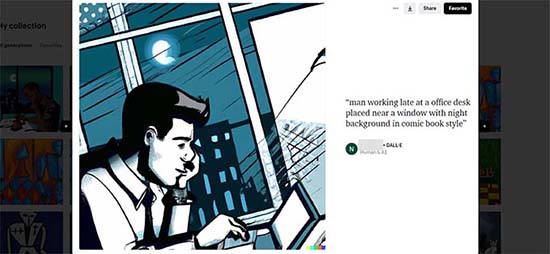
Puoi facilmente creare immagini uniche per il tuo sito web utilizzando potenti strumenti AI come DALL-E di OpenAI.
Questi strumenti utilizzano l'intelligenza artificiale per generare immagini completamente nuove basate su semplici descrizioni testuali (chiamate prompt) che fornisci. È come descrivere un'immagine a un artista digitale che la crea per te istantaneamente.
Costruito sul framework GPT-3, è un modello text-to-image che utilizza tecnologie di deep learning per generare immagini da descrizioni in linguaggio naturale.
Puoi accedere a DALL-E tramite ChatGPT Plus o utilizzare il gratuito Microsoft Designer (precedentemente Bing Image Creator). Digita semplicemente una descrizione dell'immagine che desideri e l'IA la genererà per te in pochi secondi.
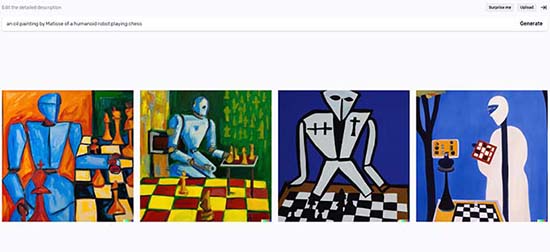
Puoi quindi scaricare queste fotografie sul tuo computer e caricarle sul tuo sito WordPress.
Per istruzioni dettagliate, consulta il nostro tutorial su come utilizzare l'IA per generare immagini in WordPress.
Domande frequenti sui crediti delle immagini
Ecco alcune domande comuni che ci vengono poste sull'utilizzo delle immagini e sulla corretta attribuzione.
Qual è la differenza tra royalty-free e pubblico dominio?
Royalty-free significa che puoi utilizzare un'immagine più volte senza pagare commissioni continue (royalties) per ogni utilizzo.
Pensa a 'Royalty-Free' come all'acquisto di un libro fisico. Lo paghi una volta e puoi leggerlo quante volte vuoi, ma non possiedi il copyright della storia. Allo stesso modo, potresti pagare una tariffa una tantum per un'immagine royalty-free, ma non possiedi l'immagine stessa.
Le immagini di pubblico dominio non hanno restrizioni di copyright. Puoi usarle per qualsiasi scopo senza permesso o attribuzione perché i loro copyright sono scaduti o sono stati rinunciati.
Posso semplicemente indicare la fonte come ‘Immagine tramite Google’?
No, questo non è un credito appropriato. Google Immagini è un motore di ricerca che visualizza immagini dal web, non il creatore originale.
Devi risalire all'immagine alla sua fonte originale per trovare il proprietario del copyright e le regole di licenza specifiche che hanno stabilito.
Devo accreditare le immagini che creo con strumenti AI?
In generale, non è necessario accreditare lo strumento AI. I termini di servizio della maggior parte dei generatori di immagini AI affermano che possiedi i diritti sulle immagini che crei.
Questo ti permette di usarle liberamente sul tuo sito web senza dover fornire attribuzione. Tuttavia, è sempre una buona pratica controllare i termini di servizio attuali per lo strumento AI specifico che stai utilizzando, poiché le politiche possono differire e cambiare.
Qual è il formato migliore per una linea di credito per immagini?
È meglio un formato buono e chiaro. Uno standard comune è: ‘Foto di [Nome del Creatore] tramite [Sito Web della Fonte] / [Tipo di Licenza]’.
Un modo utile per ricordare i componenti chiave è il modello TASL: Titolo dell'opera, Autore (il nome del creatore), Sorgente (un link a dove l'hai trovata) e Licenza (come CC BY 2.0).
Ad esempio: ‘Foto di Jane Smith tramite Unsplash / CC0’. Collegare il nome del creatore e il sito web della fonte è un'ottima pratica.
Risorse aggiuntive per la gestione delle immagini
Ora che sai come accreditare correttamente le immagini, puoi portare i contenuti visivi del tuo sito web al livello successivo. Ti consigliamo inoltre di consultare queste guide per ottenere più traffico e migliorare le prestazioni:
- Guida per principianti alla SEO delle immagini – Scopri come ottimizzare le tue immagini per i motori di ricerca per attirare più visitatori sul tuo sito.
- I migliori plugin per la compressione delle immagini – Scopri i migliori strumenti per ridurre le dimensioni dei file delle tue immagini, il che renderà il caricamento del tuo sito web molto più veloce.
- Fonti per foto stock gratuite – Ecco il nostro elenco completo dei migliori posti dove trovare immagini gratuite di alta qualità per il tuo sito web.
Se ti è piaciuto questo articolo, iscriviti al nostro Canale YouTube per tutorial video su WordPress. Puoi trovarci anche su Twitter e Facebook.


Mark
Ho un sito Wordpress in cui c'è generalmente un singolo fotografo che ha fornito tutte le foto per il post. Riesci a suggerire un metodo o un plugin che mi permetta di mostrare una seconda firma *specificamente* per il fotografo? Gli unici plugin che ho trovato finora mi permettono di aggiungere più autori, ma non c'è distinzione tra i loro ruoli... è solo "Di Dave, Steve e Rob"... quello che vorrei è "Di Dave | Foto di Steve".
Grazie!
Supporto WPBeginner
Per quello che sembra, potresti creare un blocco riutilizzabile che contenga le informazioni del fotografo per includere manualmente la biografia del tuo fotografo.
Amministratore
Sebastian Chukwu
Grazie mille per questo ottimo articolo
Supporto WPBeginner
Glad you liked our article
Amministratore
Tahir shah
Possiamo usare le immagini dei prodotti Amazon sui nostri siti web?
Supporto WPBeginner
Se intendi per un sito di affiliazione Amazon, dovresti dare un'occhiata al nostro articolo qui sotto:
https://www.wpbeginner.com/wp-tutorials/how-to-build-an-amazon-affiliate-store-using-wordpress/
Amministratore
Joisuchan
Devo sempre mettere i link sulle foto?
Supporto WPBeginner
Se l'immagine richiede un credito, allora sì.
Amministratore
Mathukutty P V
Questi giorni Pixabay mostra un link di attribuzione, ma è solo una richiesta. Ho un dubbio ora. Se creo usando immagini di Wikimedia e creo una nuova immagine in Canva aggiungendo testo, è contro il copyright? Se no, chi avrà il copyright della nuova immagine (la foto è di Wikimedia e il testo (titolo/citazione) aggiunto in Canva o altro editor)?
Supporto WPBeginner
Dipenderebbe dal copyright specifico dell'immagine per come puoi modificarla e se devi attribuire l'immagine una volta modificata
Amministratore
Abhinav pratap
Grazie per avermi parlato della legge sul copyright, questo ottimo articolo mi è molto utile.
Supporto WPBeginner
Glad our article was helpful
Amministratore