


Un buon modo per diventare più produttivi e risparmiare tempo è utilizzare le scorciatoie da tastiera in WordPress. Questi sono strumenti essenziali per chiunque cerchi di ottimizzare il proprio flusso di lavoro, sia che si miri a scrivere in modo più efficiente o a gestire il proprio sito WordPress con maggiore facilità.
Il nostro team di WPBeginner utilizza quotidianamente le scorciatoie da tastiera di WordPress per eseguire le attività più velocemente e ridurre la necessità di navigare tra menu e pulsanti. Questo approccio accelera la creazione di contenuti e le attività di gestione del sito, permettendoci di concentrarci su ciò che conta veramente.
In questo articolo, ti presenteremo le scorciatoie da tastiera di WordPress più utili che possono aiutarti ad accelerare il tuo flusso di lavoro. Includiamo utili scorciatoie da tastiera di Gutenberg in modo che tu abbia tutti gli strumenti necessari per essere più efficiente nell'ultimo editor di WordPress.
Perché usare le scorciatoie da tastiera di WordPress?
WordPress è un popolare costruttore di siti web e piattaforma di blogging che viene fornita con un robusto editor di contenuti.
L'editor di contenuti ti consente di aggiungere vari tipi di contenuti, tra cui testo, immagini, audio, video e altro ancora, al tuo sito. Puoi anche personalizzare la formattazione per ogni tipo di contenuto.
Molti principianti di siti web WordPress usano il mouse per accedere a questi pulsanti di formattazione e stile nell'editor. Con le scorciatoie da tastiera di WordPress, puoi tenere le mani sulla tastiera e modificare i tuoi post più velocemente.
La cosa migliore dell'uso delle scorciatoie di WordPress è che molte delle scorciatoie del tuo computer e di Microsoft Word funzionano in modo simile nell'editor di contenuti di WordPress.
Di seguito sono riportate alcune delle scorciatoie da tastiera standard di WordPress che puoi utilizzare per velocità ed efficienza. Funzionano sia con l'editor a blocchi di WordPress che con il vecchio editor classico.
Scorciatoie da tastiera di WordPress per utenti Windows:
- Ctrl + c = Copia
- Ctrl + v = Incolla
- Ctrl + b = Grassetto
- Ctrl + i = Corsivo
- Ctrl + x = Taglia
- Ctrl + a = Seleziona tutto
- Ctrl + z = Annulla
- Ctrl + s = scorciatoia per salvare le modifiche
- Ctrl + p = Stampa
- Ctrl + u = Sottolinea il testo selezionato
- Ctrl + k = Converti il testo selezionato in un link
- Alt + Shift + x = Visualizza il testo selezionato in un font monospaziato
- Alt + Shift + h = Mostra le scorciatoie da tastiera (Visualizza questo aiuto)
Scorciatoie da tastiera di WordPress per utenti Mac:
- Command + c = Copia
- Command + v = Incolla
- Command + b = Grassetto
- Command + i = Corsivo
- Comando + x = Taglia
- Comando + a = Seleziona tutto
- Comando + z = Annulla
- Comando + s = Salva le tue modifiche
- Comando + p = Stampa
- Comando + u = Scorciatoia Mac per sottolineare il testo selezionato
- Comando + k = Converti il testo selezionato in un link
- Opzione + Controllo + x = Visualizza il testo selezionato in un font monospaziato
- Opzione + Controllo + h = Mostra le scorciatoie da tastiera (Visualizza questo aiuto)
Quando stai lavorando nell'editor di pagine/post di WordPress, puoi provare queste scorciatoie da tastiera e vedere come funzionano.
Prima di passare alla sezione successiva, vorremmo mostrarti come funziona l'ultima scorciatoia nell'elenco sopra. La scorciatoia Alt + Maiusc + h (Opzione + Controllo + h per Mac) è in realtà la scorciatoia più utile perché ti mostra tutte le scorciatoie da tastiera.
Quando sei nell'editor di pagine/post di WordPress, puoi usare questa scorciatoia per vedere tutte le scorciatoie da tastiera disponibili in una finestra popup.
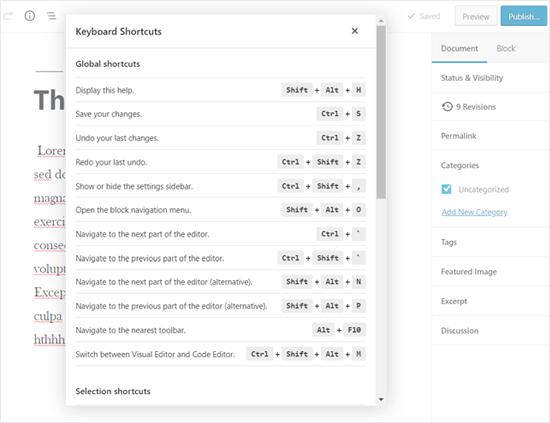
Scorciatoie da tastiera di Gutenberg per risparmiare tempo per l'editor a blocchi di WordPress
Il nuovo editor Gutenberg di WordPress è un editor completamente basato su blocchi in cui utilizzi vari blocchi per creare contenuti.
L'editor a blocchi supporta tutte le scorciatoie da tastiera standard menzionate in precedenza, ma ci sono altre scorciatoie da tastiera specifiche di Gutenberg.
Di seguito sono riportate le scorciatoie da tastiera di Gutenberg più utili che puoi utilizzare.
Scorciatoie da tastiera di Gutenberg per utenti Windows:
- Invio = Aggiungi un nuovo blocco
- Ctrl + Maiusc + d = Duplica il/i blocco/i selezionato/i
- Alt + Maiusc + z = Rimuovi il/i blocco/i selezionato/i
- Ctrl + Alt + t = Inserisci un nuovo blocco prima del/i blocco/i selezionato/i
- Ctrl + Alt + y = Inserisci un nuovo blocco dopo il/i blocco/i selezionato/i
- / = Cambia il tipo di blocco dopo aver aggiunto un nuovo paragrafo
- Esc = Cancella selezione
- Ctrl + Maiusc + z = Ripristina l'ultima operazione annullata
- Ctrl + Maiusc + , = Mostra o nascondi la barra delle impostazioni
- Alt + Maiusc + o = Apri il menu di navigazione dei blocchi
- Alt + Maiusc + n = Passa alla parte successiva dell'editor
- Alt + Maiusc + p = Passa alla parte precedente dell'editor
- Alt + F10 = Passa alla barra degli strumenti più vicina
- Ctrl + Maiusc + Alt + m = Passa dall'editor visuale all'editor di codice
Scorciatoie da tastiera di Gutenberg per utenti Mac:
- Invio = Aggiungi un nuovo blocco
- / = Cambia il tipo di blocco dopo aver aggiunto un nuovo paragrafo
- Comando + Maiusc + d = Duplica il/i blocco/i selezionato/i
- Controllo + Opzione + z = Rimuovi il/i blocco/i selezionato/i
- Comando + Opzione + t = Inserisci un nuovo blocco prima del/i blocco/i selezionato/i
- Comando + Opzione + y = Inserisci un nuovo blocco dopo il/i blocco/i selezionato/i
- Esc = Cancella selezione
- Comando + Maiusc + z = Ripristina l'ultima operazione annullata
- Comando + Maiusc + , = Mostra o nascondi la barra delle impostazioni
- Opzione + Controllo + o = Apri il menu di navigazione dei blocchi
- Opzione + Controllo + n = Passa alla parte successiva dell'editor
- Opzione + Controllo + p = Passa alla parte precedente dell'editor
- fn + Opzione + F10 = Passa alla barra degli strumenti più vicina
- Comando + Opzione + Maiusc + m = Passa dall'editor visuale all'editor di codice
Scorciatoie da tastiera per l'editor classico di WordPress
Se stai ancora utilizzando l'editor classico di WordPress, ti stai perdendo molte nuove funzionalità interessanti e un'esperienza di scrittura più veloce. Ti consigliamo di aggiornare WordPress all'ultima versione o semplicemente disattivare il plugin dell'editor classico.
Tuttavia, se devi utilizzare il vecchio editor classico, puoi sfruttare queste scorciatoie da tastiera.
L'editor classico di WordPress supporta tutte le scorciatoie da tastiera standard di WordPress menzionate all'inizio di questo articolo e alcune altre scorciatoie fornite di seguito.
Scorciatoie da tastiera per l'editor classico per Windows:
- Ctrl + y = Ripristina
- Alt + Maiusc + [numero] = Inserisci dimensioni del titolo, ad es. Alt + Maiusc + 1 = <h1>, Alt + Maiusc + 2 = <h2>.
- Alt + Maiusc + l = Allinea a sinistra
- Alt + Maiusc + j = Giustifica testo
- Alt + Maiusc + c = Allinea al centro
- Alt + Maiusc + d = Barrato
- Alt + Maiusc + r = Allinea a destra
- Alt + Maiusc + u = Elenco puntato
- Alt + Shift + a = Inserisci link
- Alt + Shift + o = Elenco numerato
- Alt + Shift + s = Rimuovi link
- Alt + Shift + q = Citazione
- Alt + Shift + m = Inserisci immagine
- Alt + Shift + t = Inserisci tag Altro
- Alt + Shift + p = Inserisci tag Interruzione di pagina
- Alt + Shift + w = Modalità di scrittura a schermo intero, senza distrazioni, in modalità editor visuale
- Alt + Shift + f = Scrittura a schermo intero, senza distrazioni, in modalità testo normale
Scorciatoie da tastiera dell'Editor Classico per utenti Mac:
- Command + y = Ripristina
- Command + Option + [numero] = Inserisci dimensioni titolo, ad es. Alt + Shift + 1 = h1, Alt + Shift + 2 = h2
- Command + Option + l = Allinea a sinistra
- Command + Option + j = Giustifica testo
- Command + Option + c = Allinea al centro
- Command + Option + d = Barrato
- Command + Option + r = Allinea a destra
- Command + Option + u = Elenco puntato
- Command + Option + a = Inserisci link
- Command + Option + o = Elenco numerato
- Command + Option + s = Rimuovi link
- Command + Option + q = Citazione
- Command + Option + m = Inserisci immagine
- Command + Option + t = Inserisci tag Altro
- Command + Option + p = Inserisci tag Interruzione di pagina
- Command + Option + w = Modalità di scrittura a schermo intero, senza distrazioni, in modalità editor visuale
- Command + Option + f = Scrittura a schermo intero, senza distrazioni, in modalità testo normale
Scorciatoie da tastiera di WordPress per la schermata dei commenti
Se ricevi molti commenti, puoi moderare i commenti rapidamente utilizzando le scorciatoie da tastiera per la gestione dei commenti. Tuttavia, queste scorciatoie non sono abilitate per impostazione predefinita.
Per abilitare queste scorciatoie da tastiera, devi andare su Utenti » Il tuo profilo e selezionare la casella 'Scorciatoie da tastiera'.
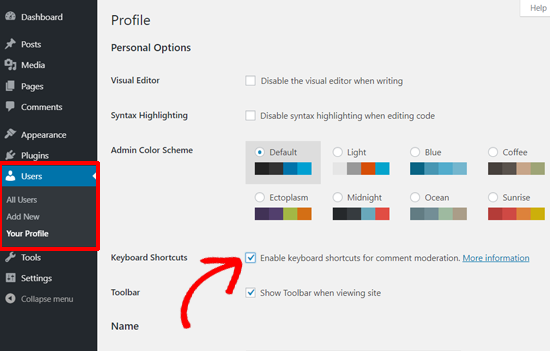
Dopodiché, devi fare clic sul pulsante Salva profilo e tornare alla schermata Commenti nell'area di amministrazione. Le scorciatoie disponibili sono:
- J = Commento successivo (sposta la selezione corrente verso il basso)
- K = Commento precedente (sposta la selezione corrente verso l'alto)
- A = Approva commento
- U = Non approvare commento
- D = Elimina commento
- R = Rispondi al commento
- Q = Modifica rapida di un commento
- Z = Ripristina commento dal cestino o annulla se elimini un commento
Per selezionare più commenti, premi X per selezionare il commento e premi i tasti J o K per spostarti al commento successivo o precedente.
Una volta selezionati più commenti, puoi utilizzare queste scorciatoie da tastiera per eseguire azioni di massa:
- Shift + A = Approva commenti selezionati
- Shift + D = Elimina commenti selezionati
- Shift + U = Non approvare commenti selezionati
- Shift + T = Sposta commenti selezionati nel cestino
- Shift + Z = Ripristina commenti selezionati dal cestino
Potrebbe volerci un po' di tempo per abituarsi a queste scorciatoie da tastiera di WordPress, ma a lungo termine ti aiuteranno sicuramente a risparmiare tempo e ad accelerare il processo.
Altre risorse utili su suggerimenti e trucchi per WordPress
Speriamo che questo articolo ti abbia aiutato a imparare le scorciatoie da tastiera di WordPress più utili per risparmiare tempo. Potresti anche voler consultare alcune guide aggiuntive che puoi seguire per imparare nuovi suggerimenti e trucchi per WordPress:
- Suggerimenti, Trucchi e Hack di WordPress più richiesti
- Trucchi Utili per la Configurazione di WordPress che Potresti Non Conoscere
- I migliori strumenti per freelance, designer e sviluppatori WordPress
- Hack e plugin più richiesti per le categorie di WordPress
- Guida per principianti: gli errori più comuni di WordPress da evitare
Se ti è piaciuto questo articolo, iscriviti al nostro canale YouTube per tutorial video su WordPress. Puoi anche trovarci su Twitter e Facebook.





Moinuddin Waheed
La maggior parte delle scorciatoie da tastiera inizialmente menzionate le so a memoria.
Ma le scorciatoie da tastiera per Gutenberg sono molto utili.
Questo farà risparmiare molto tempo ed energia e renderà il processo di scrittura di più articoli e pagine.
Ho usato molte scorciatoie di Gutenberg ma non sono riuscito a ricordarle tutte.
Grazie wpbeginner per questo utile articolo.
Ho già salvato questo post per tornarci e impararle una per una.
Supporto WPBeginner
Glad our list of keyboard shortcuts is helpful!
Amministratore
Mrteesurez
Hai ragione. Queste scorciatoie ci fanno davvero risparmiare molto tempo ed energia e rendono il processo di scrittura di articoli e post più facile. Tuttavia, se non le si usano spesso, è facile dimenticarle. Averle compilate qui offre una grande opportunità per aggiungerle ai preferiti e salvarle per un uso frequente. Apprezzo WPBeginner per questa compilazione.
Mrteesurez
Grazie per aver condiviso questi suggerimenti per risparmiare tempo su Wordpress, lo aggiungerò ai preferiti per visite frequenti per padroneggiare le scorciatoie, questo renderà la modifica più facile e veloce. Non sapevo che anche la schermata dei commenti avesse il suo set di tasti di scelta rapida, voglio chiedere se le scorciatoie per i commenti funzionano allo stesso modo per tutti, cioè su Windows, Mac o altri?
Supporto WPBeginner
Sì, le scorciatoie da tastiera dovrebbero funzionare sia per Mac che per Windows.
Amministratore
Mrteesurez
Felice di sapere che le scorciatoie da tastiera per i commenti funzionano per Mac e Windows allo stesso modo con lo stesso set di tasti.
Grazie per la tua risposta e il tuo supporto.
Dayo Olobayo
Grazie per questo lungo elenco di scorciatoie da tastiera per WordPress. Le salverò per riferimento futuro. Per quanto riguarda le scorciatoie per la moderazione dei commenti J e K, significa che posso riorganizzare i commenti come voglio? Si prega di chiarire.
Supporto WPBeginner
It would change what comment you are selecting to moderate, it does not change the order of your comments.
Amministratore
Jiří Vaněk
Salverò questo articolo nei miei preferiti e imparerò sicuramente alcune scorciatoie. Grazie per questo elenco. Non conoscevo affatto molte scorciatoie.
Dave
Nell'editor classico, è effettivamente Ctrl-Opzione-[numero] per le intestazioni, non Comando-Opzione-[numero].
Supporto WPBeginner
Thank you for sharing that in case the command option does not work for others
Amministratore
Calvyn Lee
La scorciatoia per le intestazioni è diventata la mia preferita in questo momento. Mi fa risparmiare un sacco di tempo per ogni articolo.
Supporto WPBeginner
Felice di sapere che stai usando le scorciatoie!
Amministratore
Sue
Mac: “Ctrl + Option (alt ⌥) + lettera”.
(I Mac con versioni di WordPress inferiori alla 4.2 utilizzano “Alt + Shift (⇧) + lettera”).
Supporto WPBeginner
Thanks for sharing this for anyone having issues
Amministratore
Saily
Ehi, quali sono le scorciatoie per i caratteri speciali delle intestazioni? A proposito, grazie per il tuo eccellente lavoro.
Supporto WPBeginner
Dipenderebbe dal carattere speciale specifico
Amministratore
adonis bouhatab
Quando seleziono una delle mie categorie e voglio iniziare dal primo post/articolo che ho pubblicato nella categoria e NON dagli ultimi, qual è la scorciatoia per farlo?
Supporto WPBeginner
Per questo, dovrai modificare la query di WordPress, che trattiamo nella nostra guida qui:
https://www.wpbeginner.com/plugins/reorder-wordpress-posts-using-drag-drop/
Amministratore
Miki Abatecola
Come drogato di scorciatoie, questo è fantastico. Non mi ero reso conto che ci fossero scorciatoie per la schermata dei commenti. Buono a sapersi. Vorrei che ci fosse un modo per eliminare gli inserzionisti farmaceutici dai commenti sul nostro sito. Meno male che c'è la moderazione.
Supporto WPBeginner
Glad we could bring more shortcuts to your attention
Amministratore
Peter Floyd
Avete delle scorciatoie per chi usa Chromebook e Google Docs? Se sì, potreste indicarmi dove trovarle.
Supporto WPBeginner
Dovresti essere in grado di usare le scorciatoie di Windows, ma certamente terremo d'occhio eventuali scorciatoie specifiche per Chromebook.
Amministratore
Rudolf Künzli
Bello vedere le scorciatoie per Windows o Mac.
Linux sembra non esistere...
Supporto WPBeginner
Linux should be able to use the same commands as Windows
Amministratore
K Williams
Sto cercando una scorciatoia da tastiera per ripetere la mia ultima azione. Uso Alt+Shift+3 quotidianamente, circa 50 volte al giorno. Come in MS Word, il tasto F4 ripete la mia ultima azione. Esiste un tasto di ripetizione per WordPress?
Ajibolah
Grazie mille, spero che noi principianti riceveremo più aiuto!
deep
Voglio disabilitare tutte le scorciatoie da tastiera nel blog di Wp. Come è possibile? Aiuto
Matteo Coné
Qual è il tasto di scelta rapida per “sottolineato” e “rimuovi sottolineatura”?
Grazie
Matteo
Mike M
Ctrl + u = Sottolineato
Priyadilsha
qual è la scorciatoia da tastiera per cambiare il colore del carattere?
Grazie
Sajjad
Ciao e grazie per l'utile articolo.
C'è un modo per aggiungere una mia scorciatoia da tastiera personalizzata all'editor di WordPress? ad esempio una scorciatoia per inserire ZWNJ.
Grazie ancora.
Ravi Patel
Ciao Team,
Alt + Shift + p = Pubblica non è valido. Questa singola combinazione di tasti è utilizzata per l'opzione interruzione di pagina nell'editor visuale.
Grazie.
steve
sono d'accordo – alt shift p inserisce un'interruzione di pagina
steve
vorrei sapere se esiste davvero una scorciatoia per pubblicare/aggiornare
so che ctrl s salva una bozza, il che aiuta, ma non pubblica né aggiorna
Abdul Rauf Bhatti
C'è un modo in questa prossima versione (WordPress 4.5) se inserisco dati nell'editor, pubblico un post, quindi dopo aver visualizzato il mio post posso annullare i dati precedenti.
Chiedo perché le versioni attuali di WordPress non supportano questa frattura.
Grazie!
Scott Fichter
Se sei un drogato di scorciatoie, esiste un solo programma e il suo nome è TextExpander.
Sherry Hintze
Grazie. Solo… grazie. Come utente non vedente, navigo esclusivamente tramite tastiera e non riesco nemmeno a trovare la barra di formattazione. Sono così sollevato di trovare una risorsa che mi permetta di aggiungere formattazione di base ai miei post di WordPress!
Ho aggiunto questo ai preferiti e puoi star certo che lo consulterò spesso!
Supporto WPBeginner
Siamo lieti che l'abbia trovato utile.
Amministratore
filo
esiste una scorciatoia per h2?
Mike M
Alt + Shift + 2 = Titolo 2
Raf
Grazie per questi ottimi suggerimenti
Mursaleen
Thanks bro for great sharing
Sjoerd Richmond
Do you know if there is a shortcut for updating or publising a page? That would really help
Emily
Ehi, questo è fantastico. Grazie
Faysal Shahi
Semplicemente fantastico…
Joseph Dickson
TinyMCE generalmente te lo dice anche nel tooltip per quell'elemento. Basta passarci sopra per un promemoria.
Ben Sibley
Come drogato di scorciatoie, questo è fantastico. Non sapevo nemmeno che ci fossero scorciatoie per la schermata dei commenti.
Pete
Non l'ho mai saputo. Grazie per aver condiviso, davvero utile.
Emily
Compongo in Open Office, dove uso una varietà di interlinea e dimensioni dei caratteri. Quando incollo, a volte l'interlinea è sfasata e spesso non si 'ripara'. Noto che non hai scorciatoie per l'interlinea, così come non c'è tale opzione da cliccare nella barra sopra.
Come mai, mi chiedo.
Ben Stern
Ottimo articolo. È come tutto il resto nella vita. Dipende tutto da ciò a cui sei abituato e con cui ti senti a tuo agio. Personalmente adoro le scorciatoie e ne uso alcune ma non tutte. Grazie ancora per l'ottimo articolo. Li trovo sempre utili.
Ben Stern
Del Syllables
Non ho mai avuto davvero bisogno di tali scorciatoie… Solo durante quel periodo in cui il mio Wordpress aveva un bug e i pulsanti dell'editor visuale non funzionavano. Comunque un ottimo post. Possono essere utili a un certo punto.
Nik Cree
Mi sono 'imbattuto' in alcune di queste scorciatoie, quindi è fantastico avere questo elenco. Per noi utenti Mac usate il tasto Cmd, non il tasto Ctrl.
Hemant Aggarwal
Come eseguire queste scorciatoie da tastiera nell'editor di testo e non in quello visuale?