


La barre d'administration WordPress est la barre d'outils pratique que vous voyez lorsque vous êtes connecté à votre site. Mais saviez-vous qu'elle peut faire bien plus que vous donner un accès rapide au back-end ?
Nous recevons des tonnes de questions de lecteurs sur la barre d'administration, comme ce qu'elle fait, comment l'utiliser efficacement et comment la personnaliser selon leurs besoins.
Dans cet article, nous expliquerons ce qu'est la barre d'administration WordPress. Nous couvrirons tout, de ses fonctions de base aux conseils de personnalisation avancés, afin que vous puissiez libérer tout son potentiel.
Vous pouvez utiliser les liens rapides ci-dessous pour accéder directement à la section qui vous intéresse le plus :
Qu'est-ce que la barre d'administration WordPress ?
La barre d'administration WordPress est une barre flottante affichée pour les utilisateurs connectés. Elle contient des liens vers différents écrans d'administration, ce qui permet aux utilisateurs connectés de passer rapidement à la zone d'administration lors de la visualisation du site Web.
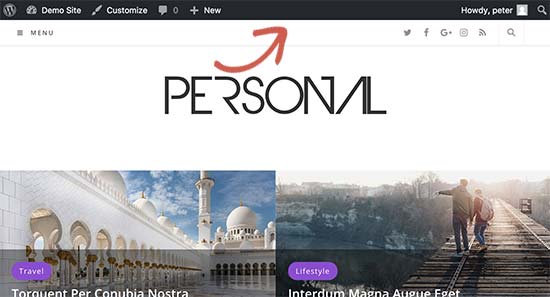
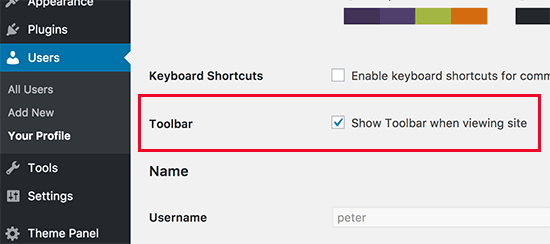
La barre d'administration est affichée pour tous les utilisateurs à l'intérieur de la zone d'administration. Les utilisateurs individuels peuvent masquer la barre d'administration lorsqu'ils consultent le site Web en modifiant leur profil utilisateur.
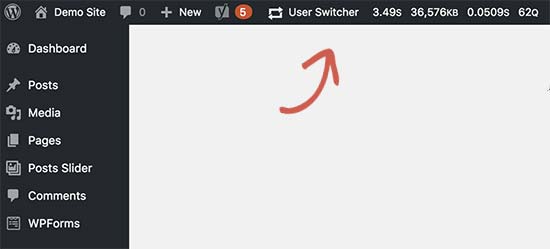
Les éléments affichés dans la barre d'administration WordPress changent en fonction du rôle et des autorisations de l'utilisateur. Par exemple, les utilisateurs ayant le rôle d'administrateur voient des éléments différents dans la barre de menu que les utilisateurs ayant le rôle d'éditeur, et ainsi de suite.
Afficher ou masquer des éléments dans la barre d'administration WordPress
Comme tout le reste dans WordPress, la barre d'administration est entièrement personnalisable via du code personnalisé ou des plugins WordPress. Certains plugins tirent déjà parti de cette fonctionnalité en ajoutant leurs propres éléments de menu dans la barre d'administration.
Pour prendre le contrôle de la barre d'administration, vous devrez d'abord installer et activer le plugin Adminimize. Pour plus de détails, consultez notre guide étape par étape sur comment installer un plugin WordPress.
Après l'activation, allez à la page Paramètres » Adminimize et recherchez les onglets « Options du backend de la barre d'administration » et « Options du frontend de la barre d'administration ».
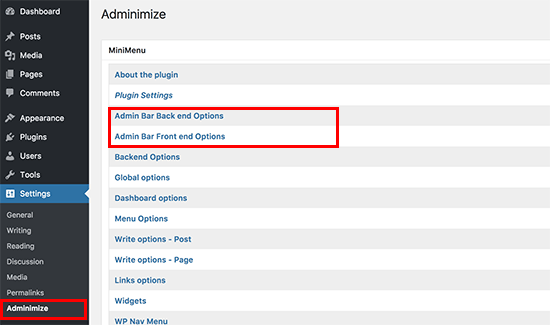
Cliquer sur chacun d'eux vous mènera aux options de la barre d'administration où vous pourrez sélectionner les éléments à afficher dans la barre d'administration de WordPress. Vous pouvez également choisir quels éléments sont visibles pour chaque rôle d'utilisateur.
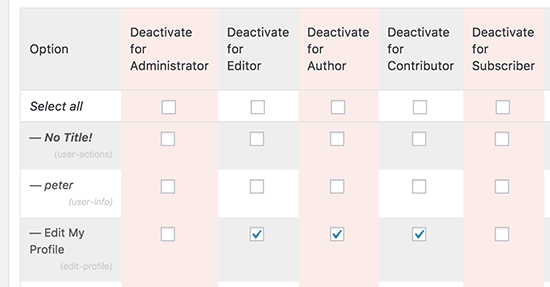
N'oubliez pas de cliquer sur le bouton « Mettre à jour les options » pour enregistrer vos modifications.
Adminimize est un plugin puissant et vous permet de modifier non seulement la barre d'administration, mais aussi n'importe quel écran d'administration de votre site WordPress.
Si vous cherchez une alternative, consultez notre guide sur la façon de masquer les éléments inutiles de l'administration WordPress avec le plugin Admin Menu Editor.
Ajouter des liens personnalisés à la barre d'administration WordPress
La barre d'administration de WordPress sert à fournir des raccourcis rapides vers différents écrans d'administration. Vous pouvez la personnaliser davantage en ajoutant vos propres liens personnalisés à la barre d'administration.
Pour cela, vous devrez ajouter du code personnalisé à vos fichiers WordPress. Si vous ne l'avez jamais fait auparavant, consultez notre guide sur la façon de copier et coller du code dans WordPress.
Vous devez ajouter ce code au fichier functions.php de votre thème, à un plugin spécifique au site, ou à un plugin d'extraits de code.
// add a link to the WP Toolbar
function wpb_custom_toolbar_link($wp_admin_bar) {
    $args = array(
        'id' => 'wpbeginner',
        'title' => 'Search WPBeginner',
        'href' => 'https://www.google.com:443/cse/publicurl?cx=014650714884974928014:oga60h37xim',
        'meta' => array(
            'class' => 'wpbeginner',
            'title' => 'Search WPBeginner Tutorials'
            )
    );
    $wp_admin_bar->add_node($args);
}
add_action('admin_bar_menu', 'wpb_custom_toolbar_link', 999);
Dans ce code, nous avons ajouté un lien vers Google qui recherche WPBeginner. Vous devez remplacer les valeurs ID, title et href par les vôtres.
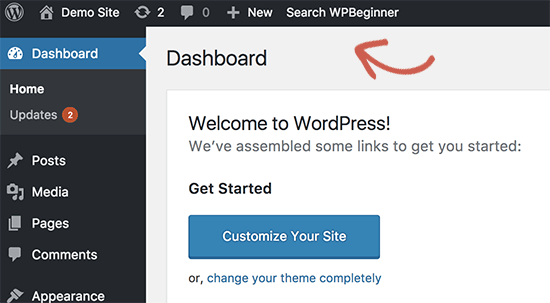
Nous recommandons d'ajouter ce code dans WordPress en utilisant le plugin WPCode. C'est la manière la plus sûre et la plus simple d'ajouter du code personnalisé dans WordPress sans modifier le fichier functions.php de votre thème.
Pour commencer, vous devrez installer et activer le plugin gratuit WPCode. Si vous avez besoin d'aide, consultez ce tutoriel sur comment installer un plugin WordPress.
Une fois WPCode activé, accédez à Extraits de code » Ajouter un extrait depuis votre tableau de bord WordPress.
Ensuite, naviguez vers l'option « Ajouter votre code personnalisé (Nouvel extrait) » et cliquez sur le bouton « + Ajouter un extrait personnalisé » en dessous.

Ensuite, sélectionnez « Extrait PHP » comme type de code dans la liste des options qui apparaissent à l'écran.

Cela vous amènera à la page Créer un extrait personnalisé.
À partir de là, vous devez ajouter un titre pour votre extrait, qui peut être n'importe quoi pour vous aider à vous souvenir de l'utilité du code.
Ensuite, collez l'extrait de code ci-dessus dans la boîte « Aperçu du code ».
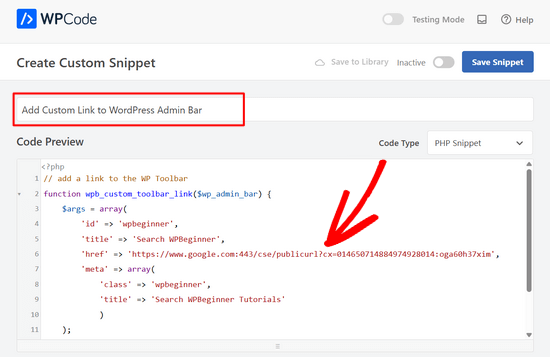
Remarque : N'oubliez pas de remplacer les valeurs ID, title et href par les vôtres.
Une fois cela fait, basculez simplement l'interrupteur de « Inactif » à « Actif » et cliquez sur le bouton « Enregistrer l'extrait ».

Pour plus de détails, consultez notre guide sur la façon d'ajouter facilement des liens personnalisés à votre barre d'administration WordPress.
Désactiver la barre d'administration pour tous les utilisateurs sauf les administrateurs
La barre d'administration est très utile pour les administrateurs de site, les éditeurs et les auteurs. Cependant, elle n'est pas très utile si vous gérez un site Web d'adhésion WordPress ou si vous exigez simplement que les utilisateurs se connectent pour certaines tâches.
Dans ce cas, vous voudrez peut-être désactiver la barre d'administration pour tous les utilisateurs, sauf les administrateurs du site. Vous devrez ajouter le code suivant au fichier functions.php de votre thème, à un plugin spécifique au site, ou à un plugin d'extraits de code comme WPCode.
add_action('after_setup_theme', 'wpb_remove_admin_bar');

function wpb_remove_admin_bar() {
if (!current_user_can('administrator') && !is_admin()) {
  show_admin_bar(false);
}
}
Pour plus de détails, consultez notre article sur la façon de désactiver la barre d'administration WordPress pour tous les utilisateurs sauf les administrateurs.
Nous espérons que cet article vous a aidé à en apprendre davantage sur la barre d'administration WordPress. Vous voudrez peut-être également consulter notre guide ultime de sécurité WordPress étape par étape pour sécuriser votre zone d'administration WordPress, ou consulter notre sélection des meilleurs plugins de journal d'activité et de suivi WordPress.
Si vous avez aimé cet article, abonnez-vous à notre Chaîne YouTube pour des tutoriels vidéo WordPress. Vous pouvez également nous trouver sur Twitter et Facebook.



Dennis Muthomi
y a-t-il un moyen de supprimer ou de mettre à jour la salutation « Howdy » tout à droite de la barre d'administration ? Elle fait vraiment datée.
y a-t-il peut-être un plugin qui pourrait la remplacer par quelque chose de plus moderne comme juste « Hey » ou même beaucoup mieux, afficher uniquement le prénom de l'utilisateur ? merci
Commentaires WPBeginner
Nous avons justement un guide sur la façon de changer le message d'accueil dans la barre d'administration : https://www.wpbeginner.com/wp-tutorials/how-to-change-the-howdy-text-in-wordpress-3-3-admin-bar/
Dennis Muthomi
merci beaucoup pour la réponse rapide et le lien utile ! J'apprécie vraiment que vous ayez pris le temps de me montrer la bonne direction. Ce guide semble parfait pour ce dont j'ai besoin.
vous assurez !
Nilutpol
Salut Sayed, Merci pour l'astuce, ça a bien fonctionné. Mais maintenant, je veux restaurer la barre d'administration pour certaines raisons et je n'y arrive pas. J'ai supprimé le code mais la barre n'apparaît toujours pas. Que faire ?
Support WPBeginner
Si le code a été complètement supprimé, vous voudrez vous assurer d'avoir vidé tout le cache de votre site pour éviter que ce ne soit un problème de cache.
Admin
BaxAndrei
J'ai un problème, ma barre d'administration n'a pas d'effet de déroulement.
Verna
Je ne trouve NULLE PART d'instructions sur la façon de MASQUER/AFFICHER la barre d'outils dans la section des commentaires sous WordPress. Il y a cette énorme boîte dans laquelle les gens peuvent taper pour laisser un commentaire, mais vous devez d'abord cliquer SOUS cette LONGUE BARRE D'OUTILS pour pouvoir taper quoi que ce soit. Des gens m'ont appelé pour me demander ce qui se passait. Ils pensaient que la boîte de commentaires ne fonctionnait pas car, si vous placez votre curseur À DROITE de la barre d'outils, vous ne pouvez pas taper. Vous devez aller tout en bas de la BARRE D'OUTILS. Oui, je suis un débutant et j'ai du mal à trouver des choses simples comme ça. Je suis allé dans les paramètres de Mantra et il y a beaucoup de choses que vous pouvez MASQUER/AFFICHER, mais pas cette BARRE D'OUTILS. Aidez-moi s'il vous plaît !
John Galt
Comment puis-je empêcher le contenu du front-end de passer derrière la barre d'administration WordPress ?
J'utilise un thème qui a un menu fixe qui maintient toujours la navigation principale en haut de l'écran. Au lieu de se positionner sous la barre d'administration WordPress, le menu de navigation principal du thème est toujours derrière elle.
Support WPBeginner
John, vous pouvez désactiver la barre d'administration sur le front-end en visitant Utilisateurs » Votre profil et en décochant la case qui dit ‘Afficher la barre d’outils lors de la visualisation du site’. Consultez également notre guide sur la façon de désactiver la barre d'administration pour tous les utilisateurs sauf les administrateurs.
Admin
Scott Buehler
Salut les gars, y a-t-il un moyen de supprimer les propriétés "flottantes" afin que la barre apparaisse sur le front-end, mais ne flotte pas ? Cela me dérange lorsque j'utilise d'autres propriétés flottantes comme votre plugin Floating Social Bar.
Support WPBeginner
Ajoutez ce code au fichier functions.php de votre thème ou à un plugin spécifique au site :
function wpb_move_admin_bar() { ?> <style type="text/css"> #wpadminbar { position: absolute; } </style> <?php } add_action( 'wp_head', 'wpb_move_admin_bar' );1-click Use in WordPress
Admin
Ian
Y a-t-il un moyen de trier par ordre alphabétique le menu déroulant Mes sites ?
Personnel éditorial
Je vais y jeter un œil. Probablement un filtre pour ça.
Admin
bharatkumarvbk
Cela cause un problème avec « wphead ». Et cache également le lien de déconnexion et le contenu de l'en-tête du tableau de bord
yoyowp
Comment faire de cette barre d'administration une barre publique ? comme celle de buddypress, quand ils ne sont pas connectés, cette barre affichera simplement les liens de connexion et d'inscription
candy
aucun des trucs ne fonctionne plus pour moi ! peu importe ce que j'essaie, je n'arrive plus à me débarrasser de cette BARRE D'ADMIN WORDPRESS MAUDITE !
J'ai maintenant la dernière version de WP 3.1 et il semble que tous les trucs qui fonctionnaient auparavant, y compris ceux que vous mentionnez ci-dessus, NE FONCTIONNENT PLUS !
Il semble que les développeurs de WP utilisent des astuces sales pour NOUS IMPOSER cette stupide barre supérieure inutile avec chaque version !
Pourquoi donc des personnes et des programmeurs par ailleurs si intelligents perdent-ils leur temps précieux et leurs compétences à développer et à essayer à tout prix d'imposer une absurdité aussi énorme que cette barre d'administration ?!?
Quelqu'un a-t-il réussi à désactiver la barre du diable dans la dernière version de WP ?
Merci !
Personnel éditorial
Oui, j'ai essayé toutes les astuces et elles fonctionnent.
Admin
Bertrand
Merci ! J'ai enfin pu supprimer cet espace maudit en haut de mon site web.
De Québec
shyam jos
pour moi la barre d'administration WP est un must et je l'adore..
Rajesh
Nice tips, great job! Thank u veru much
abdelhafid
super astuces, merci beaucoup les gars