


L'autre jour, j'ai rencontré mon amie pour prendre un café, et nous parlions de son entreprise WooCommerce. Elle m'a dit que parfois, elle se heurtait à un mur et finissait par réutiliser les mêmes adjectifs pour ses descriptions de produits — élégant, sympa, stylé — sur plusieurs produits.
Le pire ? Elle ne s'en rend souvent compte que bien plus tard, lorsque les pages de sa boutique sonnent déjà répétitives.
En tant qu'enthousiaste de l'IA, j'ai immédiatement suggéré d'utiliser l'IA pour automatiser le processus. Mais mon amie était hésitante car elle pensait que connecter l'IA à sa boutique WooCommerce serait trop compliqué.
C'est là que je lui ai dit de me laisser faire. En une journée, j'avais connecté sa boutique WooCommerce à OpenAI.
Maintenant, toutes ses descriptions de produits sont uniques, fraîches et écrites automatiquement.✨
Si vous vous êtes déjà senti bloqué à écrire les mêmes descriptions de produits encore et encore, ne vous inquiétez pas. Dans ce guide, je vais vous montrer mes astuces d'IA pour générer automatiquement des descriptions WooCommerce.
⚡ Réponse rapide : Meilleurs outils d'IA pour générer automatiquement des descriptions de produits WooCommerce
Pressé ? Voici un aperçu rapide des meilleurs outils pour créer des descriptions de produits avec l'IA :
- Uncanny Automator – Idéal pour les grandes boutiques qui ont besoin d'une automatisation complète. Se connecte à OpenAI pour générer automatiquement des descriptions de produits chaque fois que vous ajoutez de nouveaux produits.
- StoreAgent – Parfait pour les débutants ou les petites boutiques. Génère une description alimentée par l'IA pour chaque produit individuel.
Je vais vous guider à travers les deux méthodes afin que vous puissiez choisir celle qui convient à votre boutique.
Pourquoi générer automatiquement des descriptions de produits WooCommerce avec l'IA ?
Générer automatiquement vos descriptions de produits WooCommerce peut vous aider à gagner du temps, à améliorer la cohérence, à optimiser le référencement et à faciliter la mise à l'échelle de votre boutique en ligne.
Voici comment cela vous aide :
- Gagnez des heures d'écriture manuelle : Créez rapidement des descriptions de produits sans fixer un écran vide.
- Maintenez la cohérence des descriptions : Chaque produit sonne soigné et professionnel.
- Optimiser le référencement : Incluez automatiquement des mots-clés pertinents pour mieux vous classer dans les résultats de recherche.
- Réduisez le contenu répétitif : Évitez d'utiliser les mêmes mots et expressions dans toute votre boutique.
- Mettez à l'échelle facilement : Générez des descriptions efficacement, que vous ayez quelques produits ou des centaines.
Lorsque j'ai configuré cela pour mon amie, elle a vu la différence immédiatement : sa boutique WooCommerce avait l'air plus soignée, ses descriptions étaient cohérentes et elle gagnait des heures chaque semaine.
Uncanny Automator vs StoreAgent : lequel choisir ?
Je vais couvrir deux méthodes dans ce tutoriel. Voici une comparaison rapide côte à côte pour vous aider à décider :
| Uncanny Automator | StoreAgent | |
|---|---|---|
| Idéal pour | Grandes boutiques nécessitant une automatisation complète | Débutants ou petites boutiques recherchant une solution simple |
| Configuration | Modérée – nécessite la connexion d'une clé API OpenAI | Facile – configuration guidée, création de compte et connexion de plugin |
| Flux de travail | Des recettes entièrement automatisées s'exécutent en arrière-plan chaque fois que vous ajoutez des produits | L'IA de description de produit vous permet de générer des descriptions pour chaque produit individuellement |
| Flexibilité | Hautement personnalisable – ajustez les déclencheurs, les actions, les invites, et plus encore | Options limitées mais très simples à utiliser |
| Coût | Version gratuite disponible ; mise à niveau Pro recommandée pour une utilisation fréquente | La version gratuite convient à la plupart des petites boutiques |
Les deux outils ont leurs avantages, je suggère donc de choisir celui qui correspond à la taille de votre boutique et à votre flux de travail. Cela peut également dépendre du contrôle que vous souhaitez avoir sur vos descriptions de produits.
Ce dont vous aurez besoin pour commencer
Avant de me lancer dans les tutoriels, assurons-nous que vous avez tout préparé. Comme chaque méthode fonctionne un peu différemment, j'ai décomposé les exigences pour chacune.
Méthode 1 : Uncanny Automator (Idéal pour les grandes boutiques)
| Exigence | Pourquoi vous en avez besoin |
|---|---|
| Boutique WooCommerce | La plateforme de base où se trouvent vos produits. 🛒 |
| Compte OpenAI Premium & clé API | Cela permet à l'IA de générer automatiquement des descriptions de produits. 🤖 |
| Plugin Uncanny Automator (Gratuit ou Pro) | La version gratuite connecte WooCommerce et OpenAI. Pro débloque plus de crédits et de fonctionnalités avancées. ⚡ |
👉 Si vous n'avez pas encore configuré votre boutique WooCommerce, ne vous inquiétez pas – je m'en occupe. Suivez notre guide de configuration WooCommerce étape par étape pour préparer votre boutique.
Méthode 2 : StoreAgent (Option conviviale pour les petites boutiques)
| Exigence | Pourquoi vous en avez besoin |
|---|---|
| Boutique WooCommerce | Votre boutique où apparaîtront les descriptions de l'IA. |
| Plugin StoreAgent | Livré avec l'agent de description de produit IA. Il vous permet de générer des descriptions alimentées par l'IA pour chaque produit ✨ |
| Compte StoreAgent | Pour connecter votre boutique et accéder aux outils d'IA. |
Et si vous n'êtes pas sûr de la manière d'obtenir une clé API OpenAI ou un compte StoreAgent, ne vous inquiétez pas : je couvre ces étapes en détail dans chaque tutoriel.
Vous pouvez maintenant utiliser les liens ci-dessous pour accéder directement à la méthode de votre choix :
- Method 1: Automate AI Descriptions with Uncanny Automator (Best for Large Stores)
- Method 2: Generate AI Product Descriptions With StoreAgent (Beginner-Friendly Option for Small Shops)
- 💡Pro Tips for Better AI-Generated Product Descriptions
- Problèmes courants et dépannage des descriptions de produits IA
- Foire aux questions sur les descriptions de produits IA
Méthode 1 : Automatiser les descriptions IA avec Uncanny Automator (Idéal pour les grandes boutiques)
Si vous gérez une boutique WooCommerce avec des dizaines, voire des centaines de produits, la génération et la mise à jour manuelles des descriptions ne sont pas réalistes. C'est là que Uncanny Automator est idéal.
C'est le meilleur plugin d'automatisation WordPress qui connecte votre boutique WooCommerce à OpenAI afin que les descriptions de produits puissent être générées automatiquement. Cela peut vous faire gagner des heures de travail répétitif.
C'est d'ailleurs la solution que mon amie a fini par choisir pour sa boutique, et je l'ai aussi testée en profondeur. Pensez-y comme à Zapier pour WordPress : il connecte votre boutique à d'autres applications et services pour que les flux de travail s'exécutent en mode pilote automatique.
Si vous souhaitez approfondir ses fonctionnalités, je vous recommande de consulter notre avis complet sur Uncanny Automator.
Étape 1 : Installer et activer Uncanny Automator
La première chose à faire est d'installer et d'activer le plugin gratuit Uncanny Automator. Il sert de plugin de base, donc même si vous optez pour un plan premium, vous aurez toujours besoin de la version gratuite installée.
Si vous n'avez jamais fait cela auparavant, vous pouvez suivre notre guide pour débutants sur comment installer un plugin WordPress.
📌Note importante : Le plan gratuit d'Uncanny Automator vous permet de connecter WooCommerce et OpenAI, mais il est livré avec un petit nombre de crédits d'application gratuits.
Considérez un crédit comme un passage pour exécuter une automatisation. Chaque fois qu'Uncanny Automator génère une description de produit pour vous, il utilise un crédit.
Une fois vos crédits épuisés, l'automatisation s'interrompra jusqu'à ce que vous mettiez à niveau ou achetiez des crédits supplémentaires.
C'est pourquoi je recommande un plan premium. Il vous donne plus de crédits afin que vous puissiez réellement utiliser l'automatisation régulièrement et débloquer des fonctionnalités avancées.
Après l'activation, rendez-vous sur la page Automator » Paramètres » Général dans votre tableau de bord WordPress pour saisir votre clé de licence.
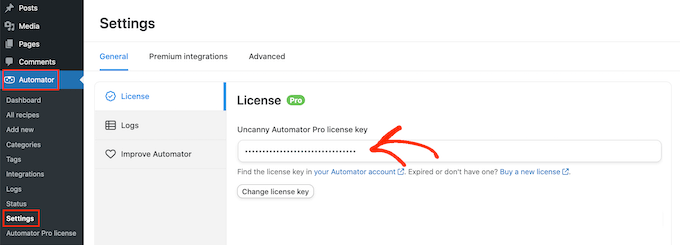
Vous pouvez trouver ces informations dans votre compte Uncanny Automator.
Étape 2 : Connecter OpenAI à WordPress
Ensuite, rendez-vous sur la page Automator » Intégrations d'applications depuis la barre latérale d'administration de WordPress.
Ici, vous verrez une liste de toutes les applications tierces avec lesquelles Uncanny Automator peut se connecter. Faites défiler jusqu'à trouver « OpenAI » et cliquez dessus.

À ce stade, le plugin vous demandera une clé secrète (communément appelée clé API) pour connecter votre compte OpenAI à WordPress.
Cette clé secrète est un code unique qui fonctionne comme un mot de passe pour les applications. Au lieu de vous connecter à votre compte OpenAI à chaque fois, la clé permet à WordPress de communiquer en toute sécurité avec OpenAI en arrière-plan.
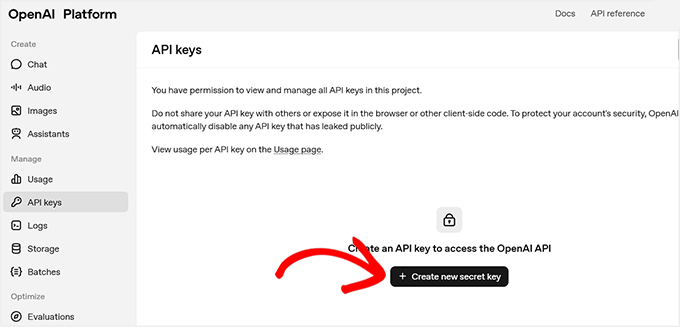
Pour en créer une, connectez-vous à votre compte OpenAI et basculez vers l'onglet « Clés API » dans la colonne de gauche.
Cliquez ensuite sur le bouton « + Créer une nouvelle clé secrète ».
💡 Note importante sur les coûts d'OpenAI
Pour utiliser l'API OpenAI, vous devez avoir un compte payant et ajouter un moyen de paiement. L'utilisation de l'API est facturée à l'usage, ce qui est différent d'un abonnement mensuel à ChatGPT Plus.
Vous n'êtes facturé que pour les jetons que vous utilisez.
Les jetons sont de petits morceaux de texte, environ 4 caractères ou un mot court. Même si chaque jeton coûte très peu cher, la génération de nombreuses descriptions de produits peut rapidement s'accumuler.
Pour éviter les surprises, allez dans Paramètres » Limites dans votre compte OpenAI et définissez une limite de dépenses mensuelle.
Cela vous donne un contrôle total sur vos coûts et garantit que votre automatisation reste dans votre budget.
Cela ouvrira une invite, où vous devrez ajouter un nom pour la clé.
Je recommande de choisir un titre clair et mémorable, comme « Connexion Uncanny Automator ». Cela le rend plus facile à trouver si vous souhaitez le modifier ou le supprimer plus tard.
Ensuite, cliquez sur le bouton « Créer une clé secrète ».
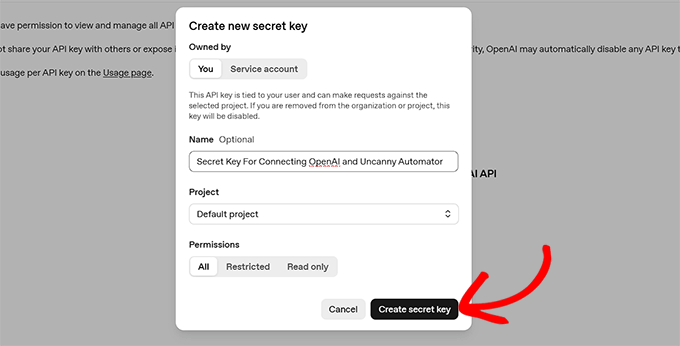
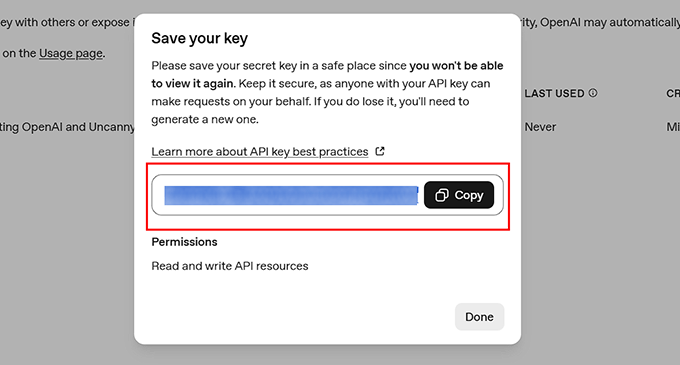
OpenAI générera maintenant la clé pour vous.
À partir de là, copiez-la simplement dans votre presse-papiers.
Revenez ensuite à votre tableau de bord WordPress et collez-la dans le champ « Clé secrète » dans les paramètres d'Uncanny Automator.
Enfin, cliquez sur le bouton « Connecter le compte OpenAI ».
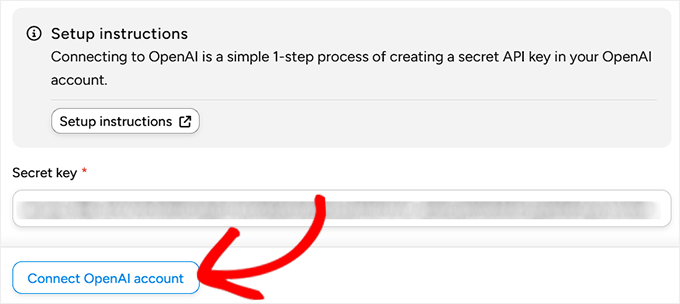
Si tout fonctionne correctement, vous verrez un message de succès confirmant la connexion.
Étape 3 : Créer une recette dans Uncanny Automator
Maintenant que vos comptes sont connectés, il est temps de créer une recette.
Dans Uncanny Automator, une recette est simplement une règle qui dit : « quand quelque chose se produit, fais ceci ensuite ». Ce « quelque chose » est appelé un déclencheur, et le « fais ceci » est appelé une action.
Dans notre cas, le déclencheur sera l'ajout d'un nouveau produit WooCommerce, et l'action sera la génération d'une description de produit avec OpenAI.
Pour commencer, allez à la page Automator » Ajouter une nouvelle recette depuis votre tableau de bord WordPress.

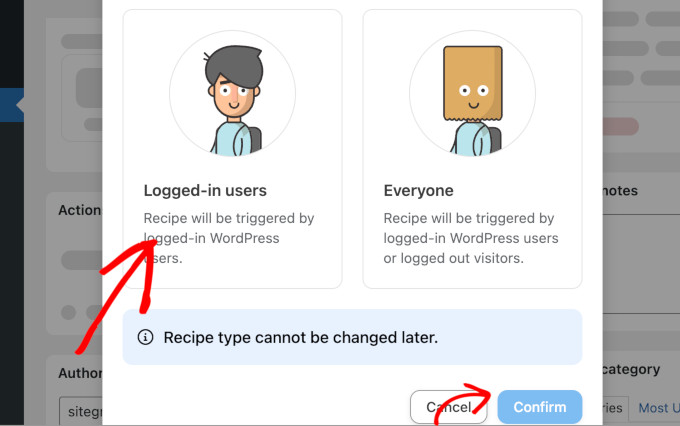
Cela ouvrira l'éditeur de recettes, où le premier choix que vous verrez est le type de recette : Utilisateurs connectés ou Tout le monde.
Je recommande de choisir Utilisateurs connectés. Cela signifie que seuls vous ou les membres de votre équipe (qui sont connectés à WordPress) pouvez déclencher la recette.
Ensuite, ajoutez un nom clair pour votre recette afin de pouvoir la reconnaître facilement plus tard si vous souhaitez la modifier ou la supprimer. Quelque chose comme « Descriptions de produits IA » fonctionne bien.
Étape 4 : Définir le déclencheur pour les descriptions automatiques de produits WooCommerce
Une fois votre recette nommée, il est temps de définir le déclencheur. Pour ce faire, sélectionnez « WordPress » dans le panneau Déclencheur.
Maintenant, vous vous demandez peut-être pourquoi je choisis WordPress au lieu de WooCommerce.
C'est parce que les produits WooCommerce sont en fait stockés comme des « articles » WordPress dans le backend, donc Automator utilise ici des déclencheurs WordPress.
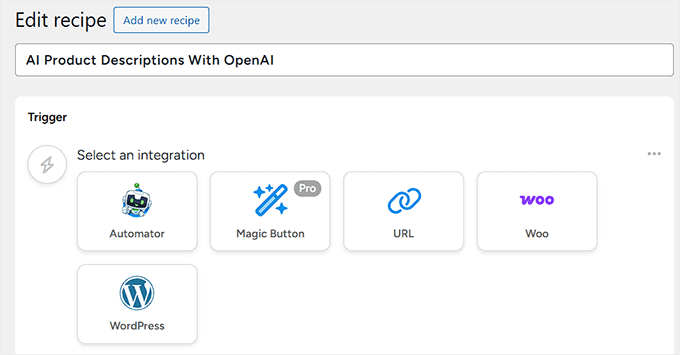
Lorsque vous sélectionnez WordPress, vous verrez une liste de déclencheurs possibles.
À partir de là, choisissez « Un utilisateur publie un article ».
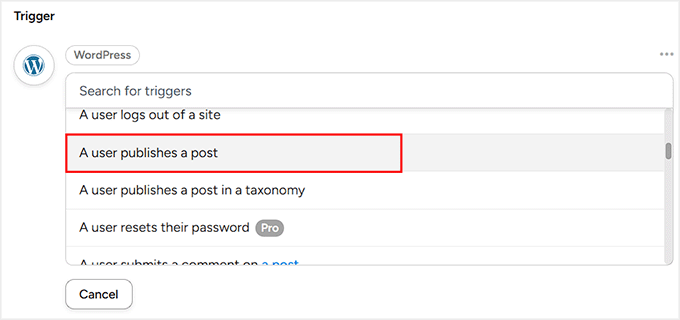
Ensuite, dans le menu déroulant qui apparaît, sélectionnez « Produit » comme type de publication.
Cela indique à Automator que le déclencheur doit s'activer chaque fois qu'un utilisateur connecté publie un nouveau produit WooCommerce.
Après cela, cliquez simplement sur le bouton « Enregistrer » pour confirmer votre déclencheur.

Étape 5 : Définir l'action avec OpenAI pour générer automatiquement des descriptions de produits
Il est maintenant temps de décider ce qui se passe après le déclencheur. Pour cela, faites défiler jusqu'au panneau « Actions » et cliquez sur le bouton « Ajouter une action ».
Cela ouvrira une liste d'intégrations, où vous pourrez sélectionner OpenAI.

Vous verrez maintenant une liste d'actions disponibles avec cet outil. À partir de là, choisissez « Utiliser une invite pour générer du texte avec le modèle GPT ».
Cette option vous permet d'écrire votre propre invite IA pour la manière dont OpenAI doit générer la description du produit.
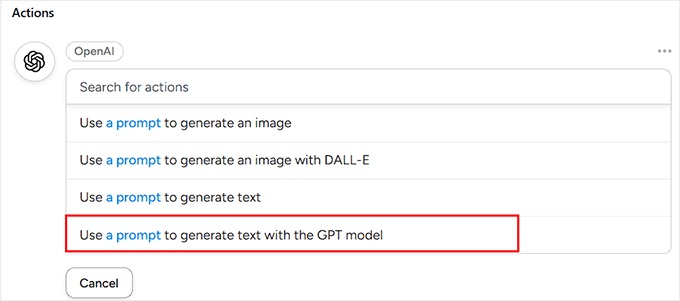
Automator vous montrera maintenant un formulaire où vous pourrez configurer certains paramètres.
Cette partie peut sembler un peu technique au début, mais ne vous inquiétez pas, je vais vous l'expliquer étape par étape.
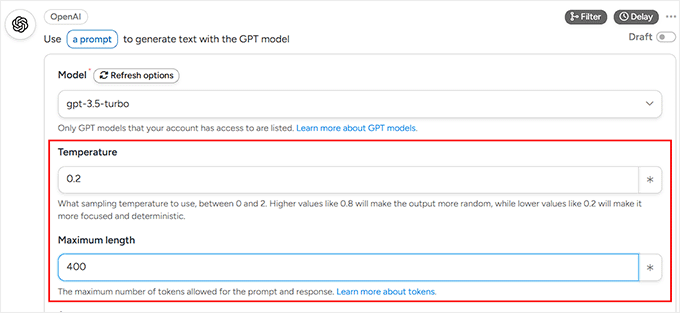
La première option que vous verrez est le « Modèle ». Il s'agit simplement de la version de GPT (le moteur d'IA) qu'Automator utilisera. Je recommande de laisser le réglage par défaut, car c'est toujours le modèle le plus récent et le plus fiable.
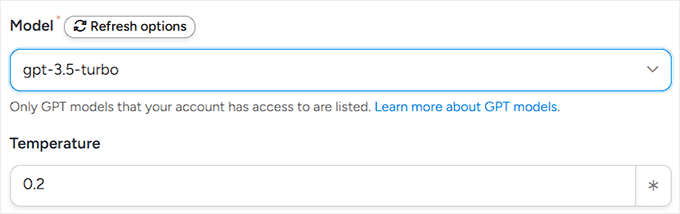
Ensuite, il y a le champ « Température ». Considérez cela comme un « curseur de créativité ».
Un nombre plus élevé (comme 0,8) rend l'IA plus ludique et créative dans son choix de mots, tandis qu'un nombre plus bas (comme 0,2) la fait s'en tenir à des phrases sûres et prévisibles.
Pour les descriptions de produits, je recommande de régler la température au milieu (entre 0,2 et 0,5). Cela permet de garder le texte frais, attrayant et professionnel.
Ensuite, vous devrez choisir la « Longueur maximale ». Cela indique à l'IA la longueur de la description du produit, mesurée en tokens.
Comme je l'ai expliqué précédemment, vos coûts d'API OpenAI sont basés sur le nombre de tokens que vous utilisez. La plupart des descriptions de produits WooCommerce fonctionnent mieux autour de 250 à 300 caractères.
Pour vous assurer que l'IA ne s'arrête pas en plein milieu d'une phrase, je recommande de définir votre longueur maximale à 400 tokens. Cela donne à l'IA suffisamment d'espace pour écrire naturellement.
Remarque : Les décomptes de jetons peuvent être légèrement différents dans d'autres langues, il est donc utile de consulter la documentation d'OpenAI si vous avez une boutique multilingue.
Étape 6 : Rédiger le message système et l'invite
Maintenant que les réglages techniques sont terminés, place à la partie amusante : dire à l'IA comment rédiger vos descriptions de produits. Vous le ferez en utilisant le message système et l'invite.
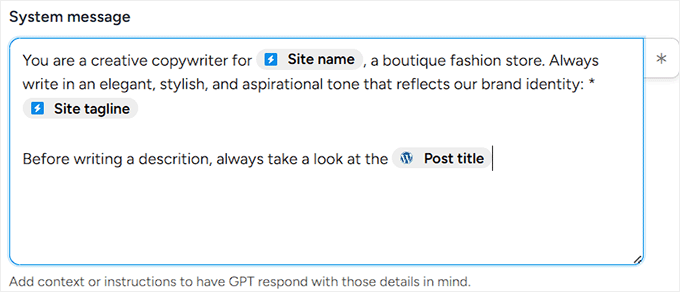
Le « Message système » revient à donner à l'IA une description de poste. Il définit les règles sur la façon dont l'IA doit agir lorsqu'elle écrit.
Par exemple :
You are a copywriter for [Site name], a store that sells eco-friendly lifestyle products. Always write in a friendly, approachable tone that matches our brand.
De cette façon, l'IA sait qu'elle doit rester fidèle à la marque à chaque fois.
Pour faciliter cela, Automator vous permet d'insérer des espaces réservés dynamiques (ou balises) comme « Nom du site » et « Slogan du site ».
Ceux-ci sont différents des tokens OpenAI que j'ai mentionnés précédemment ; considérez-les comme des raccourcis qui extraient automatiquement des informations de votre site Web.
Pour en ajouter un, cliquez simplement sur la petite icône d'astérisque à côté du champ.
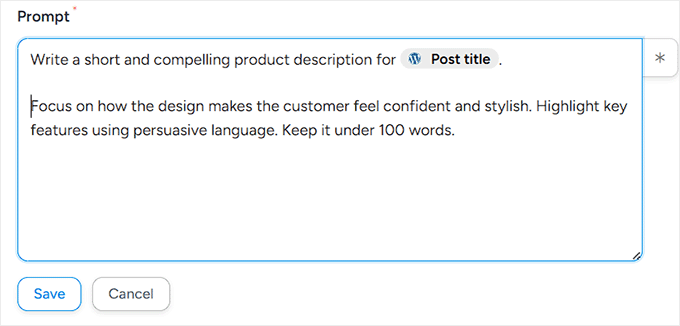
Ensuite, vous rédigerez votre invite. C'est votre instruction directe à l'IA sur ce qu'il faut générer.
Par exemple :
Write a short, engaging product description for {{Post title}}. Use details like {{Post excerpt}} and {{Post content (raw)}} to highlight the product’s main features. Keep the tone persuasive but friendly.
Ici, les tokens de publication (comme Titre de la publication et Extrait de la publication) récupéreront automatiquement les bons détails de chaque produit que vous ajoutez à WooCommerce.
Cela signifie que chaque nouvel article obtient sa propre description unique sans que vous ayez à écrire un mot.
Par exemple :
Write a short and compelling product description for {{Post title}}. Focus on how the design makes the customer feel confident and stylish. Highlight key features using persuasive language. Keep it under 100 words.
Une fois que vous avez rédigé votre message système et votre invite, appuyez simplement sur le bouton « Enregistrer ».
Automator se souviendra désormais de ces instructions pour chaque nouveau produit que vous publierez.
Étape 7 : Mettre à jour automatiquement les produits avec des descriptions générées par l'IA
Jusqu'à présent, votre déclencheur et votre première action indiquent à GPT de générer une description de produit. La prochaine étape consiste à mettre à jour automatiquement le produit WooCommerce avec cette description.
Cette étape est essentielle car, sans elle, le contenu généré par l'IA existerait en arrière-plan mais n'apparaîtrait jamais sur vos pages de produits.
Connecter la réponse OpenAI directement au produit garantit que chaque nouveau produit reçoit une description soignée et conforme à la marque immédiatement.
Pour ce faire, accédez au panneau Actions de votre recette et cliquez à nouveau sur le bouton ‘Ajouter une action’.
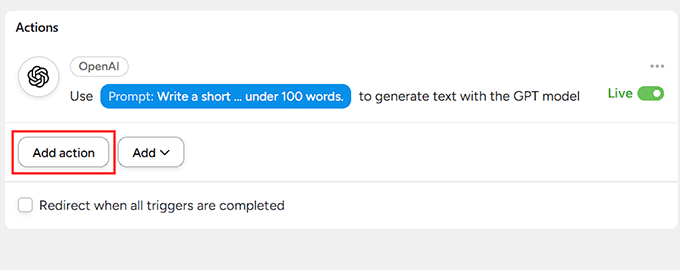
Ensuite, dans la liste déroulante, sélectionnez ‘WordPress’ comme intégration d’action.
Cela affichera une liste d’actions disponibles que vous pouvez effectuer avec WordPress. À partir de là, choisissez ‘Mettre à jour le contenu d’un article’.
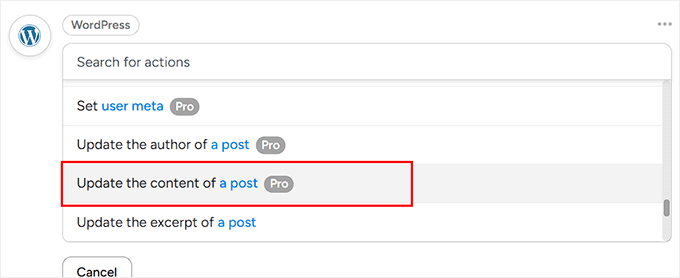
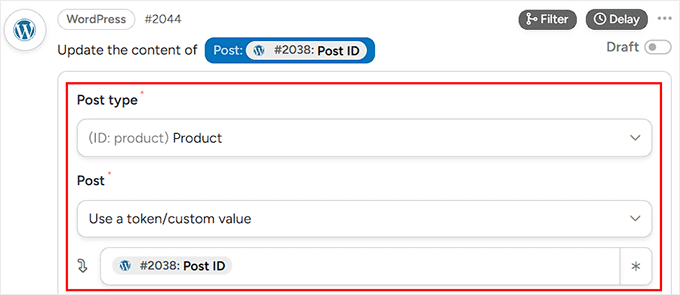
Automator vous demandera alors de sélectionner un type d’article et un article spécifique.
Choisissez ‘Produit’ comme type d’article dans le menu déroulant. Ensuite, sous ‘Article’, sélectionnez ‘Utiliser un jeton / valeur personnalisée’.
Ensuite, vous devez cliquer sur l’astérisque et ajouter le jeton ‘ID de l’article’ dans le champ situé en dessous.
Cela indique à Automator de cibler le produit exact qui a déclenché la recette, garantissant que la description générée par l’IA est ajoutée à l’élément correct.
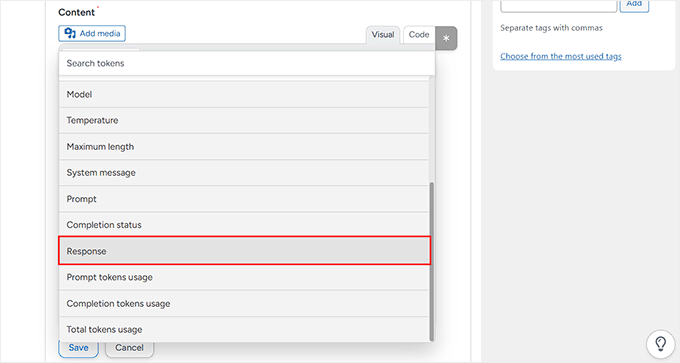
Ensuite, faites défiler jusqu’au champ ‘Contenu’ et ajoutez le jeton ‘Réponse’ de votre action OpenAI. Pour ce faire, cliquez sur l’icône en forme d’astérisque dans le coin supérieur droit du champ et ajoutez le jeton.
Cela garantit que le contenu de chaque produit est automatiquement remplacé par la description générée par l’IA.
Une fois que tout est configuré, cliquez sur le bouton « Enregistrer ».
Désormais, chaque fois qu'un nouveau produit est publié, GPT générera une description, et Automator l'ajoutera directement au produit.
Étape 8 : Testez votre description de produit WooCommerce générée par IA
À ce stade, votre recette est prête à l'emploi, il vous suffit d'activer l'interrupteur. Sur le côté droit de l'éditeur, changez le statut de « Brouillon » à « En ligne ».
Votre automatisation est maintenant active.

Cependant, avant de commencer à vous y fier, il est bon de tester les choses.
Pour ce faire, rendez-vous sur votre tableau de bord WordPress et ajoutez un nouveau produit. Donnez-lui un titre, un prix, une image et tous les autres détails que vous incluez normalement, puis cliquez sur le bouton « Publier ».
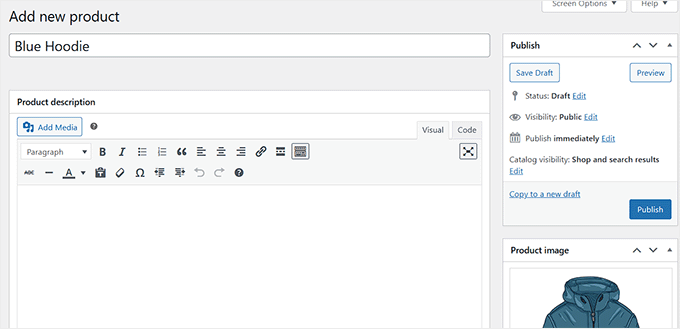
Visitez maintenant la page du produit sur votre site.
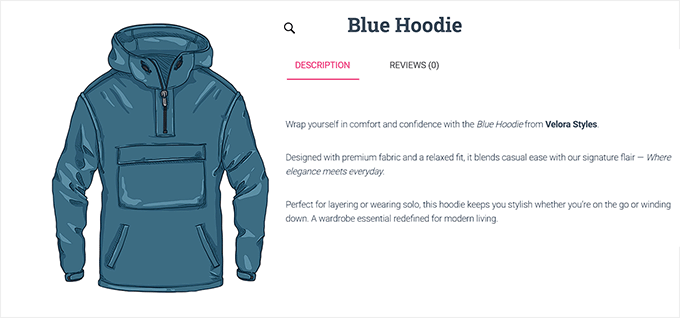
Si tout fonctionne bien, Uncanny Automator contacte OpenAI et génère automatiquement une nouvelle description de produit.
Méthode 2 : Générer des descriptions de produits IA avec StoreAgent (Option conviviale pour les débutants pour les petites boutiques)
Si vous débutez avec WooCommerce et que vous souhaitez quelque chose de simple, alors StoreAgent est une excellente option. C'est une suite IA tout-en-un conçue pour WooCommerce.
StoreAgent est livré avec un « Assistant de description de produit » qui peut générer des descriptions en un clic.
Gardez simplement à l'esprit qu'il ne créera pas automatiquement de descriptions en arrière-plan, vous devrez donc ouvrir chaque produit et cliquer sur un bouton.
Pour les plus petites boutiques en ligne, cela peut en fait être une bonne chose car cela vous donne plus de contrôle et garantit que vous approuvez chaque contenu avant sa mise en ligne. Cependant, Uncanny Automator convient mieux aux plus grandes boutiques.
Étape 1 : Installer et connecter StoreAgent
Tout d’abord, vous devrez installer et activer le plugin StoreAgent sur votre site WordPress. Si vous ne l’avez jamais fait auparavant, vous pouvez consulter notre tutoriel sur comment installer un plugin WordPress.
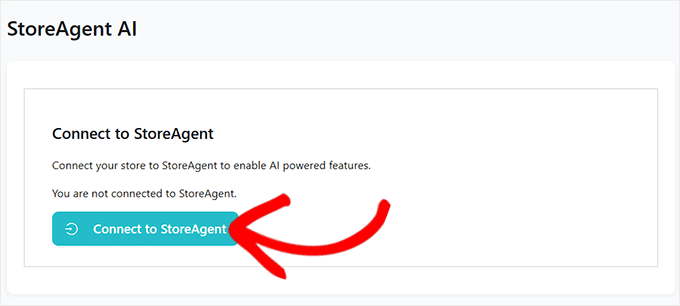
Dès que vous activez le plugin, un nouvel écran apparaîtra vous demandant de connecter votre site web à un compte StoreAgent. Cliquez simplement sur le bouton « Connecter à StoreAgent ».
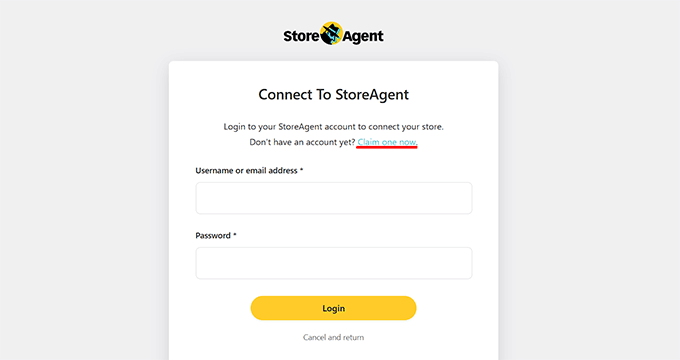
Cela vous redirigera vers le site web de StoreAgent, où vous devrez entrer votre nom d'utilisateur et votre mot de passe.
Si vous n'avez pas de compte, ne vous inquiétez pas – vous pouvez en créer un en cliquant sur le lien « Réclamez-en un maintenant ».
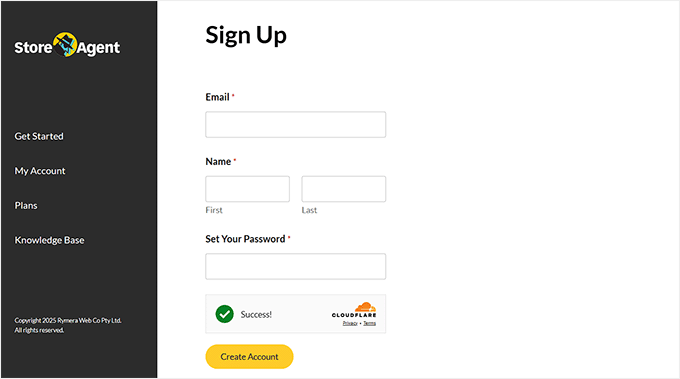
Cela vous dirigera vers la page d'inscription, où vous devrez simplement entrer votre adresse e-mail, votre nom et un mot de passe.
Une fois que vous l'avez rempli, cliquez sur le bouton « Créer un compte ».
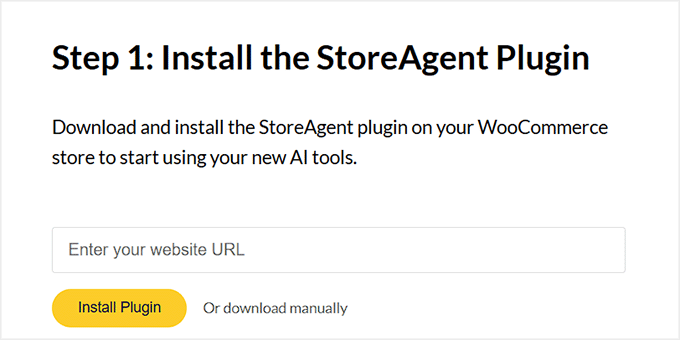
Ensuite, StoreAgent vous demandera l'URL de votre site web.
Vous devez copier et coller l’adresse de votre site (URL) dans le champ requis et cliquer sur le bouton « Installer le plugin ».
Vous serez ensuite redirigé vers votre tableau de bord WordPress. Le plugin étant déjà installé, la configuration s'achèvera automatiquement.
Étape 2 : Activer l'assistant de description de produit dans StoreAgent.ai
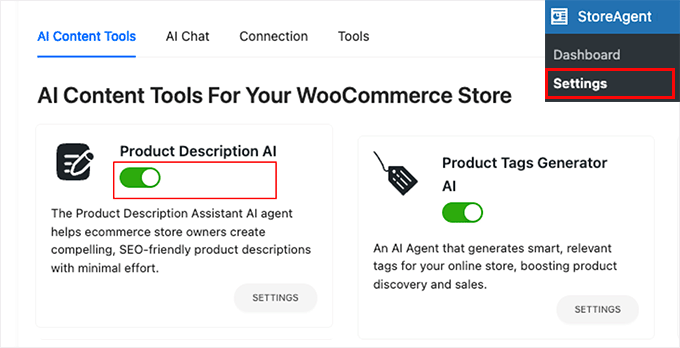
Rendez-vous maintenant sur la page StoreAgent » Paramètres » Outils de contenu IA depuis votre tableau de bord WordPress.
Ici, vous verrez tous les différents agents IA que StoreAgent propose.
Trouvez simplement celui appelé « IA de description de produit » et basculez-le de « Inactif » à « Actif ».
Étape 3 : Ouvrir un produit WooCommerce pour générer une description IA
Ensuite, allez dans Produits » Tous les produits dans votre tableau de bord WordPress. Choisissez le produit que vous souhaitez mettre à jour en cliquant sur le lien « Modifier » sous celui-ci.
Une fois l'éditeur de produit ouvert, vous verrez un nouveau bouton indiquant « Générer la description avec l'IA ».
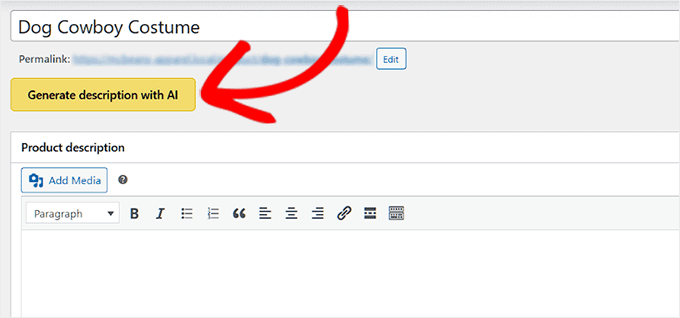
Vous utiliserez ce bouton pour permettre à StoreAgent de créer une description de produit pour vous.
Étape 4 : Personnalisez vos paramètres de description de produit par IA
Lorsque vous cliquerez sur le bouton « Générer la description avec l'IA », un formulaire apparaîtra vous demandant de définir quelques préférences avant que l'IA ne commence à écrire.
Ces options aident StoreAgent à mieux comprendre votre produit et à faire en sorte que la description sonne exactement comme vous le souhaitez.
La première chose que vous verrez est l'option de générer un titre de produit. Si votre produit n'en a pas encore, StoreAgent peut en créer un pour vous.
Ce n'est pas toujours parfait, mais cela peut vous faire gagner du temps si vous êtes bloqué ou si vous cherchez de l'inspiration.
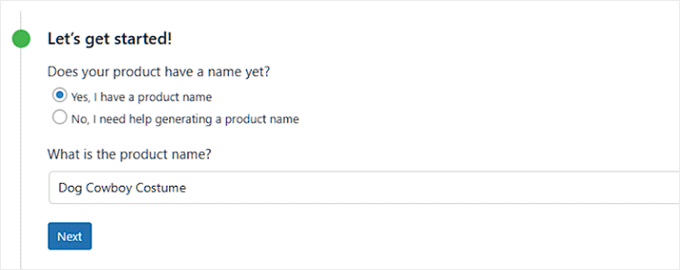
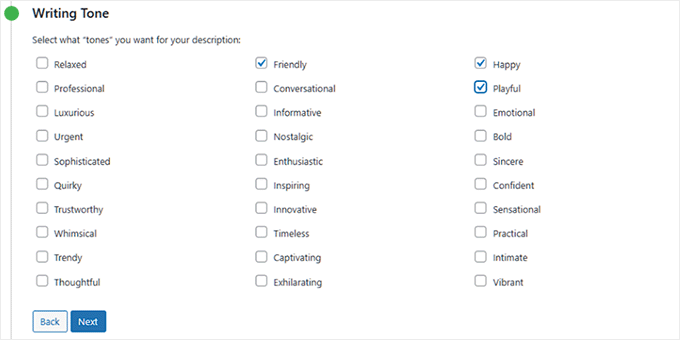
Ensuite, il y a le Ton d'écriture. C'est là que vous décidez comment vous voulez que votre description sonne.
Par exemple, vous pourriez le rendre professionnel si vous vendez des produits d’affaires, ou amical et inspirant si vous vendez des articles faits maison.
Vous pouvez même sélectionner plusieurs tons pour mélanger les styles et obtenir un résultat qui semble naturel pour votre marque.
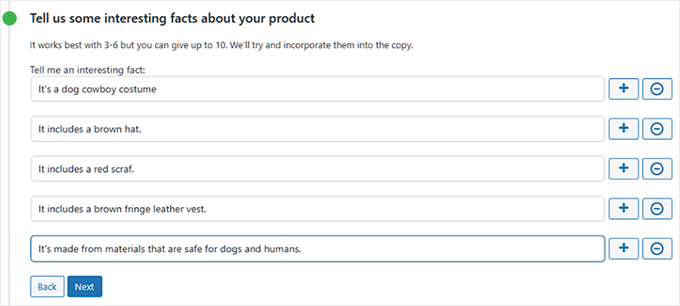
Après cela, vous pouvez également ajouter des faits intéressants ou des détails clés sur votre produit.
C'est facultatif, mais je recommande de le remplir car cela donne plus de matière à l'IA. Vous pouvez ajouter des éléments tels que le matériau, les caractéristiques spéciales ou les avantages.
Plus vous partagez de détails, plus votre description sera précise et attrayante.
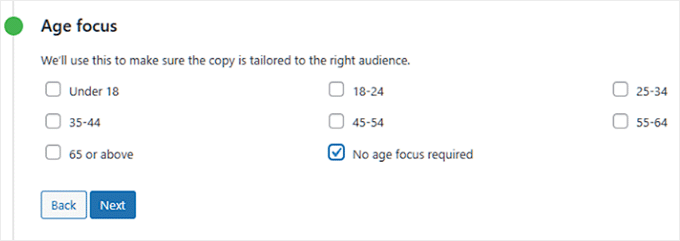
Si votre produit est destiné à un groupe d'âge spécifique, comme les enfants ou les seniors, vous pouvez le définir dans la section « Cible d'âge ».
Sinon, vous pouvez simplement sélectionner « Aucune cible d'âge requise ».
Cela indique à l'IA si elle doit adapter le langage à un public particulier ou le garder général.
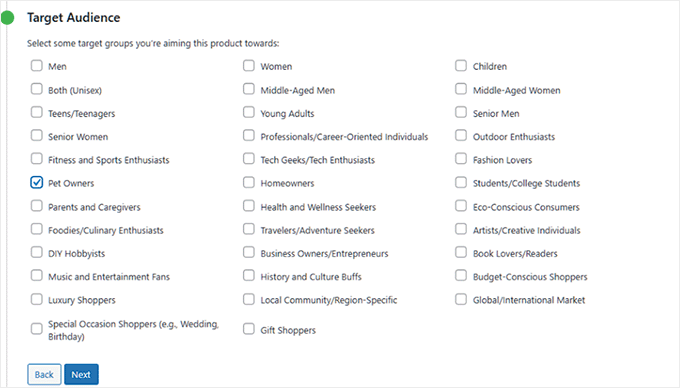
Ensuite, il y a la possibilité de définir votre public cible. Chaque produit en a un. Par exemple, si vous vendez un costume de chien, votre public serait les propriétaires d’animaux de compagnie.
Choisir le bon public aide l'IA à écrire d'une manière qui s'adresse directement aux personnes les plus susceptibles d'acheter votre produit.
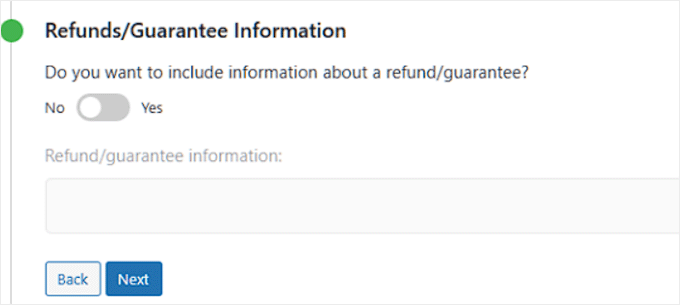
Vous verrez également une section où vous pouvez mentionner les remboursements ou les garanties.
Si vous souhaitez mettre en avant une garantie de remboursement ou une politique de retour, vous pouvez activer cette option et ajouter les détails. C'est une petite touche, mais elle peut rendre votre description plus persuasive.
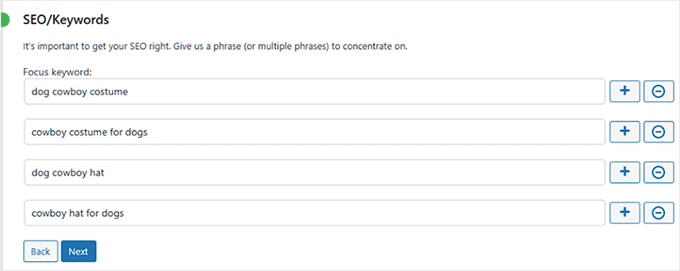
Il y a aussi un champ pour ajouter des mots-clés. Ceci est utile pour le SEO WordPress car cela peut aider votre page produit à apparaître dans les résultats de recherche.
Tapez simplement les termes que les gens sont susceptibles de rechercher, et StoreAgent les inclura naturellement dans la description.
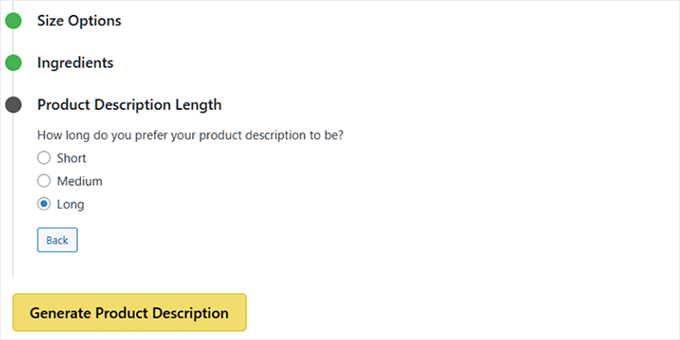
Enfin, il vous sera demandé de choisir la longueur de la description. Vous pouvez opter pour courte, moyenne ou longue.
Une description courte convient bien aux produits simples, tandis qu'une description plus longue est préférable si votre produit nécessite plus d'explications.
C'est entièrement à vous de décider, et vous pouvez toujours tester différentes longueurs pour voir ce qui fonctionne le mieux pour vos clients.
Étape 5 : Publier et examiner les descriptions de produits générées par l'IA
Une fois que vous avez tout configuré, cliquez sur le bouton « Générer la description du produit ». Cela indique à l'IA de créer la description pour vous.
StoreAgent générera instantanément le texte et l'affichera dans une fenêtre pop-up. À partir de là, vous pouvez examiner ce qui a été écrit.
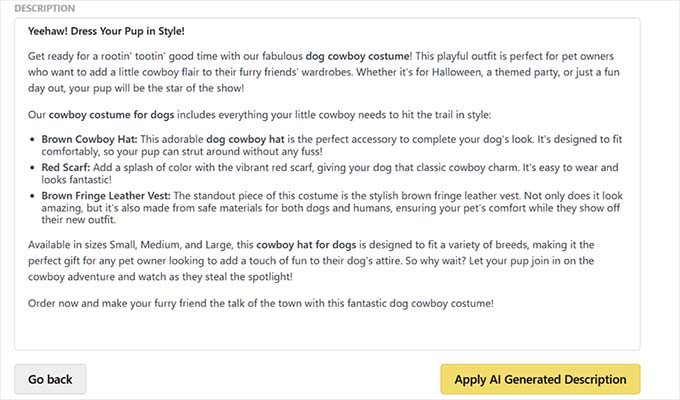
Si le résultat ne vous plaît pas, cliquez simplement sur « revenir en arrière » pour ajuster vos options et réessayer. Si vous êtes satisfait, cliquez simplement sur « Appliquer la description générée par l'IA » pour l'ajouter à votre produit.
Enfin, cliquez sur le bouton « Mettre à jour » ou « Publier » pour enregistrer vos modifications et rendre votre produit visible.
Ensuite, répétez le processus avec chaque produit pour créer ses descriptions IA.
💡 Conseils de pro pour de meilleures descriptions de produits générées par IA
Même avec des outils IA puissants comme Uncanny Automator ou StoreAgent, obtenir d'excellentes descriptions de produits ne se résume pas à cliquer sur un bouton.
C'est pourquoi je suggère de suivre ces conseils. Ils garantiront que votre texte généré par IA soit précis, persuasif et entièrement aligné avec votre marque.
1. Rédigez des invites claires et détaillées
Incluez toujours les détails clés tels que les caractéristiques, les matériaux, les avantages et les mots-clés pertinents pour les produits dans votre invite. Plus vous incluez de détails, plus la sortie de l’IA sera précise et persuasive.
Considérez cela comme donner à l’IA une antisèche à suivre. Par exemple, mon amie a utilisé cette invite pour sa boutique de mode :
Write a short and compelling product description for {{Post title}}. Highlight how the design makes the customer feel confident and stylish. Include the material and any standout features. Keep the tone friendly and engaging.
Cela lui a donné des descriptions générées par IA qui étaient professionnelles, persuasives et alignées avec sa marque.
Vous pouvez également donner à l'IA des « instructions négatives » pour améliorer le résultat. Par exemple, si vous constatez que l'IA utilise souvent des mots génériques, vous pourriez ajouter ceci à votre invite :
Do not use common marketing words like "amazing," "revolutionary," or "game-changer".
Pour plus de conseils, consultez notre guide sur les meilleures invites d’IA pour les blogueurs, les spécialistes du marketing et les réseaux sociaux.
2. Maintenez la cohérence de la voix de votre marque
Lorsque vous utilisez l'IA, vous devez lui donner des instructions claires sur le ton de votre boutique, qu'il soit professionnel, ludique ou inspirant. Vous pouvez partager des exemples de vos descriptions de produits existantes ou de vos directives de marque afin que l'IA ne change pas de style de manière aléatoire.
Par exemple, le même t-shirt pourrait être décrit de manières très différentes selon la voix de votre marque :
- Professionnel : « Fabriqué à partir de coton 100 % biologique, ce t-shirt offre une coupe confortable et une qualité durable. »
- Ludique : « Votre nouveau t-shirt préféré pour les marathons Netflix, les courses au café et tout ce qui se trouve entre les deux. »
- Inspirant : « Portez-le comme un rappel que des choix simples – comme un t-shirt doux et écologique – peuvent avoir un grand impact. »
La cohérence du ton renforce la confiance des clients et donne une impression d'unité à vos produits dans l'ensemble de votre boutique.
3. Traitez l'IA comme votre assistant de première ébauche
L'IA est incroyablement puissante, mais elle n'est pas parfaite. Considérez-la toujours comme un outil qui vous amène à 90 % du chemin.
Votre touche humaine ajoute les 10 % restants qui garantissent l'exactitude, corrigent toute formulation maladroite et ajoutent une personnalité de marque unique. Lisez toujours les descriptions générées avant de les publier.
4. Utilisez la génération en masse à bon escient
Pour les boutiques avec de nombreux produits, la génération de descriptions en masse avec Uncanny Automator permet de gagner du temps.
Cependant, vérifiez toujours quelques articles pour vous assurer de la qualité et apportez des ajustements si nécessaire.
Problèmes courants et dépannage des descriptions de produits IA
Même avec l'IA, les choses ne se passent pas toujours parfaitement du premier coup. C'est pourquoi je veux partager des solutions à certains problèmes courants que vous pourriez rencontrer.
Pourquoi mon API ne se connecte-t-elle pas ?
Vérifiez que votre clé API OpenAI est correctement copiée et collée dans le bon champ. Assurez-vous qu'il n'y a pas d'espaces supplémentaires ou de caractères manquants.
Pourquoi les descriptions de produits générées sont-elles trop génériques ?
Vos invites peuvent être trop vagues. Vous pouvez inclure des détails sur le produit, ses avantages et le contexte de la marque pour rendre la sortie de l'IA plus spécifique et attrayante.
Comment gérer les coûts lors de l'utilisation d'OpenAI ?
Définissez des limites d'utilisation ou surveillez votre utilisation de l'API dans le tableau de bord OpenAI. Cela permet d'éviter des frais imprévus tout en assurant le bon fonctionnement de votre automatisation.
Pourquoi StoreAgent ne génère-t-il pas de description automatiquement pour chaque produit ?
Contrairement à Uncanny Automator, StoreAgent vous demande de cliquer sur le bouton « Générer la description » pour chaque produit. Cela offre plus de contrôle mais n'est pas entièrement automatique.
Pourquoi l'IA manque-t-elle parfois de détails sur les produits ?
L'IA ne peut travailler qu'avec les informations que vous fournissez. Assurez-vous que le titre de votre produit, l'extrait et tous les faits ou caractéristiques sont complets avant de générer une description.
Foire aux questions sur les descriptions de produits IA
Voici quelques questions que nos lecteurs posent fréquemment avant de configurer des descriptions de produits IA automatiques sur leur boutique WooCommerce.
Combien coûte OpenAI pour générer des descriptions de produits WooCommerce ?
OpenAI facture en fonction de l'utilisation, mesurée en « tokens », qui sont de petits morceaux de texte. Le coût dépend de la longueur et du nombre de descriptions de produits que vous générez. Vous pouvez surveiller et gérer votre utilisation dans le tableau de bord OpenAI pour contrôler les coûts.
Les descriptions de produits WooCommerce générées par l'IA affectent-elles le SEO ?
Non, s’ils sont bien écrits. Le contenu généré par l’IA peut bien se classer s’il est unique, pertinent et optimisé pour les mots-clés. Cependant, vous devriez toujours examiner et ajuster les descriptions pour maintenir l’exactitude et ajouter la voix de votre marque.
Puis-je générer automatiquement des descriptions IA pour plus de 1 000 produits ?
Oui. Des outils comme Uncanny Automator permettent des flux de travail entièrement automatisés, ce qui facilite la génération de descriptions d’IA à grande échelle.
Pour StoreAgent, vous devrez générer les descriptions produit par produit, ce qui fonctionne mieux pour les catalogues plus petits.
Que faire si les descriptions de produits sont inexactes ?
Vérifiez toujours le contenu généré par l'IA avant de le publier. Vous devrez peut-être le modifier pour corriger les erreurs et améliorer la clarté pour l'exactitude et la persuasivité.
J’espère que cet article vous a aidé à apprendre comment générer automatiquement des descriptions de produits IA dans WooCommerce. Vous pourriez également aimer consulter notre guide sur comment générer automatiquement du texte alternatif d’image dans WordPress avec l’IA ou notre guide sur comment utiliser l’IA pour le marketing.
Si vous avez aimé cet article, abonnez-vous à notre Chaîne YouTube pour des tutoriels vidéo WordPress. Vous pouvez également nous trouver sur Twitter et Facebook.


Vous avez une question ou une suggestion ? Veuillez laisser un commentaire pour lancer la discussion.