


L'un de nos lecteurs nous a récemment demandé s'il était possible d'empêcher WordPress d'écraser leur code personnalisé dans le fichier .htaccess. C'est une préoccupation courante, car WordPress et divers plugins ajoutent souvent leurs propres paramètres à ce fichier de configuration.
Si vous avez ajouté du code personnalisé à .htaccess, il est compréhensible de craindre qu'il ne soit écrasé ou supprimé. La sauvegarde de ce code empêchera les interruptions des performances et de la sécurité de votre site.
Dans cet article, nous vous guiderons à travers les étapes pour empêcher WordPress d'écraser le fichier .htaccess. En suivant ces instructions, vous pouvez protéger votre code personnalisé et vous assurer que votre site Web fonctionne sans problème et sans interférence.
Pourquoi WordPress écrase-t-il le fichier .htaccess ?
Votre fichier .htaccess est un puissant fichier de configuration qui stocke des paramètres importants concernant votre site WordPress. Il contient des règles qui indiquent à votre serveur d'hébergement comment gérer votre site.
WordPress utilise le fichier .htaccess pour stocker les paramètres de ses permaliens. Chaque fois que vous modifiez ou régénérez vos permaliens, WordPress écrasera automatiquement les anciens paramètres dans .htaccess par les nouveaux.
Certains plugins WordPress enregistrent également leurs paramètres dans .htaccess. Par exemple, le plugin W3 Total Cache modifiera votre fichier .htaccess afin de configurer les outils de mise en cache et d'optimisation qui font partie du plugin.
Enfin, vous pouvez apporter vos propres modifications personnalisées à .htaccess pour contrôler le fonctionnement de votre site. Par exemple, vous pouvez ajouter des règles personnalisées au fichier qui protègent votre zone d'administration, protègent votre site contre les pirates, configurent des redirections, bloquent les adresses IP suspectes, et plus encore.
Certains utilisateurs craignent que s'ils ajoutent leurs propres règles personnalisées à .htaccess, celles-ci puissent être supprimées lorsque WordPress écrase le fichier avec de nouveaux paramètres. D'autres utilisateurs préfèrent configurer manuellement .htaccess et ne pas laisser WordPress y écrire du tout.
Cela étant dit, examinons comment empêcher WordPress d'écraser votre fichier .htaccess. Utilisez simplement les liens rapides ci-dessous pour accéder à la section qui vous intéresse :
Comment empêcher WordPress d'écraser vos règles .htaccess
La bonne nouvelle est que si vous comprenez le fonctionnement du fichier .htaccess, vous pouvez être sûr que vos règles personnalisées ne seront pas écrasées.
C'est parce que les zones du fichier qui seront modifiées par WordPress ou vos plugins sont clairement marquées. Assurez-vous simplement de ne pas ajouter de code dans ces zones.
Ne modifiez pas le code à l'intérieur des marqueurs WordPress
Comme nous l'avons dit précédemment, WordPress utilise .htaccess pour stocker les paramètres d'une structure d'URL optimisée pour le SEO. Le code qu'il enregistre dans le fichier sera automatiquement écrasé et mis à jour chaque fois que vous modifierez vos paramètres de permaliens.
Comme vous pouvez le voir dans la capture d'écran ci-dessous, WordPress enregistre ces informations entre deux marqueurs : # BEGIN WordPress et # END WordPress.
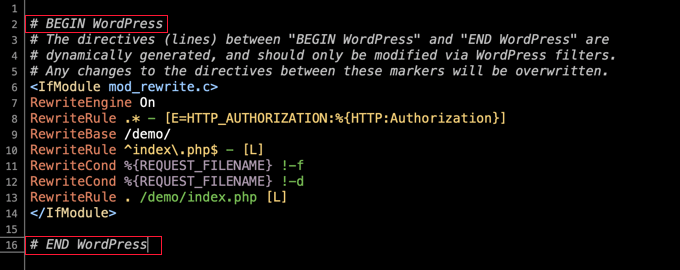
Remarquez l'avertissement à l'intérieur de ces marqueurs :
Les directives (lignes) entre « BEGIN WordPress » et « END WordPress » sont générées dynamiquement et ne doivent être modifiées que via les filtres WordPress. Toute modification apportée aux directives entre ces marqueurs sera écrasée.
Cela signifie que WordPress n'écrasera ni ne modifiera aucun code que vous ajoutez en dehors de ces marqueurs. Les utilisateurs ajoutent généralement leur code personnalisé en haut du fichier, avant le marqueur # BEGIN WordPress.
Astuce : .htaccess est un fichier caché situé dans le répertoire racine de votre site WordPress. Si vous avez des difficultés à le trouver, consultez notre guide sur pourquoi vous ne trouvez pas le fichier .htaccess sur votre site WordPress.
Ne modifiez pas le code à l'intérieur des marqueurs de vos plugins
Lorsqu'un plugin enregistre ses paramètres dans .htaccess, il le place également entre des marqueurs qui ressemblent à # BEGIN Plugin et # END Plugin.
Par exemple, si vous installez et configurez le plugin W3 Total Cache pour améliorer la vitesse et les performances de votre site Web, il ajoutera des règles à .htaccess entre les marqueurs # BEGIN W3TC Browser Cache et # END W3TC Browser Cache.
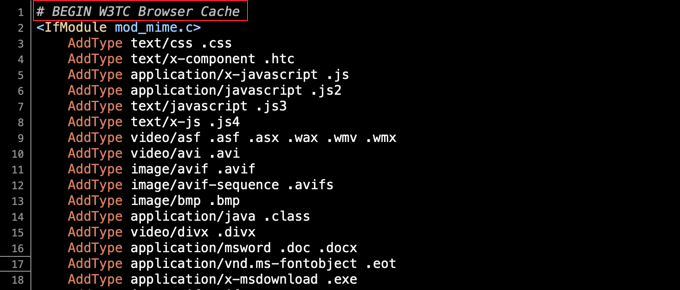
Ces règles seront écrasées chaque fois que vous modifierez les paramètres du plugin, vous devez donc faire attention à ne pas ajouter vos propres règles .htaccess personnalisées entre ces marqueurs.
Créer des marqueurs pour votre code personnalisé
Dans de rares cas, un plugin mal conçu peut modifier le code en dehors de ses marqueurs # BEGIN et # END. Cependant, il ne modifiera normalement pas le code trouvé entre les marqueurs utilisés par WordPress ou d'autres plugins.
Si vous craignez qu'un plugin mal conçu n'écrase votre code, vous pouvez ajouter vos propres marqueurs au fichier .htaccess.
Par exemple, vous pouvez taper les marqueurs # BEGIN MyCustomCode et # END MyCustomCode en haut du fichier .htaccess, puis ajouter vos propres règles personnalisées entre ces marqueurs.
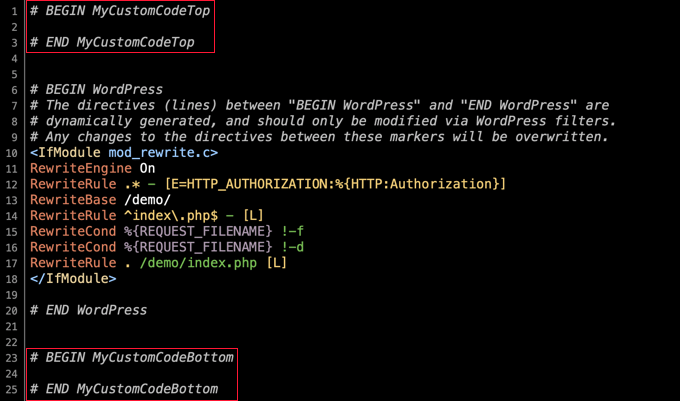
Si vous devez également ajouter du code à la fin de .htaccess, vous pouvez y ajouter un ensemble différent de marqueurs. Assurez-vous simplement de leur donner des noms différents. Par exemple, vous pourriez utiliser « MyCustomCodeTop » et « MyCustomCodeBottom ».
Comment empêcher WordPress de modifier .htaccess
Maintenant que vous comprenez le fonctionnement de .htaccess, vous pouvez être assuré que votre code personnalisé ne sera pas écrasé par WordPress ou vos plugins.
Cependant, certains développeurs et utilisateurs avancés souhaitent empêcher WordPress d'apporter des modifications à .htaccess.
Par exemple, vous voudrez peut-être créer des permaliens en tapant les paramètres manuellement dans .htaccess. Dans ce cas, vous voudrez éviter les conflits en empêchant WordPress d'enregistrer ses propres paramètres de permaliens dans le fichier.
Nous ne recommandons pas cela à moins que vous ne sachiez ce que vous faites, car cela peut entraîner des conséquences inattendues. Cependant, cela peut être fait en modifiant les permissions du fichier ou en utilisant du code.
Empêcher WordPress de modifier .htaccess en utilisant les permissions de fichier
Une façon d'empêcher WordPress de modifier .htaccess est de rendre le fichier inaccessible en écriture. Pour ce faire, vous devez modifier les permissions du fichier à l'aide d'un client FTP ou du gestionnaire de fichiers fourni par votre hébergeur WordPress.
Vous trouverez le fichier .htaccess dans le répertoire racine de votre installation WordPress. Ensuite, vous devez cliquer avec le bouton droit sur le fichier et sélectionner « Permissions du fichier ».
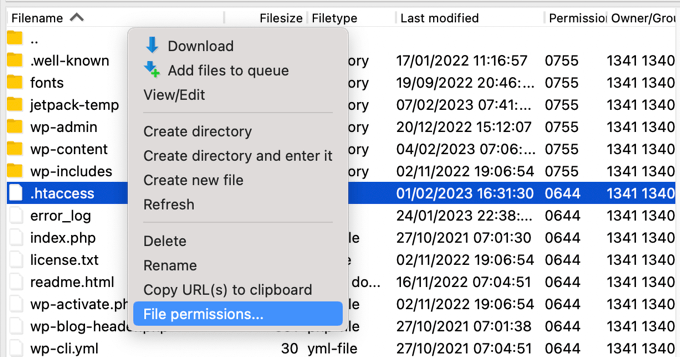
Cela affichera une fenêtre contextuelle où vous pourrez modifier les attributs du fichier.
Le réglage par défaut sera 644, mais vous pouvez le changer en 444 en tapant directement dans le champ « Valeur numérique » ou en vous assurant que seules les cases « Lecture » sont cochées.
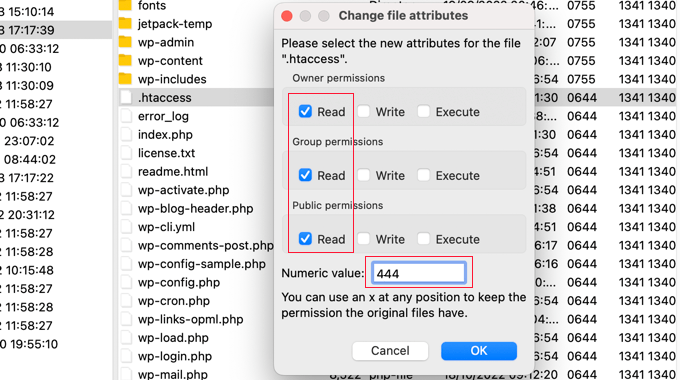
Une fois que vous cliquez sur le bouton « OK », le fichier sera en lecture seule et ne pourra pas être modifié.
Bien sûr, cela signifie que vous ne pourrez pas non plus écrire dans le fichier. Lorsque vous souhaitez apporter des modifications, vous devrez temporairement rétablir les permissions du fichier à 644.
Empêcher WordPress de modifier .htaccess en utilisant du code
Une autre solution consiste à utiliser un extrait de code qui indique à WordPress de ne pas écrire dans le fichier .htaccess. Ceci est utile si vous souhaitez empêcher WordPress de modifier .htaccess sans bloquer vos plugins.
Remarque : La modification de tout fichier WordPress principal peut être dangereuse. Même une petite erreur peut causer des problèmes majeurs sur votre site. C'est pourquoi nous ne recommandons cette méthode qu'aux utilisateurs avancés.
Ajoutez simplement le fragment de code suivant à la fin de votre fichier wp-config.php. Si vous avez besoin d'aide, veuillez vous référer à notre guide sur comment modifier le fichier wp-config.php dans WordPress :
add_filter('got_rewrite', '__return_false');
Une fois que vous avez fait cela, WordPress n'écrira plus dans le fichier .htaccess.
Message d'erreur affiché lorsque WordPress ne peut pas modifier .htaccess
Si vous essayez de modifier vos paramètres de permaliens alors que .htaccess est défini sur lecture seule, un message d'erreur s'affichera.
En haut de la page Paramètres » Permaliens, vous verrez le message « Vous devriez mettre à jour votre fichier .htaccess maintenant. »
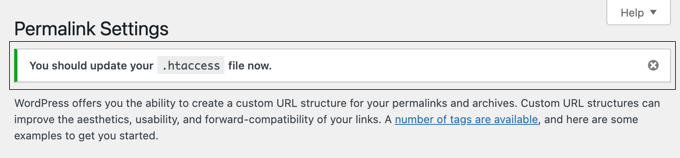
Cela vous indique que WordPress n'a pas pu modifier le fichier .htaccess.
Normalement, c'est ce que vous aviez prévu. Cependant, si vous souhaitez ajouter les paramètres de permaliens WordPress à .htaccess, vous devrez le faire manuellement.
En bas de la page Paramètres » Permaliens, vous verrez un autre message d'erreur indiquant que votre fichier .htaccess n'est pas inscriptible. En dessous, vous verrez les règles qui doivent être ajoutées à .htaccess.
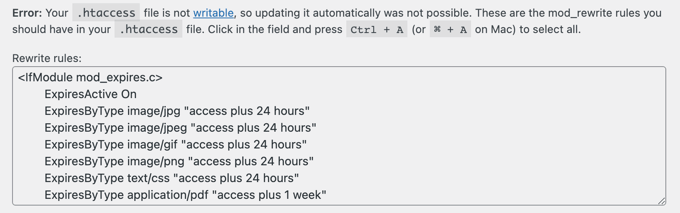
Si vous souhaitez ajouter ces paramètres, vous devrez temporairement modifier les permissions du fichier .htaccess à 644 afin qu'il puisse être modifié. Ensuite, vous devrez coller les règles entre les marqueurs BEGIN et END de WordPress du fichier, en remplaçant le code déjà présent.
Lorsque vous avez terminé, remettez simplement la valeur à 444 et enregistrez le fichier. Il sera à nouveau inscriptible.
Guides d'experts sur .htaccess dans WordPress
Nous espérons que ce tutoriel vous a aidé à apprendre comment empêcher WordPress d'écraser le fichier .htaccess. Vous voudrez peut-être aussi consulter d'autres guides relatifs au fichier .htaccess :
- Glossaire : .htaccess
- Comment corriger le fichier .htaccess de WordPress (Guide pour débutants)
- Astuces .htaccess les plus utiles pour WordPress
- Pourquoi vous ne trouvez pas le fichier .htaccess sur votre site WordPress
- Comment ajouter des en-têtes de sécurité HTTP dans WordPress (Guide pour débutants)
- Comment ajouter des en-têtes Expires dans WordPress
- Guide du débutant pour le dépannage des erreurs WordPress (étape par étape)
Si vous avez aimé cet article, abonnez-vous à notre Chaîne YouTube pour des tutoriels vidéo WordPress. Vous pouvez également nous trouver sur Twitter et Facebook.


Jiří Vaněk
C'était l'un des premiers articles sur WPBeginner lorsque j'ai délibérément cherché pourquoi le .htaccess d'un client était écrasé. Maintenant, nous le savons, le comprenons et écrivons également .htaccess correctement. Un grand merci pour la compréhension de la raison.
Support WPBeginner
Nous sommes heureux que notre guide ait pu vous aider !
Admin