


Avez-vous entendu parler des articles instantanés Facebook et souhaitez-vous les ajouter à votre site WordPress ?
Les articles instantanés sont excellents pour diffuser du contenu rapidement aux utilisateurs de Facebook. Ils se chargent 10 fois plus vite et utilisent un format mobile. Cela contribue à offrir une expérience utilisateur exceptionnelle et augmente votre nombre d'abonnés.
Dans cet article, nous vous montrerons comment configurer facilement les articles instantanés Facebook pour WordPress.
Que sont les articles instantanés Facebook ?
Instant Articles est une fonctionnalité de Facebook qui vous permet de charger votre contenu 10 fois plus rapidement en utilisant un format mobile personnalisé. Elle est basée sur la même technologie utilisée dans les applications Facebook pour appareils mobiles.
Les articles instantanés se chargent jusqu'à 10 fois plus vite qu'une page Web normale. Cette amélioration incroyable de la vitesse offre une meilleure expérience utilisateur aux utilisateurs mobiles.
De nombreux sites médiatiques populaires comme BuzzFeed, TechCrunch, Mashable et d'innombrables autres l'utilisent sur leurs sites Web. Vous pouvez facilement repérer les articles instantanés dans votre fil d'actualité Facebook grâce à l'icône de l'éclair.
Avantages et inconvénients des articles instantanés Facebook
Comme tout le reste, il y a des avantages et des inconvénients à utiliser des articles instantanés sur votre site Web.
Avantages de l'utilisation des articles instantanés Facebook
- Un temps de chargement plus rapide signifie une amélioration significative de l'expérience utilisateur.
- En raison de la vitesse, les utilisateurs sont plus susceptibles de partager votre contenu.
- Accès aux options de monétisation via le réseau d'audience de Facebook.
- Portée accrue de la page Facebook.
- La base d'utilisateurs massive de Facebook peut apporter une nouvelle vague de trafic à votre site.
Inconvénients de l'utilisation des articles instantanés Facebook
- Les utilisateurs ne verront pas la mise en page complète de votre site Web WordPress, y compris les barres latérales. Cela masquera vos widgets utiles, vos formulaires de liste d'e-mails et tout le reste qui ne fait pas partie de l'article.
- Vous pourriez constater une baisse de vos revenus publicitaires, car les articles instantanés de Facebook limitent les annonceurs et le nombre de publicités que vous pouvez afficher sur un article.
- Vous pouvez utiliser certaines images et vidéos dans votre article, mais les articles instantanés de Facebook limiteront également cela.
- La plupart des shortcodes, des champs personnalisés et d'autres fonctionnalités de blog WordPress ne seront pas affichés dans vos articles.
Compte tenu des avantages et des inconvénients de l'utilisation des articles instantanés de Facebook, c'est un sac mitigé pour les éditeurs. Cela dépend en fait du type de contenu que vous produisez et de vos objectifs commerciaux.
Si vous êtes un site d'information, alors il est logique pour vous de l'ajouter. Si vous êtes un site Web d'entreprise, alors cela ne fera peut-être pas une énorme différence.
Que faut-il pour activer les articles instantanés de Facebook dans WordPress ?
Il y a quelques exigences pour configurer les articles instantanés de Facebook sur votre site WordPress. Vous avez besoin d'une :
- Page Facebook pour votre site Web WordPress.
- Au moins 10 articles ou plus sur votre site Web.
- Plugin Instant Articles for WP (Nous vous montrerons comment le configurer plus tard dans cet article).
Cela dit, commençons par postuler aux articles instantanés de Facebook.
Inscription aux articles instantanés Facebook
Tout d'abord, vous devez visiter le site Web Facebook Instant Articles et cliquer sur le bouton « Commencer à gagner » pour commencer.
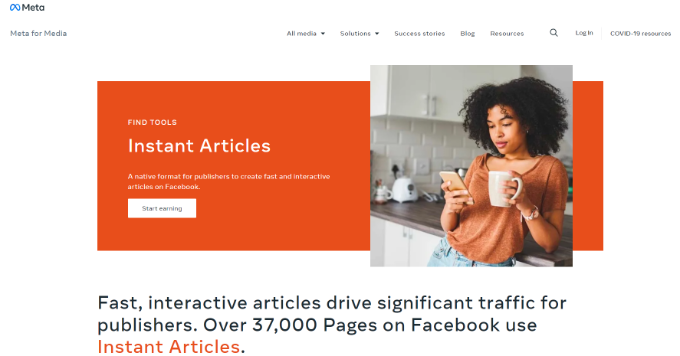
Ensuite, connectez-vous à votre compte Facebook ou créez-en un nouveau si vous n'en avez pas.
Après vous être connecté, vous verrez le Creator Studio. Facebook vous demandera alors de sélectionner une page sous l'onglet « Monétisation ».
Sélectionnez votre page Facebook pour votre site web et cliquez sur le bouton « Configurer ».
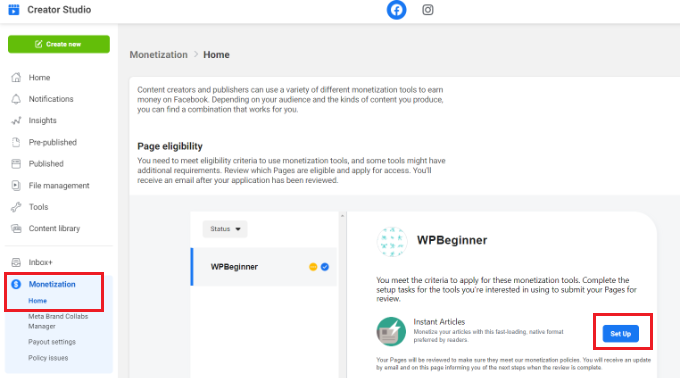
Après cela, vous devrez accomplir les tâches de configuration et soumettre votre page pour examen.
Tout d'abord, vous devrez accepter les conditions générales.
Ensuite, cliquez sur le bouton « Commencer » pour ajouter 10 articles de production à examiner.
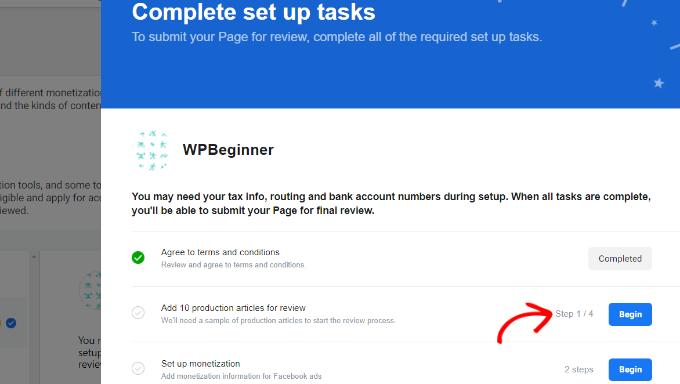
Lorsque vous cliquerez sur le bouton, d'autres options apparaîtront.
Vous devez prouver la propriété de votre site web en revendiquant votre URL. Cliquez sur le bouton « Revendiquer » en face de l'option « Revendiquer le domaine ».
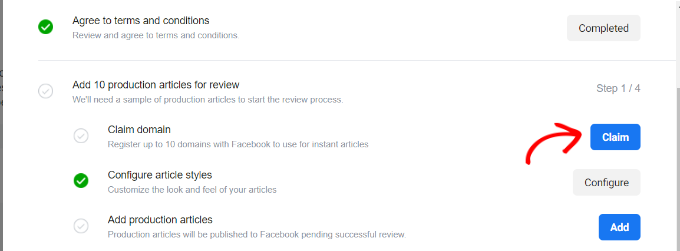
Facebook vous montrera un extrait de code que vous devrez ajouter à votre site Web WordPress.
Vous pouvez ajouter jusqu'à 10 sites web pour les articles instantanés Facebook.
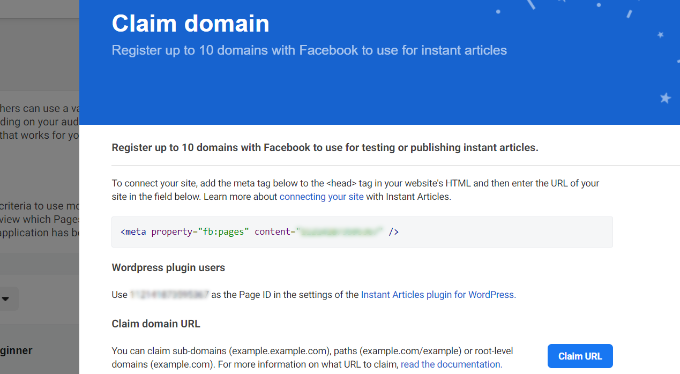
Vous devez copier le code et l'insérer dans la section <head> de votre site WordPress.
Il existe deux façons d'ajouter ce code à votre site web.
Vous pouvez modifier le fichier header.php dans votre thème enfant et coller le code juste avant la balise <head>.
Cependant, si vous n'utilisez pas de thème enfant, vous pouvez utiliser le plugin Insert Headers and Footers. Pour plus de détails, consultez notre guide étape par étape sur comment installer un plugin WordPress.
Après avoir activé le plugin, accédez à la page Paramètres » Insérer des en-têtes et des pieds de page depuis le tableau de bord WordPress et collez le code dans la section d'en-tête.
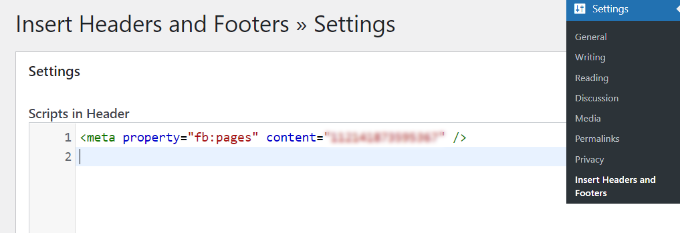
Cliquez sur le bouton Enregistrer pour sauvegarder vos modifications.
Une fois que vous avez ajouté le code à votre site Web, vous devez revenir à l'onglet Creator Studio et cliquer sur le bouton « Claim URL ».
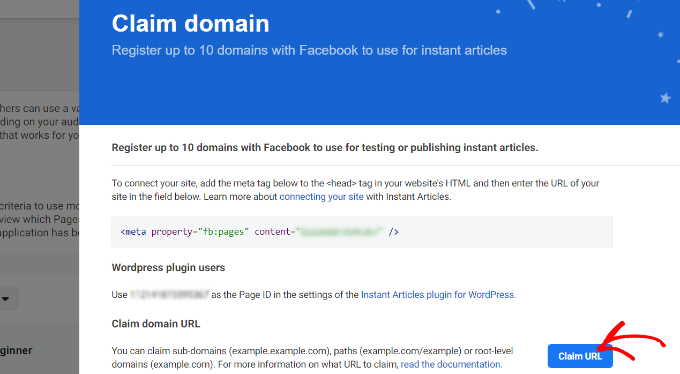
Une fenêtre contextuelle apparaîtra maintenant.
Entrez simplement votre domaine et cliquez sur le bouton « Claim ». Si votre site est encore en cours de développement, vous pouvez activer l'option « This is a development URL ».
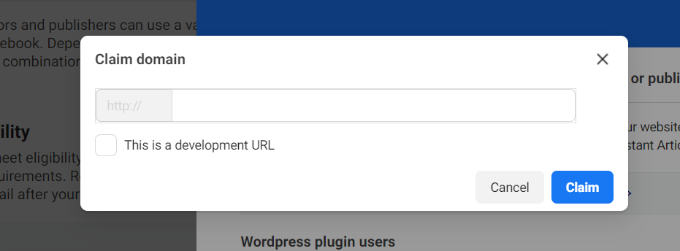
Ensuite, vous verrez votre domaine sous le champ « Approved domain URLs » une fois qu'il sera approuvé.
Cliquez sur le bouton « Confirm ».
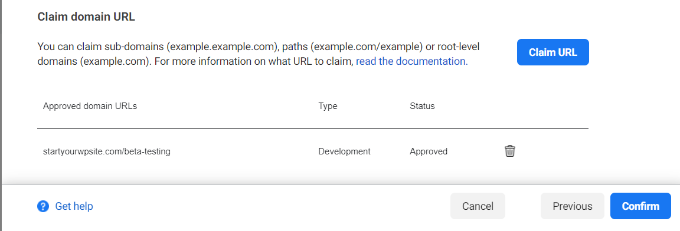
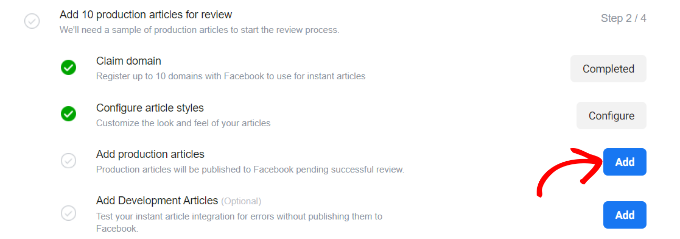
L'étape suivante consiste à ajouter un flux RSS Instant Articles pour votre site Web.
Pour ce faire, faites défiler vers le bas jusqu'à « Add production articles » et cliquez simplement sur le bouton « Add ».
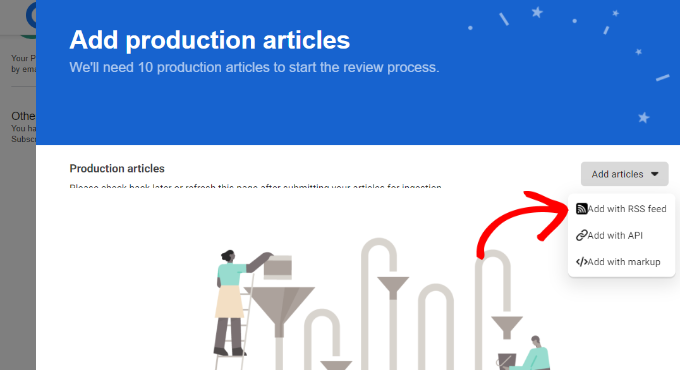
Sur l'écran suivant, vous verrez un menu déroulant où vous pourrez sélectionner la manière dont vous souhaitez ajouter des articles de production.
Cliquez sur le menu déroulant « Add articles » et sélectionnez l'option « Add with RSS feed ».
Une fenêtre contextuelle apparaîtra maintenant avec les informations du flux RSS de production.
Ici, vous devrez entrer l'URL du flux RSS.
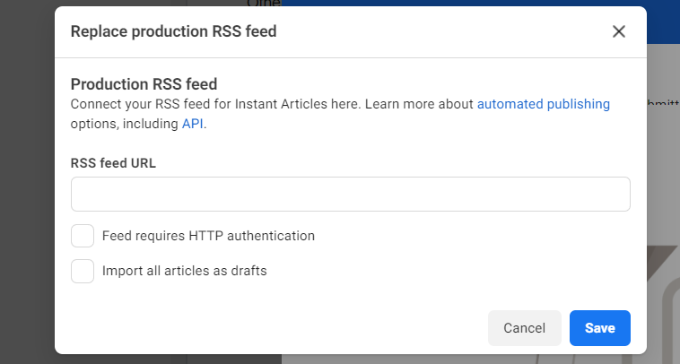
Pour créer une URL de flux RSS, vous pouvez retourner à votre tableau de bord de site Web WordPress et générer un flux d'articles instantanés.
Tout d'abord, installez et activez le plugin Instant Articles for WP. Si vous avez besoin d'aide, veuillez consulter notre guide sur comment installer un plugin WordPress.
Upon activation, you can head over to Instant Articles from your WordPress admin panel and enter your Facebook Page ID. You can find the page ID in the Claim domain section in Creator Studio.
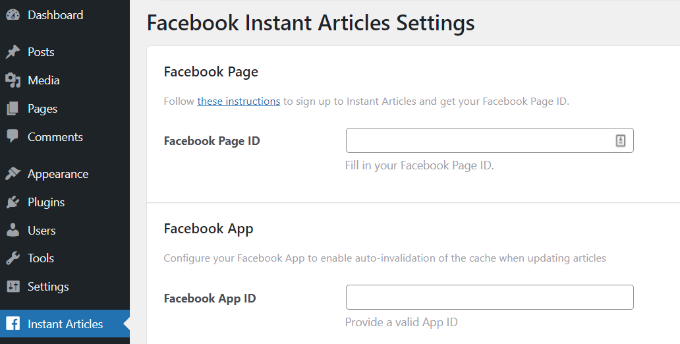
After entering the page ID, don’t forget to save the settings.
The plugin will generate an instant articles feed for your WordPress site.
You can find the feed by adding /feed/instant-articles after your site’s URL, like this:
https://www.example.com/feed/instant-articles
Copy your instant articles feed URL and switch back to your Facebook Creator Studio tab. Next, enter the RSS feed URL and click the ‘Save’ button.
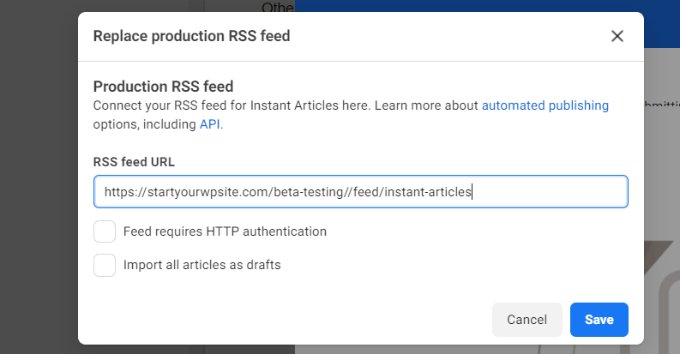
Facebook will show you a success message that your feed is added.
Setup Style and Branding for Your Instant Articles
Next, you can edit the style of your Facebook Instant Articles.
Simply go to the ‘Configure article styles’ option under Add 10 production articles for review and click the ‘Configure’ button.
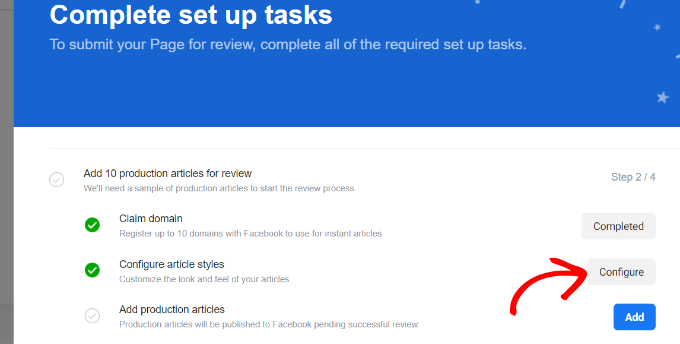
After that, you can change the look and feel of your articles.
Go ahead and click the ‘Add style’ button.
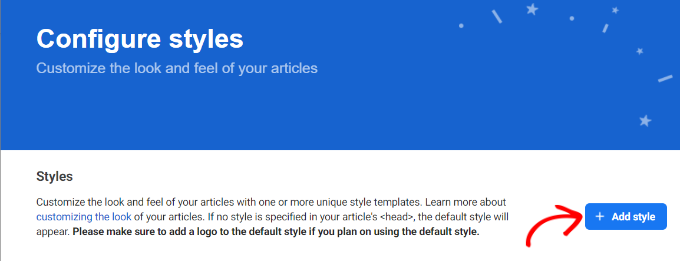
This will open up a popup where you can customize the default style of Instant Articles.
There are options to upload your website logo and edit the style of your title, body text, byline, subtitle, and more.
The best part is that you can see a live preview of the change you made in the window on your right.
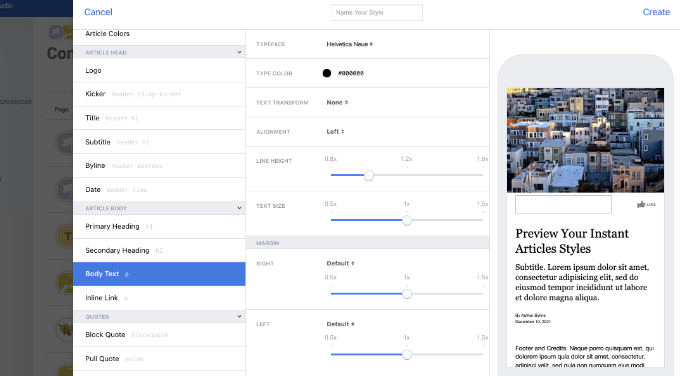
After making the changes, don’t forget to click on Save and then click on Done.
Submit Your Instant Articles Feed for Review
Avant de soumettre votre flux Instant Articles à l'examen, vous devez vous assurer que vous avez au moins 10 articles dans votre flux Instant Articles.
Si vous avez déjà publié plus de 10 articles sur votre site Web, mais que le flux n'en affiche pas tous, vous devez modifier vos 10 derniers articles et simplement cliquer sur le bouton de mise à jour.
Une fois que vous êtes sûr d'avoir 10 articles dans votre flux Instant Articles, vous êtes maintenant prêt à les soumettre à Facebook pour examen.
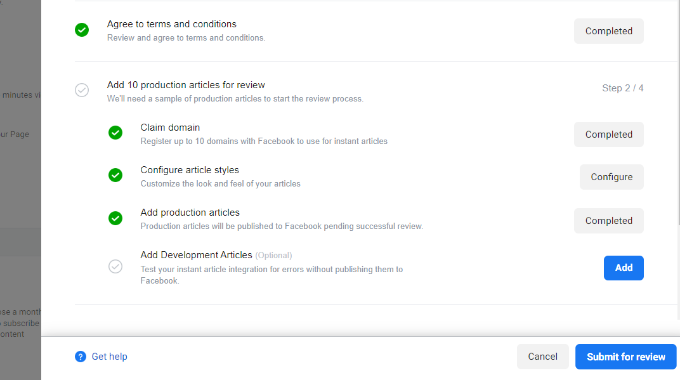
S'il n'y a pas d'erreurs avec votre flux Instant Articles et que vous avez terminé toutes les tâches requises, vous verrez un bouton « Soumettre pour examen ». Cliquez sur ce bouton pour envoyer votre flux à l'examen.
C'est tout, Instant Articles sera disponible pour votre site Web une fois que l'équipe Facebook aura examiné et approuvé votre flux.
Bonus : Suivre les Instant Articles Facebook dans Google Analytics
Maintenant que vous avez configuré avec succès les Instant Articles Facebook dans WordPress, vous devriez également voir comment ils se comportent.
En suivant leurs performances dans Google Analytics, vous pouvez voir quels articles reçoivent le plus de trafic et comment les utilisateurs interagissent avec votre contenu.
La façon la plus simple de suivre Facebook Instant Articles est via MonsterInsights. C'est la meilleure solution d'analyse pour WordPress et elle vous permet de configurer Google Analytics sans modifier le code.
Notez que vous aurez besoin de la version Pro de MonsterInsights car elle inclut le module complémentaire Facebook Instant Articles et d'autres fonctionnalités de suivi avancées. Il existe également une version Lite de MonsterInsights que vous pouvez utiliser gratuitement.
Tout d'abord, installez et activez le plugin MonsterInsights. Pour plus de détails, veuillez consulter notre guide sur comment installer un plugin WordPress.
Après l’activation, vous verrez l’écran de bienvenue de MonsterInsights dans votre tableau de bord WordPress. Cliquez sur le bouton « Lancer l’assistant » pour connecter votre site WordPress à Google Analytics.

Vous pouvez suivre notre guide étape par étape sur comment installer Google Analytics dans WordPress pour plus d'informations.
Ensuite, allez dans Insights » Addons depuis votre tableau de bord WordPress et naviguez jusqu'à l'addon « Facebook Instant Article ».
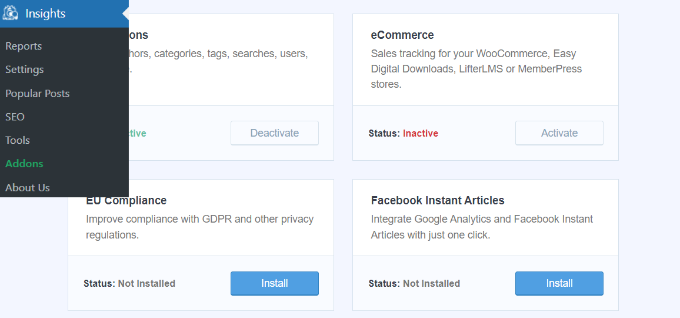
Ensuite, cliquez sur le bouton « Installer » et l'addon s'activera automatiquement.
C'est tout, aucune configuration supplémentaire n'est nécessaire. MonsterInsights commencera maintenant à suivre vos articles instantanés Facebook dans Google Analytics.
Conseils de dépannage pour les articles instantanés Facebook
Facebook exige que votre flux d'articles instantanés corresponde aux spécifications décrites sur leur site Web pour les développeurs. Le plugin Instant Articles for WP s'occupe de cette partie pour vous.
Cependant, en fonction du thème ou des plugins que vous utilisez sur votre site, vous pourriez voir des erreurs ou des avertissements. Un moyen plus simple de résoudre ces erreurs est d'éditer un article et de faire défiler vers la boîte méta Facebook Instant Articles sous l'éditeur d'article.
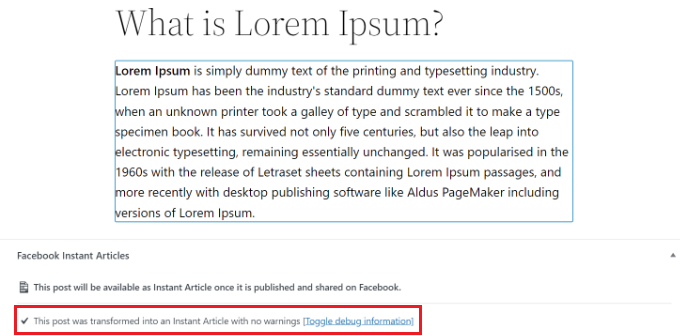
La plupart des erreurs sont causées par des plugins ou des thèmes ajoutant du contenu à vos articles qui n'est pas pris en charge par les règles de transformation utilisées par le plugin Instant Articles for WP.
Vous pouvez créer vos propres règles de transformation personnalisées. Référez-vous à la documentation du plugin pour savoir comment ajouter vos règles de transformation personnalisées.
Cependant, nous pensons qu'il serait difficile pour la plupart des débutants de le faire seuls, vous pourriez donc avoir besoin d'un développeur. Vous pouvez essayer de configurer vos autres plugins et thèmes et les empêcher d'ajouter des blocs de contenu à vos articles.
URLs incorrectes
Si vous recevez continuellement une erreur de flux vide lors de la soumission de votre flux d'articles instantanés, vérifiez l'URL que vous essayez d'ajouter.
http://www.example.com/feed/instant-articles
http://example.com/feed/instant-articles
Ce sont deux URL différentes, et selon votre configuration WordPress, la saisie de l'URL incorrecte peut entraîner une erreur 404.
Si vous voyez toujours l'erreur de flux vide, essayez de mettre à jour les dix derniers articles de votre site. Cela modifiera leur date de modification et les ajoutera au flux.
Nous espérons que cet article vous a aidé à configurer Facebook Instant Articles pour WordPress. Vous voudrez peut-être également consulter notre liste de 40 outils utiles pour gérer et développer votre blog WordPress et comment créer une boutique en ligne.
Si vous avez aimé cet article, abonnez-vous à notre Chaîne YouTube pour des tutoriels vidéo WordPress. Vous pouvez également nous trouver sur Twitter et Facebook.



Jiří Vaněk
Je voulais essayer Facebook Instant Articles, mais à chaque fois que je clique sur votre lien dans l'article, je reçois uniquement un message d'erreur de Facebook indiquant que le contenu demandé n'est pas disponible. Ce service fonctionne-t-il toujours, ou est-il restreint à certaines régions ?
Support WPBeginner
Facebook a fermé Instant Articles en 2023 après la rédaction de cet article.
Admin
Jay
S'il vous plaît, mettez à jour cet article, j'ai plus de problèmes pour connecter l'URL du flux.
Support WPBeginner
Nous ne manquerons pas d'examiner la mise à jour de cet article lorsque nous le pourrons.
Admin
Ahmad
Now it also need page access token
Support WPBeginner
Merci de nous avoir informés de cette mise à jour des exigences de Facebook
Admin
Derek
Ceci ne dit rien sur l'ajout réel d'annonces du réseau Audience, ce qui est la partie la plus difficile.
Support WPBeginner
That topic would likely be best for a different article but thank you for the suggestion
Admin
vicky
J'ai créé un site web récemment. Cela fait seulement 20 jours. Et j'ai aussi créé une page Facebook il y a 4 jours. Mon site web a environ 13 publications et sur ma page Facebook, j'ai publié 2 posts.
Est-ce que ma page Facebook doit avoir 90 jours pour être éligible à Facebook Instant ?
usman
pour les articles instantanés, quel plan d'hébergement dois-je acheter ?
Support WPBeginner
Vous n'avez pas besoin d'un plan d'hébergement spécifique pour les articles instantanés Facebook. Pour cette méthode, il vous suffit de vous assurer que votre site est un site WordPress.org.
Admin
Arize
C'est donc comme Google AMP mais une version Facebook de celui-ci. N'est-ce pas ?
Naman Modi
Cet article m'a vraiment inspiré. Par conséquent, essayez-le surtout si vous voulez augmenter le trafic vers votre site. Profitez de la base d'utilisateurs massive de Facebook pour partager votre travail.
Geet Rajput
L'URL fournie n'est pas acceptée car le site a un lectorat minimal, ce qui enfreint les politiques relatives aux articles instantanés. Veuillez fournir une URL différente.
cette erreur s'affiche pour mon site web. mon site web a plus de 80 articles. s'il vous plaît dites-moi quoi faire.
Ernest
Je rencontre le même problème ici
naimesh
Get more traffic in your website and then try again and make sure you put the metatag properly in header.php in your website.
Jithendar
Une de mes pages professionnelles Facebook n'apparaît pas lors de la candidature aux articles instantanés
gideon
s'il vous plaît, comment puis-je utiliser ma page Facebook existante pour m'inscrire aux articles instantanés Facebook ?
Jilin
comment supprimer un ancien site web dans les articles instantanés et en ajouter un nouveau
Rahat Hameed
veuillez mettre à jour votre article
Alex
La plupart des informations sont toujours exactes et applicables. Vous ne devriez avoir aucun problème à les suivre. La seule différence est que vous n'avez plus besoin de créer une application Facebook Developer pour le faire. Essentiellement, Facebook a rendu cela plus facile.
Mathukutty P.V.
Merci. Je cherchais sur Google à propos des articles instantanés de Facebook et j'ai aussi tweeté. Mais je ne pense pas que cela apportera plus de trafic au blog.
Suraj
Saluuut ; Merci pour un si bon article, j'ai réussi à configurer l'article instantané. Mais j'ai un problème : mes articles n'affichent pas d'images sur l'article instantané et certains articles n'affichent pas de publicités. Pouvez-vous m'aider s'il vous plaît..
Elisabeth
C'est super, mais ça ne nous dit pas comment activer les publicités.
Milan
Bonjour, j'ai un problème. Lorsque j'essaie d'activer le plugin WordPress Instant Article, je vois ceci : « Espace insuffisant sur le périphérique (28) dans Unknown on line 0 Warning: Unknown: Failed to write session data (files). Please verify that the current setting of session.save_path is correct (/var/lib/php/session) in Unknown on line 0 » ?
Vinayak Kejriwal
Comment résoudre cette erreur lors de la revendication de l'URL à l'étape 4 : « La balise fb:pages sur l'URL ne contient pas l'ID de cette page. L'URL a une balise fb:pages mais elle ne contient pas l'ID de cette page. Veuillez travailler avec vos développeurs / webmaster pour ajouter cette balise à votre site web. »
Rohit
Merci pour ce tutoriel... Je rencontre un problème pour revendiquer mon URL chaque fois que j'essaie de revendiquer mon URL, il affiche quelque chose comme ceci.
« Nous avons essayé d'aller sur votre page et de vérifier les balises de page présentes, mais il y a eu un échec. »
s'il vous plaît dites-moi quoi faire maintenant.
Dameh
S'il vous plaît aidez-moi. Il semble que le plugin Instant Article pour WP ait été mis à jour et je n'ai pas pu suivre votre tutoriel pour configurer le plugin sur mon tableau de bord WordPress car la page de configuration est totalement différente de ce que vous avez montré sur vos images.
Yatin
La même chose m'arrive... dans la première page du plugin, il me demande mon ID de page ID de placement. Taille de l'annonce et beaucoup d'autres choses.. et lorsque, en plus de cette erreur, j'entre cette URL de flux, le résultat affiche le code complet dans le résultat.. S'il vous plaît, aidez-moi.
Elie
Bonjour,
merci pour vos tutoriels
lors de l'installation du plugin, il me donne cette erreur !
Échec de l'installation : Impossible de copier le fichier. fb-instant-articles/vendor/facebook/facebook-instant-articles-sdk-php/src/Facebook/InstantArticles/Transformer/Warnings/NoRootInstantArticleFoundWarning.php
Support WPBeginner
Salut Elie,
Veuillez consulter notre guide de dépannage WordPress ou essayer le forum de support du plugin.
Admin
Rahat Hameed
Veuillez mettre à jour l'article
Saurav
quel est le domaine de mon application
dans les paramètres sous l'onglet tableau de bord ?
david
salutations… SUPPORT WPBEGINNER, j'apprécie ce post.. très éducatif.
j'ai pu soumettre pour examen en suivant vos étapes.
s'il vous plaît, j'ai besoin d'aide pour le plugin d'article instantané pour wp, je n'ai pas pu soumettre pour examen, chaque fois que j'essaie de soumettre, j'obtiens toujours une "Erreur de permission".
Je voudrais savoir si cela sera également nécessaire après l'examen de l'équipe Facebook ? Merci beaucoup……….. vous êtes si gentil.
Kumar Sarthak
Dans le plugin d'article instantané Wordpress, je rencontre une erreur lors de la connexion à Facebook. "ERREUR – Le SDK Facebook a renvoyé une erreur : Impossible de résoudre l'hôte 'graph.facebook.com"
et lorsqu'il est dirigé vers Facebook, voici le message que j'obtiens, "Soumettre pour examen de connexion
Certaines des autorisations ci-dessous n'ont pas été approuvées pour utilisation par Facebook.
Soumettre pour examen maintenant ou en savoir plus"
S'il vous plaît, aidez-moi.
Mzainal
Peut-on ajouter des images dans l'article instantané ?
Pankaj Pandey
La balise fb:pages sur l'URL ne contient pas l'ID de cette page. L'URL a la balise fb:pages mais elle ne contient pas l'ID de cette page. Veuillez travailler avec vos développeurs / webmaster pour ajouter cette balise à votre site Web.
Je reçois cette erreur en continu et je ne parviens pas à revendiquer le site Web. S'il vous plaît, aidez-moi.
Giuseppe
Bonjour, j'utilise un script publicitaire que j'ai inséré dans la section dédiée du code du plugin WordPress. Les articles qui sont publiés montrent à la place de la publicité un blanc, pourquoi ?
Merci beaucoup pour votre soutien
Cordialement
tengkuputeh
comment installer des articles instantanés pour wordpress.com et non auto-hébergé ?
Eduardo Pimentel
Salut !
First of all, thanks for this article!
Mais, j'ai un problème quand vous dites :
Installez et activez simplement le plugin Instant Articles pour WP. Après l'activation, le plugin générera un flux d'articles instantanés pour votre site WordPress.
Dans mon cas, mon URL RSS ne fonctionne pas :
Savez-vous pourquoi ?
Merci beaucoup, mec !
Support WPBeginner
Salut Eduardo,
Essayez de mettre à jour la structure de vos permaliens. Visitez simplement Paramètres » Permaliens, puis cliquez sur le bouton Enregistrer les modifications sans rien changer.
Admin
Lori
J'ai fait ça et une chose de plus…
Je suis allé sur ma page Facebook > Outils de publication > Articles publiés en haut de la barre latérale.
À partir de là, j'ai localisé mon article de blog le plus récemment partagé et j'ai cliqué dessus pour ouvrir la boîte Détails de l'article.
Ensuite, sous la petite flèche vers le bas qui est votre bouton de modification normal sur un article, j'ai cliqué sur « Actualiser le pièce jointe du partage »
That was the thing that made it all work.
vimesh
j'ai un problème avec le processus de sélection de la page Facebook dans WordPress
Dexx
Bonjour Admin. Merci pour ce tutoriel étape par étape. Je veux juste demander, comment ajouter des articles similaires en bas des articles instantanés. s'affiche-t-il automatiquement uniquement pour le visiteur ou faut-il du code pour les faire apparaître ?. Merci.
Izzat
Merci pour cet excellent article. J'ai suivi vos étapes et j'ai réussi à le configurer sur ma page FB. Mais j'ai un problème.
J'ai personnalisé les styles avec l'éditeur de style Facebook et tout allait bien lorsque je l'ai revu avec l'application Pages FB. Mais le problème, c'est que lorsque je partage les articles, l'article publié utilise le style « par défaut » au lieu de l'autre. S'il vous plaît, aidez-moi.
Pallav Juneja
Dans mon compte WordPress, sous chaque article, il est écrit que votre article est soumis avec 0 avertissement, mais dans les outils de publication de Facebook, je ne peux toujours pas appuyer sur le bouton de soumission, il indique :
Nous avons automatiquement détecté une ou plusieurs erreurs courantes qui doivent être corrigées avant que vous puissiez soumettre pour examen.
Logo manquant
Tous les articles doivent inclure un logo, que vous pouvez télécharger dans l'éditeur de style.
Exemples
et la liste de mes articles
J'espère que vous pourrez m'aider.
Eduardo
Article fantastique. Je n'aurais pas pu le faire sans vous. Merci.
sitepu
Pourquoi mes images ne se chargent-elles pas sur mon article instantané ?
S'il vous plaît, aidez-moi.
Marv
Peu importe les changements que j'apporte, je ne peux pas soumettre d'articles. Il doit y avoir un meilleur plugin que celui-ci. Il est toujours bogué ou incompatible avec « cette version de WordPress ». Je l'ai bien fait la première fois sur le site d'un client, mais après, je ne peux plus publier aucun nouvel article. J'ai essayé de configurer mon site, je ne peux pas soumettre d'articles du tout.
J'ai mal à la tête.
Marv
Je réponds à mon propre commentaire (étrange) car j'ai résolu le problème que je rencontrais. Logo manquant. Mes articles étaient corrects, mais peu importe combien d'éditeurs de style j'ai créés, je ne pouvais pas corriger l'erreur « logo manquant ». Ce que j'ai fait, c'est revenir à l'éditeur de style « par défaut » ou « prédéfini » et le personnaliser. Voilà ! Les articles ont été soumis. Problème résolu. Je continue d'y réfléchir cependant. Peut-être que c'est moi, mais je trouve ce plugin un peu bogué.
Pallav Juneja
pouvez-vous me dire en détail je rencontre le même problème
Nis
Bonjour, j'ai un site web multilingue. Je veux exécuter l'article instantané sur les deux domaines ci-dessus. Comment est-ce possible ? Dois-je fusionner deux flux RSS. J'ai besoin de vos suggestions.
G. P. Gautam
Bonjour, équipe WB.
Excellent et guide détaillé sur les articles instantanés Facebook.
Monsieur, j'utilise également cet outil pour mon site web. Mes articles ont été soumis aux articles instantanés avec quelques erreurs. J'en ai corrigé quelques-unes. Mais, je ne trouve pas de solution pour ceci,
« aucune règle définie pour dans le contexte des articles instantanés ».
Monsieur, comment résoudre ce problème. S'il vous plaît, aidez-moi.
habelse
Bonjour, guide très utile mais mon blog commence par https et non http. Après avoir inséré le code donné par Facebook dans l'en-tête, l'URL peut être revendiquée mais quand j'essaie d'insérer l'URL commençant par http, ça marche
j'ai accédé à mon URL http://example.com/feed/instant-articles mais il a été dit que l'URL n'a pas été trouvée car mon blog redirige automatiquement http vers https
how to solve this, thanks
Chhunleang Say
Mon URL pour le flux RSS est introuvable (404 Not Found). Comment résoudre ???
Rob Nugen
Quelle est l'URL de votre flux RSS d'articles instantanés ?
Prashant
Tous les liens que je partage sont convertis en articles instantanés. Je veux que seuls certains articles soient publiés en tant qu'articles instantanés. J'utilise des liens d'affiliation dans certains articles qui ne fonctionnent pas dans les articles instantanés. Aidez-moi !
rohit mahadev
Ensuite, connectez-vous à votre compte Facebook
Connectez-vous avec Facebook pour terminer la connexion du plugin Instant Articles à votre compte.
Connexion avec Facebook
après Cela, il ne se connecte pas, il se recharge juste, rien ne se passe
Monsieur, pouvez-vous me guider s'il vous plaît concernant ce problème
Ryan Hanley
C'est de loin la ressource la plus utile que j'ai trouvée pour ajouter des articles instantanés FB.
Une question, avez-vous un tutoriel pour exclure certaines catégories d'articles de votre flux d'articles instantanés ?
Merci !
Geri
Bonjour. J'utilise wordpress.com. Comment configurer les articles instantanés FB ?
Support WPBeginner
Salut Geri, veuillez consulter notre guide sur la différence entre un blog WordPress.org auto-hébergé et un blog WordPress.com gratuit.
Admin
Sumair Mangi
à cette étape « La page des paramètres du plugin affichera maintenant un bouton Se connecter avec Facebook. » lorsque je clique sur se connecter avec Facebook, la page se recharge et rien ne se passe, aidez-moi s'il vous plaît dès que possible
kalibbala
Bonjour l'équipe,
Excellent matériel, merci. J'ai tout créé et tout semble bien, cependant sur la page de publication, cette erreur :
*Cet article ne sera pas soumis aux Instant Articles en raison d'une règle créée sur votre site.*
Comment puis-je résoudre ce problème, merci.
Princewill Ejiogu
salut merci pour cet article mais l'article instantané ne reconnaît pas le shortcode car je l'utilise pour intégrer mes vidéos y a-t-il un moyen de contourner cela svp
Ejiogu Princewill
salut j'ai fait tous les processus mais je continue d'avoir cette erreur à la dernière étape : Erreur de permissions, comment puis-je résoudre ce problème svp
Ashwin
Vous pouvez vérifier ce qui cause ce problème en regardant les paramètres des articles instantanés sur Facebook. Pour moi, le logo de la page était manquant. Une fois que je l'ai téléchargé, l'erreur de permissions a disparu.
Garland Smith
J'ai été approuvé pour les articles instantanés Facebook. J'utilise le plugin « Instant Articles for FB » pour publier mes articles instantanés. Je viens de publier un article de blog et il apparaît comme en direct dans les articles instantanés. Comment obtenir le lien des articles instantanés ? Je ne le vois nulle part et je n'ai aucune idée de comment y accéder. Toute aide que vous pourrez m'apporter serait appréciée.
Merci,
Garland Smith