


Les feuilles de calcul gèrent discrètement tout, des activités secondaires aux entreprises à temps plein — et la plupart des gens ne veulent pas les construire à partir de zéro.
C'est pourquoi la vente de modèles de feuilles de calcul numériques est devenue un modèle économique si intelligent. Les gens utilisent déjà quotidiennement des outils comme Excel et Google Sheets, et ils sont plus que disposés à payer pour des modèles pré-conçus qu'ils peuvent personnaliser et utiliser instantanément.
Nous avons travaillé avec d'innombrables clients qui dépendent de dizaines de feuilles de calcul pour rester organisés. Au lieu de passer des heures à construire les leurs, ils préfèrent souvent opter pour une solution prête à l'emploi qui résout rapidement leur problème.
Dans ce guide, nous vous montrerons comment vendre des modèles de feuilles de calcul sur votre site WordPress — y compris comment configurer des téléchargements sécurisés, accepter les paiements et protéger vos fichiers contre le partage non autorisé.
💡 Guide rapide : Comment vendre des feuilles de calcul sur WordPress
La meilleure façon de vendre des modèles de feuilles de calcul est d'utiliser WordPress avec le plugin Easy Digital Downloads.
Installez simplement le plugin, définissez l'emplacement de votre boutique et connectez une passerelle de paiement comme Stripe. Ensuite, créez un nouveau produit « Téléchargement ».
Si vous vendez un fichier Excel, téléchargez-le directement. Si vous vendez une feuille Google, téléchargez un fichier texte contenant un lien « Faire une copie » afin que les clients puissent l'enregistrer sur leur propre disque.
Quelle plateforme devriez-vous utiliser pour vendre des feuilles de calcul Excel ou Google ?
Tout d'abord, vous devrez choisir une plateforme e-commerce pour vendre vos feuilles de calcul Excel ou Google.
Étant donné que ces feuilles de calcul sont des fichiers numériques que les utilisateurs peuvent télécharger sur leur ordinateur après un achat, vous devriez choisir une plateforme de commerce électronique spécialement conçue pour la vente de téléchargements numériques.
Une telle plateforme aurait les fonctionnalités, les licences et les abonnements appropriés intégrés, ce qui vous facilitera la mise en place de votre boutique.
C'est pourquoi nous recommandons d'utiliser WordPress et Easy Digital Downloads pour vendre vos feuilles de calcul Excel et Google.
WordPress est le meilleur constructeur de sites web du marché et est utilisé par plus de 43 % de tous les sites web sur Internet. C'est un choix idéal car WordPress vous donne un contrôle total sur votre site web et vous permet de créer une boutique e-commerce conviviale.
D'autre part, Easy Digital Downloads est le meilleur plugin WordPress pour vendre des produits numériques. Nous utilisons nous-mêmes EDD pour vendre plusieurs de nos plugins WordPress premium et avons eu une excellente expérience.
Pour en savoir plus sur notre expérience, consultez notre avis sur Easy Digital Downloads.
Avec WordPress et Easy Digital Downloads, vous pouvez vendre autant de feuilles de calcul que vous le souhaitez sans que la plateforme n'ajoute ses propres frais de transaction. Vous ne paierez que les frais standard facturés par votre passerelle de paiement, comme Stripe ou PayPal.
Cela dit, plongeons pour voir à quel point il est facile de créer un site WordPress avec Easy Digital Downloads afin que vous puissiez commencer à vendre vos feuilles de calcul en ligne.
Prêt à commencer ? Voici ce que nous allons couvrir dans ce guide :
- Étape 1 : Configuration de votre site WordPress
- Étape 2 : Configuration d'Easy Digital Downloads
- Étape 3 : Configuration de votre passerelle de paiement
- Step 4: Turn Your Spreadsheets Into a Downloadable Product
- Étape 5 : Personnalisation de vos e-mails de téléchargement numérique
- Outils bonus pour vendre plus de feuilles de calcul Excel et Google
- Foire aux questions sur la vente de feuilles de calcul
Étape 1 : Configuration de votre site WordPress
Avant de commencer à construire votre site, il est important de savoir qu'il existe deux types de logiciels WordPress : WordPress.com et WordPress.org.
WordPress.com est une plateforme hébergée, tandis que WordPress.org est open source et gratuit. Nous utiliserons WordPress.org car il vous donne un contrôle total sur votre site web.
Tout d'abord, vous aurez besoin d'un nom de domaine et d'un hébergement WordPress pour commencer à vendre vos feuilles de calcul.
Nous recommandons d'utiliser SiteGround pour votre site web. C'est un fournisseur d'hébergement populaire qui offre un hébergement WordPress géré pour Easy Digital Downloads. Il est livré avec un certificat SSL gratuit, EDD pré-installé et optimisé, et une ÉNORME réduction.

Avec cette offre, vous pouvez démarrer votre site web pour moins de 5 $ par mois.
Pour plus de détails sur la façon de configurer votre site WordPress, vous pouvez consulter notre guide sur comment créer un site web WordPress.
Si vous cherchez d'autres excellentes options, nous recommandons également vivement Bluehost et Hostinger.
Étape 2 : Configuration d'Easy Digital Downloads
La version gratuite d'Easy Digital Downloads vous permet de créer une superbe boutique en ligne. Cependant, si vous souhaitez utiliser des extensions telles que la restriction de contenu, les produits recommandés ou les paiements récurrents, vous aurez besoin de la version Pro du plugin.
Pour ce tutoriel, nous utiliserons le plan gratuit.
Pour commencer, il vous suffit d'installer et d'activer le plugin EDD. Si vous avez besoin d'aide, vous pouvez consulter notre guide sur comment installer un plugin WordPress.
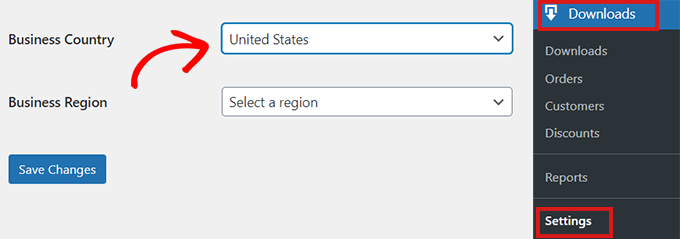
Après l'activation, rendez-vous sur la page Téléchargements » Paramètres dans votre espace d'administration WordPress.
À partir d'ici, vous devez définir l'emplacement de votre boutique afin que le plugin puisse calculer la taxe de vente et pré-remplir certains champs.
Pour ce faire, faites défiler jusqu'à la section « Emplacement de la boutique ». Ensuite, choisissez l'emplacement où votre entreprise est basée dans le menu déroulant « Pays de l'entreprise ».
Après cela, vous devez remplir le champ « Région de l'entreprise ».
Ici, vous pouvez ouvrir le menu déroulant et choisir l'état ou la région à partir de laquelle votre magasin opère.
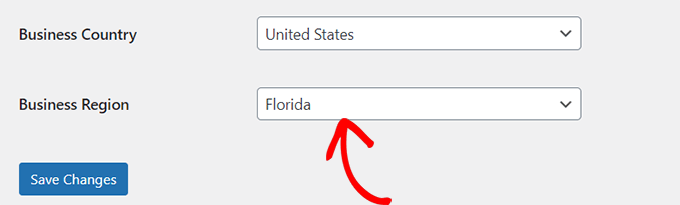
Une fois que vous avez saisi les informations, cliquez sur le bouton « Enregistrer les modifications » pour sauvegarder vos paramètres.
Étape 3 : Configuration de votre passerelle de paiement
Lorsque vous vendez des feuilles de calcul Excel ou Google en ligne, vous aurez besoin d'un moyen d'accepter les paiements par carte de crédit de vos clients.
Easy Digital Downloads prend en charge les passerelles de paiement populaires, notamment Stripe, PayPal et Amazon Payments. Vous pouvez ajouter encore plus de passerelles de paiement en consultant la bibliothèque officielle d'extensions Easy Digital Downloads.
Pour choisir votre passerelle de paiement, passez à l'onglet « Paiements » en haut. Une fois que vous y êtes, assurez-vous que l'onglet « Général » est sélectionné.
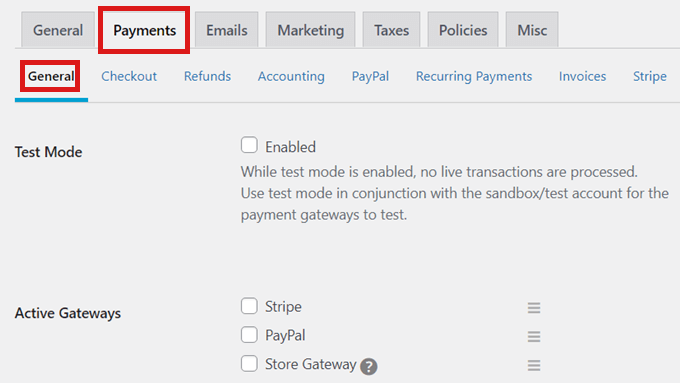
Ensuite, cochez la case pour toutes les passerelles de paiement que vous souhaitez ajouter à votre boutique en ligne.
Si vous sélectionnez plusieurs méthodes de paiement, vous devez également choisir une passerelle par défaut.
Vous pouvez en choisir une que vous voulez, mais nous recommandons de sélectionner Stripe car il accepte les cartes de crédit ainsi que Google Pay et Apple Pay.
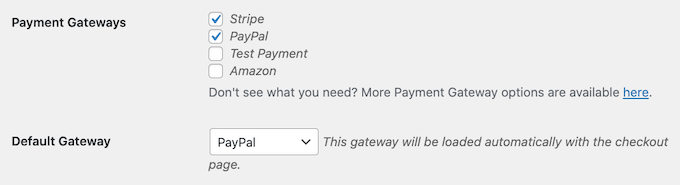
Après cela, faites défiler vers le bas de la page et cliquez sur le bouton « Enregistrer les modifications ».
Une fois la page rechargée, vous verrez maintenant de nouveaux onglets où vous pourrez configurer chacune de vos passerelles de paiement distinctes.
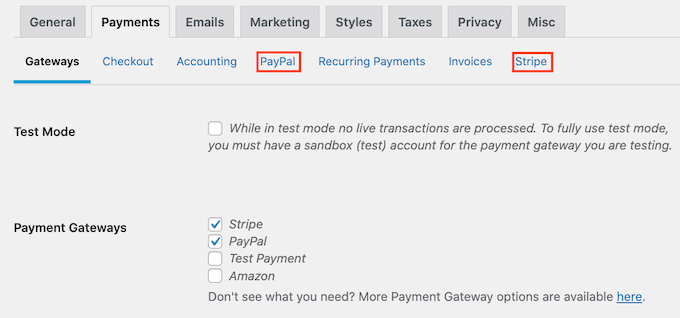
La configuration de chaque passerelle sera légèrement différente selon celle que vous utilisez. Nous utiliserons Stripe comme exemple.
Pour commencer, basculez vers l'onglet « Stripe » et cliquez sur le bouton « Se connecter avec Stripe ».
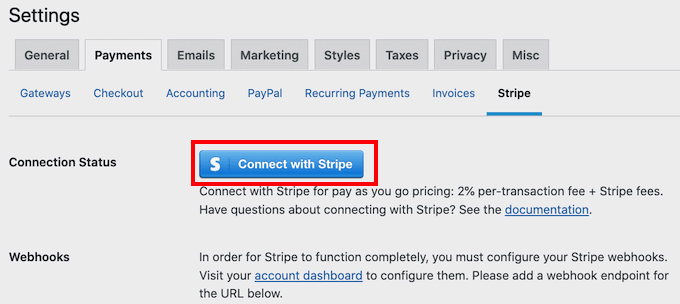
Cela lancera un assistant de configuration qui vous guidera étape par étape pour connecter votre compte Stripe. Si vous utilisez plusieurs passerelles, vous devrez simplement répéter ces étapes pour chacune d'elles.
De plus, par défaut, Easy Digital Downloads affiche tous vos prix en dollars américains.
Cependant, si vous souhaitez afficher vos prix dans une autre devise, cliquez simplement sur l'onglet « Devise » et choisissez celle que vous souhaitez utiliser dans le menu déroulant.
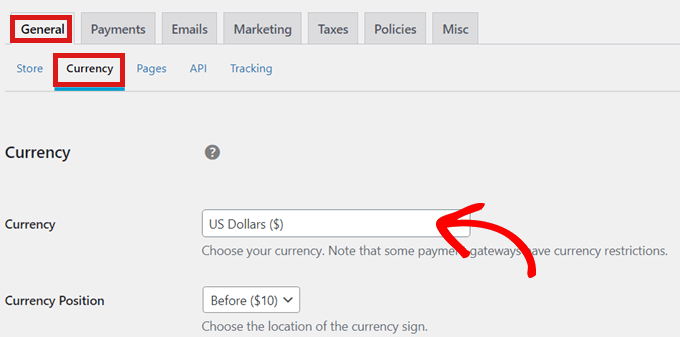
Sachez que certaines passerelles de paiement peuvent ne pas accepter toutes les devises. En cas de doute, consultez le site Web de la passerelle de paiement que vous avez choisie.
Une fois que vous avez terminé les paramètres de devise, cliquez sur le bouton « Enregistrer les modifications » pour sauvegarder vos paramètres.
Étape 4 : Transformez vos feuilles de calcul en un produit téléchargeable
Maintenant que votre site WordPress est configuré avec Easy Digital Downloads, vous êtes prêt à commencer à vendre des feuilles de calcul en ligne.
Comment vendre une feuille de calcul Microsoft Excel
Pour télécharger votre première feuille de calcul Excel à vendre, allez simplement sur la page Téléchargements » Ajouter nouveau depuis la barre latérale d'administration de votre WordPress.
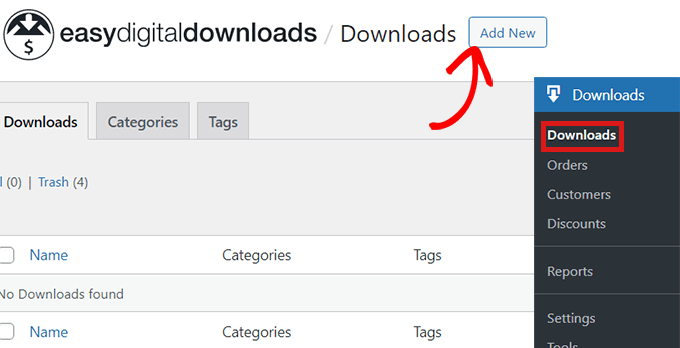
Une fois dans l'éditeur de contenu, ajoutez un nom pour votre feuille de calcul Excel dans le champ « Entrer le nom du téléchargement ici ».
Ce nom sera affiché sur la page du produit, alors assurez-vous d'en utiliser un qui décrit exactement ce que fait votre feuille de calcul.
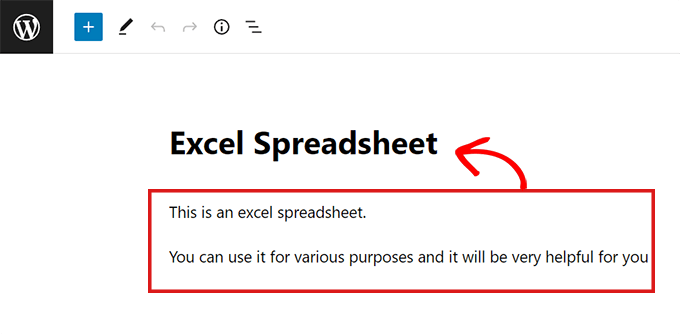
Ensuite, tapez la description qui apparaîtra sur la page du produit.
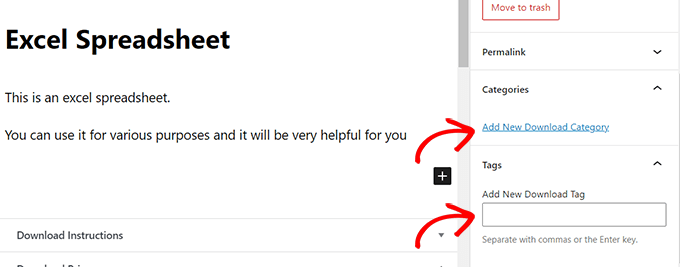
De nombreuses boutiques en ligne utilisent également des catégories et des étiquettes de produits. Celles-ci peuvent aider les acheteurs à trouver les produits qu'ils recherchent.
Vous pouvez créer des étiquettes et des catégories pour vos feuilles de calcul en utilisant les options « Ajouter une nouvelle étiquette de téléchargement » et « Ajouter une nouvelle catégorie de téléchargement ».
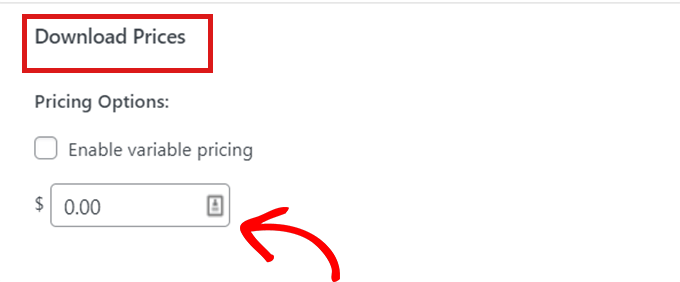
Après cela, faites défiler jusqu'à la section « Prix de téléchargement ».
À partir de là, entrez le prix que les clients devront payer pour télécharger la feuille de calcul.
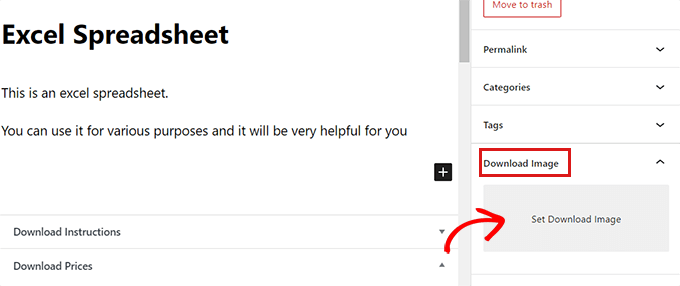
Ensuite, vous devez joindre une « Image de produit » à la feuille de calcul. Celle-ci apparaîtra comme une image mise en avant sur la page du produit. Vous pouvez facilement créer une image de produit à l'aide d'outils de conception gratuits tels que Canva.
Une fois que vous avez fait cela, faites défiler vers le bas jusqu'à la section « Télécharger l'image » dans la barre latérale et cliquez simplement sur « Télécharger l'image ». Ensuite, téléchargez simplement l'image de votre choix.
Après cela, il est temps pour vous de télécharger votre feuille de calcul.
Pour ce faire, faites défiler vers le bas jusqu'à la section « Télécharger les fichiers » et ajoutez un nom approprié dans le champ « Nom du fichier ».
Cliquez ensuite sur le bouton de lien dans le champ « URL du fichier ».
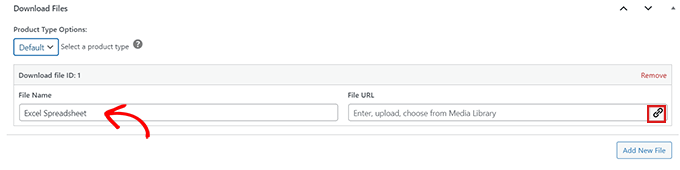
Cela lancera la médiathèque WordPress.
À partir de là, vous pouvez facilement télécharger le fichier Excel depuis l'ordinateur.
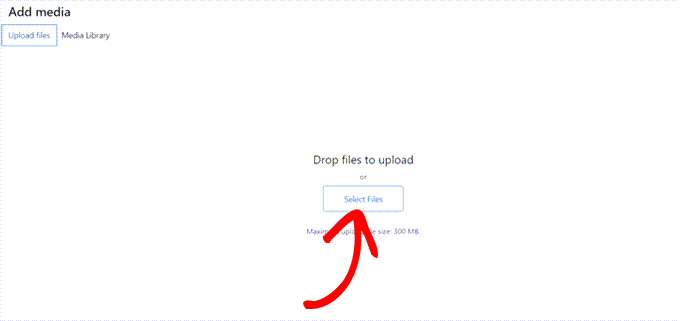
Une fois que vous avez téléchargé la feuille de calcul Excel, cliquez sur le bouton « Publier ». Votre produit est maintenant en vente sur votre site.
Vendre des feuilles Google avec un lien direct
La vente de feuilles Google sur WordPress est un processus légèrement différent. Comme les feuilles Google ne fonctionnent que dans un navigateur Web, vous ne pouvez pas vendre un fichier de feuilles Google téléchargeable. Tout ce que vous obtenez est un lien.
Pour vendre des feuilles Google, vous devez créer un « lien de copie » pour la feuille de calcul que vous prévoyez de vendre. Ce lien de copie vous permet de partager une copie de votre feuille de calcul avec les clients après l'achat.
Pour créer ce lien, visitez la feuille de calcul Google que vous prévoyez de vendre depuis votre compte Google et cliquez sur le bouton « Partager ».
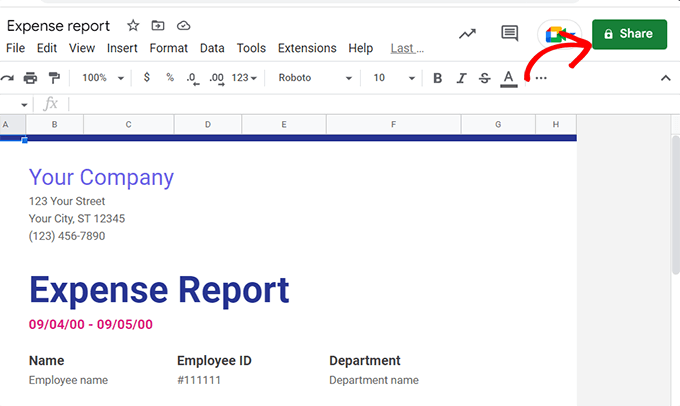
Une fois que vous avez fait cela, une fenêtre contextuelle apparaîtra sur votre écran.
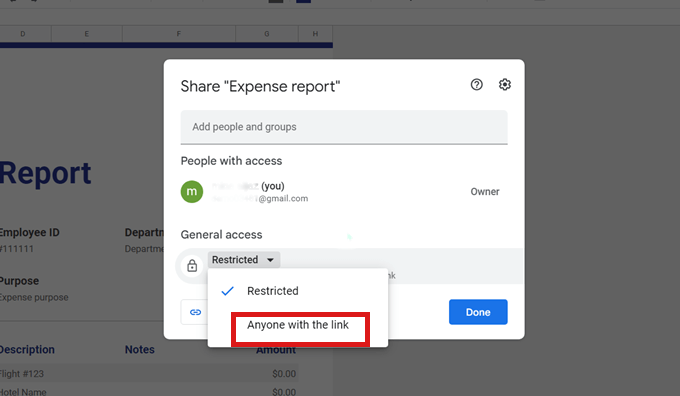
À partir de là, sélectionnez l'option « Toute personne disposant du lien » dans le menu déroulant « Accès général ».
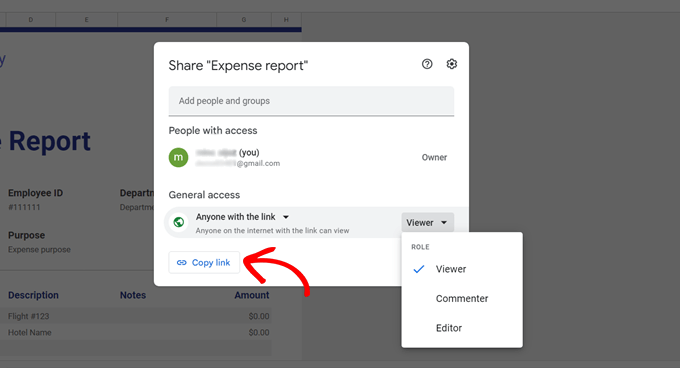
Ensuite, cliquez sur le menu déroulant à droite et sélectionnez « Lecteur ». C'est l'étape la plus importante.
Cela garantit que les clients ne peuvent visualiser votre feuille de calcul d'origine que pour en faire une copie, mais ne peuvent pas modifier votre fichier maître.
Après cela, cliquez simplement sur le bouton « Copier le lien ».
Une fois que vous avez copié le lien, accédez à la section « Télécharger les fichiers » dans Easy Digital Downloads.
Ensuite, collez le lien des feuilles Google dans le champ « URL du fichier ».
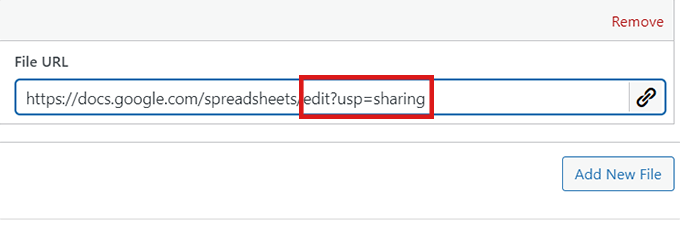
Une fois que vous avez fait cela, supprimez la section edit?usp=sharing de votre lien.
Vous devrez ajouter copy à la place.
Astuce de pro : Le lien /copy est une astuce spéciale de Google qui force l'utilisateur à faire sa propre copie de votre feuille. C'est parfait pour vendre des feuilles de calcul.
Nous vous recommandons de vérifier deux fois votre lien final dans une fenêtre de navigateur privée avant de publier. Il devrait vous inviter immédiatement à « Faire une copie ».
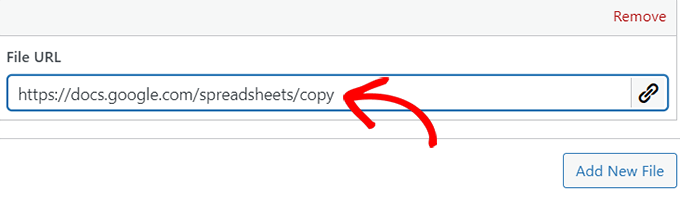
Maintenant que vous avez ajouté l'URL de copie de votre feuille Google, cliquez sur le bouton « Publier » en haut de la page.
C'est tout ! Votre feuille de calcul sera immédiatement mise en vente aux clients.
Vendre des feuilles Google avec un certificat PDF
Une autre façon simple de vendre des feuilles Google est de créer un certificat de téléchargement. C'est une bonne alternative, mais gardez à l'esprit que cela ajoute une étape supplémentaire pour votre client (télécharger un PDF pour trouver le lien).
Pour une expérience client la plus fluide possible, nous recommandons la méthode 1 chaque fois que possible.
Tout ce que vous avez à faire est de créer un document Word et de coller le « lien de copie » de la feuille Google dans le document.
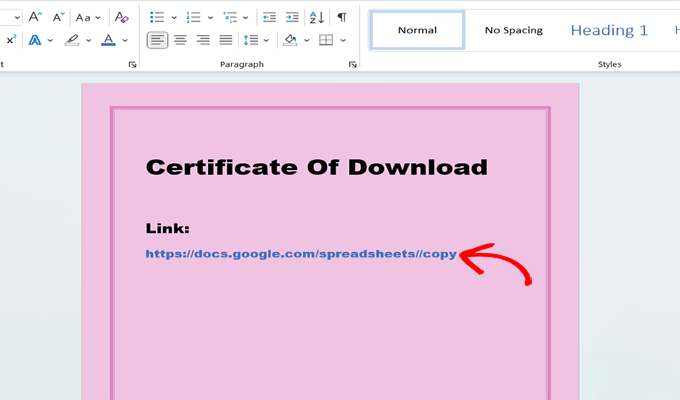
Après avoir collé le lien, supprimez la section edit?usp=sharing de votre lien et ajoutez simplement copy à la place. Assurez-vous d'activer l'URL en tant qu'hyperlien pour qu'elle soit cliquable.
Maintenant, comme vous pouvez le voir dans l'image ci-dessus, le lien de copie est un peu laid. Pour que votre certificat de téléchargement ait l'air plus professionnel, vous pouvez utiliser un masqueur de liens comme Pretty Links.
Avec ce plugin, vous pouvez rendre vos liens professionnels et suivre également le nombre de clics que les liens de vos certificats reçoivent.
Pour des instructions détaillées, vous voudrez peut-être consulter notre tutoriel sur comment masquer les liens d'affiliation dans WordPress.
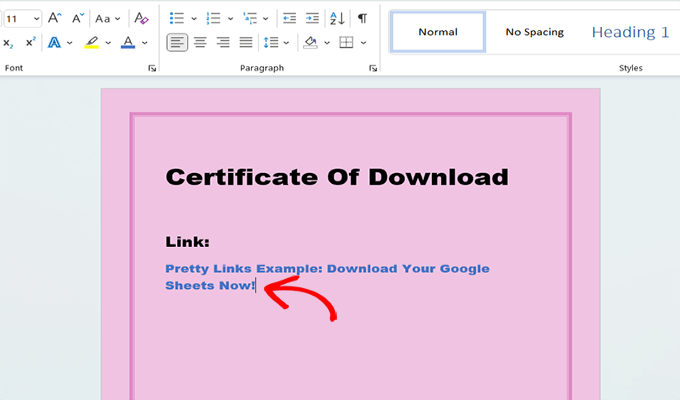
Ensuite, enregistrez le document que vous avez créé sur votre ordinateur. Nous vous recommandons de l'enregistrer en PDF.
Ensuite, retournez à la section « Télécharger les fichiers » dans EDD et téléchargez le fichier du certificat. Cliquez ensuite sur le bouton « Publier ».
Avec cette méthode, les clients téléchargeront le certificat après l'achat. Ils pourront ensuite cliquer sur le lien fourni dans le certificat d'achat pour accéder à la feuille de calcul Google qu'ils viennent d'acheter.
Étape 5 : Personnalisation de vos e-mails de téléchargement numérique
Chaque fois que quelqu'un achète une feuille de calcul sur votre site Web, Easy Digital Downloads leur envoie automatiquement un e-mail de reçu d'achat.
Cet e-mail contiendra un lien que le client pourra utiliser pour télécharger la feuille de calcul Excel ou Google qu'il vient d'acheter.
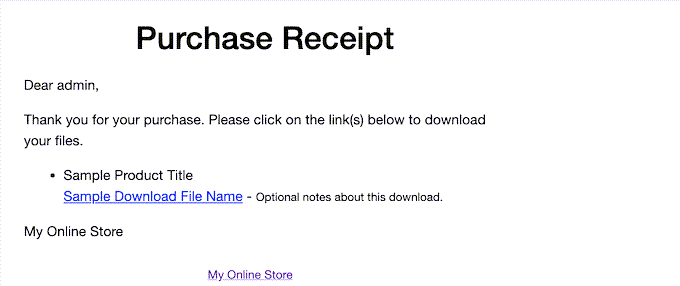
Vous voudrez peut-être personnaliser cet e-mail en ajoutant votre texte et votre image de marque.
Pour ce faire, allez à la page Téléchargements » Paramètres depuis le tableau de bord WordPress et basculez vers l'onglet « E-mail ».
Ici, assurez-vous que l'onglet « Général » est sélectionné.
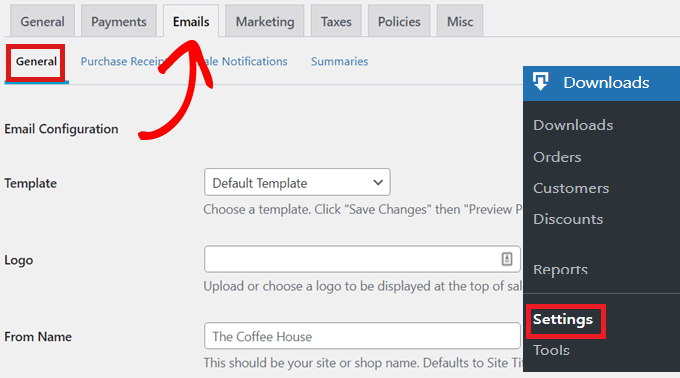
Ici, vous voudrez peut-être commencer par ajouter un logo à vos e-mails de reçu d'achat.
Ce logo apparaîtra tout en haut de l'e-mail et aidera les clients à identifier de qui provient l'e-mail.
Pour ce faire, cliquez sur le bouton « Joindre un fichier » à côté de l'option « Logo » et téléchargez une image depuis votre ordinateur ou votre bibliothèque de médias WordPress.
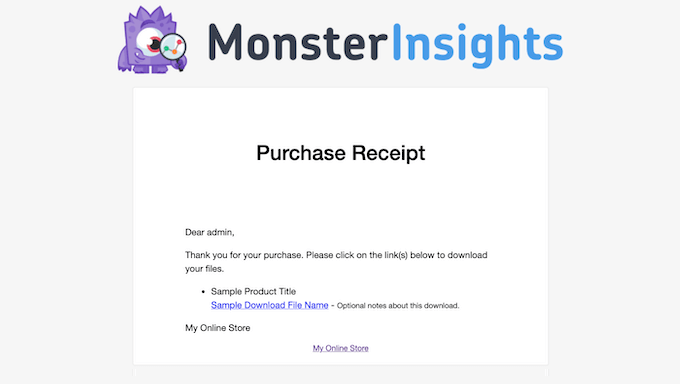
De plus, pour créer des e-mails plus personnalisés, vous pouvez utiliser du texte dynamique dans vos e-mails.
Vous trouverez la liste de ces variables en bas de l'onglet, et vous pourrez les coller dans vos e-mails pour les personnaliser pour vos clients.
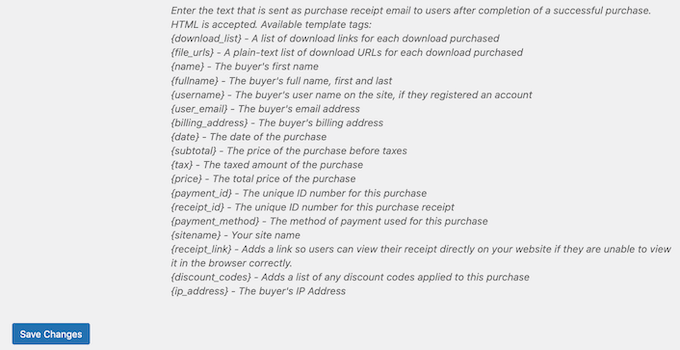
Lorsque vous serez satisfait de vos reçus d'e-mail d'achat, faites simplement défiler vers le bas et cliquez sur le bouton « Enregistrer les modifications ».
Outils bonus pour vendre plus de feuilles de calcul Excel et Google
Maintenant que vous avez ajouté avec succès des feuilles Google et des feuilles de calcul Excel à votre site web, votre prochaine étape est de convaincre les visiteurs d'acheter vos téléchargements.
Voici quelques-unes de nos meilleures sélections de plugins qui peuvent vous aider à vendre plus de feuilles de calcul.
- All in One SEO est le meilleur plugin SEO pour WordPress. Il vous aide à optimiser vos pages de produits afin que les personnes recherchant des termes spécifiques comme « modèle de budget mensuel » ou « suivi des stocks » puissent trouver votre site.
- MonsterInsights est la meilleure solution d'analyse pour WordPress. Elle vous permet de voir exactement quels modèles de feuilles de calcul reçoivent le plus de vues et de téléchargements afin que vous puissiez créer une stratégie de conversion plus solide pour votre boutique.
- OptinMonster est le meilleur logiciel d'optimisation de la conversion. Vous pouvez l'utiliser pour créer des barres flottantes ou des fenêtres contextuelles pour offrir une réduction sur un ensemble de feuilles de calcul, vous aidant ainsi à transformer les visiteurs en clients payants.
- PushEngage est le meilleur logiciel de notifications push pour WordPress. Il vous permet d'alerter instantanément les clients lorsque vous publiez une nouvelle version d'une feuille de calcul ou lancez une nouvelle catégorie de modèles.
Foire aux questions sur la vente de feuilles de calcul
Voici quelques questions que nos lecteurs nous ont fréquemment posées concernant la vente de feuilles de calcul Google et Excel dans WordPress :
Est-il légal de vendre des feuilles de calcul Excel ?
Oui, il est légal de vendre des feuilles de calcul Excel tant que vous avez créé le contenu vous-même. Bien que vous ne puissiez pas revendre le logiciel Microsoft Excel, les modèles, formules et mises en page uniques que vous concevez sont votre propre propriété intellectuelle.
Puis-je gagner de l'argent avec Google Sheets ?
Oui, vous pouvez gagner de l'argent en vendant des modèles Google Sheets. Il existe une forte demande pour les trackers, budgets et tableaux de bord préfabriqués car de nombreux utilisateurs préfèrent acheter une solution prête à l'emploi plutôt que de construire des feuilles complexes à partir de zéro.
Peut-on intégrer Google Sheets dans WordPress ?
Oui, vous pouvez facilement intégrer Google Sheets dans WordPress. Vous pouvez utiliser la fonctionnalité « Fichier » > « Partager » > « Publier sur le web » dans Google Sheets pour générer un code d'intégration, ou utiliser un plugin comme WPCode pour afficher vos données proprement sur votre site.
Peut-on vendre l'accès à une feuille Google ?
Oui, vendre l'accès est la méthode standard pour monétiser Google Sheets. Au lieu d'un téléchargement de fichier, vous fournissez un lien « Faire une copie ». Cela permet au client d'enregistrer une version privée de la feuille de calcul dans son propre Google Drive sans modifier votre fichier maître d'origine.
Puis-je gagner de l'argent en créant des feuilles de calcul ?
Oui, la création de feuilles de calcul est un modèle économique rentable. Vous pouvez monétiser cette compétence en vendant des modèles numériques, en offrant des services de conseil en feuilles de calcul en freelance ou en créant des solutions de données personnalisées pour les petites entreprises.
Nous espérons que cet article vous a aidé à apprendre comment vendre des feuilles de calcul Excel et Google en ligne. Vous voudrez peut-être également consulter notre guide ultime sur la question de savoir si WordPress est bon pour l'e-commerce et nos meilleurs choix pour les articles faits maison à fabriquer et vendre en ligne.
Si vous avez aimé cet article, abonnez-vous à notre Chaîne YouTube pour des tutoriels vidéo WordPress. Vous pouvez également nous trouver sur Twitter et Facebook.



Jiří Vaněk
Au début, j'ai pensé que j'utiliserais plutôt Woocommerce à des fins similaires, mais pour cet usage, Wocommerce me semble inutile, un site web grand, exigeant et lourd. C'est une solution beaucoup plus élégante. Merci pour les instructions détaillées étape par étape.
Support WPBeginner
Nous sommes heureux que notre recommandation vous ait été utile !
Admin
Karisa Leigh
I just wanted to say thank you for being the first website to answer my question with ease!! I just spent over an hour trying to figure out how to add the copy to a google spreadsheet and your site was the only one to give me a straight up answer in less than 5 min!! Well worth my time now to leave a compliment in your comments
Support WPBeginner
You’re welcome, glad to hear our guide could answer your question! If you run into any other issues or questions we should hopefully have the answers you’re looking for
Admin