


Être bloqué hors d'un site WordPress sur localhost est frustrant, surtout lorsque vous êtes en plein milieu d'un projet.
Nous l'avons nous-mêmes rencontré en passant d'un site de test à l'autre, en oubliant un mot de passe complexe, ou en réalisant que le navigateur n'avait jamais sauvegardé notre connexion.
La bonne nouvelle est que le résoudre localement est rapide. Puisque vous avez un accès complet à la base de données et aux fichiers de votre site, vous pouvez réinitialiser le mot de passe en quelques minutes sans avoir besoin d'accéder à votre e-mail.
Dans ce tutoriel, nous vous expliquerons exactement comment nous réinitialisons un mot de passe administrateur WordPress sur localhost en utilisant phpMyAdmin ou WP-CLI. Cela signifie que vous pouvez reprendre la création de votre site web sans aucun délai.
💡 Réponse rapide : Comment réinitialiser le mot de passe administrateur WordPress sur Localhost
Pressé ? Voici les 2 méthodes les plus simples pour réinitialiser le mot de passe administrateur WordPress sur Localhost :
- Méthode 1 : Réinitialisation via phpMyAdmin : Utilisez cette méthode si vous êtes à l'aise avec les bases de données ou votre configuration localhost. C'est rapide et fonctionne même si vous ne souhaitez pas modifier les fichiers de thème.
- Méthode 2 : Réinitialisation via le fichier functions.php : Nous recommandons cette option si vous n'avez pas accès à phpMyAdmin, préférez modifier des fichiers ou souhaitez un moyen rapide de réinitialiser le mot de passe directement via WordPress.
Pourquoi la réinitialisation du mot de passe ne fonctionne pas sur localhost
Le lien « Mot de passe oublié ? » ne fonctionnera pas sur un site localhost car WordPress ne peut pas envoyer d’e-mails depuis votre serveur local par défaut.
Localhost est un environnement privé sur votre ordinateur où vous créez et testez des sites WordPress avant leur mise en ligne. C'est parfait pour expérimenter avec des plugins, des thèmes ou des modifications de conception sans affecter un site en direct.
Si vous ne l'avez pas encore essayé, ces guides peuvent vous aider à démarrer :
Comme la plupart des configurations locales ne sont pas configurées pour envoyer des e-mails, les liens de réinitialisation de mot de passe ne vous parviennent jamais.
Heureusement, vous n'avez pas besoin d'accéder aux e-mails pour retrouver l'accès. Nous allons vous montrer deux méthodes simples pour réinitialiser votre mot de passe sur localhost, même si vous êtes complètement bloqué :
Méthode 1 : Réinitialiser le mot de passe administrateur WordPress sur localhost avec phpMyAdmin
Si vous utilisez des outils comme XAMPP, WAMP ou MAMP, alors phpMyAdmin devrait déjà être installé. Nous l'avons utilisé plusieurs fois pour modifier directement des éléments dans la base de données, y compris la réinitialisation des mots de passe.
Étape 1 : Accéder à phpMyAdmin
phpMyAdmin vous offre une interface visuelle pour gérer votre base de données WordPress. Cela peut sembler compliqué, mais une fois que vous vous y habituez, c’est assez simple.
Remarque : Si vous utilisez LocalWP, vous verrez un outil appelé Adminer à la place. Il fonctionne de la même manière que phpMyAdmin, vous pouvez donc toujours suivre ces étapes facilement.
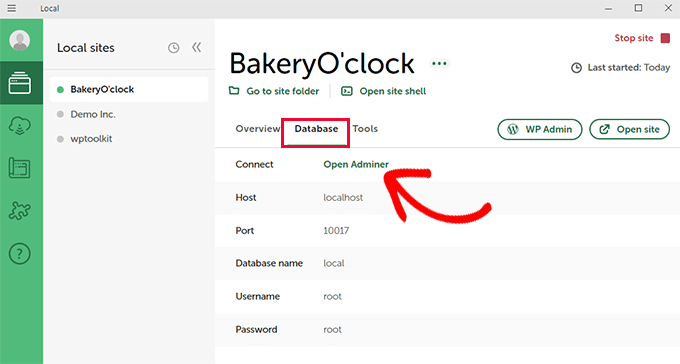
Pour commencer, ouvrez votre navigateur et allez à cette adresse :
http://localhost/phpmyadmin/
Il se peut qu'on vous demande de vous connecter. Dans la plupart des configurations, le nom d'utilisateur est 'root' et le champ du mot de passe est laissé vide. Si cela ne fonctionne pas, consultez la documentation de votre logiciel d'environnement local spécifique.
Étape 2 : Localiser votre base de données WordPress et la table des utilisateurs
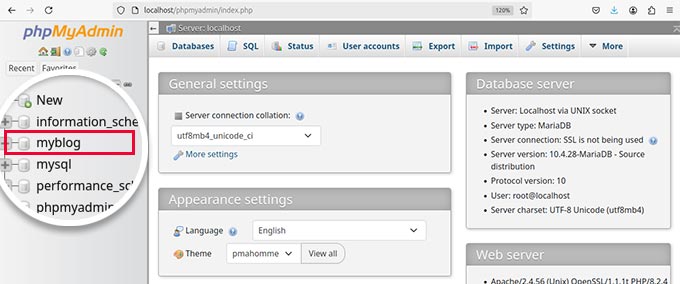
Une fois dans phpMyAdmin, recherchez le nom de votre base de données WordPress dans la barre latérale et cliquez dessus.
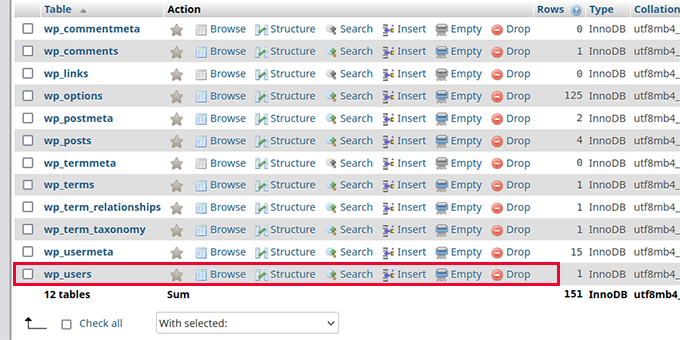
Vous verrez une liste de tables dans cette base de données. Trouvez celle qui se termine par _users et cliquez sur le lien 'Parcourir' à côté.
Note : La plupart des sites WordPress utilisent wp_ comme préfixe, mais cela pourrait être différent si vous l'avez modifié lors de l'installation.
Étape 3 : Modifier l'utilisateur administrateur et entrer un nouveau mot de passe
Vous verrez maintenant une liste des utilisateurs de votre site.
Trouvez la ligne correspondant au nom d'utilisateur administrateur et cliquez sur le lien 'Modifier' à côté.
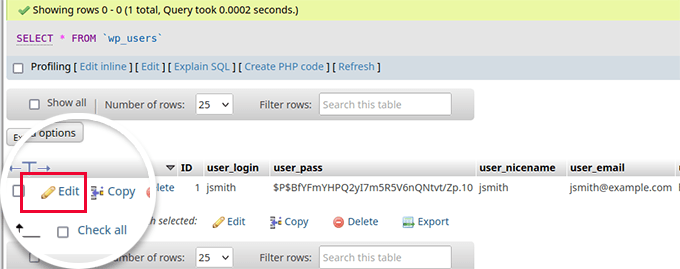
Cela ouvre un formulaire affichant toutes les données utilisateur stockées dans la base de données. Faites défiler vers le bas jusqu'à trouver le champ user_pass.
Dans la colonne Valeur, tapez votre nouveau mot de passe. Ensuite, trouvez la colonne Fonction à côté et sélectionnez MD5 dans le menu déroulant.
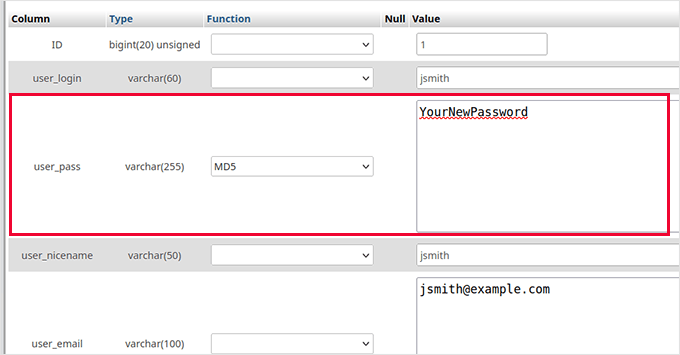
Cela indique à WordPress d'accepter temporairement ce format de mot de passe.
Étape 4 : Enregistrer les modifications et sécuriser le mot de passe dans WordPress
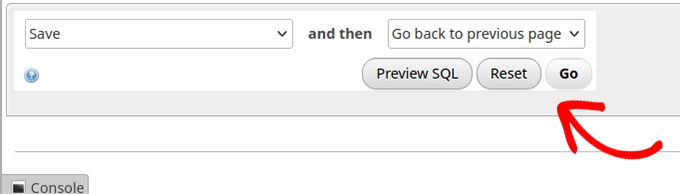
Cliquez sur le bouton « Go » en bas pour enregistrer vos modifications.
Important : L’utilisation de MD5 n’est pas sécurisée pour un site en production, mais elle fonctionne comme une clé temporaire pour vous permettre de vous reconnecter sur localhost. Dès que vous vous connectez, vous devez réinitialiser votre mot de passe une fois de plus dans WordPress.
Pour ce faire, allez dans Utilisateurs » Profil depuis votre tableau de bord d’administration. Entrez votre nouveau mot de passe là et enregistrez-le. Cela garantira que votre mot de passe est enregistré correctement et en toute sécurité en utilisant le dernier hachage de WordPress.
Pour plus de détails, consultez notre guide sur comment réinitialiser votre mot de passe WordPress.
C’est tout ! Vous pouvez maintenant vous connecter à votre site WordPress local en utilisant le nouveau mot de passe que vous venez de définir.
Méthode 2 : Réinitialisation du mot de passe via le fichier Functions.php
Si vous n’avez pas accès à phpMyAdmin ou si vous préférez une approche différente, vous pouvez réinitialiser votre mot de passe administrateur WordPress en modifiant le fichier functions.php de votre thème.
Cette méthode est simple et peut être effectuée rapidement.
Étape 1 : Accéder au fichier Functions.php de votre thème
Tout d’abord, vous devrez localiser le fichier functions.php de votre thème actif. Pour ce faire, naviguez jusqu’au répertoire racine de votre installation WordPress sur votre localhost.
Selon le logiciel que vous utilisez, l’emplacement du répertoire racine peut différer. Par exemple, si vous utilisez Local, votre site sera situé à l’adresse :
C:\Users\votre_nom_utilisateur\Local Sites\votre_nom_de_site\app\public\
Ensuite, allez dans le dossier /wp-content/themes/. À l’intérieur, vous trouverez un dossier portant le nom de votre thème actif.
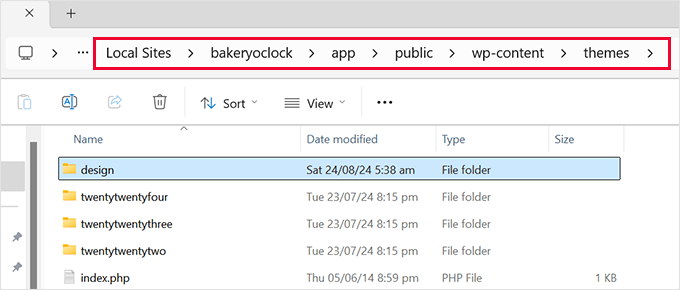
À l’intérieur du dossier de votre thème actif, recherchez un fichier nommé functions.php et ouvrez-le dans un éditeur de texte comme le Bloc-notes ou TextEdit.
Étape 2 : Ajouter le code pour réinitialiser le mot de passe
Au bas du fichier functions.php, vous devez coller le code suivant :
function reset_admin_password() {
    $user_id = 1; // ID of the admin user
    $new_password = 'newpassword123'; // Your new password
    wp_set_password($new_password, $user_id);
}
add_action('init', 'reset_admin_password');
La dernière ligne, ‘add_action(‘init’, ‘reset_admin_password’);’, est un hook WordPress. Il indique à votre site d'exécuter ce code de réinitialisation de mot de passe dès le démarrage de WordPress.
N’oubliez pas de remplacer ‘newpassword123’ par un mot de passe plus fort que vous souhaitez utiliser.
Ce code définit un nouveau mot de passe pour l'utilisateur administrateur dont l'ID est 1. Cependant, si vous ne connaissez pas l'ID de l'utilisateur mais que vous connaissez l'adresse e-mail de l'administrateur, vous pouvez utiliser cet extrait de code à la place :
function reset_admin_password_by_email() {
    $user_email = 'admin@example.com'; // Admin user's email address
    $user = get_user_by('email', $user_email);
    if ($user) {
        $new_password = 'newpassword123'; // Your new password
        wp_set_password($new_password, $user->ID);
    }
}
add_action('init', 'reset_admin_password_by_email');
Ce code définit un nouveau mot de passe (newpassword123) pour l'utilisateur administrateur associé à l'adresse e-mail spécifiée.
Après avoir ajouté le code, enregistrez le fichier functions.php et actualisez votre site WordPress local dans votre navigateur. Vous devriez maintenant pouvoir vous connecter en utilisant le nouveau mot de passe.
Étape 3 : Supprimer le code
Une fois que vous vous êtes connecté avec succès, il est important de supprimer l'extrait de code du fichier functions.php pour éviter des risques de sécurité potentiels.
Si vous ne le faites pas, WordPress continuera de réinitialiser votre mot de passe à chaque chargement de page, ce qui pourrait vous bloquer à nouveau ou créer une vulnérabilité de sécurité.
Ouvrez simplement le fichier functions.php et supprimez le code que vous avez ajouté précédemment. N’oubliez pas d’enregistrer vos modifications.
Foire aux questions sur la réinitialisation des mots de passe WordPress
Voici quelques questions fréquemment posées par nos lecteurs concernant la réinitialisation du mot de passe administrateur WordPress sur un serveur local :
Et si je préfère utiliser la ligne de commande ?
Si vous êtes à l'aise avec le terminal, alors WP-CLI offre un moyen ultra-rapide de réinitialiser votre mot de passe.
Exécutez simplement cette commande :
wp user update 1 --user_pass=yournewpassword
Remplacez yournewpassword par le mot de passe que vous souhaitez utiliser. Cette méthode est particulièrement utile pour les développeurs ou toute personne préférant travailler en ligne de commande.
C'est rapide, propre et ne nécessite aucune modification de fichiers ni accès à phpMyAdmin.
Ces méthodes fonctionneront-elles sur un site WordPress en ligne ?
Elles peuvent, mais vous devrez être plus prudent lorsque vous travaillez sur un site en ligne.
Pour les sites Web en direct, la méthode la plus sûre pour réinitialiser votre mot de passe administrateur consiste à utiliser le lien « Mot de passe oublié ? » sur l’écran de connexion. WordPress vous enverra un lien de réinitialisation par e-mail, en supposant que votre site est configuré pour envoyer des e-mails correctement.
Bien que les méthodes manuelles (comme la modification de functions.php ou l'utilisation de phpMyAdmin) fonctionnent également en ligne, elles sont plus risquées. Une petite erreur dans un environnement en ligne pourrait planter votre site ou exposer des données sensibles.
Tenez-vous-en à la méthode par e-mail, sauf si vous savez exactement ce que vous faites.
J'ai réinitialisé le mot de passe, mais je ne peux toujours pas me connecter. Que dois-je faire ?
Si vous êtes toujours bloqué après avoir réinitialisé le mot de passe, ne paniquez pas – vérifiez simplement quelques problèmes courants :
- ✅ Vous utilisez phpMyAdmin ? Assurez-vous d'avoir sélectionné MD5 lors de la saisie du nouveau mot de passe.
- 🧼 Vous utilisez functions.php ? Supprimez le code de réinitialisation du mot de passe après qu'il ait été exécuté une fois.
- 🔁 Plusieurs sites locaux ? Confirmez que vous vous connectez au bon.
Si cela ne fonctionne toujours pas, essayez de vider le cache de votre navigateur, de redémarrer votre serveur local, ou même de tester dans un autre navigateur.
Une fois que tout est réglé, vous devriez pouvoir vous connecter sans problème.
Ressources supplémentaires pour l'administration WordPress
Voici des conseils et tutoriels supplémentaires sur la gestion des mots de passe et des comptes administrateur dans WordPress :
- Comment ajouter un utilisateur administrateur à la base de données WordPress via MySQL
- Comment ajouter un utilisateur administrateur dans WordPress en utilisant FTP (tutoriel facile)
- Guide pour débutants sur la réception d'e-mails WordPress depuis Localhost avec SMTP
- Comment gérer facilement et en toute sécurité les mots de passe (Guide pour débutants)
- Comment protéger par mot de passe votre répertoire d'administration WordPress (wp-admin)
Nous espérons que cet article vous a aidé à réinitialiser votre mot de passe administrateur WordPress sur un serveur local. Vous voudrez peut-être aussi consulter notre tutoriel sur la création d’une connexion temporaire pour WordPress ou jeter un œil à notre guide sur la façon d’ajouter une connexion Google en un clic dans WordPress.
Si vous avez aimé cet article, abonnez-vous à notre Chaîne YouTube pour des tutoriels vidéo WordPress. Vous pouvez également nous trouver sur Twitter et Facebook.




Ezichukwu
merci admin, la deuxième méthode a fonctionné pour moi
Support WPBeginner
Glad to hear it worked for you
Admin
meli
merci beaucoup ! Je paniquais et je travaillais sur mon projet final.
Hafiz Muhammad Ansar
Très bon blog pour l'aide WordPress. Je recommande aux débutants d'utiliser cette plateforme. Reconnaissant !
Support WPBeginner
Heureux que vous ayez trouvé notre article utile !
Admin
Abdullah
Incroyable, ça a marché
Support WPBeginner
Heureux que notre guide vous ait été utile !
Admin
Nidhi Gupta
C'est vraiment utile, merci beaucoup
Support WPBeginner
Heureux que notre guide vous ait été utile !
Admin
Habu
Oh mon dieu, tu me sauves la vie !!! MERCI BEAUCOUP !!!
Jahir
Je ne peux pas me connecter maintenant, même processus... des mises à jour ?
Support WPBeginner
Le problème le plus courant serait si vous n'avez pas défini la fonction sur MD5 ou si vous n'avez pas cliqué sur 'go' pour appliquer les modifications. Vous voudrez vous assurer de l'avoir fait correctement.
Admin
Kamondo
Merveilleux ! problème résolu. Étapes très simples mais puissantes.
Support WPBeginner
Glad our guide was helpful
Admin
Joe
Je rencontre ce problème maintenant après avoir installé le 2ème WordPress sur MAMP. Cet article est très pertinent et je vais l'essayer demain !
Support WPBeginner
We hope the guide helps
Admin
Gerron
Informations solides ici, merci beaucoup, ça a vraiment aidé, tellement simple
Support WPBeginner
Glad our guide was helpful
Admin
Odineks
Merci beaucoup. Je trouve toujours des solutions à tous mes problèmes WP ici.
J'avais des problèmes avec la page de connexion sur le frontend qui ne reconnaissait pas mon nouveau mot de passe, je ne réalisais pas qu'il y avait une fonction pour passer ce message à monPHPadmin.
Support WPBeginner
Glad our guide was helpful
Admin
naved ahmed
Merci beaucoup. Enfin le problème résolu en une minute.
Support WPBeginner
Glad our guide was helpful
Admin
Mohsin
J'adore ça
J'adore la façon dont vous écrivez tout
Support WPBeginner
Thank you, glad you like our content
Admin
Jen
J'ai essayé ceci et pendant que j'y étais, j'ai aussi tenté de changer mon nom d'utilisateur, ce qui, je réalise, était probablement mon erreur… mais maintenant je ne peux plus me connecter du tout. Y a-t-il un moyen d'annuler ce que j'ai fait ?
Support WPBeginner
Vous devrez suivre les étapes de l'article et cela vous ramènera à l'endroit où vous pourrez modifier, vous devriez également pouvoir utiliser votre e-mail comme alternative
Admin
Justina
Votre blog est toujours plein d'articles riches. Merci beaucoup. J'étais bloqué pendant un moment car j'ai sauté l'option MD5. Vous m'avez sauvé la vie.
Support WPBeginner
Glad our guide could be helpful
Admin
Sarah
Merci BEAUCOUP pour ça ! Vous m'avez épargné tellement d'heures de bricolage pour essayer de comprendre comment me connecter !!
Support WPBeginner
Glad we were able to help
Admin
David
Merci infiniment ! Normalement, je garde ces choses à portée de main ; mais dans ce cas, je n'ai pas pu trouver où j'avais noté les informations.
Vous avez évité une refonte totale d'un site que je planifiais.
Support WPBeginner
Glad our guide could be helpful
Admin
adeel kamran
Vous m'avez sauvé, j'avais beaucoup de travail là-dessus.
Support WPBeginner
Glad our guide could help
Admin
lokesh n
merci ça marche vraiment merci
Support WPBeginner
You’re welcome glad our article was helpful
Admin
Vivek
Bonjour,
Lorsque je réinitialise mon mot de passe via le lien, quels champs sont affectés dans la base de données et dans quelle table.
Veuillez partager ces informations, j'attends votre réponse.
Support WPBeginner
For understanding the database you would want to take a look at our article here: https://www.wpbeginner.com/beginners-guide/beginners-guide-to-wordpress-database-management-with-phpmyadmin/
Admin
Adnan Khan
Après une demi-heure de recherche, j'ai trouvé mon aide sur ce site, ce qui a résolu mon problème en un rien de temps,
merci beaucoup
continuez comme ça les gars
Support WPBeginner
You’re welcome, glad our guides can be helpful
Admin
Tenasu Mensah
Merci beaucoup, félicitations à vous, continuez le bon travail, vous faites un excellent travail
Support WPBeginner
Glad our guide could help
Admin
Anuj
Ça marche bien, merci beaucoup,
Pádraig
Explication vraiment simple et géniale.
Merci beaucoup pour le partage.
Saranya
Ça marche bien ! Merci beaucoup.
Patr
Bonjour,
Je tape un nouveau mot de passe, je clique sur continuer et il ne garde pas le mot de passe, il affiche une longue chaîne de chiffres et de lettres. Si j'utilise cela, je ne peux toujours pas me connecter. Cela semble simple dans la vidéo mais cela ne fonctionne pas pour moi. Merci.
J'ai cherché partout sur Internet, aucune solution ne fonctionne.
Jason
Même problème ici. Avez-vous trouvé une solution ? Y a-t-il une chance d'être piraté ?
Christian Gochez
lorsque je clique sur le bouton Go, cette erreur apparaît :
#1881 – Opération non autorisée lorsque innodb_forced_recovery > 0
Edward
Simple et net ! ça a marché, merci
Handel
J'ai commencé par simplement réinstaller WordPress, mais j'ai ensuite décidé de faire une recherche sur Google, et il y avait le BON VIEUX FIABLE WpBeginner.com
Merci un million de fois !!
Sheriff
très efficace… félicitations
Icholia
Bonjour
MERCI, Wow, il n'y a aucun autre endroit où l'on peut obtenir des informations aussi bien expliquées, j'ai souffert mais maintenant j'ai suivi votre tutoriel et c'est un changement radical, je vous aime les gars et j'apprendrai toujours de vous, encore merci
CJ
Merci ! Pour ceux qui n'arrivent pas à le faire fonctionner, n'oubliez pas d'utiliser la fonction « MD5 » lors du changement de mot de passe. J'ai failli sauter cette partie et je suis resté bloqué quelques minutes.
mohamad hossein
très utile merci beaucoup
Janet
Je me suis complètement perdu dans la vidéo, alors j'ai essayé de brancher l'URL. Ça ne marche pas. Toujours perdu.
Ma
Merci beaucoup, vous m'avez sauvé d'une situation qui aurait pu être très embarrassante !
James
Je change le mot de passe, le nom d'utilisateur, le login utilisateur et le pseudo, mais je ne peux pas me connecter. Des conseils ?
suganya
je n'arrive pas à me connecter. parce qu'il me dit que l'e-mail n'est pas enregistré. alors que puis-je faire ???
Jac
Merci beaucoup d'avoir fourni ces informations – j'étais vraiment bloqué !
Gerhard SCHNEIBEL
Merci beaucoup pour votre aide. Je suis très content de « wpbeginners ».
Renu
ça a marché.. merci beaucoup..
Anthony
Bonjour…
Je vous remercie infiniment pour les excellentes informations que vous fournissez. J’ai mis votre site en favoris il y a un moment.
Je travaillais sur un site en WordPress en utilisant xampp sur le serveur local Apache. Tout récemment, je n’arrive plus à me connecter à la page d’administration. J’ai réussi à créer un nom d’utilisateur et un mot de passe qui fonctionnent sur environ 95 % de tous les sites qui me demandent de m’inscrire. J’ai également créé un fichier qui liste toutes mes informations de connexion pour tous les endroits où je dois me connecter, y compris la page de connexion de l’administrateur WP, SI jamais j’oublie ces informations.
J’ai lu cette page (https://www.wpbeginner.com/wp-tutorials/how-to-reset-wordpress-admin-password-on-localhost/) et regardé la vidéo également. Le seul problème est que lorsque je clique sur wp_users dans phpMyadmin, j’obtiens cette erreur : « #1932 – La table ‘bitnami_wordpress.wp_users’ n’existe pas dans le moteur. »
Suis-je réduit à réinstaller WordPress, ou y a-t-il une autre solution ?
J’ai essayé de restaurer mon ordinateur (en utilisant la restauration du système) à différents points de restauration passés, mais sans succès. Pouvez-vous m’aider avec cela ?
Je vous serais tellement reconnaissant !!! J’ai passé des mois à concevoir un site à lancer, et j’ai exporté tout à fait quelques fois en utilisant le plugin d’importation WordPress (quelque chose comme ça).
Pourriez-vous fournir une solution ?
Merci beaucoup…
Anthony
Support WPBeginner
Salut Anthony,
Vous pouvez également ajouter un utilisateur administrateur en ajoutant du code au fichier d’administration de votre thème WordPress actuel.
Admin
Kakaire Charles
Extrêmement merveilleux. Merci de partager.
Gaurav
j'ai essayé ceci mais ça ne marche pas
shaikh muneer
super moyen de réinitialiser le mot de passe administrateur merci de partager ceci