


Nous vous avons montré comment installer WordPress sous Windows et Mac. Cependant, un de nos utilisateurs nous a récemment demandé s'il était possible d'utiliser la même installation locale de WordPress au travail et à la maison. Dans cet article, nous vous montrerons comment installer WordPress sur une clé USB à l'aide de XAMPP, afin que vous puissiez utiliser votre installation locale de WordPress sur n'importe quel ordinateur de votre choix.
XAMPP est un progiciel contenant le serveur web Apache, PHP, MySQL et phpMyAdmin. Vous pouvez l'installer sur vos systèmes d'exploitation Windows, Linux ou Mac. Nous vous montrerons comment l'installer sur un lecteur USB connecté à un PC Windows, mais la méthode d'installation est pratiquement la même, peu importe où vous l'installez.
La première chose à faire est de télécharger XAMPP lite. Allez sur la page de téléchargement de XAMPP, puis cliquez sur Plus de téléchargements.
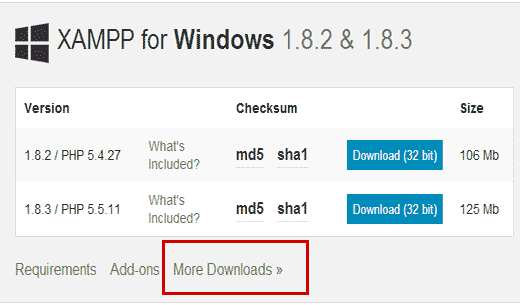
Vous serez redirigé vers le site web sourceforge où vous devrez d'abord cliquer sur XAMPP pour Windows, puis sur la dernière version.
Sur l'écran suivant, il y aura une liste de fichiers disponibles pour cette version. Faites défiler vers le bas et trouvez la version portable au format .exe. Cliquez sur le nom du fichier pour commencer le téléchargement.
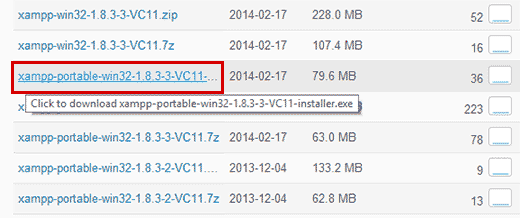
Une fois que vous avez téléchargé le fichier portable XAMPP, vous devez double-cliquer sur le fichier pour lancer l'installation. Pendant l'installation, il vous sera demandé de sélectionner l'emplacement où vous souhaitez installer XAMPP. Vous devez cliquer sur l'icône du dossier, puis sélectionner votre clé USB.
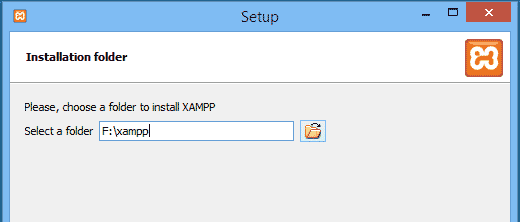
Cliquez sur suivant pour continuer l'installation. L'installateur va maintenant installer XAMPP sur votre clé USB. Après l'installation, vous devez aller sur votre clé USB puis ouvrir le dossier XAMPP.
Pour lancer XAMPP, vous devez exécuter xampp-control.exe depuis votre clé USB. Cela ouvrira le Centre de Contrôle XAMPP qui ressemble à ceci :
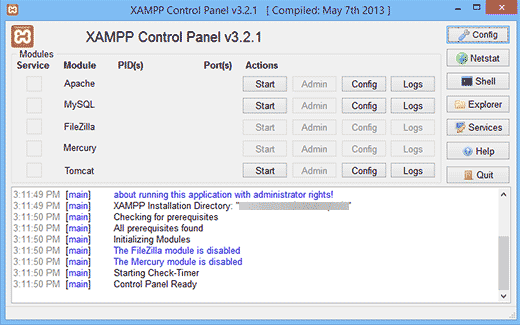
Vous devez démarrer le serveur web Apache et MySQL en cliquant sur le bouton de démarrage à côté d'eux. Le Pare-feu Windows vous demandera une autorisation, et vous devrez autoriser l'accès aux deux applications.
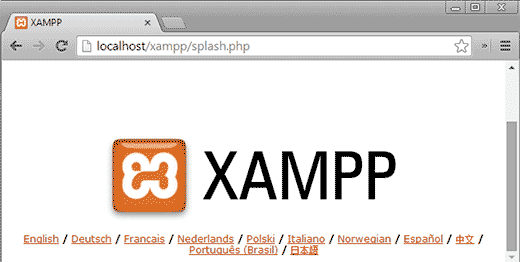
Ouvrez maintenant un navigateur web et tapez http://localhost/ dans la barre d'adresse. Vous serez accueilli par l'écran de démarrage XAMPP. Cela signifie que vous avez installé XAMPP avec succès sur votre clé USB.
Installation de WordPress sur une clé USB
Jusqu'à présent, vous avez installé avec succès le serveur web Apache avec MySQL et PHP sur votre clé USB. La prochaine étape consiste à installer WordPress lui-même. L'installation de WordPress sur une clé USB n'est pas très différente de son installation sur votre ordinateur Windows ou Mac.
Tout d'abord, vous devez ouvrir votre clé USB et aller dans le dossier htdocs dans votre répertoire d'installation XAMPP. Créez un nouveau dossier dans htdocs. Ce dossier sera votre site WordPress local. Vous pouvez le nommer comme vous le souhaitez. Pour les besoins de ce tutoriel, nommons-le site1.
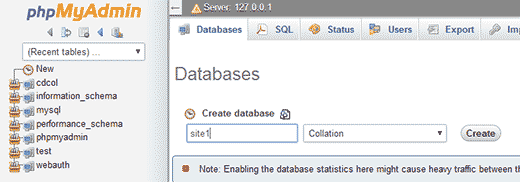
WordPress a besoin d'une base de données MySQL pour fonctionner, vous devez donc créer une base de données avant l'installation. Pour en créer une, vous devez ouvrir votre navigateur Web et entrer http://localhost/phpmyadmin dans la barre d'adresse. Cela ouvrira phpMyAdmin, un logiciel de gestion de base de données basé sur le Web. Cliquez sur Bases de données dans la barre de menu supérieure, puis donnez un nom à votre base de données avant de cliquer sur le bouton Créer.
Maintenant, nous avons besoin de WordPress. Visitez simplement WordPress.org et téléchargez une copie fraîche de WordPress sur votre ordinateur. Extrayez le fichier .zip téléchargé sur votre bureau et ouvrez-le.
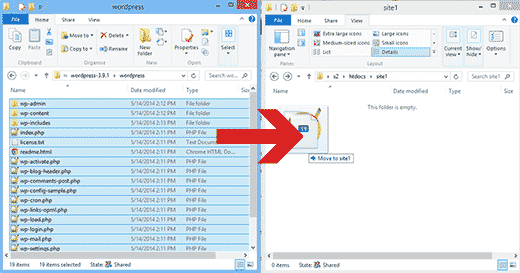
Maintenant, vous devez copier le contenu du dossier wordpress et le coller dans le dossier /htdocs/site1 sur votre clé USB.
Une fois que vous avez copié les fichiers WordPress, vous pouvez lancer l'installation de WordPress en accédant à votre site à l'adresse http://localhost/site1 dans un navigateur web.
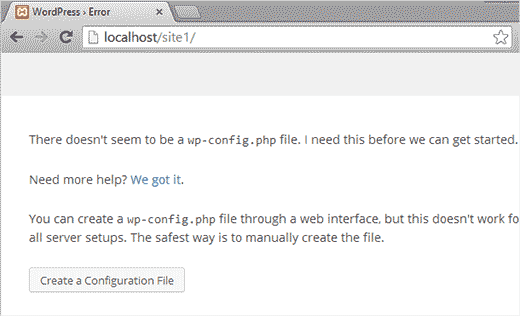
WordPress vous informera qu'il n'a pas trouvé le fichier de configuration WordPress, vous devez donc en créer un en cliquant sur le bouton Créer un fichier de configuration.
Sur l'écran suivant, fournissez le nom de la base de données que vous avez créée précédemment. Dans le champ nom d'utilisateur, vous devez entrer root, et laisser le champ mot de passe vide. Cliquez sur le bouton soumettre pour continuer.

WordPress va maintenant essayer de se connecter à votre base de données. En cas de succès, un message de succès s'affichera. Cliquez sur le bouton Installer pour continuer.
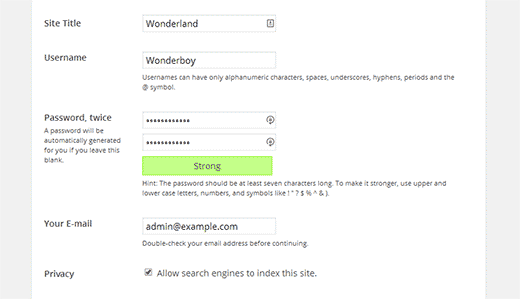
Il vous sera demandé de fournir les informations de votre site et de créer un nom d'utilisateur et un mot de passe administrateur. Ce nom d'utilisateur et ce mot de passe administrateur seront utilisés pour vous connecter à la zone d'administration de WordPress. Vous devrez également fournir une adresse e-mail. Dans la section confidentialité, vous pouvez décocher la case qui dit Autoriser les moteurs de recherche à indexer ce site. Une fois que vous avez terminé, appuyez sur le bouton Installer en bas.
C'est tout, vous avez installé WordPress avec succès. Vous pouvez maintenant vous connecter à votre site et faire ce que vous voulez. Pour créer un autre site WordPress sur la même clé USB, créez simplement un autre dossier dans le répertoire htdocs et répétez le processus.
Nous espérons que cet article vous a aidé à installer WordPress sur une clé USB. Vous pouvez maintenant emporter cette clé USB avec vous. Notez que votre clé USB ne fonctionnera qu'avec des ordinateurs Windows. Vous voudrez peut-être également consulter notre guide sur comment utiliser WordPress dans votre navigateur avec WordPress Playground ou nos meilleurs choix d'experts des meilleurs constructeurs de pages WordPress par glisser-déposer.
Si vous avez aimé cet article, abonnez-vous à notre Chaîne YouTube pour des tutoriels vidéo WordPress. Vous pouvez également nous trouver sur Twitter et Facebook.





martine
Bonjour,
Tout est installé en bon ordre. Lorsque j'essaie de me connecter à WordPress, j'obtiens l'erreur suivante : Une ou plusieurs tables de base de données sont indisponibles. La base de données peut nécessiter une réparation.
En cliquant sur le lien de réparation, j'obtiens ce qui suit et je dois supprimer la dernière ligne concernant la réparation. Si je fais cela, j'obtiens une autre fenêtre contextuelle indiquant que je dois la rajouter et réessayer. C'est un cercle continu sans fin.
Comment résoudre cela ?
La table wp_users est correcte.
La table wp_usermeta est correcte.
La table wp_posts est correcte.
La table wp_comments est correcte.
La table wp_links est correcte.
La table wp_options est correcte.
La table wp_postmeta est correcte.
La table wp_terms est correcte.
La table wp_term_taxonomy est correcte.
La table wp_term_relationships est correcte.
La table wp_termmeta est correcte.
La table wp_commentmeta est correcte.
Réparations terminées. Veuillez supprimer la ligne suivante de wp-config.php pour empêcher que cette page soit utilisée par des utilisateurs non autorisés.
define(‘WP_ALLOW_REPAIR’, true);
Support WPBeginner
Salut Martine,
S'il s'agit d'une nouvelle installation de WordPress et que vous n'avez aucun contenu, vous voudrez peut-être réinstaller WordPress. S'il y a du contenu, vous devrez peut-être réparer les tables depuis PhpMyAdmin.
Admin
rajendra upadhyaya
monsieur
y a-t-il un moyen d'installer WordPress sur une clé USB avec WAMP et quelle quantité de mémoire cela utilise-t-il
Miran Potocnik
Bonjour,
Nous utilisons WP sur un serveur. Si j'installe un serveur web Apache avec MySQL et PHP sur ma clé USB et que je copie le contenu du dossier WordPress du serveur et que je le colle dans le dossier /htdocs/site1 sur ma clé USB. Cela signifie-t-il que les pages Web seront les mêmes ? Comment puis-je les synchroniser ? Par exemple : Si je change quelque chose sur le côté serveur de WP, cela sera-t-il modifié du côté local lorsque le réseau sera opérationnel.
Armando
J'ai utilisé (Microsoft) DISKPART pour transformer ma clé USB en disque amorçable (FAT32) à utiliser avec XAMPP. Avant, cela ne s'installait pas.
Vous pourriez vouloir ajouter cette astuce aux tutoriels.
Merci pour votre tutoriel et meilleures salutations !
Jay
Je ne suis pas sûr que ces étapes fonctionnent toujours – j'ai déjà effectué le processus (il y a environ un an) et cela a fonctionné. Maintenant, en le refaisant sur un nouveau disque, et avec tous les composants mis à jour, la deuxième étape de l'installation de WordPress est toujours (presque) vide. Donc, quelque chose ne va pas. J'ai essayé deux fois et c'est la même chose.
Des astuces, basées sur des composants mis à jour ?
Joshua Harman
Y aurait-il un moyen pour que vous fassiez ce tutoriel pour Mac ? Je me creuse la tête depuis des heures pour y arriver mais je n'ai pas beaucoup d'expérience
brainfreeze
salut joshua. je me demande si tu as trouvé un moyen pour Mac ? si oui, s'il te plaît partage. merci.
Mahendra
peut-on exécuter un fichier php sur un autre ordinateur qui n'a pas xampp en utilisant des clés usb
Amonza
Je ne suis pas tout à fait sûr de ce que vous demandez, mais si vous avez XAMPP installé sur une clé USB comme décrit, vous devriez pouvoir prendre cette clé sur n'importe quel ordinateur et exécuter le serveur Apache et servir des pages PHP à partir du dossier htdocs sur la clé USB.
Si vous utilisez un IDE qui a besoin du chemin vers php.exe, vous pourriez le pointer vers le dossier php sur la clé USB.
Lisa
Pour ceux qui l'ont fait, quelle taille de clé USB suggérez-vous ?
Ahmad Fahrurroji
Bonne idée, je n'ai jamais utilisé cette option pour installer xampp sur une clé USB mais c'est bien d'essayer. Merci.
L'équipe de WPBeginner
vous pouvez transférer votre site en utilisant BackupBuddy (voici un tutoriel) ou en utilisant Duplicator.
Ian Delemare
J'aime l'idée d'avoir une version portable de WordPress et de pouvoir développer un site dans de nombreux endroits. Mais quelle est la procédure pour transférer un site développé (y compris les images, les articles, les plugins, etc.) d'une clé USB vers le web ?
Bill Gibson
J'avais installé une version multisite de WP sur une clé USB il y a quelques années. J'ai ajouté une version portable de Firefox et inclus le plugin Mobile Barcoder. Les multiples sites pouvaient être utilisés pour des cours, des projets ou des présentations, et c'était un excellent outil d'organisation. Ajoutez du texte, des liens et des images, et intégrez des vidéos ou des fichiers plus volumineux. Tant que vous insériez votre clé USB dans un appareil connecté à Internet, vous aviez un excellent outil de présentation. L'application « Mobile Barcoder » créait des codes QR à la volée, ce qui me permettait d'afficher un site depuis la clé USB, puis de générer un code QR pour partager des liens avec le public.
L'équipe de WPBeginner
Oui, il y en a une, mais nous ne sommes pas sûrs qu'elle fonctionne comme une application portable ou non
Zeeshan Asif
Et pour Mac ???
L'équipe de WPBeginner
Malheureusement MAMP, l'alternative Mac à XAMPP, ne peut pas être exécuté à partir d'un disque externe. Il existe une alternative appelée AMPPS, mais nous ne l'avons pas essayée.
DigitizedSociety
XAMPP a une version Mac.
James B.
Excellent article. J'utilise "Instant WP" pour mes installations locales et sur clé USB de Wordpress... mais je vais peut-être essayer XAMPP ! Merci pour ce super travail.