


Lorsque j'ai commencé à chercher comment héberger WordPress sur Google Cloud, je me suis dit : « Cela pourrait être la mise à niveau que j'attendais ».
L'idée de faire fonctionner mon site sur la même infrastructure qui alimente Google Search et YouTube ? C'était excitant. Mais cela soulevait aussi beaucoup de questions.
Il ne fait aucun doute que Google Cloud offre une vitesse et une fiabilité sérieuses. Mais j'ai vite réalisé qu'il n'est pas conçu pour les débutants. Entre la gestion des machines virtuelles, la configuration de votre serveur et la configuration du DNS, il est facile de se retrouver bloqué.
La bonne nouvelle, c'est que vous n'avez pas à le faire de manière compliquée. Que vous souhaitiez une solution gérée simple ou que vous préfériez retrousser vos manches et tout faire vous-même, je vais vous montrer les deux options.
À la fin de ce guide, vous saurez exactement comment héberger WordPress sur Google Cloud et quelle voie je recommande en me basant sur mon expérience concrète.
Pourquoi héberger WordPress sur Google Cloud ?
Google Cloud est connu pour sa vitesse, sa stabilité et son infrastructure puissante. Il alimente tout, de YouTube à Gmail, et il est conçu pour gérer d'énormes quantités de trafic sans aucun problème.
C'est pourquoi de nombreux propriétaires de sites Web, y compris moi-même à un moment donné, commencent à se dire : « Si j'héberge mon site WordPress sur Google Cloud, n'obtiendrai-je pas les mêmes performances ? »
Et en théorie, oui — vous le pouvez. Mais il y a une grande différence entre avoir accès à Google Cloud et savoir réellement comment l'utiliser efficacement pour WordPress. C'est comme acheter une voiture de course sans savoir la conduire.
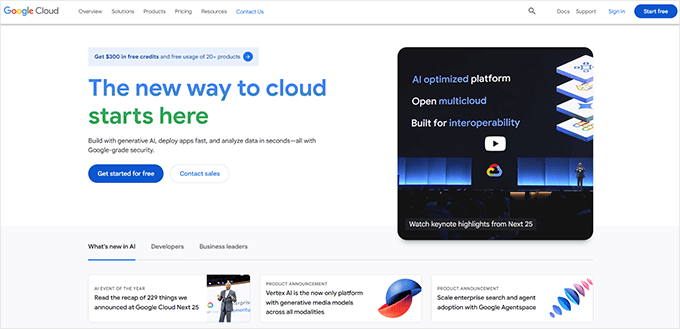
C'est là que la plupart des gens bloquent. La plateforme elle-même est incroyable, mais elle est conçue pour les ingénieurs et les équipes DevOps, pas pour les utilisateurs WordPress ordinaires qui essaient de publier du contenu ou de développer une audience.
Donc, si vous vous demandiez si Google Cloud est le bon choix pour votre site WordPress, vous n'êtes pas seul.
Dans la section suivante, je vais vous montrer le moyen le plus simple d'exploiter sa puissance, sans avoir à configurer quoi que ce soit manuellement.
Après cela, je vous guiderai à travers deux méthodes pratiques si vous préférez la voie du bricolage.
Vous pouvez utiliser les liens de saut ci-dessous si vous souhaitez passer directement :
- Method 1: Use SiteGround to Host WordPress on Google Cloud
- Méthode 2 : Utiliser Google Cloud Marketplace pour installer WordPress (cliquez pour déployer)
- Méthode 3. Héberger manuellement WordPress sur une VM Google Cloud
- Coûts d'hébergement Google Cloud expliqués
- Verdict final : Pourquoi je recommande SiteGround pour héberger WordPress sur Google Cloud
- Questions fréquemment posées sur l'hébergement WordPress sur Google Cloud
- Ressources bonus pour l'hébergement WordPress 🎁
Méthode 1 : Utiliser SiteGround pour héberger WordPress sur Google Cloud
Si vous souhaitez la vitesse et la fiabilité de Google Cloud sans la configuration technique, alors SiteGround est l'option que je recommande — et que j'utilise personnellement.
Nous hébergeons également WPBeginner sur SiteGround. En décrivant le déménagement, Syed Balkhi, fondateur de WPBeginner, a écrit :
Après avoir testé SiteGround sur plusieurs projets et vu à quel point leur plateforme gérait bien les exigences du monde réel, j'ai su que c'était la bonne décision pour WPBeginner.
Syed Balkhi
 Syed Balkhi
Pour plus de détails, consultez les raisons pour lesquelles WPBeginner est passé à SiteGround ou jetez un œil à mon examen approfondi de SiteGround.
SiteGround exécute l'intégralité de sa plateforme sur l'infrastructure Google Cloud, vous bénéficiez donc des mêmes performances sans avoir à tout gérer vous-même.
Vous n'avez pas à vous soucier de la configuration des serveurs, de l'installation de logiciels ou de la gestion des mises à jour. Tout, de l'optimisation des performances à la sécurité WordPress, est déjà pris en charge. Il vous suffit de vous connecter, d'installer WordPress et de commencer à créer votre site web.
SiteGround permet à tout le monde de démarrer facilement. Leur tableau de bord est clair et convivial pour les débutants, et vous bénéficiez de fonctionnalités puissantes dès le départ, notamment la mise en cache automatique, le CDN gratuit, des sauvegardes quotidiennes, une sécurité intégrée et des environnements de staging en un clic.
Avantages de l'utilisation de SiteGround
- Construit sur l'infrastructure rapide et fiable de Google Cloud
- Aucune configuration technique requise — parfait pour les débutants
- Excellent support client avec de vrais experts WordPress
- Inclut la mise en cache, les sauvegardes, la sécurité et le CDN dès le départ
- Tarification mensuelle fixe, sans factures surprises
Inconvénients de l'utilisation de SiteGround
- Pas idéal si vous souhaitez un contrôle complet au niveau du serveur ou des ajustements personnalisés au niveau du système d'exploitation
- Les développeurs plus avancés pourraient préférer une configuration cloud DIY pour des cas d'utilisation spécifiques
Tarification : Contrairement à la tarification à l'utilisation de Google Cloud Platform, SiteGround propose une tarification fixe à partir de 2,99 $ par mois.
Si vous voulez simplement créer votre site et qu'il fonctionne rapidement, reste sécurisé et que vous n'avez jamais à penser à la maintenance du serveur, c'est le moyen le plus simple et le plus fiable de le faire.
Comment héberger WordPress sur Google Cloud en utilisant SiteGround
Tout d'abord, vous devez visiter le site Web de SiteGround et choisir un plan d'hébergement WordPress.
Je recommande de choisir le plan Startup si vous débutez, ou le plan GrowBig si vous passez d'un service d'hébergement mutualisé classique.
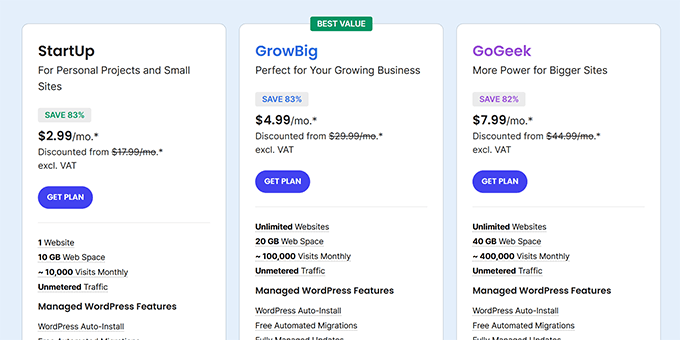
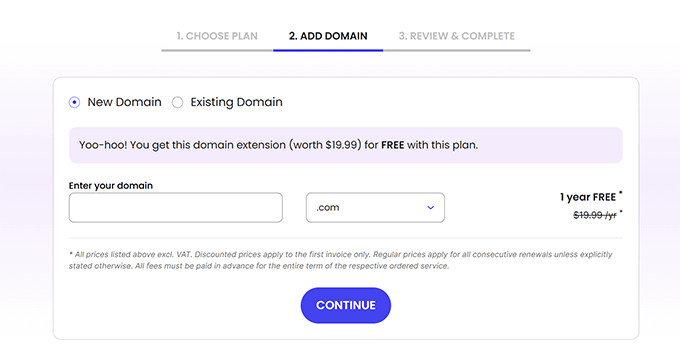
Ensuite, il vous sera demandé de choisir un nom de domaine. SiteGround offre un nom de domaine gratuit avec chaque plan d'hébergement pour la première année.
Si vous avez déjà un nom de domaine, vous pouvez également l'utiliser.
Après cela, il vous sera demandé de fournir des informations personnelles pour créer votre compte.
Remplissez simplement les informations et allez à la section de paiement pour finaliser votre inscription.
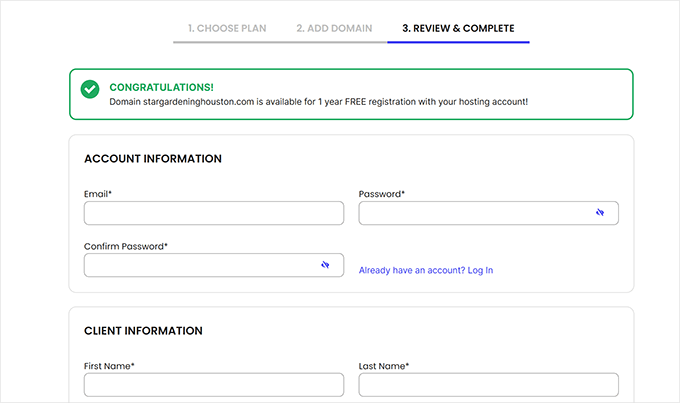
Une fois que vous avez terminé l'achat, vous devez vous connecter à votre compte SiteGround.
À partir d'ici, cliquez simplement sur WordPress » Installer & Gérer.
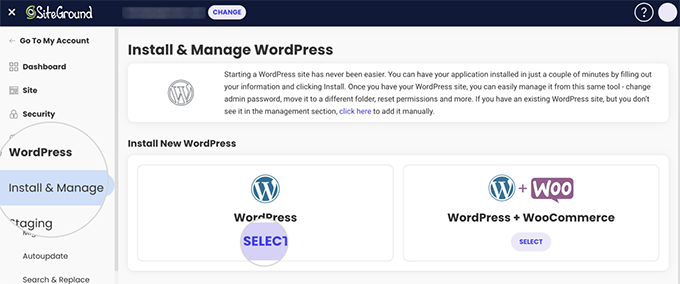
Sélectionnez WordPress, ou si vous souhaitez créer une boutique en ligne, sélectionnez ensuite WordPress + WooCommerce.
Suivez simplement les instructions à l'écran pour terminer l'assistant de configuration.
Félicitations 🎉 Votre site Web WordPress fonctionne sur Google Cloud. Il est déjà entièrement optimisé et prêt à l'emploi.
Comment héberger manuellement WordPress sur Google Cloud
Il existe plusieurs façons d'héberger manuellement WordPress sur Google Cloud. Vous pouvez utiliser une instance prête à être déployée ou la déployer manuellement vous-même.
Voici un tableau comparatif pour comprendre la différence entre les deux approches :
| Fonctionnalité | Configuration manuelle de la VM | Cliquez pour déployer |
|---|---|---|
| Facilité d'utilisation | Nécessite une expérience Linux et la ligne de commande | Plus facile avec un assistant de configuration guidé |
| Vitesse d'installation | Plus lent – installez et configurez tout vous-même | Plus rapide – WordPress et la pile sont auto-installés |
| Personnalisation | Contrôle total sur les paramètres logiciels et serveur | Limité avec un environnement préconfiguré |
| Valeur d'apprentissage | Apprenez en profondeur la configuration du système | Idéal pour commencer sans plonger dans la configuration du système |
| Maintenance | Vous êtes entièrement responsable | Vous êtes toujours responsable, mais il existe des outils préinstallés |
| Cas d'utilisation | Développeurs, utilisateurs techniques ou environnements de test | Utilisateurs DIY qui veulent essayer l'hébergement GCP |
Méthode 2 : Utiliser Google Cloud Marketplace pour installer WordPress (cliquez pour déployer)
Si vous n'êtes pas à l'aise avec l'exécution de commandes serveur ou si vous souhaitez une méthode plus rapide pour commencer, Google Cloud propose une version WordPress « Click to Deploy » sur sa place de marché.
Il configure un site WordPress entièrement fonctionnel en quelques clics, y compris votre machine virtuelle, votre base de données et votre pile de serveurs web.
Voici les avantages et les inconvénients de l'utilisation de la méthode Click to Deploy.
Avantages :
- Plus rapide et plus facile que l'installation manuelle
- Pas besoin de SSH ou d'installer des logiciels manuellement
- Idéal pour les utilisateurs débutants sur Google Cloud
Inconvénients :
- Moins de flexibilité car vous utilisez un environnement préconfiguré
- Toujours responsable des sauvegardes, des mises à jour et de la sécurité
- Certains utilisateurs signalent des difficultés à faire évoluer ou à personnaliser les sites Click to Deploy par la suite
Dans l'ensemble, si vous expérimentez ou développez un projet personnel, cette méthode est un excellent moyen de commencer.
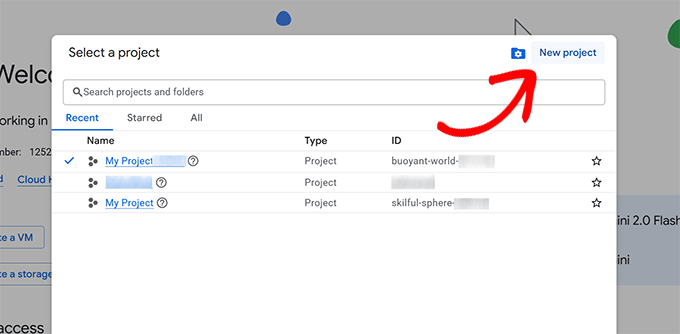
Étape 1. Créez un nouveau projet Google Cloud
Pour commencer, connectez-vous à votre compte Google Cloud et créez un nouveau projet depuis le tableau de bord.
Étape 2. Activez la facturation
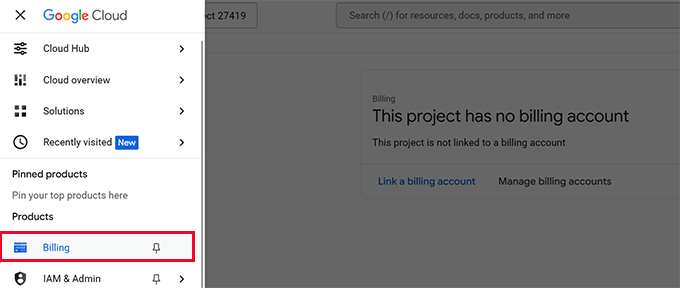
Après avoir créé votre projet, vous devez activer la facturation.
Dans le menu de gauche, cliquez sur Facturation et suivez les instructions à l'écran.
Étape 3. Sélectionnez le package WordPress Click to Deploy
Une fois la facturation activée, cliquez sur la barre de recherche en haut du tableau de bord et tapez « WordPress ».
Dans les résultats, vous devez choisir l'option intitulée « WordPress – Click to Deploy » par Google Cloud.
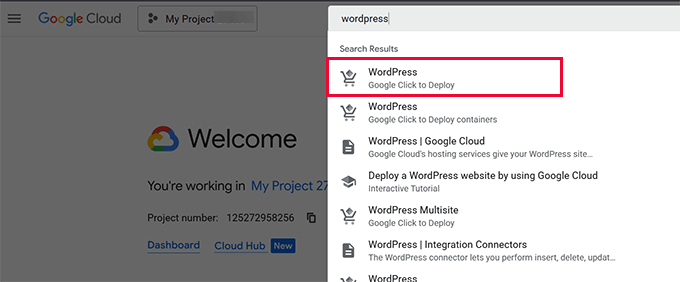
Sur l'écran suivant, cliquez sur le bouton « Démarrer ».
Après cela, il se peut qu'on vous demande d'accepter les conditions d'utilisation et d'activer les API. Suivez simplement les instructions pour passer à l'étape suivante.
Étape 4. Configurer les paramètres de déploiement de votre WordPress
Sur l'écran suivant, vous verrez un formulaire avec plusieurs options pour configurer votre instance WordPress.
Passons en revue chacune d'elles afin que vous sachiez exactement quoi choisir.
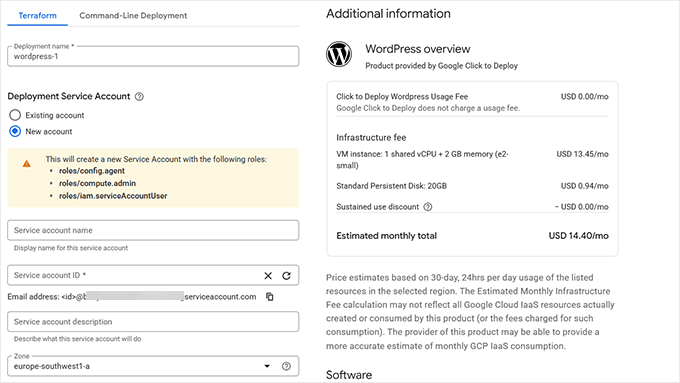
Commencez par donner un nom à votre déploiement. Il s'agit simplement d'une étiquette dans votre tableau de bord Google Cloud, et vous pouvez utiliser quelque chose comme wordpress-1 ou mywebsite.
Pour le compte de service de déploiement, laissez-le défini sur « Nouveau compte ». Google Cloud créera automatiquement les autorisations nécessaires pour gérer votre instance.
Ensuite, choisissez une zone où vous souhaitez héberger votre site Web.
Choisissez une région proche de vos visiteurs cibles. Par exemple, asia-southeast1-c pour l'Asie ou us-central1-a pour les États-Unis.

Sous Type de machine, vous devriez rester sur Usage général. Choisissez ensuite « e2-small (2 vCPU, 2 Go de mémoire) », ce qui offre un bon équilibre entre coût et performances.
Dans le champ Adresse e-mail de l'administrateur, vous devez saisir votre véritable adresse e-mail. C'est là que Google enverra les notifications et les mises à jour de statut relatives à votre serveur.
En dessous, vous verrez des fonctionnalités facultatives. Je recommande de laisser cochés les deux Install phpMyAdmin et HTTPS activé. Cela ajoute un gestionnaire de base de données et un certificat SSL à votre installation.
Pour le disque de démarrage, laissez-le sur Disque persistant standard avec 20 Go sélectionnés. C'est suffisant pour la plupart des sites WordPress de petite et moyenne taille.
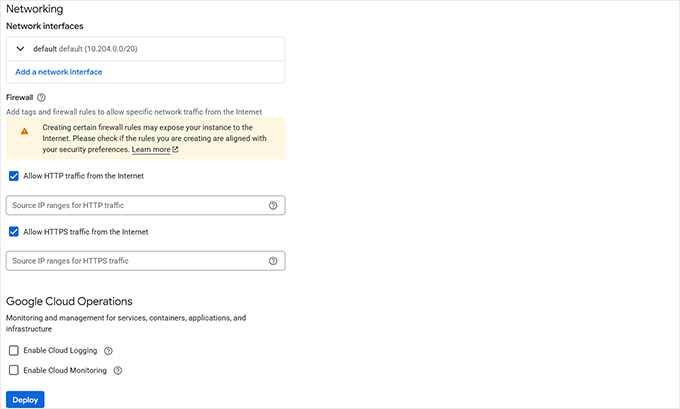
Dans la section Réseau, assurez-vous que les deux cases sont cochées pour autoriser le trafic HTTP et HTTPS. Cela garantit que les visiteurs pourront accéder à votre site dans leurs navigateurs.
Vous pouvez laisser Google Cloud Operations décoché, sauf si vous prévoyez d'utiliser des outils de surveillance avancés. Ils ne sont pas requis pour faire fonctionner un site WordPress typique.
Une fois que vous avez tout vérifié, cliquez simplement sur le bouton bleu « Déployer » en bas. Google Cloud va maintenant tout configurer pour vous en coulisses.
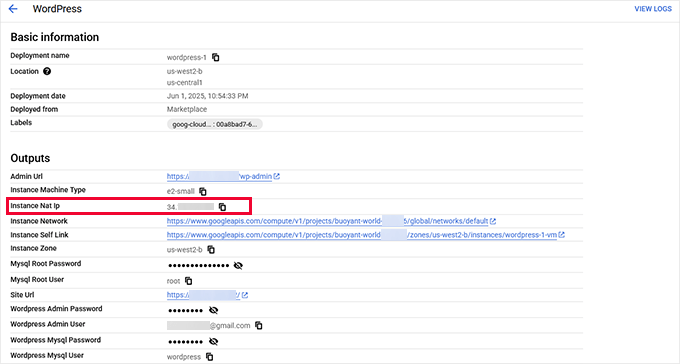
Une fois terminé, vous verrez l'état de votre déploiement. À partir de là, vous devrez copier l'adresse IP NAT de l'instance. C'est l'adresse IP externe de votre site, et vous en aurez besoin à l'étape suivante.
Étape 5. Connectez votre domaine personnalisé à Google Cloud
Pour utiliser votre propre nom de domaine avec votre instance WordPress déployée sur une VM Google Cloud, vous devrez mettre à jour les paramètres DNS de votre domaine pour qu'ils pointent vers l'adresse IP externe de votre instance de VM (machine virtuelle).
Astuce : Si vous n'avez pas encore de nom de domaine, je vous recommande Network Solutions. C'est l'un de mes bureaux d'enregistrement de noms de domaine préférés. De plus, vous pouvez utiliser mon coupon Network Solutions pour obtenir jusqu'à 67 % de réduction sur les nouvelles inscriptions de domaines.
Tout d'abord, accédez à la console Google Cloud, ouvrez la page « Instances de VM » et copiez l'adresse IP externe de votre machine virtuelle.
C'est l'adresse vers laquelle votre domaine doit pointer.
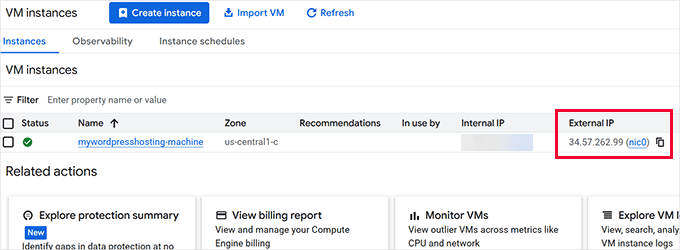
Ensuite, connectez-vous au tableau de bord de votre bureau d'enregistrement de domaine — c'est là que vous avez acheté votre domaine, comme Network Solutions, GoDaddy, Bluehost, ou d'autres bureaux d'enregistrement.
Je vais vous montrer les instructions pour Network Solutions, mais c'est à peu près la même chose pour tous les bureaux d'enregistrement de domaine.
Trouvez les paramètres DNS ou la section « Gérer le DNS » pour votre domaine.
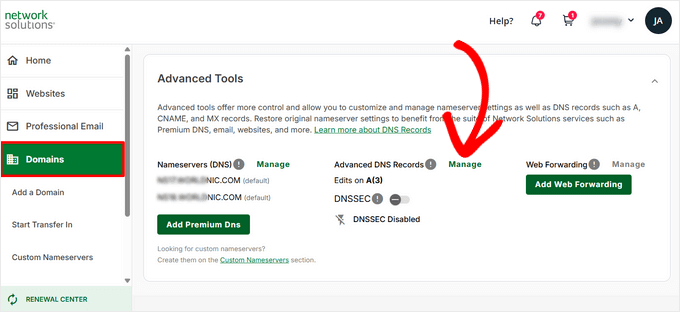
Ici, vous devez supprimer tous les enregistrements A qui pointent actuellement vers une adresse IP différente.
Après cela, cliquez sur le bouton « Ajouter un enregistrement » en haut.
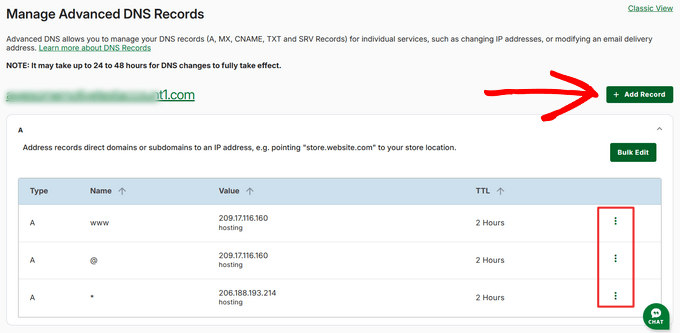
Dans le formulaire qui apparaît, assurez-vous que le type d'enregistrement est défini sur A. Dans le menu déroulant « Fait référence à », choisissez Autre hôte. Modifiez le champ Nom ou Hôte en @ si vous pointez vers le domaine racine (par exemple, example.com).
Dans le champ adresse IP, vous devez saisir l'adresse IP externe de votre VM Google Cloud. Par exemple, si l'IP de votre VM est 35.247.XX.XX, vous devez la saisir.
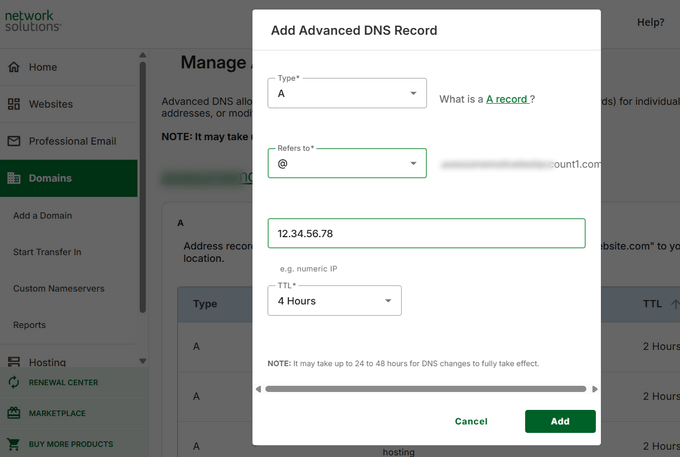
Définissez le TTL (Time to Live) à la valeur par défaut, puis cliquez sur le bouton « Ajouter » pour enregistrer les modifications.
Si vous souhaitez également prendre en charge www.votredomaine.com, répétez le processus et ajoutez un autre enregistrement A avec l'hôte défini sur www, pointant vers la même IP.
Il faudra peut-être quelques minutes pour que les modifications DNS se propagent. Une fois cela terminé, visiter votre domaine dans un navigateur devrait vous rediriger vers votre site Web hébergé sur Google Cloud.
Après avoir enregistré vos modifications DNS, il peut s'écouler quelques minutes (jusqu'à 24 heures, mais généralement beaucoup plus rapidement) pour qu'elles se propagent globalement.
Une fois cela fait, visiter votre domaine devrait charger votre site Web. Vous devrez peut-être toujours mettre à jour l'adresse de votre site WordPress afin qu'elle utilise votre nom de domaine au lieu de l'adresse IP.
Méthode 3. Héberger manuellement WordPress sur une VM Google Cloud
Cette méthode est destinée aux utilisateurs avancés, aux développeurs et aux apprenants. Pour cette méthode, vous configurerez manuellement votre VM et utiliserez la ligne de commande SSH pour installer des logiciels.
Étape 1. Créer un projet
Pour commencer, vous devrez vous connecter à votre compte Google Cloud et créer un nouveau projet depuis la Cloud Console.
Une fois votre projet créé, la prochaine étape consiste à activer la facturation.
Étape 2. Activer la facturation
Cliquez simplement sur le libellé Facturation dans la colonne de gauche et suivez les instructions à l'écran.
Étape 3. Activer l'ordinateur moteur
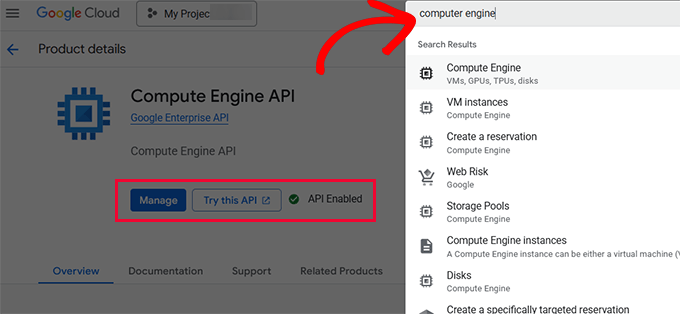
Une fois la facturation configurée, vous devez cliquer sur l'option « Compute Engine » dans la colonne de gauche (ou utiliser la barre de recherche en haut pour la trouver) et cliquer sur « Activer » pour commencer à utiliser l'API.
Cela débloque les outils que vous utiliserez pour créer et gérer votre serveur.
Étape 4. Créer une machine virtuelle
Une fois que vous avez activé Compute Engine, vous pouvez maintenant créer une instance de machine virtuelle (instance VM pour faire court).
Une instance VM est votre propre machine privée virtuelle que vous pouvez transformer en serveur VPS pour héberger votre site Web sur la plateforme Google Cloud.
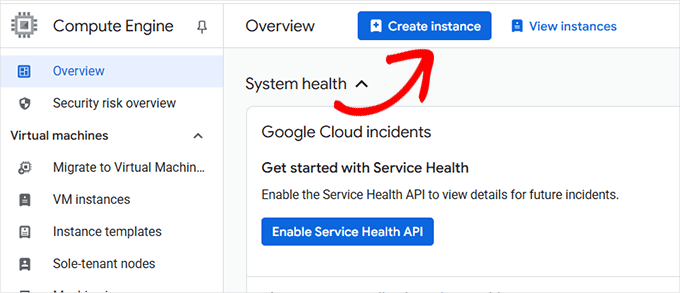
Sur l'écran suivant, il vous sera demandé de configurer votre instance VM.
Tout d'abord, vous devez fournir un nom pour votre VM, qui peut être tout ce qui vous aide à l'identifier facilement. Et choisissez une région et une zone où vous souhaitez l'héberger.
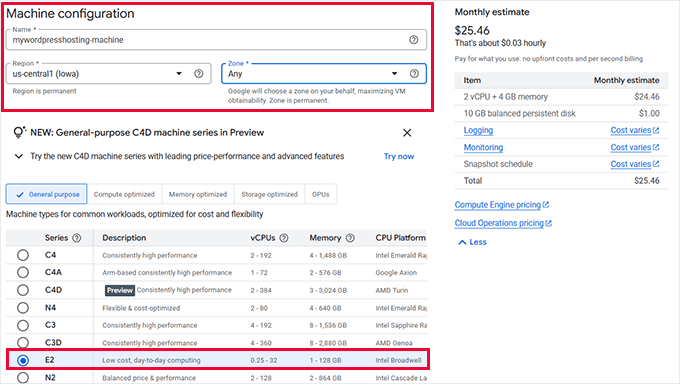
En dessous, vous verrez des configurations préconfigurées pour différents cas d'utilisation. Je recommande d'utiliser E2, qui est peu coûteux et parfait pour héberger un site Web WordPress.
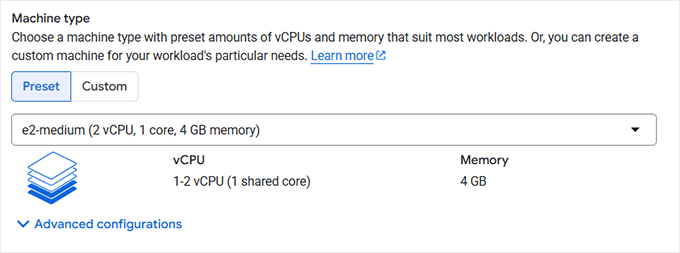
En dessous, vous pourrez configurer davantage votre instance en ajoutant plus de mémoire ou de cœurs CPU.
Ensuite, vous devez cliquer sur « Créer » pour passer à l'étape suivante.
La console Google Cloud va maintenant créer votre instance de machine virtuelle et vous rediriger vers le tableau de bord de gestion des VM.
Étape 5. Configurer les règles de pare-feu
Bien que votre VM soit prête, ses règles de pare-feu n'autorisent actuellement pas les requêtes de trafic entrant.
Changeons cela.
Cliquez simplement sur l'option « Configurer les règles de pare-feu ».
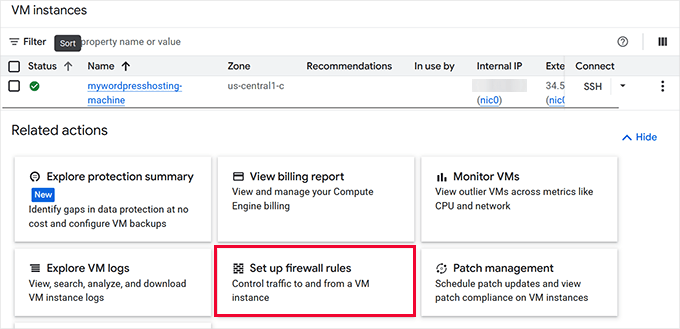
Cela vous amènera à la zone de sécurité réseau et affichera les règles de pare-feu de votre VM.
Cliquez simplement sur l'option « Créer une règle de pare-feu » pour continuer.
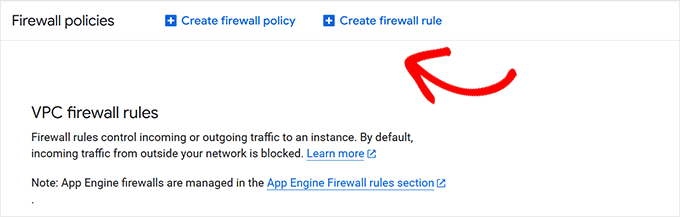
Sur l’écran suivant, vous devez saisir les informations suivantes dans les champs :
- Nom : allow-http
- Cibles : Toutes les instances du réseau
- Filtre source : Plages IPv4
- Plages d’adresses IP source : 0.0.0.0/0
- Deuxième filtre source : Aucun
- Filtre de destination : Aucun
- Protocoles et ports : Cochez ‘TCP’ et entrez
80
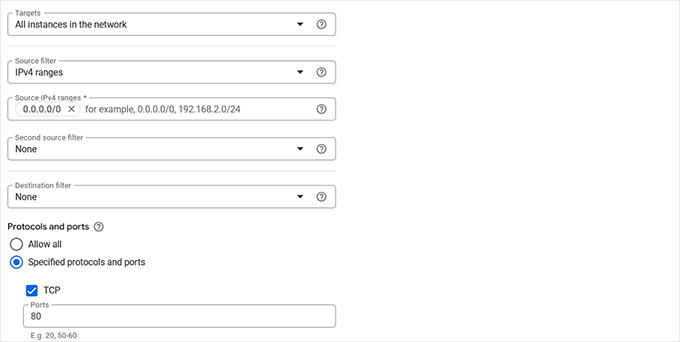
N’oubliez pas de cliquer sur ‘Créer’ pour enregistrer votre règle de pare-feu.
Votre machine virtuelle est maintenant prête pour le trafic de site web.
Étape 6. Installation du logiciel de serveur web
Ensuite, vous devez utiliser le bouton SSH dans la console cloud pour vous connecter à votre serveur. Cette interface en ligne de commande vous permet d’installer des logiciels et de donner des commandes à votre machine virtuelle sous forme de texte.
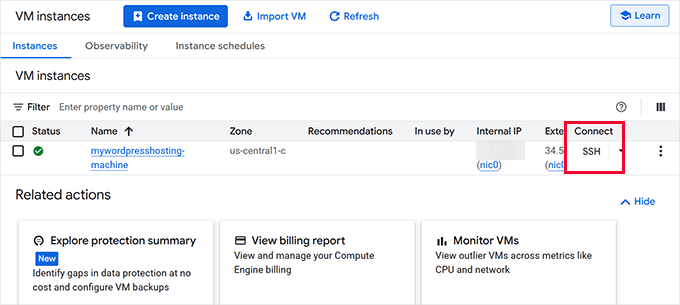
Vous devrez l’utiliser pour installer la pile logicielle nécessaire. Cela inclut Apache ou Nginx pour votre serveur web, PHP pour WordPress, et MySQL ou MariaDB pour votre base de données.
Vous pouvez l’exécuter dans votre navigateur web. Une fois connecté, vous verrez un écran de terminal noir.
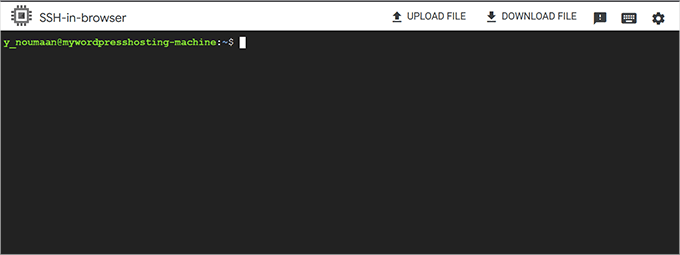
Maintenant, vous devrez exécuter plusieurs commandes, l’une après l’autre. Je sais que cela peut sembler un peu compliqué, mais croyez-moi, ce n’est pas aussi difficile que cela en a l’air. Copiez et collez simplement les commandes ci-dessous.
Vous commencerez par mettre à jour votre instance de VM. C’est un peu comme mettre à jour votre ordinateur pour vous assurer que toutes les mises à jour de sécurité sont installées :
sudo apt update && sudo apt upgrade -y
Cela peut prendre quelques minutes. Pendant ce temps, vous pourriez voir des options apparaître. Appuyez simplement sur Entrée pour continuer avec les choix par défaut.
Une fois terminé, copiez et collez la commande suivante pour installer le serveur web Apache :
sudo apt install apache2 -y
Pour ceux d’entre vous qui souhaitent installer Nginx, vous pouvez entrer la commande suivante :
sudo apt install nginx -y
Vous vous demandez lequel est le meilleur ? Consultez notre article comparant Apache vs. Nginx vs. LiteSpeed.
Je préfère Nginx car il offre de meilleures performances et une meilleure vitesse. Cependant, Apache est plus largement utilisé en raison de sa flexibilité et de sa facilité d'utilisation.
Une fois que vous avez installé le logiciel du serveur web, l'étape suivante consiste à installer MySQL. Exécutez simplement cette commande :
sudo apt install mysql-server -y
En fonction du système d'exploitation de votre VM, dans certains cas, mysql-server peut ne pas être disponible pour l'installation. Dans ce cas, vous pouvez utiliser MariaDB comme remplacement direct de MySQL. Il fonctionne parfaitement avec WordPress, et les commandes sont presque identiques.
Ajoutez simplement la commande suivante pour installer MariaDB à la place :
sudo apt install mariadb-server -y
Après cela, vous devez exécuter l'installation de MySQL/MariaDB.
Entrez la commande suivante ensuite :
sudo mysql_secure_installation
Pendant l'installation, vous pouvez accepter les valeurs par défaut ou renforcer la sécurité en fonction de votre niveau de confort (dites oui pour supprimer les utilisateurs anonymes, désactiver la connexion à distance de l'utilisateur root, etc.).
Maintenant que vous avez installé MySQL, vous pouvez créer une base de données à utiliser pour votre site web WordPress.
Tout d'abord, entrez cette commande :
sudo mysql -u root -p
On vous demandera un mot de passe. Si vous en avez créé un pendant l'installation, vous pouvez l'utiliser. Ou appuyez simplement sur la touche Entrée de votre clavier.
Vous entrerez maintenant dans le serveur MySQL. C'est ici que vous gérerez votre base de données WordPress.
Créons-en une d'abord en modifiant et en entrant la commande suivante :
CREATE DATABASE wordpress DEFAULT CHARACTER SET utf8 COLLATE utf8_unicode_ci;
GRANT ALL ON wordpress.* TO 'wpuser'@'localhost' IDENTIFIED BY 'strongpassword';
FLUSH PRIVILEGES;
EXIT;
Vous pouvez changer le nom de la base de données de wordpress à n'importe quoi d'autre.
De même, vous pouvez changer wpuser (le nom d'utilisateur MySQL), et enfin remplacer strongpassword par votre propre mot de passe fort.
📝Important : Notez votre nom d'utilisateur MySQL, votre mot de passe et le nom de la base de données dans un endroit sûr, vous en aurez besoin plus tard pour installer WordPress.
Ensuite, vous devrez installer PHP et les modules requis. Entrez simplement la commande suivante :
sudo apt install php php-mysql php-curl php-gd php-xml php-mbstring php-zip libapache2-mod-php -y
Une fois l'installation terminée, vous devez redémarrer votre serveur web. Cela permet à votre serveur web de charger PHP et les autres modules installés au redémarrage.
Pour Apache, utilisez la commande suivante :
sudo systemctl restart apache2
Pour Nginx, vous devez utiliser la commande suivante à la place :
sudo systemctl restart nginx
Étape 7. Connectez votre domaine personnalisé à Google Cloud
Pour utiliser votre propre nom de domaine (comme votredomaine.com) avec votre VM Google Cloud, vous devrez mettre à jour les paramètres DNS de votre domaine pour qu'ils pointent vers l'adresse IP externe de votre instance VM.
Tout d'abord, accédez à la console Google Cloud, ouvrez la page « Instances VM » et copiez l'adresse IP externe de votre machine virtuelle. C'est l'adresse vers laquelle votre domaine doit pointer.
Ensuite, vous devez vous connecter au tableau de bord de votre bureau d'enregistrement de domaine. C'est là que vous avez acheté votre domaine, comme Network Solutions, GoDaddy, Bluehost, ou d'autres plateformes.
Je vais vous montrer les instructions pour Network Solutions, mais c'est à peu près la même chose pour tous les bureaux d'enregistrement de domaine.
Trouvez les paramètres DNS ou la section « Gérer le DNS » pour votre domaine.
Ici, vous devez supprimer tous les enregistrements A qui pointent actuellement vers une adresse IP différente.
Ensuite, cliquez sur le bouton « Ajouter un enregistrement » en haut.
Dans le formulaire qui apparaît, assurez-vous que le type d'enregistrement est défini sur A. Dans le menu déroulant « Fait référence à », choisissez « Autre hôte ». Modifiez le champ Nom ou Hôte en @ si vous pointez le domaine racine (par exemple, example.com).
Dans le champ adresse IP, saisissez l'adresse IP externe de votre VM Google Cloud. Par exemple, si l'IP de votre VM est 35.247.XX.XX, tapez-la.
Définissez le TTL (Time to Live) à la valeur par défaut, puis cliquez sur le bouton « Ajouter » pour enregistrer les modifications.
Si vous souhaitez également prendre en charge www.votredomaine.com, répétez le processus et ajoutez un autre enregistrement A avec l'hôte défini sur www, pointant vers la même IP.
Il peut falloir quelques minutes pour que les modifications DNS se propagent. Une fois terminé, visiter votre domaine dans un navigateur devrait vous rediriger vers votre site web hébergé sur Google Cloud.
Après avoir enregistré vos modifications DNS, il peut falloir quelques minutes (jusqu'à 24 heures, mais généralement beaucoup plus rapidement) pour qu'elles se propagent globalement. Une fois cela fait, visiter votre domaine devrait charger votre serveur au lieu de simplement l'adresse IP brute.
Étape 8. Installer le SSL et activer le HTTPS
Avant de visiter votre domaine, il est conseillé de configurer un certificat SSL. Cela vous permet de servir votre site WordPress via HTTPS, ce qui est plus sécurisé et préféré par les moteurs de recherche.
Je recommande d'utiliser Let’s Encrypt, qui est une autorité de certification gratuite et fiable.
Pour simplifier les choses, j'utiliserai un outil appelé Certbot pour émettre et configurer automatiquement le certificat SSL pour Apache ou Nginx.
Tout d'abord, mettez à jour votre liste de paquets et installez Certbot :
sudo apt update
sudo apt install certbot python3-certbot-apache -y
Si vous utilisez Nginx, vous pouvez installer Certbot avec le plugin Nginx à la place :
sudo apt install certbot python3-certbot-nginx -y
Une fois installé, exécutez cette commande pour demander un certificat SSL pour votre domaine.
N'oubliez pas de remplacer yourdomain.com par votre domaine réel :
sudo certbot --apache -d yourdomain.com -d www.yourdomain.com
Pour les utilisateurs de Nginx, la commande est :
sudo certbot --nginx -d yourdomain.com -d www.yourdomain.com
Certbot vous posera quelques questions, y compris votre adresse e-mail pour les avis urgents. Vous pouvez choisir de rediriger tout le trafic vers HTTPS lorsque vous y êtes invité, et je recommande de répondre oui.
C'est fait ! Vous avez maintenant installé un certificat SSL gratuit, et votre site est disponible via HTTPS.
Remarque : Les certificats Let’s Encrypt sont valides pendant 90 jours, mais Certbot les renouvelle automatiquement. Vous pouvez tester le renouvellement automatique avec cette commande :
sudo certbot renew --dry-run
Étape 9. Installer WordPress sur votre serveur
Il est maintenant temps d'installer WordPress. Revenez à votre instance de VM, connectez-vous à votre serveur via SSH et exécutez :
wget https://wordpress.org/latest.tar.gz
Une fois le téléchargement terminé, vous devez l'extraire à l'aide de la commande suivante :
tar -xvzf latest.tar.gz
Cela crée un dossier wordpress.
Déplacez son contenu vers la racine de votre site web, généralement appelée /var/www/html/, comme ceci :
sudo mv wordpress/* /var/www/html/
Vous devez accorder les bonnes permissions de fichiers afin que votre serveur web puisse accéder à tout :
sudo chown -R www-data:www-data /var/www/html/
Maintenant, créez le fichier de configuration WordPress.
D'abord, copiez l'exemple :
sudo cp /var/www/html/wp-config-sample.php /var/www/html/wp-config.php
Modifiez-le à l'aide de nano ou d'un autre éditeur pour saisir le nom de votre base de données, votre utilisateur et votre mot de passe.
Ce sont les informations que vous avez enregistrées précédemment lors de la création de votre base de données WordPress :
sudo nano /var/www/html/wp-config.php
Enregistrez et fermez le fichier en appuyant sur CTRL+X.
Enfin, accédez à votre domaine dans un navigateur, et vous devriez voir l'écran d'installation de WordPress.
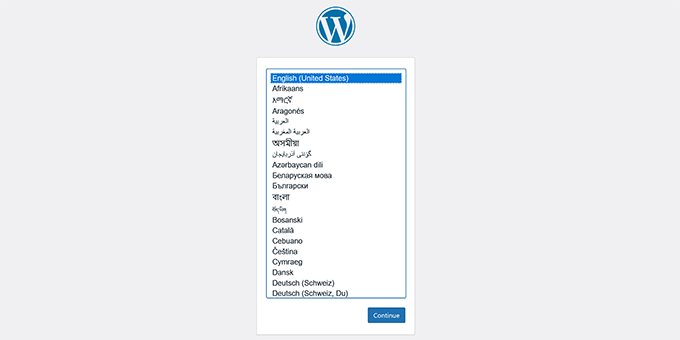
Vous pouvez maintenant suivre les étapes pour créer votre utilisateur administrateur et terminer la configuration. Besoin d'aide ? Consultez notre tutoriel complet d'installation de WordPress.
Astuce de dépannage 💡 : Si vous voyez une page serveur par défaut au lieu de l'écran d'installation de WordPress. Cela signifie qu'une page index.html par défaut est présente dans le répertoire racine de votre site. Pour la supprimer, connectez-vous à nouveau via SSH et entrez la commande suivante :
sudo rm /var/www/html/index.html
🎉 C'est fait ! Vous avez maintenant un site web WordPress fonctionnel fonctionnant sur Google Cloud avec votre domaine personnalisé.
Gardez à l'esprit que vous êtes également responsable de la sécurisation de votre site WordPress, de la gestion des sauvegardes, de l'application des mises à jour et de la surveillance de ses performances. Si vous n'êtes pas sûr de pouvoir faire ces choses, la méthode 1 (SiteGround) pourrait être plus adaptée.
Coûts d'hébergement Google Cloud expliqués
Une chose qui peut surprendre les débutants, c'est la façon dont Google Cloud facture l'hébergement. Contrairement aux hébergeurs traditionnels avec des forfaits mensuels fixes, Google Cloud utilise un modèle de paiement à l'utilisation qui dépend de la quantité de services que vous utilisez.
Lorsque vous lancez un site WordPress sur Google Cloud, que ce soit manuellement ou en utilisant Click to Deploy, vous êtes facturé séparément pour votre machine virtuelle, le stockage sur disque, l'utilisation du réseau et les services optionnels, tels que les instantanés ou l'équilibrage de charge.
Par exemple, si vous optez pour la configuration par défaut de Click to Deploy en utilisant une instance e2-small (2 vCPU, 2 Go de RAM) et un disque de 20 Go, le coût mensuel estimé se présente comme suit :
- Instance de VM : 15,09 $/mois
- Disque persistant : 0,88 $/mois
- Coût mensuel total estimé : ~15,97 $/mois
Cela n'inclut pas l'utilisation de la bande passante ni le stockage de sauvegarde. Si votre site reçoit beaucoup de trafic, ou si vous stockez de gros fichiers ou créez des instantanés, le coût peut augmenter sans préavis.
Vous devrez également surveiller votre utilisation, configurer des alertes budgétaires et gérer manuellement les mises à jour logicielles, les sauvegardes et les correctifs de sécurité. Cela peut représenter beaucoup de travail si vous voulez simplement vous concentrer sur la création de votre site.
C'est pourquoi, même si Google Cloud est incroyablement puissant, je ne le recommande généralement pas aux débutants, à moins que vous ne soyez prêt à tout gérer vous-même et à optimiser les coûts.
Google Cloud vs. SiteGround – Comparaison des coûts
| Fonctionnalité | Google Cloud | SiteGround (Hébergement géré) |
|---|---|---|
| Coût mensuel (Site de démarrage) | ~15,97 $/mois (e2-small + disque de 20 Go) | 2,99 $/mois (plan Startup) |
| Coûts de trafic | Facturation à l'usage (peut augmenter avec le trafic) | Ressources généreuses avec chaque plan pour gérer le trafic |
| Sauvegarde et restauration | Configuration manuelle requise | Sauvegardes automatisées incluses |
| Sécurité | Mises à jour et pare-feu gérés par l'utilisateur | Sécurité et surveillance du serveur alimentées par l'IA |
| Support | Pas de support pour la configuration du serveur (DIY) | Support WordPress expert 24h/24 et 7j/7 |
| Facilité d'utilisation | Nécessite des compétences techniques et un accès CLI | Tableau de bord et outils adaptés aux débutants |
SiteGround, en revanche, fournit la même infrastructure Google Cloud en arrière-plan, mais avec une tarification prévisible, une sécurité automatisée, un support d'experts et aucune facture inattendue.
Si vous créez un site web sérieux ou gérez une entreprise, la tranquillité d'esprit et le support à eux seuls en valent la peine.
Verdict final : Pourquoi je recommande SiteGround pour héberger WordPress sur Google Cloud
Au fil des ans, j'ai utilisé les trois méthodes : configuration manuelle de la VM, Click to Deploy et SiteGround. Et ma recommandation honnête est simple.
Si vous aimez vous plonger dans les configurations de serveur et souhaitez apprendre l'infrastructure cloud de manière pratique, alors la méthode DIY est un excellent projet.
Mais si vous vous concentrez sur la croissance de votre entreprise plutôt que sur la gestion de l'infrastructure, alors SiteGround est la voie la plus intelligente.
Vous bénéficiez toujours de la puissance et de la fiabilité de Google Cloud en coulisses. Mais tout le reste — optimisation des performances, sauvegardes, mise en cache, staging, support — est géré pour vous par des personnes qui connaissent WordPress sur le bout des doigts.
Nous hébergeons WPBeginner sur SiteGround, et nombre de nos sociétés partenaires sont également hébergées sur SiteGround.
Si vous créez un site web sérieux et que vous ne voulez pas vous soucier de la configuration du serveur, des pics de facturation ou de la mise à jour des correctifs de sécurité, alors SiteGround est l'endroit où vous devriez commencer.
Questions fréquemment posées sur l'hébergement WordPress sur Google Cloud
1. Puis-je héberger WordPress sur Google Cloud gratuitement ?
Google Cloud offre un niveau gratuit, mais il est assez limité. Vous pourriez être en mesure d'exécuter un site WordPress à faible trafic gratuitement en utilisant une petite instance de VM, mais vous devrez toujours surveiller votre utilisation pour éviter les frais surprises. D'après mon expérience, il est préférable de prévoir des coûts si vous êtes sérieux au sujet de votre site.
2. Dois-je être développeur pour héberger WordPress sur Google Cloud ?
Pas nécessairement, mais un certain confort technique aide. La méthode « Click to Deploy » est conviviale pour les débutants, tandis que la configuration manuelle de la VM nécessite une familiarité avec Linux, SSH et la configuration du serveur.
Si cela ne vous convient pas, je vous recommande d'opter pour SiteGround — il est basé sur Google Cloud et s'occupe de toutes les tâches complexes pour vous.
3. Qu'est-ce qui est le mieux : « Click to Deploy » ou la configuration manuelle de la VM ?
« Click to Deploy » est plus rapide et plus facile, ce qui le rend idéal pour les tests ou les petits projets. La configuration manuelle vous donne un contrôle total, de meilleures optimisations de performance et une sécurité plus stricte si vous savez ce que vous faites. J'ai utilisé les deux, et cela dépend vraiment de votre envie d'être impliqué.
4. Quelle est la façon la plus simple d'héberger WordPress sur Google Cloud ?
Sans aucun doute, l'option la plus simple et la plus fiable est d'utiliser SiteGround. Vous bénéficiez de tous les avantages de la vitesse et de l'infrastructure de Google Cloud sans avoir à gérer la configuration technique, les problèmes de mise à l'échelle ou les correctifs de sécurité. C'est pourquoi nous l'utilisons pour WPBeginner.
5. Mon site WordPress sera-t-il plus rapide sur Google Cloud ?
Oui, le réseau de Google Cloud est de classe mondiale. Que vous choisissiez SiteGround ou que vous le configuriez vous-même, vous obtiendrez des temps de chargement plus rapides, une faible latence et une excellente disponibilité. Mais gardez à l'esprit que la vitesse dépend également de l'optimisation de votre site.
6. Google Cloud est-il moins cher que l'hébergement mutualisé ?
Pas vraiment. Une fois que vous prenez en compte la bande passante, le stockage et les coûts des adresses IP externes, l'exécution de votre propre VM peut coûter plus cher que l'hébergement mutualisé standard. Si vous êtes soucieux du prix, les forfaits à prix fixe de SiteGround sont souvent plus prévisibles et abordables à long terme.
Ressources bonus pour l'hébergement WordPress 🎁
Voici quelques ressources supplémentaires sur l'hébergement WordPress qui pourraient vous être utiles.
- Comment installer WordPress sur Amazon Web Services
- Hébergement mutualisé vs. Hébergement cloud vs. WordPress géré – Quelle est la différence ?
- Meilleurs fournisseurs d'hébergement cloud pour WordPress (choix d'expert)
- Comment déplacer WordPress vers un nouvel hébergeur ou serveur sans interruption
- Meilleurs services de migration WordPress (comparés)
Que vous choisissiez SiteGround pour sa simplicité ou que vous optiez pour la voie manuelle pour un contrôle total, héberger WordPress sur Google Cloud est tout à fait réalisable. J'espère que ce guide vous a aidé à choisir la bonne voie et à vous sentir plus confiant pour lancer votre site.
Si cet article vous a plu, abonnez-vous à notre chaîne YouTube pour des tutoriels vidéo WordPress. Vous pouvez également nous retrouver sur Twitter et Facebook.




Susant Swain
Ce guide est un véritable bijou !
En tant que développeur professionnel qui a lutté pour configurer WordPress sur divers fournisseurs de cloud majeurs, je ne saurais trop insister sur la valeur inestimable d'une ressource comme celle-ci dans mes débuts. Je me souviens avoir passé d'innombrables heures, parfois même des jours, à essayer de rassembler des solutions pour ce qui semblait être des tâches « simples » pour mettre un site WordPress en ligne sur Google Cloud. La fragmentation de l'information et les subtilités de la configuration de tout, du serveur web à la base de données et au réseau, semblaient souvent un défi insurmontable.
Les méthodes détaillées ici (qu'il s'agisse des déploiements en un clic sur la Place de marché, de la configuration manuelle détaillée sur Compute Engine, ou même de la méthode SiteGround) couvrent vraiment le spectre des besoins et abordent les points de douleur courants auxquels sont confrontés les débutants et même les professionnels expérimentés.
Si vous débutez ou même si vous avez eu des difficultés par le passé, croyez-moi quand je dis qu'il faut lire ce guide attentivement. Il vous épargnera une immense frustration et d'innombrables heures. Un immense merci à l'auteur pour avoir rassemblé une ressource aussi claire, complète et véritablement utile. C'est exactement ce dont la communauté a besoin.
Support WPBeginner
Glad to hear you found this guide so helpful!
Admin