


C'est toujours un peu choquant de trouver l'un de vos fichiers PDF privés, comme un guide réservé aux membres ou un document interne, répertorié dans une recherche Google.
Nous recevons constamment des questions à ce sujet de la part de lecteurs qui s'inquiètent de la protection du contenu sensible. C'est une préoccupation courante pour quiconque souhaite contrôler qui voit ses fichiers.
Nous avons appris par expérience que le fait de maintenir ces fichiers hors des résultats de recherche est essentiel à la fois pour la confidentialité et pour maintenir un site propre et professionnel. La bonne nouvelle, c'est que c'est étonnamment facile à résoudre.
Dans ce guide, nous vous montrerons deux méthodes simples pour masquer vos fichiers PDF aux moteurs de recherche. Une méthode empêche les robots d'exploration de les parcourir, tandis que l'autre s'assure qu'ils ne seront pas du tout répertoriés dans les résultats de recherche, les rendant ainsi véritablement invisibles pour Google.
Pourquoi masquer (noindex) vos fichiers PDF dans WordPress ?
Les PDF sont l'un des formats de fichiers les plus populaires, et leur téléversement sur votre site WordPress présente de nombreux avantages.
Les PDF sont souvent utilisés pour constituer une liste d'e-mails. Beaucoup de gens convertissent de longs tutoriels sur leurs blogs en PDF, puis les proposent comme contenu exclusif sur leurs sites.
Ces fichiers sont également utilisés pour offrir du contenu premium exclusif réservé aux membres pour les abonnés payants dans le cadre d'un cours en ligne ou d'un site d'adhésion.
Si vous utilisez des PDF sur votre site Web ou votre boutique WooCommerce de manière similaire, il est préférable de masquer vos fichiers aux moteurs de recherche et aux robots d'exploration.
Vous ne voulez pas que les gens trouvent vos fichiers PDF via les résultats de recherche où les utilisateurs peuvent y accéder sans vous fournir leurs adresses e-mail ou leurs paiements.
Vous pourriez également avoir des PDF contenant des données sensibles qui ne devraient pas être consultables par le public. Masquer ces fichiers en utilisant noindex est essentiel pour la protection et la sécurité des données.
Cela étant dit, nous allons vous montrer comment masquer facilement vos fichiers PDF aux moteurs de recherche. Nous couvrirons différentes méthodes, et vous pouvez utiliser les liens rapides ci-dessous pour accéder à celle que vous souhaitez utiliser :
- Comment masquer vos fichiers PDF à l'aide d'AIOSEO (recommandé)
- Comment masquer (Noindex) vos fichiers PDF à l'aide de la balise X-Robots
- Bonus : Comment protéger le téléchargement de fichiers PDF dans WordPress (3 méthodes)
- Foire aux questions sur la façon de masquer les PDF
- Ressources supplémentaires pour le SEO et le contrôle du site
Méthode 1 : Comment masquer vos fichiers PDF à l'aide d'AIOSEO (recommandé)
Un moyen simple de bloquer vos fichiers PDF des moteurs de recherche consiste à utiliser le plugin All In One SEO.
C'est le meilleur plugin SEO WordPress du marché qui vous permet d'optimiser facilement votre site Web pour les moteurs de recherche et les plateformes de médias sociaux.
Ce plugin vous permet également de modifier votre fichier robots.txt, qui donne des instructions aux robots concernant votre site.
Pour ce tutoriel, vous ajouterez un peu de code qui leur dira d'ignorer vos PDF.
Tout d'abord, vous devez installer et activer le plugin AIOSEO. Pour plus d'instructions, consultez notre guide pour débutants sur comment installer un plugin WordPress.
Ensuite, vous devrez configurer AIOSEO pour votre site. Si vous avez besoin d'aide, vous pouvez suivre notre guide étape par étape sur comment configurer correctement All in One SEO dans WordPress.
Une fois le plugin activé, rendez-vous sur la page All in One SEO » Outils dans le tableau de bord WordPress.
À partir de là, passez à l'onglet « Éditeur Robots.txt » et activez l'option « Activer le fichier Robots.txt personnalisé ».
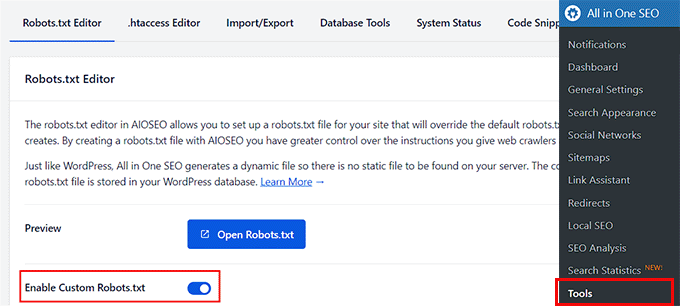
Ensuite, faites défiler vers le bas jusqu'à l'endroit où il est indiqué « User Agent » et ajoutez simplement un astérisque (*) pour appliquer la règle à tous les robots qui explorent votre site.
Ensuite, sélectionnez l'option « Refuser » dans la section « Règle ». Cela indique aux moteurs de recherche de ne pas explorer le chemin de fichier que vous fournissez.
Masquer un dossier de fichiers PDF
Maintenant, si vous souhaitez bloquer tous les fichiers PDF stockés dans un dossier spécifique, il vous suffit d'entrer un chemin de répertoire. Ajoutez simplement /pdf/ dans le champ « Chemin du répertoire ».

Ou si vous avez enregistré votre dossier de répertoire PDF sous un autre nom, vous devrez écrire ce nom de répertoire PDF exact dans le champ « Chemin du répertoire ».
Ensuite, faites simplement défiler vers le bas et cliquez sur le bouton « Save Changes ».
Une fois cela fait, vous pourrez voir vos règles dans la section « Robots.txt Preview » de la page.
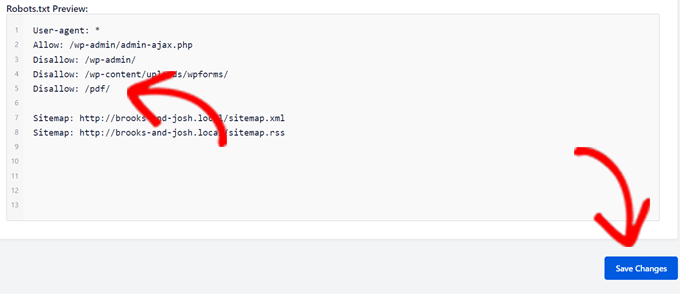
Votre fichier robots.txt indiquera désormais à Google Search et à d'autres plateformes d'ignorer tous les fichiers PDF présents dans votre dossier de répertoire PDF.
Masquer des fichiers PDF individuels
Si vous souhaitez uniquement masquer des fichiers PDF individuels, vous pouvez simplement taper le nom de ce PDF dans le champ « Directory Path ».
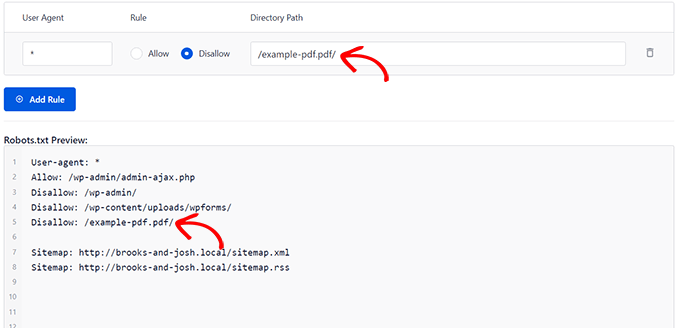
Par exemple, comme vous pouvez le voir dans l'image ci-dessus, entrer example-pdf.pdf empêchera ce fichier PDF unique d'être indexé sans affecter les autres.
Masquer tous les fichiers PDF
Vous pouvez également bloquer tous les fichiers PDF en une seule fois en ajoutant une règle comme Disallow: /*.pdf$. Cette règle puissante indique aux moteurs de recherche d'ignorer toute URL de votre site se terminant par '.pdf'.
Cette syntaxe est prise en charge par les principaux moteurs de recherche comme Google et Bing, mais certains robots d'exploration plus anciens ou moins courants peuvent ne pas la comprendre.
Méthode 2 : Comment masquer (Noindex) vos fichiers PDF à l'aide de X-Robots-tag
Bien que la méthode 1 soit un bon moyen de bloquer les robots d'exploration, la manière la plus efficace et la plus fiable de garantir que vos PDF n'apparaissent pas dans les résultats de recherche est d'utiliser la balise X-Robots-Tag.
Cette méthode ajoute une commande noindex directe à l'en-tête HTTP du fichier, ce qui est une instruction que les moteurs de recherche comme Google sont tenus de suivre. Nous recommandons vivement cette méthode pour tous les fichiers sensibles.
Dans cette méthode, vous devrez modifier manuellement le fichier .htaccess de votre site WordPress et y ajouter X-Robots-tag. Gardez à l'esprit que cette méthode est un peu avancée et peut être difficile à appliquer pour les débutants.
Normalement, cette méthode nécessite de modifier le fichier .htaccess de votre site à l'aide d'un client FTP, ce qui peut être délicat pour les débutants. Cependant, si vous utilisez All in One SEO, il est doté d'un éditeur .htaccess intégré qui rend ce processus beaucoup plus sûr.
Pour l'utiliser, allez dans All in One SEO » Outils depuis votre tableau de bord WordPress et basculez vers l'onglet « Éditeur htaccess ». À partir de là, vous pouvez ajouter l'extrait de code ci-dessous en haut de votre fichier.
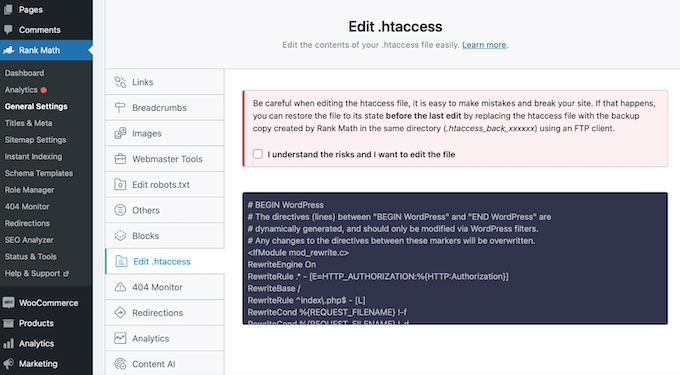
Si vous n'avez pas AIOSEO ou préférez le faire manuellement, vous pouvez vous connecter à votre site Web en utilisant un client FTP ou l'application de gestion de fichiers dans le panneau de contrôle de votre hébergement WordPress.
Ensuite, localisez votre fichier .htaccess, qui se trouvera dans le même dossier que vos dossiers /wp-content/ et /wp-admin/.
Si vous ne trouvez pas le fichier .htaccess, vous pouvez suivre notre tutoriel sur pourquoi vous ne trouvez pas le fichier .htaccess pour le rendre visible.
Pour ce tutoriel, nous utiliserons FileZilla comme client FTP. Une fois connecté à votre site, vous trouverez votre fichier .htaccess dans la section « Site distant » dans la colonne de droite.
Une fois localisé, faites un clic droit et sélectionnez l'option « Afficher/Modifier ».

Cela ouvrira le fichier dans un éditeur de texte.
Si vous utilisez le Bloc-notes, voici à quoi il peut ressembler après avoir ajouté la balise X-Robots-tag.
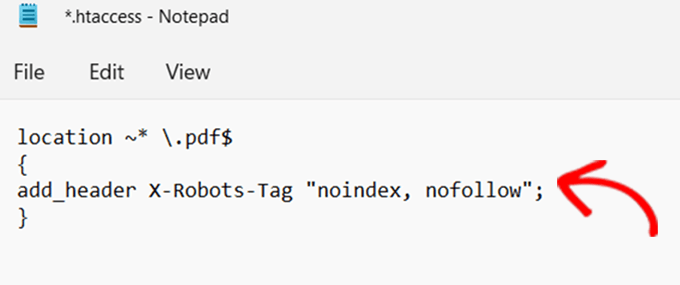
Si vous utilisez un serveur Apache, ajoutez simplement la balise X-Robots-tag suivante dans le fichier .htaccess :
<Files ~ "\.pdf$">
Header set X-Robots-Tag "noindex, nofollow"
</Files>
Si vous utilisez le serveur Nginx, ajoutez le code suivant :
location ~* \.pdf$
{
add_header X-Robots-Tag "noindex, nofollow";
}
Une fois que vous avez ajouté la balise X-robots-tag, enregistrez simplement votre fichier. Cela marquera désormais tous les fichiers .PDF comme noindex/nofollow, ce qui signifie que vous avez réussi à masquer vos fichiers PDF aux moteurs de recherche !
Bonus : Comment protéger le téléchargement de fichiers PDF dans WordPress (3 méthodes)
Les deux méthodes ci-dessus expliquent comment masquer les fichiers PDF aux moteurs de recherche, mais si vous souhaitez restreindre davantage les téléchargements de PDF aux seuls membres, exiger un mot de passe ou une adresse e-mail pour télécharger des PDF, ou même collecter des paiements, vous aurez besoin de l'un des outils suivants :

MemberPress est le meilleur plugin d'adhésion WordPress du marché. En fait, nous l'avons utilisé pour alimenter notre site d'adhésion vidéo gratuit et nous l'avons adoré.
Pour plus de détails, consultez notre avis complet sur MemberPress.
Ce qui est génial avec MemberPress, c'est qu'il vous permet de restreindre l'accès aux fichiers PDF aux membres enregistrés uniquement. Vous pouvez même vendre l'accès aux fichiers PDF en fonction de différents niveaux d'abonnement.
MemberPress vous permet également de créer et vendre des cours en ligne, et souvent, les propriétaires de sites Web proposent des guides PDF premium en complément de leurs cours.
Cette méthode garantira que vos fichiers PDF sont entièrement protégés par mot de passe, et personne ne pourra y accéder à moins qu'il n'entre le mot de passe et ne se connecte.

Easy Digital Downloads est un plugin e-commerce WordPress populaire pour vendre des produits numériques tels que des fichiers PDF, des livres électroniques, et plus encore. Nos marques partenaires utilisent cet outil sur leurs sites Web pour vendre des logiciels et des plugins.
Ainsi, nous savons qu'il est convivial et fiable. Pour plus de détails, consultez notre avis sur Easy Digital Downloads.
Il est doté de fonctionnalités de protection maximale des fichiers pour les PDF, vous pouvez donc les stocker dans un cloud privé, générer des liens d'accès uniques pour chaque membre, suivre l'activité de téléchargement, limiter le nombre de fois qu'un fichier spécifique peut être téléchargé, et plus encore.
Vous pouvez accepter les paiements par carte de crédit, PayPal, et autres, et restreindre l'accès aux PDF par niveau d'abonnement utilisateur.

OptinMonster est le meilleur plugin de génération de prospects pour WordPress. Il vous aide à obtenir plus d'abonnés par e-mail et de ventes de la part des visiteurs de votre site Web.
Chez WPBeginner, nous l'utilisons même pour toutes nos fenêtres contextuelles, bannières et offres. Pour plus de détails, consultez notre avis complet sur OptinMonster.
De nombreux propriétaires de sites Web utilisent OptinMonster pour exiger que les utilisateurs saisissent une adresse e-mail avant de leur donner accès à leurs fichiers PDF.
Ce processus s'appelle la distribution d'un lead magnet ou d'une mise à jour de contenu. Une fois que l'utilisateur a saisi son adresse e-mail dans OptinMonster, il est ajouté en tant qu'abonné dans votre service de marketing par e-mail ou CRM.
Après cela, il aura accès au fichier PDF dans un e-mail de bienvenue personnalisé.
Foire aux questions sur la façon de masquer les PDF
Nous recevons beaucoup de questions sur la gestion des fichiers PDF dans WordPress. Voici les réponses à certaines des plus courantes que nous recevons.
1. Quelle est la différence entre le noindex d'un PDF et sa protection par mot de passe ?
Noindexing est une directive qui indique aux moteurs de recherche de ne pas inclure le fichier dans leurs résultats de recherche. Cependant, toute personne possédant le lien direct peut toujours accéder au PDF et le visualiser.
La protection par mot de passe, quant à elle, restreint complètement l'accès. Un utilisateur doit se connecter ou fournir un mot de passe pour visualiser le fichier, offrant un niveau de sécurité beaucoup plus élevé.
2. La masquage de mon PDF le supprimera-t-il immédiatement des résultats de recherche Google ?
Non, la suppression n'est pas instantanée. Après avoir ajouté une règle « noindex », les moteurs de recherche comme Google doivent explorer à nouveau votre site pour découvrir la nouvelle instruction.
Ce processus peut prendre de quelques jours à plusieurs semaines, en fonction de la fréquence à laquelle votre site est exploré.
3. Quelle méthode est la meilleure : utiliser robots.txt ou la balise X-Robots-Tag ?
Pour la plupart des gens, l'utilisation de l'éditeur robots.txt dans un plugin comme All in One SEO est la méthode recommandée. C'est plus sûr, plus facile à gérer, et vous ne risquez pas de casser votre site en modifiant directement les fichiers du serveur.
La méthode X-Robots-Tag est très efficace mais est considérée comme avancée car elle nécessite de modifier le fichier .htaccess, ce qui peut être risqué pour les débutants.
4. Comment puis-je vérifier si mon PDF est toujours indexé par Google ?
Vous pouvez utiliser un opérateur de recherche spécial dans Google. Allez simplement sur Google et tapez site:votredomaine.com filetype:pdf, en remplaçant 'votredomaine.com' par l'adresse de votre propre site web.
Cela vous montrera tous les fichiers PDF de votre site qui sont actuellement dans l'index de Google. Vous pouvez vérifier à nouveau après quelques semaines pour confirmer que votre fichier a été supprimé.
Ressources supplémentaires pour le SEO et le contrôle du site
Si vous avez trouvé ce guide utile, vous pourriez également vouloir consulter ces autres articles pour avoir encore plus de contrôle sur le SEO et la visibilité du contenu de votre site :
- Comment empêcher les moteurs de recherche d'explorer un site WordPress – Un guide complet pour contrôler quelles parties de votre site web les moteurs de recherche peuvent voir et ne pas voir.
- Meilleurs plugins et outils SEO pour WordPress – Découvrez d'autres outils puissants qui peuvent vous aider à améliorer le classement de votre site et à gérer ses paramètres SEO.
- Meilleurs plugins de liens SEO pour WordPress – Découvrez des plugins qui vous aident à gérer les liens internes et externes pour de meilleures performances SEO.
Si cet article vous a plu, abonnez-vous à notre chaîne YouTube pour des tutoriels vidéo WordPress. Vous pouvez également nous retrouver sur Twitter et Facebook.





Mrteesurez
C'est super. Personne ne permettra l'accès à des PDF payants par un moteur de recherche, sauf s'ils sont gratuits. Je gère une librairie d'ebooks, donc ce guide me sera utile. Mais ma question est, si je bloque tous les PDF, leurs titres et détails seront-ils toujours disponibles pour l'exploration par les moteurs de recherche pour la visibilité ?
Support WPBeginner
Normalement, vous utiliseriez la page produit sur laquelle vous vendez le PDF pour donner ces informations aux moteurs de recherche.
Admin
Mrteesurez
Ce qui signifie que je devrai créer une page produit pour chaque livre afin qu'il soit visible par les moteurs de recherche, c'est bien ça ?.
J'utilise Woocommerce, je pense qu'il crée un type de publication produit, ne peut-on pas l'utiliser à la place de créer une page de vente/page de destination ?
Support WPBeginner
Pour WooCommerce, la page du produit serait normalement la page de vente.
Mrteesurez
Ok, je comprends maintenant de quoi vous parlez réellement. Le produit Woocomerce sera la page de vente, l'application de Noindex n'affectera que le document PDF lui-même et cela n'affectera pas sa page Woocomerce (page produit) de l'indexation.
Merci pour votre réponse, j'aime votre support.
Jiří Vaněk
Merci pour le tutoriel parfait. J'ai AIO SEO, mais je ne savais pas que je pouvais modifier divers fichiers dans robots.txt de cette manière. Je suppose que je peux utiliser la même méthode pour masquer d'autres extensions de fichiers telles que .docx etc. ?
Commentaires WPBeginner
Oui, d'autres types de fichiers peuvent être masqués de manière similaire.
Jiří Vaněk
Merci pour la réponse. J'ai plusieurs types de fichiers sur mon site web, principalement des fichiers texte, que je dois masquer de cette manière. Merci pour la réassurance ; je vais utiliser votre guide pour cela. C'est simple et efficace, ce qui est important pour moi.
Kiran
Dans le fichier .htaccess
Header set X-Robots-Tag “noindex, nofollow”
est utilisé. Serveur Apache. Mais quand je teste, l'URL .pdf apparaît indexable.
J'ai essayé toutes les méthodes. Le fichier PDF est toujours indexé par les moteurs de recherche.
J'ai lu à propos de ce code dans plus de 20 articles de blog et forums en ligne. Tout le monde a parlé de cette option concernant X-Robots-Tag, mais personne n'a dit qu'elle fonctionnait.
Pouvez-vous me dire ?
Support WPBeginner
Si vous ne l'avez pas encore fait, veuillez contacter votre fournisseur d'hébergement pour vous assurer qu'il n'y a pas de règles définies sur leur serveur qui pourraient entrer en conflit ou empêcher que le changement soit accepté pour une cause probable.
Admin