


Rencontrer une erreur « Le serveur DNS ne répond pas » peut être frustrant pour les utilisateurs car cela les empêche d'accéder à votre site WordPress.
Ce problème courant peut être dû à plusieurs facteurs, tels que des problèmes de réseau ou des paramètres DNS incorrects.
Avec des années d'expérience dans le dépannage de diverses erreurs WordPress, nous avons acquis une connaissance directe des problèmes les plus courants et des moyens les plus simples et les plus efficaces de les résoudre.
Dans cet article, nous vous montrerons comment dépanner et résoudre facilement l'erreur « Le serveur DNS ne répond pas » dans WordPress.
Qu'est-ce que l'erreur « Le serveur DNS ne répond pas » dans WordPress ?
L'erreur « Le serveur DNS ne répond pas » est l'une des erreurs WordPress les plus courantes que les utilisateurs peuvent rencontrer.
Cette erreur vous empêche de visiter votre site Web, ce qui rend le dépannage difficile. De nombreux débutants ne savent pas si c'est juste eux ou si tout le monde voit cette erreur.
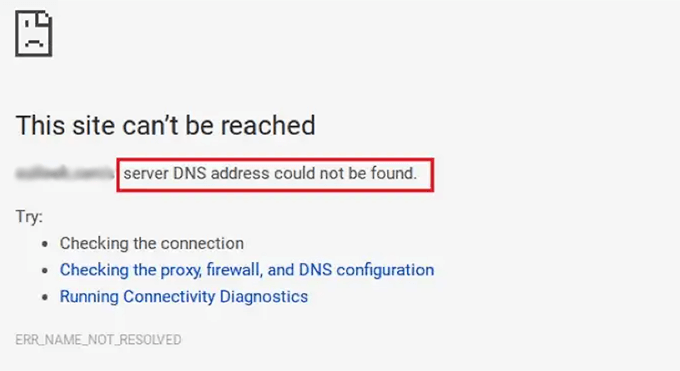
L'erreur « Le serveur DNS ne répond pas » signifie que votre navigateur n'a pas pu établir de connexion avec les serveurs d'hébergement du site Web.
Cette erreur se produit généralement lorsqu'un fournisseur de DNS est indisponible, qu'il y a des problèmes de pare-feu, des problèmes de connectivité réseau, ou qu'il y a un problème avec votre modem ou routeur Internet.
Cela dit, examinons plusieurs façons de dépanner et de résoudre facilement l'erreur « Le serveur DNS ne répond pas » sur votre site Web :
1. Vérifiez votre connexion Internet
Vous pouvez rencontrer l'erreur « Le serveur DNS ne répond pas » parce que votre connexion Internet a été interrompue. Pour commencer, vous devez donc vous assurer que vous êtes actuellement connecté à Internet.
Si votre Wi-Fi est connecté, mais que l'erreur persiste, vous pouvez redémarrer votre connexion Internet en éteignant et en rallumant votre ordinateur.
Ou, vous pouvez simplement débrancher votre routeur de son alimentation électrique, puis attendre au moins une minute avant de le rebrancher.
Après cela, essayez de visiter votre blog WordPress pour voir si l'erreur a disparu.
2. Essayez de passer à un autre navigateur Web ou au mode Incognito
Parfois, cette erreur se produit parce qu'il y a un problème avec votre navigateur Web par défaut.
Vous pouvez essayer de résoudre l'erreur « Le serveur DNS ne répond pas » en visitant votre site WordPress à l'aide d'un autre navigateur, tel que Mozilla Firefox ou Microsoft Edge.
Par exemple, si vous utilisez Google Chrome et que le navigateur affiche l'erreur « Le serveur DNS ne répond pas », essayez d'accéder à votre site Web à l'aide de Mozilla Firefox.
Vous pouvez également essayer d'ouvrir la page dans un onglet privé, par exemple en utilisant le mode Incognito de Chrome. Si vous pouvez accéder au site Web dans l'autre navigateur, cela signifie que le problème vient de votre navigateur Web par défaut.
Dans ce cas, vous pouvez vider le cache du navigateur pour voir si cela résout le problème. Si cela ne résout pas le problème, vous pouvez essayer de réinstaller le navigateur.
3. Désactivez votre pare-feu ou votre antivirus
Les programmes pare-feu et antivirus protègent votre ordinateur contre les logiciels malveillants.
Cependant, parfois, ces programmes peuvent également bloquer des sites fiables en raison de paramètres stricts ou d'un problème au sein du programme lui-même.
Pour vérifier si vous rencontrez l'erreur « Le serveur DNS ne répond pas » à cause de ce logiciel, vous devez désactiver temporairement vos programmes de pare-feu et antivirus.
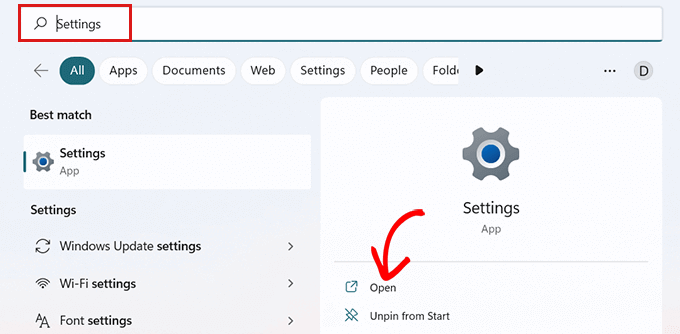
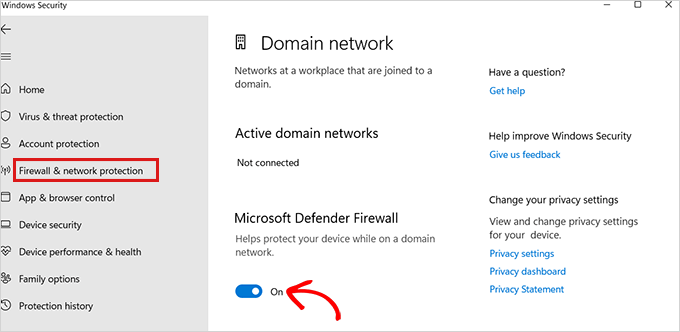
Si vous utilisez Windows, vous pouvez facilement désactiver les programmes de pare-feu et antivirus en sélectionnant l'application « Paramètres » dans le menu Démarrer.
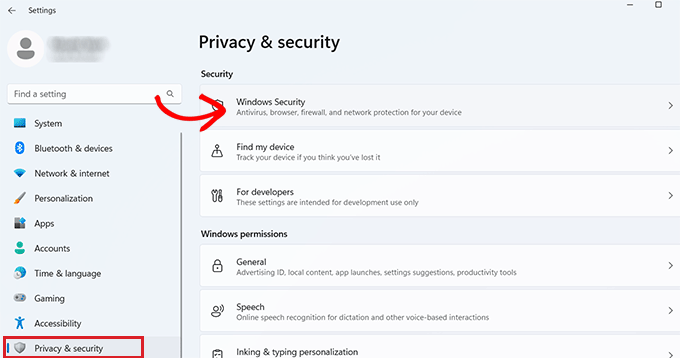
Une fois ouvert, cliquez sur l'option « Confidentialité et sécurité » dans la barre latérale.
À partir de là, choisissez l'option « Sécurité Windows ».
Cela vous dirigera vers un nouvel écran où vous devrez sélectionner l'option « Protection contre les virus et menaces » dans la liste.
Après cela, basculez l'interrupteur sous l'option « Pare-feu Microsoft Defender » et mettez-le sur Désactivé.
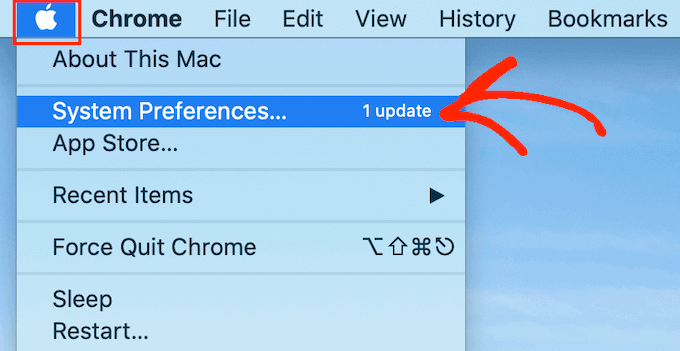
Si vous utilisez un Mac, allez simplement dans Préférences Système » Sécurité et confidentialité depuis la barre d'outils Apple.
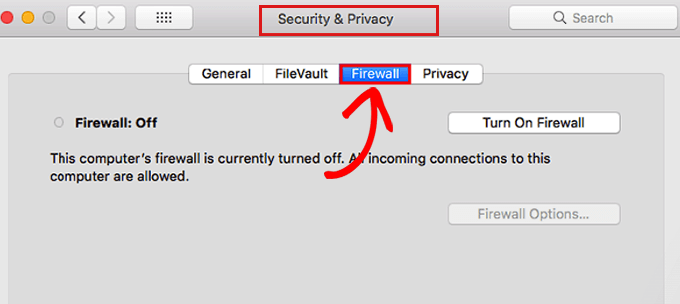
Cela vous mènera à la fenêtre « Sécurité et confidentialité ».
Ici, cliquez simplement sur l'onglet « Pare-feu » puis désactivez le pare-feu.
Vous avez maintenant désactivé les programmes antivirus et pare-feu sur votre ordinateur.
Après avoir désactivé le pare-feu, visitez votre page Web pour voir si l'erreur a été résolue.
4. Changez l'adresse du serveur DNS
Parfois, l'erreur « Le serveur DNS ne répond pas » se produit lorsque le serveur DNS qui vous est attribué par votre fournisseur d'accès à Internet est indisponible ou contient des informations incorrectes.
Dans ce cas, vous pouvez résoudre le problème en passant à un autre serveur DNS public, tel que Cloudflare ou Google Public DNS, qui propose des adresses DNS gratuitement.
Si vous utilisez Windows, allez dans la zone de recherche Windows de la barre des tâches et tapez « ncpa.cpl » pour accéder à la page Connexions réseau.
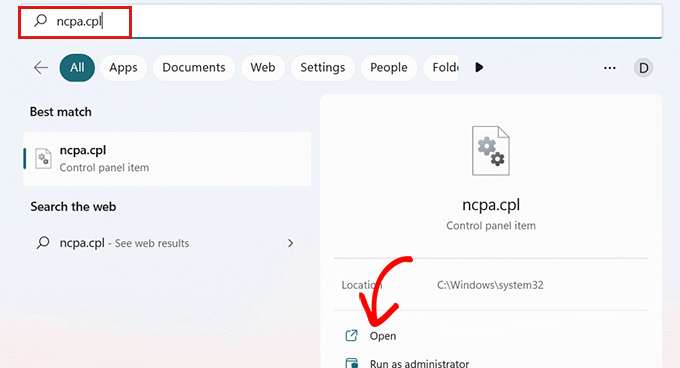
Une fois que vous y êtes, faites un clic droit sur la connexion Internet que vous utilisez actuellement.
Ensuite, sélectionnez simplement l'option « Propriétés » dans le menu contextuel qui s'affiche.
À ce stade, vous devrez peut-être fournir un mot de passe administrateur. Si vous n'avez pas ces autorisations, contactez votre service informatique ou votre administrateur système.
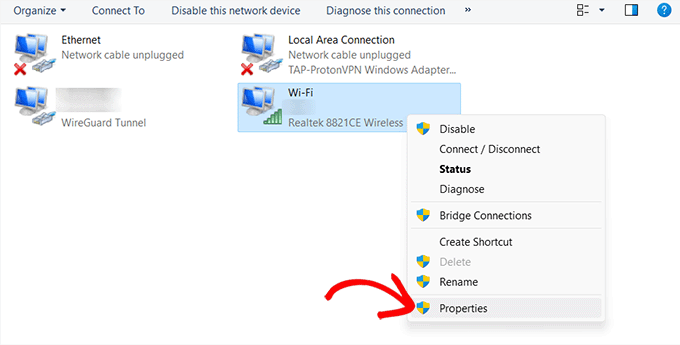
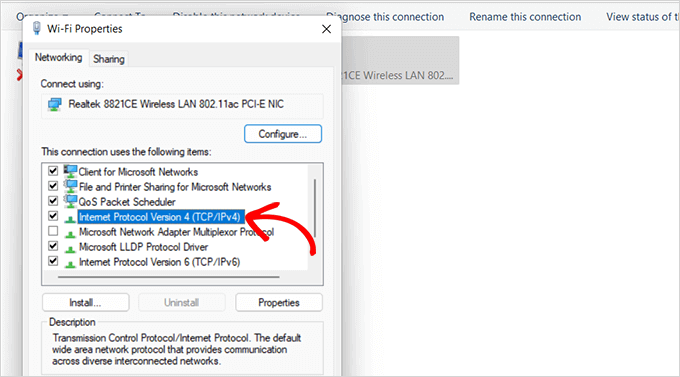
Après cela, vous verrez la fenêtre « Propriétés ».
Ici, vous devez localiser et double-cliquer sur l'option « Protocole Internet version 4 (TCP/IPv4) » dans la liste, ce qui ouvrira une nouvelle fenêtre.
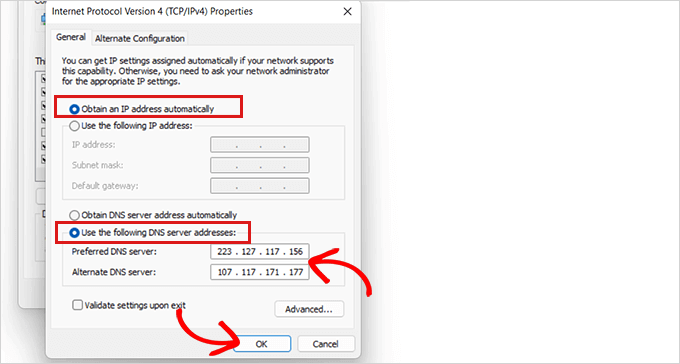
Une fois ici, cochez simplement la case « Obtenir automatiquement une adresse IP » puis cochez la case « Utiliser l'adresse du serveur DNS suivant ».
Après cela, vous devez saisir l'adresse DNS que vous avez obtenue auprès des serveurs DNS publics et cliquer sur le bouton « OK » en bas.
Par exemple, le DNS public de Cloudflare est 1.1.1.1, et le DNS public de Google est 8.8.8.8 et 8.8.4.4.
Redémarrez maintenant votre ordinateur et visitez votre site pour voir si l'erreur est résolue.
Si vous êtes un utilisateur Mac, sélectionnez simplement l'icône Apple dans la barre d'outils et cliquez sur l'option « Préférences Système ».
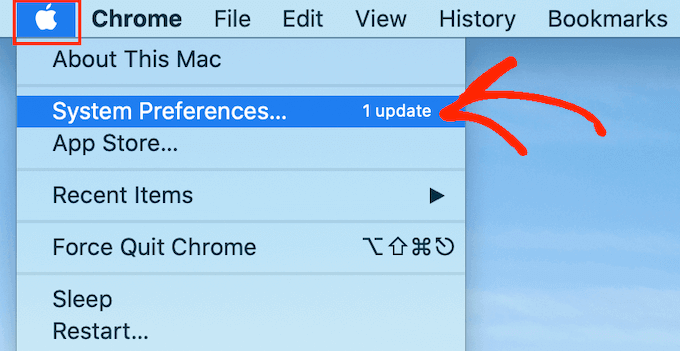
Dans la fenêtre contextuelle qui apparaît, sélectionnez « Réseau », puis cliquez sur le bouton « Avancé ».
Après cela, ouvrez simplement l'onglet « DNS ». Ici, vous trouverez un bouton « + » dans le coin inférieur gauche.
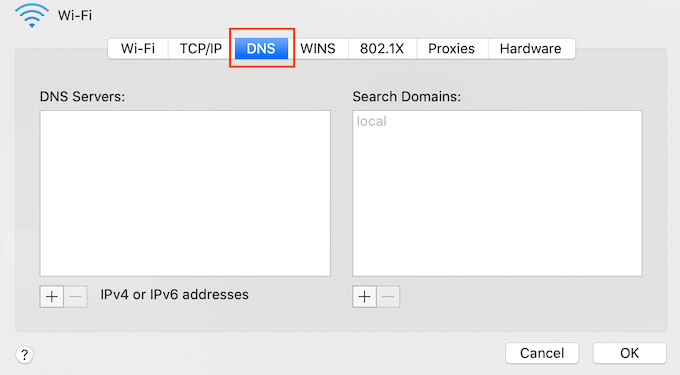
Cliquer dessus ajoutera un nouveau serveur DNS avec l'adresse 0.0.0.0.
Maintenant, tapez les numéros du serveur DNS préféré que vous souhaitez utiliser.
Par exemple, le DNS public de Cloudflare est 1.1.1.1, et le DNS public de Google est 8.8.8.8 et 8.8.4.4.
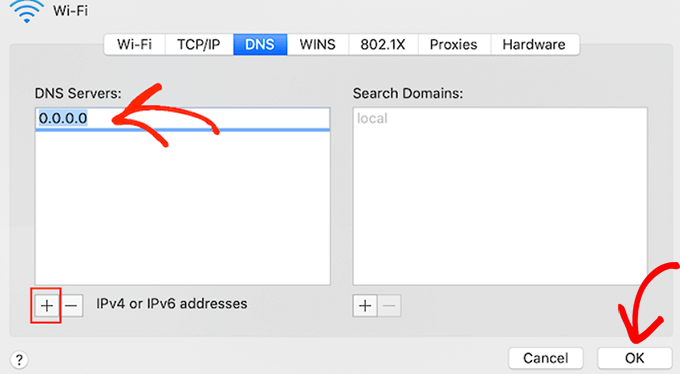
Après cela, cliquez simplement sur le bouton « OK », ce qui vous ramènera à la fenêtre contextuelle précédente.
Ici, cliquez sur le bouton « Appliquer » pour enregistrer vos modifications.
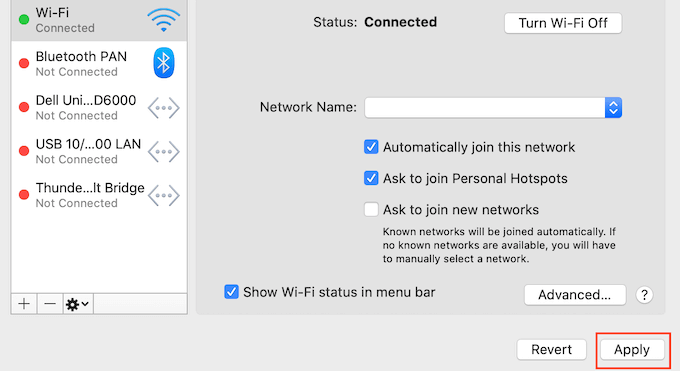
Maintenant, vous devez visiter votre site pour vérifier si l'erreur a été supprimée.
5. Vider votre cache DNS
Tout comme votre navigateur, l'ordinateur stocke également toutes les adresses IP des sites Web que vous visitez, afin de ne pas avoir à rechercher la même adresse IP deux fois.
Cependant, les informations du cache DNS peuvent devenir obsolètes, ce qui peut provoquer l'erreur « Le serveur DNS ne répond pas » sur votre site.
Cela peut se produire lorsque vous déplacez votre site vers un nouveau nom de domaine ou vers un nouveau fournisseur d'hébergement WordPress.
Vider le cache DNS peut résoudre l'erreur « Le serveur DNS ne répond pas ». Pour plus d'instructions, consultez notre guide sur comment vider votre cache DNS sur Mac, Windows et Google Chrome.
Nous espérons que cet article vous a aidé à apprendre comment corriger facilement l'erreur « Le serveur DNS ne répond pas » dans WordPress. Vous voudrez peut-être aussi consulter notre guide sur ce qu'il faut faire lorsque vous êtes bloqué hors de l'administration WordPress ou notre tutoriel sur comment corriger une taille DOM excessive dans WordPress.
Si vous avez aimé cet article, abonnez-vous à notre Chaîne YouTube pour des tutoriels vidéo WordPress. Vous pouvez également nous trouver sur Twitter et Facebook.




Jiří Vaněk
J'ai eu des problèmes après avoir migré le site web vers un autre serveur. Je n'arrivais pas à comprendre pourquoi tout fonctionnait sur un autre PC mais pas sur la machine où j'avais effectué la migration. Comme c'était un ordinateur Windows, j'ai essayé de vider le cache DNS, et cela a résolu le problème. Maintenant, je sais que même un problème aussi trivial peut causer un mal de tête important. C'était juste une ancienne adresse IP dans le cache.