


Les champs personnalisés vous permettent d'ajouter des détails supplémentaires à vos articles et pages WordPress. Ils ouvrent de nouvelles possibilités, vous permettant de stocker et d'afficher des informations supplémentaires sans avoir besoin de plugins complexes.
De nombreux utilisateurs de WordPress, en particulier ceux qui explorent les personnalisations, se demandent pourquoi ils ne trouvent pas l'option « Champs personnalisés » dans leur zone d'administration. La solution est en réalité assez simple.
WordPress masque la boîte de métadonnées des champs personnalisés par défaut, mais vous pouvez la réactiver en quelques clics. Aucune compétence en codage ou technique n'est requise.
Dans ce guide, nous vous montrerons étape par étape comment rendre à nouveau visibles les champs personnalisés, afin que vous puissiez commencer à les utiliser immédiatement.
Réponse rapide : Comment corriger l'affichage des champs personnalisés dans WordPress
Ouvrez un article dans l'éditeur de blocs, cliquez sur le menu à trois points dans le coin supérieur droit, puis cliquez sur Préférences, puis sur Panneaux et activez « Champs personnalisés ». Cliquez sur « Activer et recharger », et la boîte de métadonnées des champs personnalisés apparaîtra en bas de l'éditeur.
Comment corriger les champs personnalisés qui ne s'affichent pas dans WordPress
Les champs personnalisés vous permettent d'ajouter des détails supplémentaires aux articles et pages WordPress. Considérez-les comme des notes cachées qui stockent des informations importantes en coulisses. Ils sont souvent utilisés pour des paramètres spéciaux, des métadonnées supplémentaires, ou même des mises en page personnalisées.
Si vous avez suivi des tutoriels WordPress, vous avez peut-être vu des mentions de champs personnalisés. Mais lorsque vous allez sur votre site, ils sont introuvables. Cela peut être déroutant, surtout si vous venez de commencer à utiliser WordPress.
Les champs personnalisés se trouvaient auparavant directement sur l'écran de modification des articles. Mais maintenant, WordPress masque la boîte de métadonnées des champs personnalisés par défaut pour les nouveaux utilisateurs.
La bonne nouvelle ? Vous n'avez besoin d'aucun codage ni d'aucune astuce technique pour les faire revenir. WordPress dispose d'un moyen intégré pour les activer en quelques clics.
Étape 1 : Ouvrir un article et accéder aux préférences
Tout d'abord, ouvrez n'importe quel article ou page dans l'éditeur. Ensuite, cliquez sur le menu à trois points dans le coin supérieur droit.
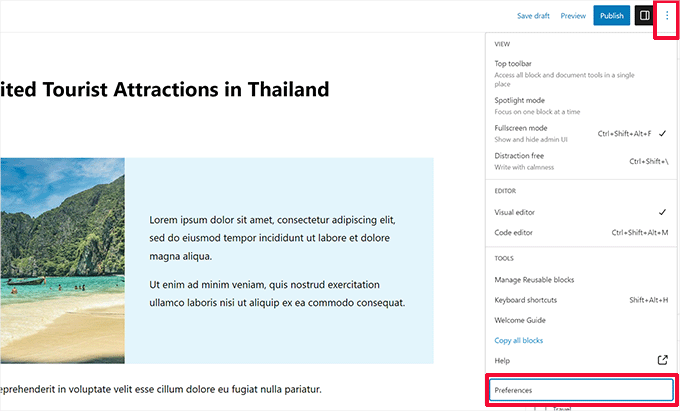
Faites défiler vers le bas et cliquez sur « Préférences ». Cela ouvre un panneau de configuration pour l'éditeur.
Étape 2 : Activer les champs personnalisés dans l'onglet Panneaux
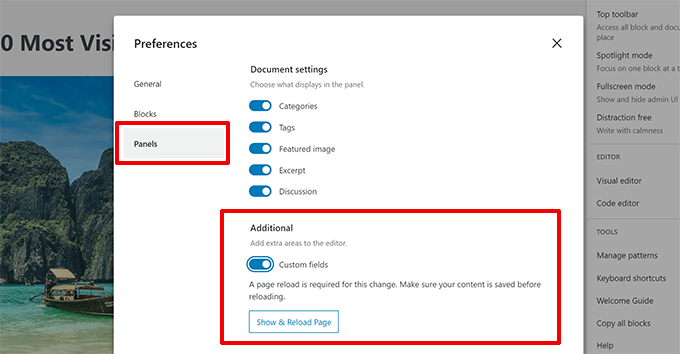
Maintenant, passez à l'onglet « Panneaux ». Vous y trouverez un interrupteur pour « Champs personnalisés ». Activez-le.
Remarque : Si vous ne voyez pas cette option, ne vous inquiétez pas. Nous abordons les étapes de dépannage ci-dessous.
Étape 3 : Recharger la page et commencer à utiliser les champs personnalisés
Une fois que vous aurez activé les champs personnalisés, WordPress vous demandera de recharger la page. Cliquez sur « Activer et recharger ».
Après le rechargement de la page, faites défiler jusqu'en bas de l'éditeur. Vous verrez la boîte de métadonnées « Champs personnalisés » qui vous attend.
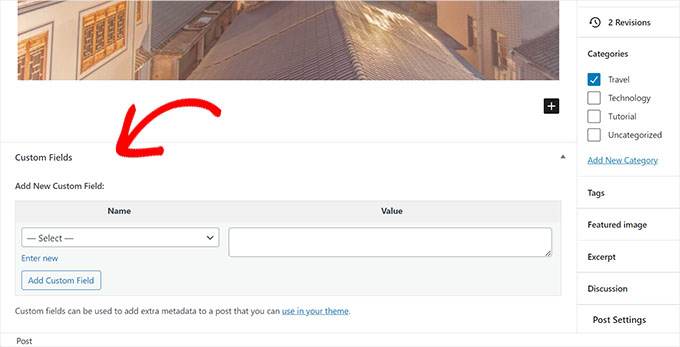
Le meilleur ? WordPress se souvient de ce paramètre. La boîte de métadonnées des champs personnalisés restera visible chaque fois que vous modifierez un article ou une page.
Vous pouvez maintenant commencer à ajouter, modifier et gérer facilement les champs personnalisés.
Pourquoi utiliser les champs personnalisés dans WordPress ?
Les champs personnalisés vous permettent de stocker des métadonnées d'article supplémentaires au-delà du contenu de votre article habituel — comme des notes, des prix ou des paramètres spéciaux.
- Étendez votre contenu — affichez des données supplémentaires sans modifier les fichiers de thème ni écrire de code complexe
- Boostez les plugins — de nombreux plugins comme All in One SEO utilisent des champs personnalisés pour stocker les paramètres de chaque article
Si vous êtes curieux de savoir ce que vous pouvez faire avec eux, consultez notre guide pour débutants sur les champs personnalisés WordPress. Il regorge d'exemples, d'astuces et d'idées.
Nous utilisons des champs personnalisés dans différents domaines de WPBeginner. Par exemple, vous pouvez les voir en action dans notre centre de solutions WordPress, où nous les utilisons pour stocker des données supplémentaires sur chaque avis de produit.
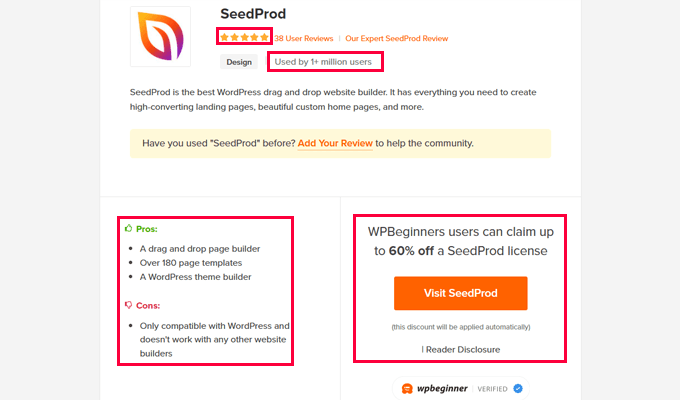
Les champs personnalisés sont également largement utilisés par de nombreux plugins WordPress populaires. Cela permet aux plugins de stocker des métadonnées en utilisant la structure de base de données WordPress existante au lieu de créer leurs propres tables de base de données.
Par exemple, le plugin All in One SEO stocke vos paramètres SEO pour les articles individuels en utilisant des champs personnalisés.
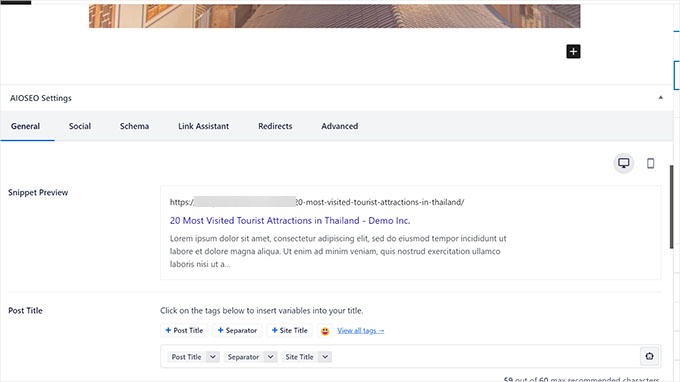
Vous remarquerez également qu'au lieu d'utiliser la boîte méta des champs personnalisés par défaut, de nombreux plugins créent des boîtes méta personnalisées. Celles-ci offrent un moyen plus propre pour les utilisateurs de saisir des informations.
Vous voulez créer votre propre boîte de métadonnées personnalisée ? Consultez notre guide étape par étape sur l'ajout de boîtes de métadonnées personnalisées dans WordPress.
Dépannage des champs personnalisés dans WordPress
Récemment, l'un de nos lecteurs a rencontré un problème où l'option Champs personnalisés était manquante dans les préférences de l'éditeur de blocs. Après quelques recherches, nous avons trouvé la cause du problème.
Si votre site WordPress n'a pas l'option Champs personnalisés dans le menu « Préférences », vous devez vérifier si vous avez le plugin Advanced Custom Fields (ACF) installé et activé.
ACF est un plugin WordPress populaire que les développeurs utilisent pour créer des boîtes de métadonnées personnalisées.
La version 5.5.13 d'ACF a ajouté un paramètre pour supprimer la boîte de métadonnées par défaut des champs personnalisés de WordPress. Cela accélère les temps de chargement de la page de modification des articles. L'idée est que vous n'avez pas besoin de la boîte de métadonnées par défaut puisque vous utilisez ACF.
Cependant, si vous souhaitez activer la boîte de métadonnées des champs personnalisés par défaut de WordPress, vous devez ajouter le code suivant à votre thème WordPress en utilisant le fichier functions.php ou WPCode :
add_filter('acf/settings/remove_wp_meta_box', '__return_false');
Pour plus de détails, veuillez consulter notre guide sur comment ajouter facilement du code personnalisé dans WordPress.
Foire aux questions
Pourquoi les champs personnalisés n'apparaissent-ils pas dans mon éditeur de blocs WordPress ?
WordPress masque la boîte de métadonnées des champs personnalisés par défaut. Pour l'activer, cliquez sur le menu à trois points dans l'éditeur de blocs, puis cliquez sur Préférences, accédez à l'onglet Panneaux, et activez « Champs personnalisés ».
Puis-je utiliser des champs personnalisés avec l'éditeur classique ?
Oui. Dans l'éditeur classique, cliquez sur « Options de l'écran » en haut de l'écran de modification de l'article. Cochez ensuite la case « Champs personnalisés » pour rendre la boîte de métadonnées visible sous votre contenu.
Pourquoi les champs personnalisés ont-ils disparu après l'installation d'Advanced Custom Fields (ACF) ?
ACF masque la boîte de métadonnées des champs personnalisés par défaut de WordPress pour améliorer la vitesse de chargement des pages. Pour la rétablir, ajoutez add_filter('acf/settings/remove_wp_meta_box', '__return_false'); à votre fichier functions.php.
Les champs personnalisés sont-ils identiques aux métadonnées d'article ?
Oui, les champs personnalisés sont un moyen convivial de visualiser et de modifier les métadonnées d'un article. En coulisses, WordPress stocke les valeurs des champs personnalisés dans la table de base de données postmeta sous forme de paires clé-valeur.
Les champs personnalisés ralentissent-ils mon site WordPress ?
Non, les champs personnalisés eux-mêmes ne ralentissent pas votre site. Cependant, le chargement de nombreux champs personnalisés sur l'écran de modification de l'article peut légèrement augmenter le temps de chargement de l'éditeur, c'est pourquoi ACF masque la boîte de métadonnées par défaut.
Conseils bonus sur l'utilisation des champs personnalisés dans WordPress
L'utilisation de champs personnalisés peut sembler un peu compliquée et avancée. Cependant, avec un peu d'aide, même les utilisateurs débutants peuvent les utiliser facilement.
Voici quelques ressources supplémentaires que vous pouvez utiliser pour explorer des façons créatives d'utiliser les champs personnalisés sur votre site WordPress.
- Comment rendre les champs personnalisés recherchables dans WordPress (méthode facile)
- Comment ajouter automatiquement des champs personnalisés lors de la publication d'un article dans WordPress
- Comment ajouter des champs personnalisés au formulaire de commentaires dans WordPress
- Comment réécrire le nom de l'auteur invité avec des champs personnalisés dans WordPress
- Comment afficher un article WordPress uniquement s'il contient un champ personnalisé spécifique
Nous espérons que cet article vous a aidé à localiser l'option de champs personnalisés manquante sur votre site WordPress. Vous voudrez peut-être aussi consulter notre guide sur la résolution des erreurs WordPress courantes ou apprendre comment configurer les journaux d'erreurs dans WordPress.
Si vous avez aimé cet article, abonnez-vous à notre Chaîne YouTube pour des tutoriels vidéo WordPress. Vous pouvez également nous trouver sur Twitter et Facebook.





Graeme Coles-Andrew
De même, mes champs personnalisés configurés par ACF avaient disparu, cependant la méthode de dépannage ci-dessus impliquant functions.php était insatisfaisante. Elle n'a pas réussi à restaurer tous les champs que j'avais créés, tels que des listes d'options, et de toute façon je voulais qu'ACF fonctionne correctement.
Sur le forum ACF, l'utilisateur optryc a posté une solution que je vais développer : en bref, actualisez la règle de localisation ACF qui détermine où les champs personnalisés sont affichés.
Allez dans ACF / Groupes de champs et Modifiez le groupe de champs qui manque. Sur la page de modification, sous Paramètres / Règles de localisation, modifiez la règle « afficher ce groupe de champs si » en sélectionnant un autre type de publication. Enregistrez les modifications, puis remettez-le au type de publication d'origine et enregistrez à nouveau les modifications.
Dans mon cas, la règle complète était « Afficher ce groupe de champs si le type de publication est égal à XYZ. »
Les champs ACF complets sont maintenant affichés normalement sur mon écran de modification de type de publication « XYZ ». Cette solution semble réinitialiser l'association d'un groupe de champs ACF avec un type de publication personnalisé. J'espère que cela aidera certaines personnes. Merci encore à optryc.
Amirhosein Taheri
La partie dépannage était utile. Merci
Support WPBeginner
You’re welcome, glad our guide was helpful
Admin
Ralph
If this is in additional section is it really worth it to put information there? Does this benefit SEO in any important way? Or is it more for us? I don’t really understand the benefit here.
Support WPBeginner
Cela dépendrait des champs personnalisés qui ne s'affichaient pas pour vous. Parfois, la section d'un plugin disparaissait et suivre ce guide permettait à la section de réapparaître pour vous.
Admin
Keith Stanfield
Les champs personnalisés ne s'affichent pas sous les données produit avec ce plugin, j'ai ajouté le code de la fonction et activé la case à cocher des champs personnalisés mais rien ne s'affiche.
Support WPBeginner
If you are using the block editor, we would recommend checking under preferences to ensure the custom fields are not hidden based on those settings.
Admin
GD
Vous m'avez sauvé la vie ! Je pensais que c'était un bug, mais il suffisait de modifier les options de l'écran
Support WPBeginner
Heureux que notre guide vous ait été utile !
Admin
Dalia Sued
Les champs personnalisés disparaissent de WordPress 6.1, depuis la nouvelle mise à jour de WordPress, tous les plugins qui ont des champs personnalisés ont disparu de tous les types de posts, y compris les articles et les pages.
Support WPBeginner
Les champs personnalisés sont toujours disponibles, vous les avez peut-être désactivés dans votre éditeur. Si vous allez en haut à droite et cliquez sur les trois points, puis allez dans préférences, vous devriez trouver l'option pour activer les champs personnalisés.
Admin
Litbea
Super !! Merci pour la fonction, c'était bien ACF dans mon cas…
Support WPBeginner
Glad our guide could help
Admin
Diego
Thank you very much!
This article solve my problem!
Cordialement !
Support WPBeginner
Glad our article could solve your problem
Admin
will
j'ai des ACF qui ne s'affichent pas sur ma page d'accueil. je sais que le plugin ACF pro doit être mis à jour. Est-ce que cela pourrait expliquer pourquoi mes champs ne s'affichent pas sur ma page d'accueil ?
Support WPBeginner
Cela pourrait faire partie du problème. Si vous contactez le support du plugin, ils devraient pouvoir vous aider.
Admin
Alfredo
Hi!
great article. I’m becoming crazy. Found The Solutions!:)
Thanks.
Support WPBeginner
Glad our article was helpful
Admin
Ushir Shah
Merci ! L'ajout du filtre au fichier functions à cause d'ACF était mon problème, quelle aide précieuse !
Support WPBeginner
Glad our recommendation could help
Admin
Cedric Shaw
Nous avons donc ACF en cours d'exécution et le « correctif » dans notre fichier functions.php. Le problème que nous rencontrons est que le champ déroulant n'affiche que 148 entrées et n'affiche pas tous les champs personnalisés. Y a-t-il quelque chose qui les empêche de ne pas afficher tous les champs personnalisés ?
Support WPBeginner
Pour cela, vous devriez contacter le support d'ACF pour connaître les raisons possibles de ce problème.
Admin
Poul
J'ai passé quelques heures à résoudre ce problème (pour découvrir pourquoi je ne vois pas cette option dans le menu « Options de l'écran »).
Thanks!
Support WPBeginner
Glad our guide could help
Admin
Luke
Bonjour,
Merci pour votre conseil.
J'ai installé ACF, mais je ne vois toujours pas la case à cocher des champs personnalisés.
Lorsque j'ai essayé de coller le code, j'ai reçu le message d'erreur suivant : erreur de syntaxe, 'add_filter' inattendu (T_STRING)
Pourriez-vous s'il vous plaît me conseiller ?
Merci beaucoup !
Support WPBeginner
Si vous contactez ACF, ils pourraient avoir une solution de contournement plus récente que vous pourrez utiliser.
Admin
SK
Bonjour. J'ai réactivé les champs personnalisés. Je peux en ajouter de nouveaux, mais les champs d'origine ne s'affichent pas dans le back-end (toujours affichés sur le site web) donc je ne peux pas modifier mon contenu. Des idées ? Merci.
Support WPBeginner
Cela dépendrait de la façon dont les champs ont été ajoutés. S'ils étaient visibles dans l'éditeur classique, vous pourriez temporairement revenir à cet éditeur en utilisant : https://www.wpbeginner.com/plugins/how-to-disable-gutenberg-and-keep-the-classic-editor-in-wordpress/
Admin
Ali Rashidy
Merci beaucoup ! Vous m'avez sauvé !
Support WPBeginner
You’re welcome, glad our guide could help
Admin
Matthew Warner
Merci !
Support WPBeginner
You’re welcome
Admin
Serge
Super. Nous cherchions le réglage qui cachait les champs personnalisés. Nous savions que c'était un réglage mais nous ne trouvions pas où. Merci aussi pour le bout de code, il pourrait être utile un jour.
merci,
Serge.
Support WPBeginner
Glad our article could help
Admin
Dave Combs
Malheureusement, le code add_filter pour le fichier functions.php n'a pas fonctionné, je pars donc à la recherche d'une solution au problème.
Support WPBeginner
Merci de nous avoir informés, nous resterons certainement à l'affût d'autres solutions à recommander.
Admin
David
I lost a day of work trying to figure out why my custom metabox wasn’t showing. Then I checked the source code and it was there with the ‘hide’ class suffix. Thanks a lot ACF
Thank you for the fix
Support WPBeginner
Thanks for sharing your solution, glad our article could help
Admin
Robbie
Je voulais juste vous remercier pour l'astuce add_filter() dans la section de dépannage. Un nouveau client avait besoin que je répare quelque chose sur un site que je n'avais jamais vu et c'était ce dont j'avais finalement besoin.
Eric
Merci beaucoup ! Ce n'est pas vraiment bien pour ACF de cacher ces champs personnalisés.
Kash
Thank you!
ACF should add this as an options in the settings! Not cool!
ALU
merci pour le code. stupide changement dans ACF…
Pace
Merci ! Quel changement idiot de la part d'ACF !
Kai Dickas
Bonjour,
merci pour le code. C'est ce que je cherchais depuis des heures. Ça m'a beaucoup aidé.
Julia Moss
Merci beaucoup – ce problème me rendait fou ! Votre code pour le fichier functions a fonctionné.