


Voulez-vous activer la compression GZIP dans WordPress ? La compression GZIP rend votre site Web plus rapide en compressant les données et en les livrant beaucoup plus rapidement aux navigateurs des utilisateurs.
Un site Web plus rapide améliore l'expérience utilisateur et génère plus de ventes et de conversions pour votre entreprise.
Dans cet article, nous vous montrerons exactement comment activer facilement la compression GZIP dans WordPress.
Qu'est-ce que la compression GZIP ?
La compression GZIP est une technologie qui compresse les fichiers de données avant de les envoyer aux navigateurs des utilisateurs. Cela réduit le temps de téléchargement des fichiers, ce qui rend votre site Web plus rapide.
Une fois les données compressées arrivées, tous les navigateurs modernes décompressent automatiquement les fichiers compressés et les affichent. La compression GZIP ne modifie pas l'apparence ni le fonctionnement de votre site Web.
Cela rend simplement votre site Web plus rapide à charger.
GZIP est pris en charge par tous les navigateurs Web populaires, les logiciels de serveur et toutes les meilleures sociétés d'hébergement WordPress.
Comment fonctionne la compression GZIP ?
La compression Gzip utilise des algorithmes de compression qui fonctionnent sur les fichiers de site Web tels que HTML, CSS, JavaScript, et plus encore. Lorsqu'un utilisateur demande une page de votre site Web, l'algorithme renvoie la sortie dans un format compressé.
Selon la taille des données, la compression peut réduire la taille des fichiers jusqu'à 70 %.
C'est pourquoi la plupart des outils de test de vitesse de site web comme Google PageSpeed Insights recommandent fortement d'activer la compression gzip. Ces outils afficheront également un avertissement si la compression gzip n'est pas activée sur votre site web.
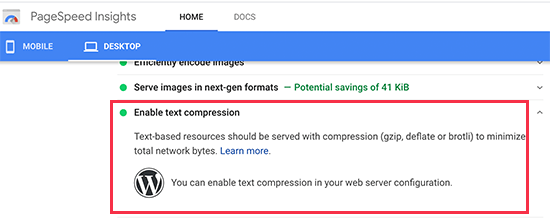
Remarque : Par défaut, la compression Gzip ne compresse pas les images ou les vidéos. Pour cela, vous devrez optimiser les images pour le web sur votre site WordPress.
Pourquoi devez-vous activer la compression GZIP dans WordPress ?
Les données brutes simples prennent plus de temps à télécharger, ce qui affecte la vitesse de chargement de votre page. Si plusieurs utilisateurs arrivent en même temps, cela ralentira davantage votre site web WordPress.
L'utilisation de la compression GZIP vous permet de transférer efficacement les données, d'accélérer les temps de chargement des pages et de réduire la charge sur votre hébergement web. C'est une étape essentielle pour améliorer la vitesse et les performances de votre site web.
Maintenant, vous pourriez penser que GZIP semble très technique et compliqué. Cependant, il existe de nombreux plugins WordPress qui rendent très facile l'ajout de la compression GZIP sur votre site web WordPress.
Dans certains cas, il se peut même que GZIP soit déjà activé par votre société d'hébergement WordPress.
Bluehost, un fournisseur d'hébergement WordPress officiellement recommandé, active automatiquement la compression GZIP sur tous les nouveaux sites WordPress.
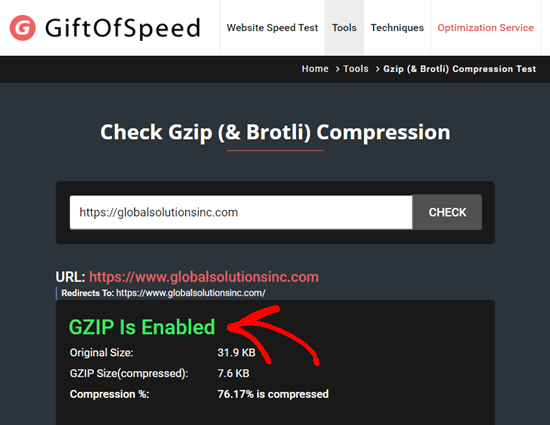
Pour tester si la compression GZIP est activée sur votre site, il vous suffit de vous rendre sur ce testeur GZIP et d'entrer l'URL de votre site. Si la compression GZIP fonctionne sur votre site, vous verrez un message « GZIP Is Enabled ».
Si vous avez besoin d'ajouter vous-même la compression GZIP, vous pouvez utiliser l'une des méthodes suivantes :
Activer la compression GZIP avec WP Rocket
WP Rocket est le meilleur plugin de cache pour WordPress. Il est incroyablement facile à utiliser et active toutes les fonctionnalités essentielles d'optimisation de la vitesse dès la sortie de la boîte, y compris la compression GZIP.
Tout d'abord, vous devez installer et activer le plugin WP Rocket. Pour plus de détails, consultez notre guide étape par étape sur comment installer un plugin WordPress.
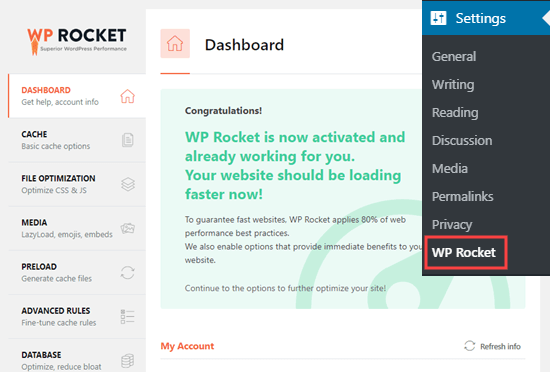
Après l'activation, votre clé de licence devrait être automatiquement activée pour vous. Vous pouvez le vérifier en allant sur la page Paramètres » WP Rocket dans votre administration WordPress.
Vous devriez voir un message vous informant que WP Rocket est actif et fonctionne.
WP Rocket active automatiquement la compression GZIP pour vous si vous utilisez un serveur Apache. La plupart des fournisseurs d'hébergement web WordPress utilisent Apache pour leurs serveurs. Vous n'avez pas besoin de prendre de mesures supplémentaires.
Pour un aperçu de toutes les fonctionnalités de WP Rocket, consultez notre guide sur l'installation et la configuration de WPRocket.
Activer la compression GZIP avec WP Super Cache
WP Super Cache est un plugin de mise en cache WordPress gratuit. C'est également un excellent moyen d'activer la compression GZIP sur votre site WordPress.
Tout d'abord, vous devez installer et activer le plugin WP Super Cache. Pour plus de détails, consultez notre guide étape par étape sur comment installer un plugin WordPress.
Une fois activé, rendez-vous dans la section Paramètres » Page WP Super Cache » Avancé de votre tableau de bord WordPress. Cochez ensuite simplement la case « Compresser les pages pour qu'elles soient servies plus rapidement aux visiteurs ».
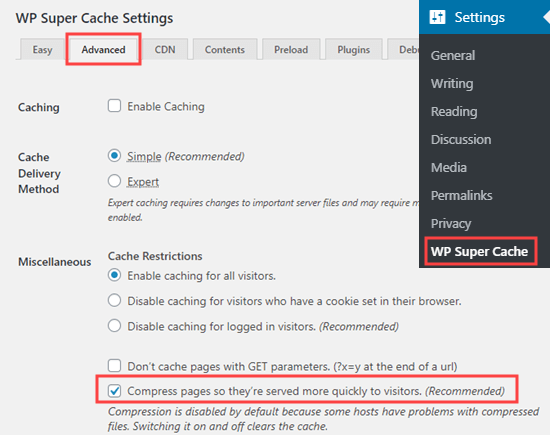
Vous devez ensuite faire défiler la page et cliquer sur le bouton « Mettre à jour le statut » pour enregistrer vos modifications. WP Super Cache activera désormais la compression gZip sur votre site WordPress.
Activer la compression GZIP avec W3 Total Cache
W3 Total Cache est un autre excellent plugin de mise en cache WordPress. Il n'est pas aussi convivial pour les débutants que WP Rocket, mais il existe une version gratuite. C'est donc une bonne option si les coûts de création d'un site WordPress s'accumulent.
Tout d'abord, vous devez installer et activer le plugin W3 Total Cache. Pour plus de détails, consultez notre guide étape par étape sur comment installer un plugin WordPress.
Une fois activée, la compression GZIP sera automatiquement activée sur votre site. Vous pouvez vérifier ou modifier cela en allant sur la page Performance » Paramètres généraux dans votre tableau de bord WordPress.
Faites défiler cette page jusqu'à la section Cache du navigateur et assurez-vous que la case Activer est cochée :
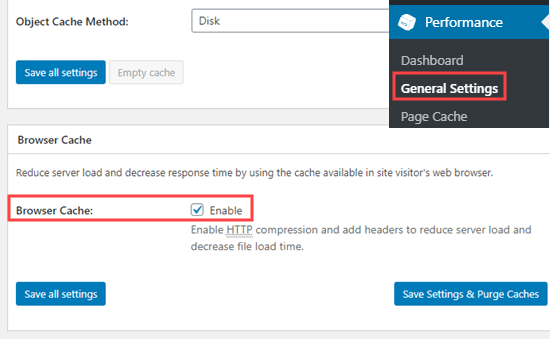
N'oubliez pas de cliquer sur le bouton « Enregistrer toutes les modifications » si vous apportez des changements.
Vérifier que la compression GZIP est activée sur votre site Web
Après avoir activé GZIP, vous remarquerez peut-être que les pages de votre site Web se chargent un peu plus rapidement. Cependant, si vous souhaitez vérifier que GZIP fonctionne, vous pouvez simplement utiliser un outil de vérification GZIP.
Nous espérons que cet article vous a aidé à apprendre comment activer la compression GZIP dans WordPress. Vous voudrez peut-être aussi consulter notre guide ultime pour accélérer WordPress, et découvrir nos 27 astuces éprouvées sur comment augmenter le trafic de votre site Web.
Si cet article vous a plu, abonnez-vous à notre chaîne YouTube pour des tutoriels vidéo WordPress. Vous pouvez également nous retrouver sur Twitter et Facebook.





Olaf
GZIP ou le plus moderne Brotli sont d'excellentes méthodes pour accélérer un site web grâce à la compression des transferts de données. Si le serveur le prend en charge, je préfère personnellement Brotli car c'est une méthode de compression plus récente et devrait être plus rapide. C'est formidable que les plugins de cache incluent déjà cette optimisation. Si quelqu'un, pour une raison quelconque, n'a pas de plugin de cache qui permet une activation facile, la compression peut également être activée via le fichier .htaccess en ajoutant les directives appropriées. Les plugins de cache font essentiellement la même chose, mais d'une manière plus pratique.
Mike Crutcher
Donc, si le test de compression GZIP montre que GZIP est activé, alors tout est en ordre, rien à faire ?
Personnel éditorial
Yes that’s correct. If it shows GZIP is enabled on your site, then you’re good to go
Admin
Hossein
Bonjour,
Dans Cpanel, je vois également l'extension Brotli dans les paramètres PHP.
Puis-je l'activer pour améliorer la vitesse ?
Support WPBeginner
Ce serait une méthode de compression différente, vous ne voudriez en utiliser qu'une à la fois pour éviter tout conflit
Admin
Kurt
Beau post. J'ai particulièrement aimé le lien Gift of Speed.
Personnel éditorial
Yes, it’s a super handy tool
Admin
Fer Men
Citation : et le livrer aux navigateurs de l'utilisateur beaucoup plus rapidement.
Vous voulez dire « très rapidement », ou « beaucoup plus rapidement », ou « beaucoup plus vite » ?
Personnel éditorial
Fixed
Admin