


Les étiquettes nutritionnelles fournissent des informations sur la teneur en nutriments des aliments, y compris le nombre de calories, de protéines, de graisses, de glucides, et plus encore.
Ces étiquettes aident les utilisateurs à prendre des décisions plus éclairées en matière de santé en fonction de leur régime alimentaire, et leur affichage sur votre site web alimentaire peut renforcer la confiance de votre public.
Au fil des ans, nous avons vu de nombreux blogs culinaires et de recettes ajouter des étiquettes nutritionnelles sur leurs sites web, et ils ont par conséquent connu une augmentation du trafic et de l'engagement des utilisateurs. Cela nous a fait comprendre que l'ajout d'étiquettes nutritionnelles est une stratégie très efficace pour les acteurs de l'industrie alimentaire.
Dans cet article, nous vous montrerons comment ajouter facilement des étiquettes nutritionnelles dans WordPress.
Pourquoi ajouter des étiquettes nutritionnelles dans WordPress ?
Si vous êtes un blogueur culinaire, que vous possédez un site web d’entreprise de nutrition ou que vous vendez des produits alimentaires dans votre boutique en ligne, l’ajout d’étiquettes d’informations nutritionnelles à vos recettes et produits peut vous aider à vous conformer aux exigences réglementaires alimentaires.
En informant les consommateurs sur la teneur en calories, en glucides, en protéines et autres nutriments de vos repas, vous leur permettez également de prendre des décisions éclairées concernant leur régime alimentaire.
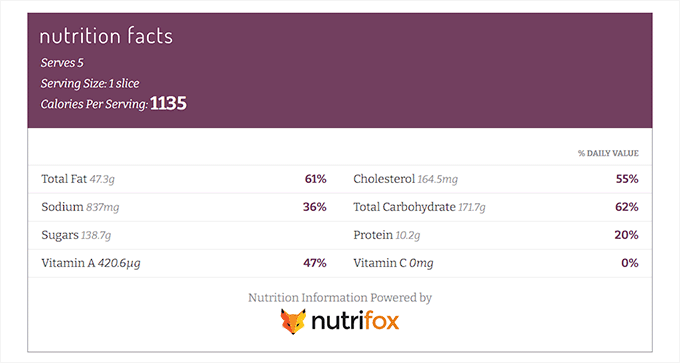
Par exemple, l'ajout d'une étiquette nutritionnelle à une recette permettra aux diabétiques de surveiller leur apport en sucre et de rester en bonne santé.
L’ajout d’étiquettes d’informations nutritionnelles peut également améliorer le classement SEO de votre blog WordPress. En effet, les moteurs de recherche privilégient généralement les sites web qui améliorent l’expérience utilisateur en fournissant des informations pertinentes sur leurs produits.
Cela dit, voyons comment vous pouvez facilement ajouter des étiquettes d'informations nutritionnelles dans WordPress.
Comment ajouter des étiquettes d'informations nutritionnelles dans WordPress
Vous pouvez facilement ajouter des étiquettes d’informations nutritionnelles dans WordPress en utilisant Nutrifox.
C'est un générateur d'étiquettes nutritionnelles en ligne qui permet aux utilisateurs de créer et de personnaliser les informations nutritionnelles de leurs produits alimentaires ou recettes.
Créer une étiquette d'informations nutritionnelles avec Nutrifox
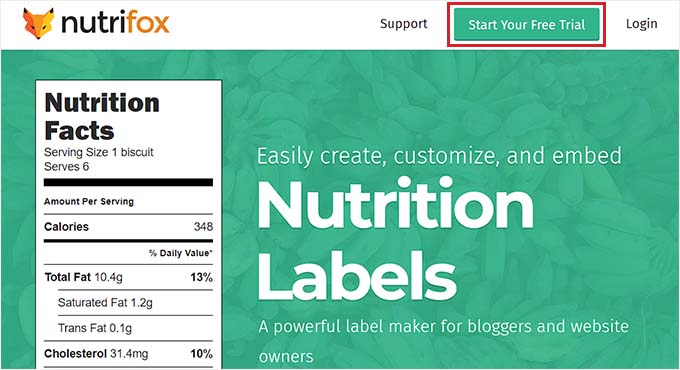
Tout d’abord, vous devez visiter le site web de Nutrifox et vous inscrire en cliquant sur le bouton « Start Your Free Trial » dans le coin supérieur droit de l’écran.
Nutrifox offre un essai de 14 jours à tout le monde, après quoi vous serez facturé environ 9 $/mois ou 89 $/an.
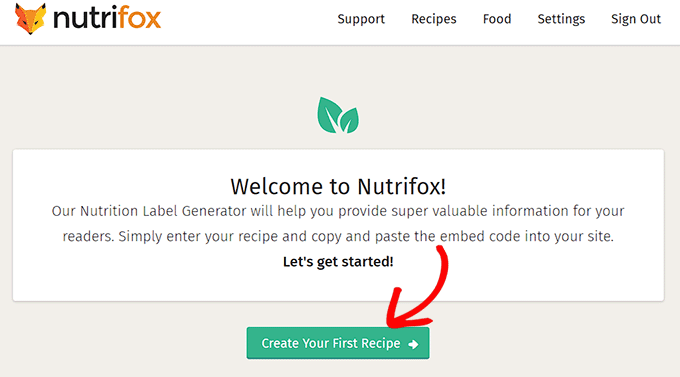
Après avoir créé un compte, vous serez dirigé vers la page « Welcome to Nutrifox » (Bienvenue sur Nutrifox).
À partir de là, cliquez simplement sur le bouton « Create Your First Recipe » (Créer votre première recette) pour commencer.
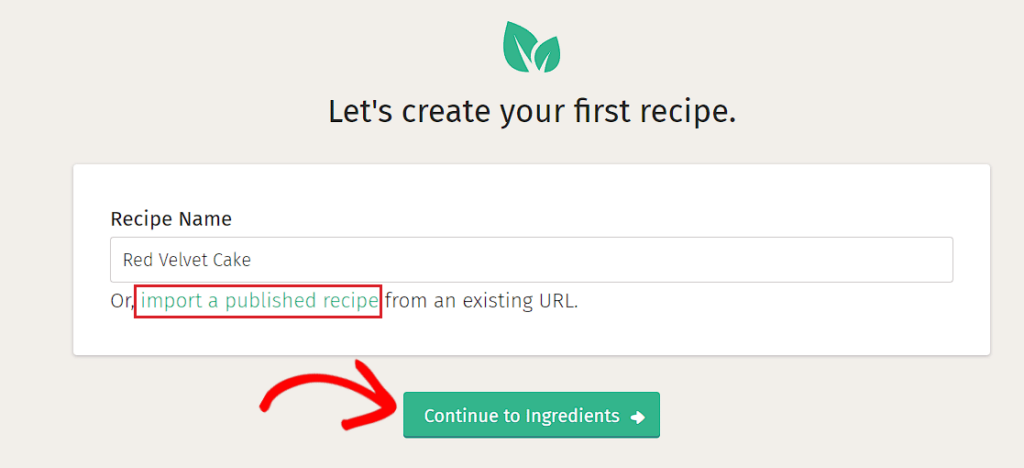
Cela vous mènera à un nouvel écran, où vous devrez entrer un nom pour la recette que vous êtes sur le point de créer.
Une fois que vous avez fait cela, cliquez simplement sur le bouton « Continue to Ingredients » (Continuer vers les ingrédients).
Note : Si vous le souhaitez, vous pouvez également importer une recette publiée dans Nutrifox depuis votre site Web WordPress en cliquant sur le lien « import a published recipe » (importer une recette publiée).
Cela vous mènera à un nouvel écran où vous créerez la recette. L'étiquette d'informations nutritionnelles se trouvera dans la colonne de droite de l'écran.
Vous pouvez maintenant commencer par remplir les champs pour la taille de la portion et le nombre de portions.
Par exemple, si vous écrivez une recette pour un gâteau Red Velvet, vous devrez ajouter 1 tranche comme taille de portion. Ensuite, vous devez ajouter le nombre de tranches qui composeront le gâteau sous l'option « Portions ».
Une fois que vous avez fait cela, tapez simplement la liste des ingrédients de la recette dans la section « Ingrédients » et cliquez sur le bouton « Ajouter ».
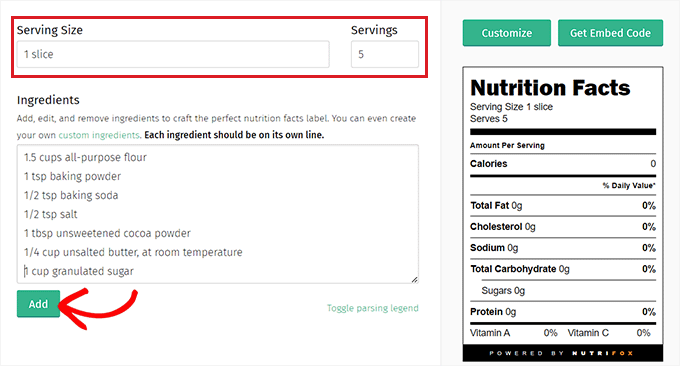
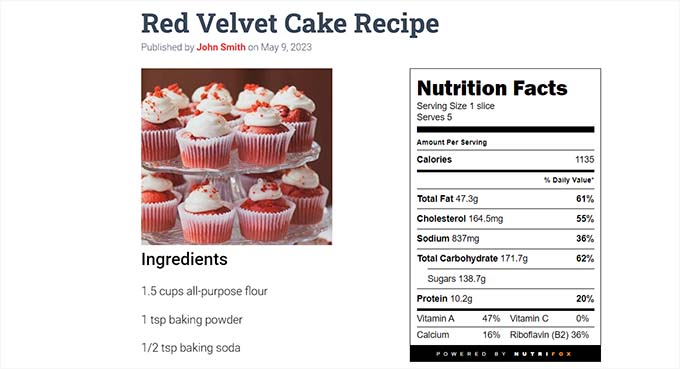
Une fois la recette ajoutée, l'étiquette des informations nutritionnelles sera automatiquement mise à jour en fonction des informations.
Personnalisez vos étiquettes d'informations nutritionnelles
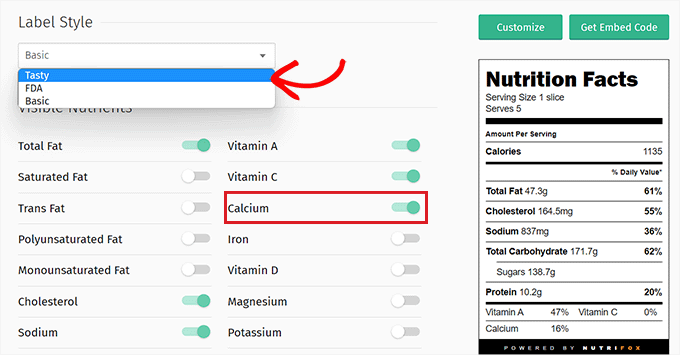
Maintenant, cliquez sur le bouton « Personnaliser » dans la colonne de droite pour styliser l'étiquette des informations.
À partir de là, choisissez le « Style d'étiquette » dans le menu déroulant. Vous pouvez choisir « Tasty », « FDA » ou « Basic ».
Après cela, vous pouvez également sélectionner les nutriments que vous souhaitez afficher sur l'étiquette des informations nutritionnelles en activant le commutateur à côté de ces options.
Par exemple, si vous souhaitez afficher le pourcentage de calcium dans le repas, vous pouvez activer le commutateur à côté de l'option « Calcium ».
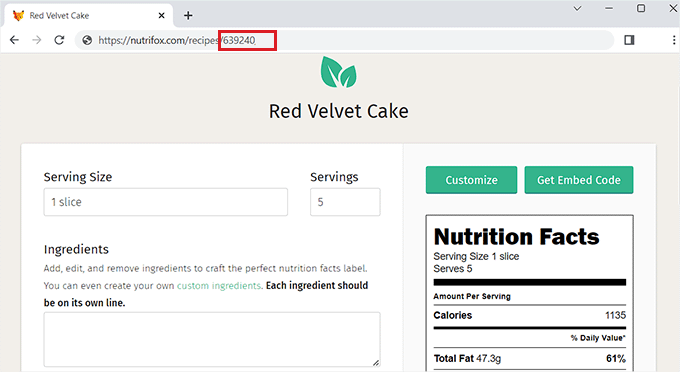
Une fois que vous êtes satisfait de votre étiquette d'informations nutritionnelles, copiez son ID à partir de l'URL du site Web Nutrifox.
Cet identifiant d'étiquette est un nombre à 4 à 5 chiffres qui vous permet d'intégrer l'étiquette d'informations dans votre site Web WordPress.
Ajouter les étiquettes d'informations nutritionnelles à un article WordPress
Après avoir copié l'identifiant de l'étiquette, rendez-vous sur le tableau de bord de votre site Web WordPress.
Une fois sur place, vous devez installer et activer le plugin Nutrifox WP Connector. Pour obtenir des instructions, consultez notre guide étape par étape sur comment installer un plugin WordPress.
Remarque : Gardez à l’esprit que le Nutrifox WP Connector n’a pas été testé avec les trois dernières versions de WordPress. Cependant, lorsque nous avons utilisé le plugin en temps réel, il a fonctionné correctement. Pour plus de détails, consultez notre guide sur l’utilisation de plugins WordPress obsolètes.
Ce plugin ajoutera un bloc « Étiquette Nutrifox » à l'éditeur Gutenberg qui vous permettra d'afficher les informations nutritionnelles avec vos recettes.
Après l'activation du plugin, ouvrez la page ou l'article où vous souhaitez ajouter l'étiquette d'informations. Ensuite, cliquez sur le bouton « Ajouter un bloc » (+) en haut à gauche de l'écran et recherchez le bloc « Étiquette Nutrifox ».
Une fois que vous l'avez ajouté, collez l'identifiant de l'étiquette Nutrifox que vous avez copié précédemment dans le bloc.
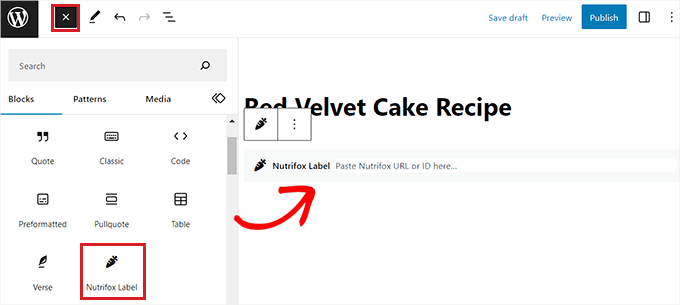
Enfin, cliquez sur le bouton « Publier » ou « Mettre à jour » pour enregistrer vos modifications.
Vous pouvez maintenant visiter votre site web pour découvrir l'étiquette des informations nutritionnelles en action.
Bonus : Utilisez Tasty Recipes pour optimiser votre blog culinaire et ajouter des étiquettes d'informations nutritionnelles
Tasty Recipes est le meilleur plugin de recettes WordPress du marché. Il vous permet d’optimiser votre blog culinaire pour le référencement des recettes. Il vous permet également d’ajuster la conception et la mise en page de vos cartes de recettes.
De plus, il vous permet d’intégrer vos cartes de recettes avec Nutrifox pour ajouter des étiquettes d’informations nutritionnelles aux recettes.
Tout d’abord, vous devez installer et activer le plugin Tasty Recipes. Pour des instructions détaillées, consultez notre guide sur comment installer un plugin WordPress.
Après l'activation, rendez-vous sur la page Paramètres » Tasty Recipes et entrez la clé de licence. Vous trouverez ces informations sur la page de votre compte Tasty Recipes.
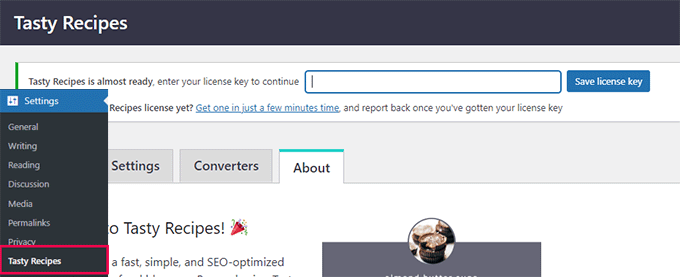
Après cela, basculez simplement sur l'onglet « Conception » dans l'écran « Tasty Recipes ».
À partir d'ici, vous pouvez choisir un modèle de conception pour la carte de recette dans la colonne d'aperçu à droite. Vous pouvez également personnaliser davantage le modèle avec les paramètres à l'écran sur le côté gauche de l'écran.
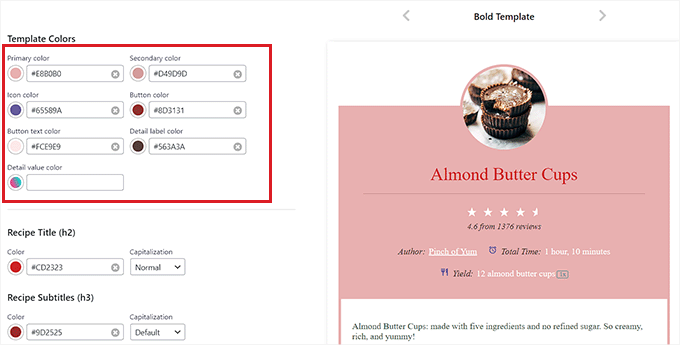
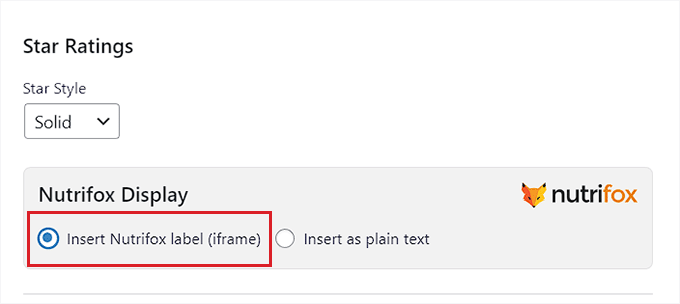
Une fois que vous avez fait cela, faites défiler vers le bas jusqu'à la section « Affichage Nutrifox » et assurez-vous que l'option « Insérer l'étiquette Nutrifox (iframe) » est cochée.
Si vous choisissez l'option « Insérer en texte brut », vous devrez saisir manuellement les détails des étiquettes d'informations nutritionnelles.
Enfin, n'oubliez pas de cliquer sur le bouton « Enregistrer les modifications » pour sauvegarder vos paramètres.
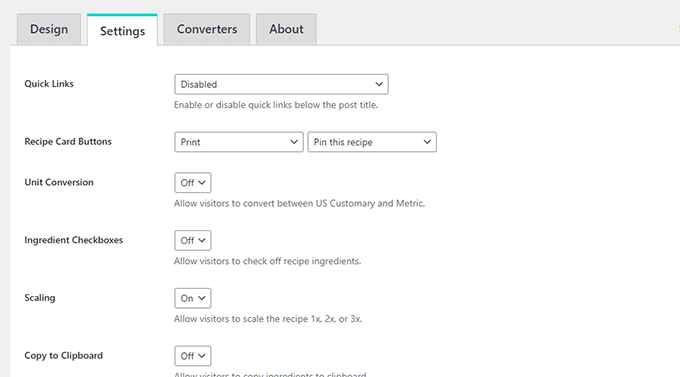
Ensuite, passez à l'onglet « Paramètres » en haut pour configurer les options du plugin.
À partir de là, vous pouvez choisir quels boutons afficher sur les recettes, afficher des cases à cocher à côté des ingrédients, permettre aux utilisateurs de convertir les unités et adapter les recettes à différentes tailles de portions.
Vous pouvez également permettre aux utilisateurs de copier les ingrédients en un seul clic et de coller la recette ailleurs.
Une fois que vous avez terminé, n'oubliez pas de cliquer sur le bouton « Enregistrer les modifications » pour sauvegarder vos changements.
Ajouter la carte de recette et l'étiquette d'informations nutritionnelles à un article WordPress
Pour ajouter la carte de recette et l’étiquette d’informations nutritionnelles à votre site web, vous devez ouvrir un article nouveau ou existant dans l’éditeur de blocs depuis la barre latérale d’administration de WordPress.
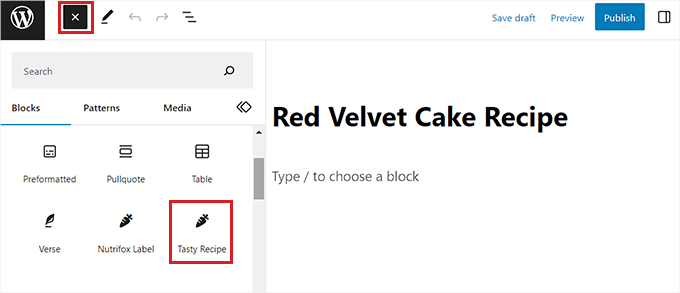
Une fois que vous y êtes, cliquez simplement sur le bouton « Ajouter un bloc » (+) en haut à gauche de l'écran et recherchez le bloc « Recette savoureuse ».
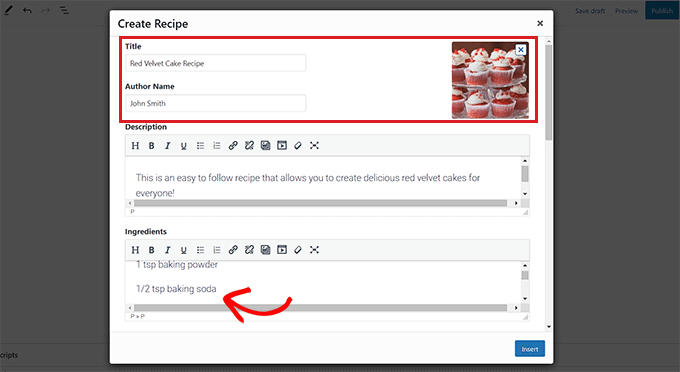
Après avoir ajouté le bloc, une fenêtre contextuelle « Créer une recette » s'ouvrira dans l'éditeur de blocs. Ici, vous pouvez commencer par ajouter un titre, une description, une image et le nom de l'auteur pour la carte de recette.
Ensuite, tapez les ingrédients de la recette dans la section « Ingrédients » et ajoutez les instructions que les utilisateurs devront suivre dans la section « Instructions ».
Après cela, faites défiler jusqu'à la section « Nutrition », où vous devez ajouter l'ID de l'étiquette pour les étiquettes d'informations nutritionnelles.
Pour ce faire, vous devrez visiter le site Web Nutrifox et ouvrir l'étiquette d'informations nutritionnelles que vous souhaitez intégrer à la recette.
Une fois que vous y êtes, vous pouvez obtenir l'ID de l'étiquette à partir de l'URL du site Web. Il s'agira d'un nombre de 4 à 5 chiffres à la fin de l'URL.
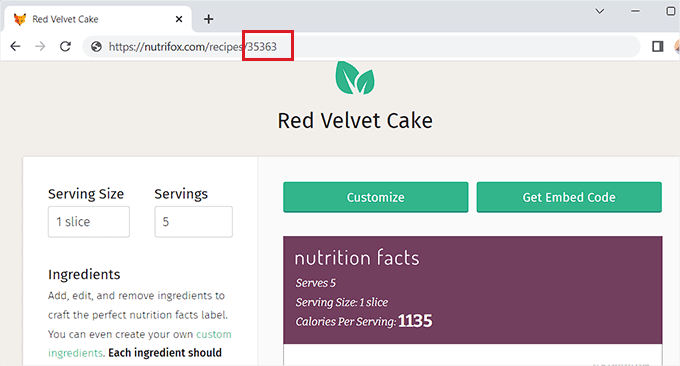
Copiez-le simplement et retournez à votre tableau de bord WordPress.
Ensuite, collez l'ID de l'étiquette dans la boîte « ID Nutrifox ». Une fois que vous avez terminé, cliquez sur le bouton « Insérer » pour ajouter la carte de recette à l'éditeur de blocs.

Enfin, cliquez sur le bouton « Mettre à jour » ou « Publier » pour enregistrer vos modifications.
Vous pouvez maintenant visiter votre site WordPress pour découvrir la carte de recette avec l'étiquette des informations nutritionnelles intégrée.

Nous espérons que cet article vous a aidé à apprendre comment afficher des étiquettes d’informations nutritionnelles dans WordPress. Vous voudrez peut-être également consulter notre tutoriel sur comment ajouter un bouton « Sauter à la recette » dans WordPress et nos meilleurs choix pour les meilleurs thèmes WordPress pour les blogs de recettes.
Si vous avez aimé cet article, abonnez-vous à notre Chaîne YouTube pour des tutoriels vidéo WordPress. Vous pouvez également nous trouver sur Twitter et Facebook.




Mrteesurez
Merci pour l'article sur l'affichage des étiquettes d'informations nutritionnelles ! Cet article m'a fait découvrir Nutrifox, un outil fantastique pour générer des étiquettes nutritionnelles. C'est incroyablement utile et une révélation, surtout pour les blogueurs culinaires qui ont besoin de fournir des informations nutritionnelles précises. Un de mes amis vend des produits alimentaires emballés et m'a demandé de lui construire un site Web. Cet outil sera inestimable pour s'assurer que ses clients ont toutes les informations dont ils ont besoin directement sur la page du produit. Je recommanderai et utiliserai certainement Nutrifox !
Dennis Muthomi
Super tutoriel sur l'ajout d'étiquettes nutritionnelles aux blogs de recettes !
Fournir des informations nutritionnelles détaillées peut vraiment faire ressortir un blog culinaire.
Merci WPBeginner pour un autre guide pratique, étape par étape, qui peut faire une réelle différence pour les blogueurs culinaires !
Vous êtes les MEILLEURS !!
Marsha
C'était très utile ! Question, lorsque vous achetez un compte/abonnement Nutrifox, devez-vous créer manuellement une étiquette nutritionnelle pour chaque recette de votre site Web ? Cela semble prendre une éternité. Ou existe-t-il un moyen d'importer votre catalogue de recettes existant en masse ?
Support WPBeginner
It would depend on how the recipe is formatted but there is an importer that we show in our screenshot if the recipe is published online
Admin
Ralph
C'est un excellent ajout à la recette et je pense que tous les blogueurs culinaires sérieux devraient l'utiliser. C'est crucial pour notre santé et nos décisions de consommation alimentaire, mais les gens n'en sont toujours pas assez conscients. J'aimerais que les blogueurs culinaires lancent la tendance de nous donner des informations nutritionnelles il y a 10 ou même 15 ans, mais des articles aussi détaillés sont malheureusement une niche.
Ce n'est pas seulement utile, mais ça a vraiment l'air génial !