


La gestion d'un site WordPress avec de nombreux documents entraîne souvent des problèmes d'affichage inattendus.
Récemment, j'ai aidé un utilisateur dont le plugin PDF spécialisé entrait en conflit avec le générateur de miniatures par défaut. Cela a rendu sa médiathèque encombrée et a cassé la mise en page de sa galerie front-end.
Heureusement, nous avons trouvé un extrait de code rapide qui résout immédiatement ce conflit.
Dans cet article, je vais vous montrer comment désactiver les aperçus miniatures des PDF dans WordPress.
Voici un aperçu rapide de ce que nous allons couvrir dans ce guide.
Pourquoi désactiver les aperçus de miniatures PDF dans WordPress ?
Par défaut, WordPress génère des aperçus miniatures des fichiers PDF téléchargés dans la médiathèque.
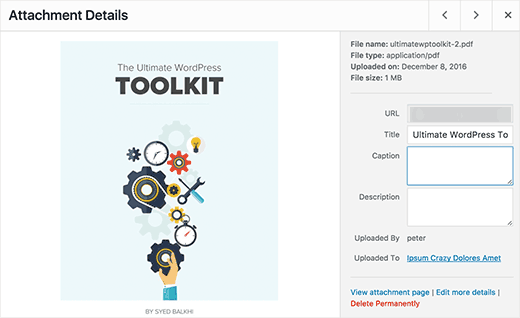
C'est une fonctionnalité très utile pour la plupart des sites WordPress.
Cependant, certains propriétaires de sites peuvent déjà utiliser des plugins PDF qui gèrent les aperçus miniatures et l'affichage général des téléchargements PDF sur leur site web.
Si cette fonctionnalité entre en conflit avec votre plugin PDF, ou si les téléchargements de gros PDF provoquent des erreurs HTTP et des timeouts sur votre serveur, vous devriez désactiver ces aperçus.
Cela dit, regardons comment désactiver facilement les aperçus de miniatures PDF dans WordPress.
Astuce d'expert : Chez WPBeginner et nos sociétés sœurs, nous utilisons WPCode tous les jours. Il permet à notre équipe d'ajouter et d'organiser en toute sécurité tous les extraits de code personnalisés nécessaires au fonctionnement de nos sites sans jamais toucher aux fichiers du thème principal.
C'est le même outil que nous utilisons pour notre flux de travail de développement, et c'est pourquoi nous le recommandons en toute confiance à tous les utilisateurs de WordPress.
Désactiver les aperçus de miniatures PDF dans WordPress
Ce tutoriel vous demande d'ajouter un extrait de code simple à votre site WordPress. Si vous ne l'avez jamais fait auparavant, vous voudrez peut-être consulter notre guide sur la façon de coller des extraits de code du web dans WordPress.
De nombreux tutoriels vous diront d'ajouter ce code directement au fichier functions.php de votre thème. Cependant, nous ne le recommandons pas car une petite erreur peut casser votre site WordPress et provoquer un certain nombre d'erreurs WordPress.
Au lieu de cela, nous vous recommandons d'utiliser le plugin gratuit WPCode. C'est le meilleur plugin d'extraits de code qui vous permet d'ajouter du code personnalisé dans WordPress sans casser votre site WordPress.
Remarque : Il existe également un plugin WPCode premium. Bien que vous n'en ayez pas besoin pour ce tutoriel, il vous donnera accès à une bibliothèque d'extraits basée sur le cloud, à une logique conditionnelle, et plus encore. Pour plus de détails, consultez notre avis complet sur WPCode.
Tout d'abord, vous devez installer et activer le plugin gratuit WPCode. Pour plus de détails, consultez notre guide sur la façon d'installer un plugin WordPress.
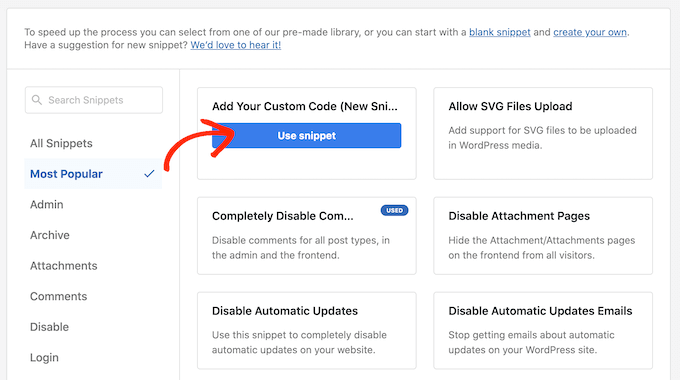
Ensuite, vous devez aller dans Extraits de code » + Ajouter un extrait. Ici, vous pouvez survoler « Ajouter votre code personnalisé (Nouvel extrait) » et cliquer sur « Utiliser l'extrait ».
Vous pouvez entrer un nom pour votre snippet de code dans la boîte en haut. Dans notre exemple, nous utilisons ‘Désactiver les aperçus de miniatures’.
Ensuite, vous devez copier le code suivant :
function wpb_disable_pdf_previews() {
$fallbacksizes = array();
return $fallbacksizes;
}
add_filter('fallback_intermediate_image_sizes', 'wpb_disable_pdf_previews');
Collez ce code dans la boîte ‘Aperçu du code’.
Vous devez ensuite cliquer sur le menu déroulant ‘Type de code’ et choisir ‘Snippet PHP’.
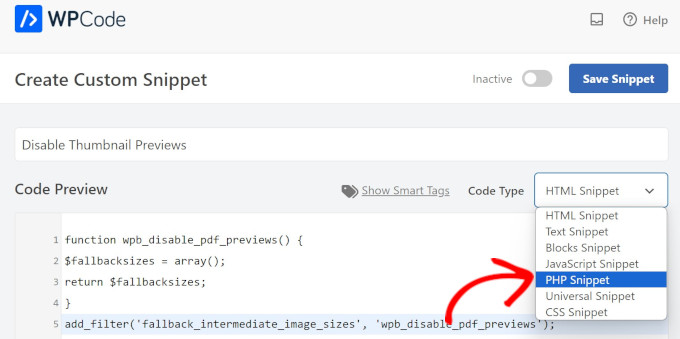
Ensuite, cliquez simplement sur le commutateur en haut pour rendre l'extrait « Actif », puis sélectionnez « Enregistrer l'extrait ».
WPCode exécutera maintenant le snippet de code sur votre site Web WordPress.

Ce code indique à WordPress d'arrêter de créer des tailles d'image supplémentaires pour les fichiers PDF, ce qui empêche le processus de génération de miniatures.
Vous remarquerez qu'au lieu d'un aperçu miniature, WordPress affichera désormais l'icône de document PDF par défaut pour votre fichier.
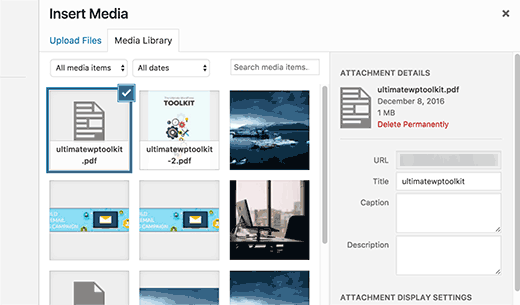
Questions fréquemment posées sur la désactivation des miniatures PDF
Voici les réponses à certaines questions courantes que nous recevons concernant la gestion des aperçus PDF dans WordPress.
La désactivation des aperçus miniatures affectera-t-elle mes fichiers PDF existants ?
Non, ce code n'affecte aucun de vos fichiers PDF précédemment téléversés ni leurs miniatures existantes. Il empêche seulement WordPress de créer des miniatures pour les nouveaux PDF que vous téléversez après avoir ajouté le extrait de code.
Puis-je réactiver les aperçus miniatures des PDF plus tard ?
Oui, il est très facile d'annuler la modification. Tout ce que vous avez à faire est de retourner à l'extrait de code dans le plugin WPCode et de basculer l'interrupteur sur 'Inactif'. Cela restaurera immédiatement la fonctionnalité par défaut de WordPress.
Pourquoi voudrais-je garder cette fonctionnalité activée ?
En général, les aperçus miniatures des PDF sont utiles pour identifier les fichiers dans la médiathèque. Vous ne devriez envisager de les désactiver que si vous remarquez un conflit direct avec un autre plugin qui gère vos documents PDF.
Ressources supplémentaires
Nous espérons que ce tutoriel vous a aidé à apprendre comment désactiver les aperçus miniatures des PDF dans WordPress. Vous voudrez peut-être aussi consulter ces ressources supplémentaires :
- Comment téléverser des fichiers PDF sur votre site WordPress
- Comment ajouter un lecteur PDF dans WordPress (étape par étape)
- Comment régénérer les miniatures PDF dans WordPress
- Guide pour débutants sur les tailles d'images WordPress (+ meilleures pratiques)
- Comment résoudre les problèmes d'images courants dans WordPress (Guide Ultime)
Si vous avez aimé cet article, abonnez-vous à notre Chaîne YouTube pour des tutoriels vidéo WordPress. Vous pouvez également nous trouver sur Twitter et Facebook.





dkelly
Ça marche ! Merci pour cette publication. Cela me fera économiser de l'espace de stockage sur mon serveur. Je me demandais pourquoi WordPress générait des images à partir de mes fichiers PDF. J'utilise WooCommerce et je n'arrivais pas à comprendre cela jusqu'à votre publication. J'ai essayé de désactiver quelques plugins avant de commencer à suspecter qu'il s'agissait d'une mise à jour de WordPress. Les aperçus d'images PDF ne fonctionnent de toute façon pas sur WooCommerce car les images sont placées dans un répertoire protégé. Merci.