


Saviez-vous que WordPress crée une page distincte pour chaque image que vous téléchargez ?
Ces pages de pièces jointes n'ont souvent aucun contenu et semblent cassées pour les visiteurs. Pire encore, les moteurs de recherche pourraient les indexer à la place de vos articles de haute qualité, ce qui pourrait nuire à votre classement SEO.
Nous désactivons ces pages non pertinentes sur tous nos sites Web pour nous assurer que les visiteurs accèdent toujours au bon contenu. C'est une solution rapide qui fait une grande différence pour votre classement SEO.
Dans ce guide, nous vous montrerons comment désactiver facilement les pages de pièces jointes d'images dans WordPress.

Pourquoi devriez-vous désactiver les pages de pièces jointes d'images dans WordPress ?
Par défaut, WordPress crée une page unique pour chaque pièce jointe multimédia que vous avez sur votre site. Cela inclut les images, les fichiers audio et vidéo, les PDF, et plus encore.
Certains utilisateurs pourraient trouver cette fonctionnalité utile, mais la plupart des sites Web WordPress n'en ont pas besoin.
Par exemple, les photographes peuvent trouver les pages de pièces jointes utiles. Un thème de photographie pourrait utiliser la page de pièce jointe pour afficher les données EXIF techniques. Cela leur permet d'afficher le modèle d'appareil photo utilisé, la vitesse d'obturation et les paramètres d'ouverture pour que d'autres photographes puissent les voir.
De nombreux propriétaires de blog WordPress lieront accidentellement leurs images aux pages de pièces jointes au lieu de l'image elle-même, ou ils n'aimeront pas l'apparence car de nombreux thèmes n'ont pas de modèles spéciaux pour les pages de pièces jointes d'images.
Parfois, une image sur votre site Web peut devenir populaire, et les gens pourraient commencer à atterrir sur la page de pièce jointe directement depuis Google. Idéalement, vous voulez que les visiteurs atterrissent sur votre article et voient l'image dans le contexte dans lequel vous l'avez utilisée.
Pour aider à résoudre ce problème, nous vous montrerons deux façons différentes de désactiver les pages de pièces jointes d'images dans WordPress afin que vous puissiez choisir celle qui vous convient le mieux :
Méthode 1 : Désactiver les pages de pièces jointes d'images dans WordPress (avec un plugin)
La façon la plus simple de désactiver les pages de pièces jointes d'images est d'utiliser All in One SEO (AIOSEO). C'est le meilleur plugin SEO pour WordPress, utilisé par plus de 3 millions de sites.
La première chose que vous devrez faire est d'installer et d'activer le plugin gratuit All in One SEO. Pour ce faire, consultez notre guide sur comment installer un plugin WordPress.
Une fois le plugin installé et activé, vous aurez un nouvel élément de menu appelé « All in One SEO ».
Naviguez vers Tout en un SEO » Apparence de la recherche. Ensuite, cliquez sur l'onglet de navigation « SEO des images ».
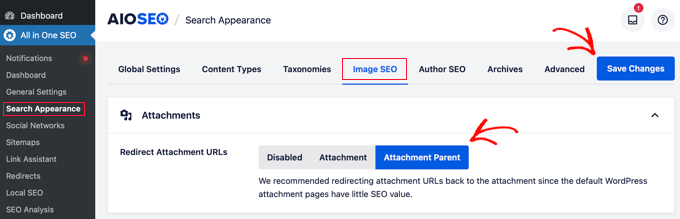
Assurez-vous que le paramètre « Rediriger les URL des pièces jointes » est réglé sur « Parent de la pièce jointe ». Cela garantit que les utilisateurs qui accèdent à une page d'image sont automatiquement envoyés à l'article auquel cette image appartient.
Nous recommandons de rediriger vers la page « Page parente de la pièce jointe ». Ainsi, lorsqu'un utilisateur arrive sur la page de la pièce jointe de l'image, il sera redirigé vers votre article à la place.
Remarque : Si une image n'a pas de page parente (comme un logo que vous avez téléchargé directement dans la médiathèque), AIOSEO ne peut pas la rediriger vers un article. Dans ce cas, elle sera redirigée vers le fichier image lui-même. Si vous préférez, vous pouvez choisir « Page d'accueil » dans les paramètres ci-dessus pour envoyer tout le trafic des pièces jointes vers votre page d'accueil à la place.
Une fois que vous avez sélectionné votre réglage préféré, cliquez simplement sur « Enregistrer les modifications » avant de quitter l'écran.
Méthode 2 : Désactiver les pages de pièces jointes d'images dans WordPress (avec un extrait de code)
Une autre option consiste à ajouter un extrait de code à WordPress. Nous ne recommandons pas de modifier directement vos fichiers WordPress, nous allons donc utiliser WPCode pour ce tutoriel.
Pour commencer, vous devrez installer le plugin gratuit WPCode. Pour plus de détails, consultez notre guide sur comment installer un plugin WordPress.
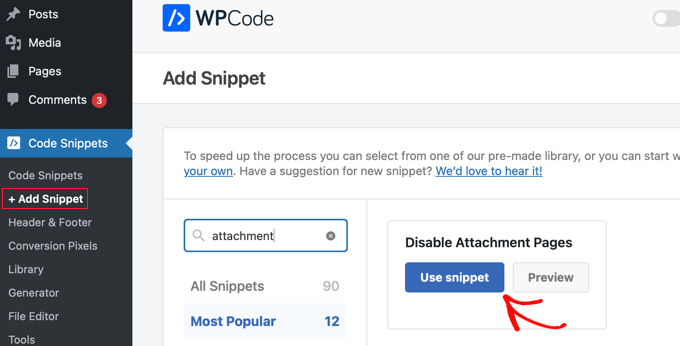
Après l'activation, vous devrez aller dans Extraits de code » Ajouter un extrait dans votre tableau de bord d'administration.
Ensuite, tapez simplement « attachment » dans le champ de recherche. Un extrait intitulé « Désactiver les pages de pièces jointes » devrait apparaître sur la droite.
Lorsque vous le survolez, cliquez sur le bouton « Utiliser l'extrait ».
Vous serez redirigé vers la page « Modifier l'extrait ». WPCode configure automatiquement le code et les paramètres pour vous, garantissant qu'il cible uniquement les URL des pièces jointes sans affecter le reste de votre site.
Tout ce que vous avez à faire est de basculer le commutateur sur « Actif » et de cliquer sur le bouton « Mettre à jour ».
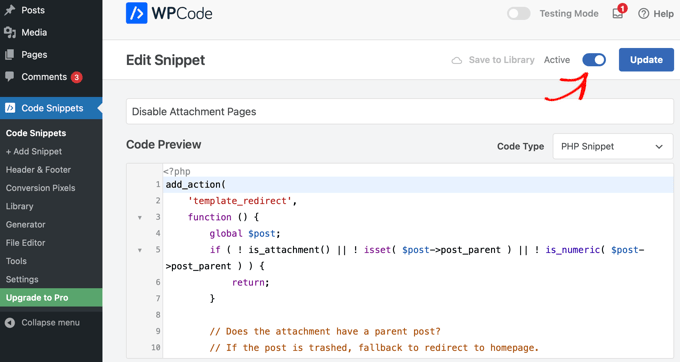
Désormais, lorsqu'un utilisateur arrive sur la page de pièce jointe de votre image, il sera redirigé vers l'article parent. S'il n'y a pas d'article parent pour l'image, l'utilisateur sera redirigé vers la page d'accueil du site.
Questions fréquemment posées sur les pages de pièces jointes d'images
Nous savons que vous pourriez avoir quelques questions supplémentaires sur ce sujet. Voici les réponses à certaines des plus courantes que nous entendons de la part de nos lecteurs.
1. Pourquoi la désactivation des pages de pièces jointes est-elle bonne pour le référencement de mon site web ?
La désactivation des pages de pièces jointes d'images est excellente pour le SEO car elle supprime les pages minces et de faible valeur. Les moteurs de recherche ont un ‘budget d’exploration’ limité pour chaque site Web. Vous ne voulez pas qu’ils perdent du temps à indexer des pages d’images vides alors qu’ils pourraient indexer votre contenu de haute qualité à la place.
2. La désactivation des pages de pièces jointes supprimera-t-elle mes images ou cassera-t-elle mon site ?
Pas du tout ! Vos images resteront parfaitement en sécurité dans votre bibliothèque de médias WordPress et continueront de s'afficher dans vos articles et pages. Ce processus désactive uniquement les pages séparées et générées automatiquement pour ces images. Les deux méthodes que nous avons décrites sont sûres et ne casseront pas votre site.
3. Quelle est la méthode la plus simple pour désactiver les pages de pièces jointes d'images ?
Pour la plupart des utilisateurs, la méthode la plus simple consiste à utiliser un plugin comme All in One SEO (AIOSEO). Il ne nécessite aucun code et vous offre un simple interrupteur pour rediriger les URL des pièces jointes. Cette méthode est rapide, sûre et parfaite pour les débutants qui préfèrent ne pas toucher aux fichiers de code.
4. Que se passe-t-il lorsque quelqu'un clique sur un lien vers une ancienne page de pièce jointe ?
Une fois que vous avez désactivé les pages de pièces jointes en utilisant l'une ou l'autre méthode, toute personne qui visite une ancienne URL sera automatiquement redirigée. Elle sera dirigée vers l'article ou la page où l'image est réellement située (l'article parent). Cela crée une bien meilleure expérience utilisateur et garantit que vous ne perdez aucun visiteur potentiel sur une page sans issue.
5. Dois-je également désactiver les pages de pièces jointes pour d'autres médias comme les vidéos ou les PDF ?
Oui, nous le recommandons. WordPress crée des pages de pièces jointes pour tous les téléchargements de médias, pas seulement pour les images. Les désactiver pour tous les types de médias en utilisant les méthodes de ce guide permet de garder votre site propre et axé sur votre contenu principal, offrant ainsi la même expérience utilisateur et les mêmes avantages SEO sur toute la ligne.
Ressources supplémentaires
Nous espérons que cet article vous a aidé à désactiver les pages de pièces jointes d’images dans WordPress. Vous voudrez peut-être aussi consulter nos autres guides pour améliorer la gestion des médias de votre site Web :
- Guide pour débutants sur le SEO des images – Optimisez les images pour les moteurs de recherche
- Comment corriger les problèmes d'images courants dans WordPress
- Comment organiser les fichiers WordPress dans les dossiers de la médiathèque
- Comment ajouter correctement des images dans WordPress (étape par étape)
Si cet article vous a plu, abonnez-vous à notre chaîne YouTube pour des tutoriels vidéo WordPress. Vous pouvez également nous retrouver sur Twitter et Facebook.


Chukwudi Udegbunam
Cela a fonctionné. Merci beaucoup. J'ai reçu une alerte de site de Google et quand j'ai cliqué dessus, j'ai découvert ce problème.
Support WPBeginner
Glad our guide was able to help!
Admin
Jiří Vaněk
J'ai utilisé WP Code pour la désactivation ainsi que le snippet que vous avez montré. Cela fonctionne parfaitement. Personnellement, je ne savais pas exactement comment fonctionnaient les pages de pièces jointes ni pourquoi, mais cette méthode de redirection des utilisateurs semble beaucoup plus efficace pour mon blog. De plus, l'utilisation de WP Code en fait un ajustement vraiment simple. Merci !
Dayo Olobayo
J'ai suivi les instructions de l'article pour créer un fichier image.php avec le code fourni. Le guide était clair et facile à suivre. Tout fonctionne parfaitement. Merci !
Support WPBeginner
De rien !
Admin
Hajjalah
Sûrement, la plupart des nouveaux blogueurs rencontrent le problème des pages de pièces jointes indexées. Quand j'ai lu cet article, je suis allé directement sur Google et j'ai trouvé de très nombreuses pages de pièces jointes lorsque j'ai recherché le domaine de mon site Web. Heureusement, cet article m'a clairement guidé tout au long du processus d'arrêt de cette pratique inutile. Mais lorsque j'ai essayé de supprimer les pages indexées de la Search Console de Google, la seule option était de supprimer temporairement les pages pendant six mois. Je ne sais pas pourquoi je ne peux pas utiliser la fonction de suppression permanente.
Support WPBeginner
Lorsque Google explorera à nouveau votre site, il verra le balisage pour ne pas indexer ces pages et ne pas les inclure dans les résultats de recherche.
Admin
Mrteesurez
Je voudrais demander si la page de pièce jointe d'image affecte le référencement, dans le sens où certaines pages comme les balises et certaines taxonomies s'affichent sur Google sans contenu.
Cela donne l'impression au moteur de recherche que le blog a peu de contenu sur son blog ?
Support WPBeginner
Cela peut affecter le SEO, si vous n'utilisez pas spécifiquement les pages de pièces jointes pour une raison quelconque, nous vous recommandons de les désactiver.
Admin
Matt
A parfaitement fonctionné ! J'ai utilisé la méthode du code pour configurer un fichier image.php avec l'extrait de code. Ça marche parfaitement.
Support WPBeginner
Heureux que notre guide vous ait été utile !
Admin
SHUBHAM GARG
Pourquoi ne mettez-vous pas à jour cet article ?
Yoast n'a plus cette fonctionnalité dans sa version gratuite.
Support WPBeginner
Nous mettons à jour nos articles aussi rapidement que possible. Pour le moment, vous pouvez vérifier sous Apparence de la recherche > Médias
Admin
Dave
Mon Yoast SEO a cette option sous MÉDIAS. C'est la première option, et elle dit que Yoast suggère OUI à « Rediriger les URL des pièces jointes vers la pièce jointe elle-même ? »
Mars 2021 est la date à laquelle j'ai vérifié.
Abhishek
je publie des images et je les lie au fichier média sur mon site
devrais-je désactiver les pages de pièces jointes média ?
si je le fais, cela affectera-t-il le référencement ?
Support WPBeginner
Cela dépendrait de vos préférences personnelles et si le contenu principal de votre site est des images plutôt que des articles et des pages.
Admin
Tommy
Merci ! Pour une raison quelconque, je n'ai jamais rencontré ce problème avec Yoast jusqu'à aujourd'hui ! Un de mes sites continuait de rediriger vers l'image au lieu de ma page de pièce jointe. J'ai perdu une heure à essayer de comprendre si c'était un problème de fonction que j'avais créé. Il s'est avéré que c'était le plugin Yoast. Correction facile, merci !
Esther Roche
Salut
Yoast a maintenant changé tous les paramètres, ils continuent de faire cela et honnêtement, ils rendent les gens fous.
Cette option « Rediriger l'URL de la pièce jointe vers l'article parent » était très pratique et compréhensible, mais elle n'existe plus.
Au lieu de cela, nous avons un onglet Média où les instructions semblent, du moins pour moi, un peu confuses. Voici l'explication qu'ils donnent :
Lorsque vous téléchargez des médias sur WordPress, il ne se contente pas de sauvegarder le média, il crée une URL de pièce jointe pour celui-ci. Ces pages de pièces jointes sont assez vides : elles contiennent l'élément multimédia et peut-être un titre si vous en avez entré un. Pour cette raison, si vous n'utilisez jamais ces URL de pièces jointes, il est préférable de les désactiver et de les rediriger vers l'élément multimédia lui-même.
Ce que cela semble provoquer, c'est que Google affiche maintenant les URL de pièces jointes d'images dans les résultats des SERP. Mais il n'y a plus d'option, comme avant, pour rediriger l'URL de la pièce jointe vers l'article parent. Que faisons-nous alors ?
Est-ce que je ne comprends pas correctement l'utilisation du nouvel onglet Média ? Que dois-je faire pour que Google n'affiche pas ces pièces jointes comme résultats dans les SERP qui ne sont pas des recherches d'images ? Est-ce que je ne comprends pas correctement l'utilisation du nouvel onglet Média ? Que dois-je faire pour que Google n'affiche pas ces pièces jointes comme résultats dans les SERP qui ne sont pas des recherches d'images ? Qu'est-ce que je fais de mal ?
A I D E !!
Sevda
Salut Esther,
La fonction actuelle de Yoast supprime les URL des pièces jointes en les redirigeant vers l'URL directe du fichier multimédia (au lieu de l'article parent). Si vous l'activez maintenant, il est normal que les URL des pages de pièces jointes soient toujours dans l'index. La sélection de l'option entraînerait la disparition progressive des URL des pièces jointes des index des moteurs de recherche et leur remplacement par les URL directes des fichiers multimédias (blabla.jpg par exemple).
Si vous souhaitez accélérer la suppression des URL des pièces jointes, vous pouvez le faire dans Google Search Console.
Max Dai
Cet article a besoin d'une mise à jour car Yoast a apporté de nombreux changements à ses fonctionnalités dans la nouvelle mise à jour.
Amanda Formaro
I agree. Not only did Yoast update, but they also removed the very option you are recommending in this post (unfortunately). And now all that’s left is to redirect to the actual attachment.
Colin
Le lien est obsolète maintenant car les permaliens se trouvent sous Avancé dans la dernière version.
Merci quand même car je viens de le mettre à jour.
Jeff
Donc, si nous ne faisons pas de liens vers ces pages de pièces jointes, y a-t-il vraiment une raison de les rediriger pour que Google ne les indexe pas ? La raison pour laquelle je demande concerne les vidéos téléchargées directement, nous avons la transcription dans le champ de description afin que Google l'indexe.
Si nous redirigeons, cela indexera toujours cette transcription ou devrais-je laisser tel quel ?
débutant
j'utilisais le plugin all in one seo et j'ai trouvé « Redirect Attachments to Post Parent: » dans mes paramètres généraux de seo, et je l'ai coché.
Donc, est-ce pareil et ça fonctionne ?
Support WPBeginner
Oui, c'est pareil.
Admin
javidan
salut
lequel est le meilleur pour le SEO
nofollow no index ou désactiver ?
merci
Pedro
Thank you SO much! This simple thing helped me a lot.
Michael Peters
Question : Comment puis-je empêcher WP de créer une pièce jointe dans la base de données ?
Ce que je veux dire, c'est que j'ai environ 40 000 articles réels et plus de 100 000 lignes dans la table wp_posts. Après avoir exécuté une requête, il semble qu'il y ait environ 100 000 articles avec le type d'article « attachment ». Toutes ces lignes sont-elles nécessaires ?
Mem
Merci, exactement ce que je cherchais. J'utilise yoastSEO donc c'était un simple clic.
Sam
Merci mec
Ben
Ou vous pouvez écrire cette ligne sur robots.txt
Disallow: /wp-content/uploads/
Ajit
Merci, oui je l'ai fait, sujets très utiles, merci encore
Laurence Cope
Mais comment désactivez-vous réellement les pages de pièces jointes ? Ce post ne les désactive pas mais met en place une redirection. Nous avons des problèmes où les redirections entrent en conflit avec les noms de pages réels. Nous ne voulons aucune page de pièce jointe et donc aucun besoin de redirections.
paul
J'aimerais conserver les pages de pièces jointes mais au sein des pages de pièces jointes qui affichent l'image en plus grand pour désactiver les liens vers précédent, suivant et image en taille réelle car c'est là qu'ils peuvent copier des images ou voir des images que je ne veux pas que les utilisateurs non enregistrés voient etc. Comment pouvons-nous faire cela ?
Whitney
Oh attendez, je viens de réaliser quelque chose… si je mets les fichiers médias en noindex, cela signifie-t-il que tous mes médias ne sont pas indexés ou seulement les pages de pièces jointes ?
Whitney
Is the duplicate content issue only solved if I “no index” the pages or will the 301 redirect to parent take care of that too? I’m assuming I’d need to no index them…. but just want to make sure I’m assuming right
Muhammad Furqan
Bonjour, j'ai aussi désactivé les pages de pièces jointes dans le sitemap. Cette technique empêchera-t-elle Google d'indexer les images ?
Support WPBeginner
Si les images apparaissent également dans les articles, alors non, cela n'empêchera pas Google d'indexer les images.
Admin
Sophia Martin
Merci pour votre aide rapide, cela a tout résolu d'un coup !
Merci encore !
Devdiz
Merci beaucoup
marco
Excellente solution !
Puis-je ajouter qu'après la modification sur Yoast, j'ai dû aller dans Paramètres->Permaliens et enregistrer les paramètres (pas besoin de changer quoi que ce soit).
Vos résultats peuvent varier, cela a fonctionné pour moi, merci !
Stef
Il semble que Yoast ait changé les choses et que cela ne fonctionne plus. Ou quelque chose est bloqué dans le cache.
Jodi
J'ai le même problème et je ne pense pas que ce soit le cache. J'ai installé le plugin mentionné et cela fonctionne bien.
Adrian Thompson
J'ai dû aller dans Réglages > Permaliens et cliquer sur Enregistrer les modifications (sans rien modifier) pour que cela fonctionne après le changement de réglage Yoast.
J'espère que cela fonctionnera pour vous.
Hicham
Bonjour,
S'il vous plaît, comment créer image.php ?
Merci
Henry
Un article agréable et informatif, mais oh mon Dieu, quel titre trompeur !
Le titre de l'article et la dernière phrase (après la virgule) du premier paragraphe sont totalement à côté de la plaque !!!
Ceci ne désactive PAS les pages de pièces jointes / n'empêche PAS WP de les créer (comme le titre l'implique), mais redirige les liens vers celles-ci ailleurs, et c'est quelque chose de complètement différent !
Désactiver, c'est empêcher que quelque chose se produise, et quel que soit le code montré dans cet article (même utilisé par des plugins nommés), il n'empêche pas WP de créer ces pages de pièces jointes. Cet article parle de la façon de rediriger, ce qui est bien sûr acceptable, mais pas comme le titre de l'article et l'article lui-même le sous-entendent. Quel dommage car ce serait un scoop !
Jesse
Henry a souligné une distinction importante.
Je construis un site qui exige que les membres téléchargent des informations sensibles/privées via un formulaire d'inscription. Nous ne pouvons absolument pas avoir ces fichiers accessibles au public et devons minimiser toute chance que ces fichiers soient indexés et visibles publiquement. Empêcher la création de pages de pièces jointes semblerait être la bonne approche, mais je suppose que les redirections fonctionneraient aussi. Nous ne voudrions pas désactiver complètement toutes les pages de pièces jointes car nous voulons que certains fichiers téléchargés soient indexés, cependant, comme l'a souligné le support de WP Beginner, ces fichiers peuvent toujours être indexés s'ils sont contenus dans d'autres publications.
Je pense que j'essaierai d'activer les redirections de pièces jointes via le plugin Yoast SEO ainsi que de changer le répertoire par défaut où les téléchargements du formulaire d'inscription sont stockés (c'est-à-dire qu'ils ne seront plus dans le répertoire par défaut '/uploads') et de désactiver l'indexation de ce répertoire via robots.txt.
Des idées ?
Angela
Salut, merci pour l'info !
Qu'en est-il des anciennes images qui étaient auparavant indexées par Google ?
J'ai activé le paramètre dans Yoast pour « rediriger les pièces jointes » depuis au moins 6 mois maintenant, mais mes anciennes images sont toujours trouvées.
Que recommanderiez-vous de faire avec ces images ? Cela me préoccupe car j'obtiens des erreurs critiques dans l'outil ahrefs :
balises de titre en double
balises meta en double
Dois-je simplement aller ajouter toutes les balises ?
Simon G.Proudfoot
Putting the line in my image.php file worked perfectly. It was giving me a bad SEO score beforehand as the links to the images weren’t mobile friendly. This has fixed it. Thanks
Priyanka Biswas
Heureux d'avoir trouvé cet article. Je me demandais pourquoi Google affichait toutes mes pages de pièces jointes d'images dans les résultats de recherche. Cela aide ! Merci.
Raleigh Leslie
Merci, ce post m'a aidé à expliquer à quelqu'un pourquoi vous voudriez rediriger les pages de pièces jointes multimédias vers l'article ou la page réelle contenant le média. re : « Parfois, une image sur votre site Web peut devenir populaire et les gens peuvent commencer à atterrir sur la page de pièce jointe directement depuis Google. Idéalement, vous voudriez qu'ils atterrissent sur votre article et voient l'image dans le contexte dans lequel vous l'avez utilisée. »
Carrément !
sam
mine is already checked but doesn’t work, all my images redirected to an other page
Tim Brugman
Merci pour le code. J'ai fait un léger ajustement pour que les pages de médias téléchargés directement dans la bibliothèque, et non dans un article, redirigent le visiteur vers la page d'accueil. N'hésitez pas à l'utiliser : https://gist.github.com/anonymous/e4f48a41192b4d64fdf3
Catherine
Merci beaucoup de m'avoir aidé à résoudre le problème des pièces jointes d'images. J'ai inséré le code
post_parent)); ?> dans mon fichier image.php et cela a fonctionné à merveille. Alors Google va-t-il maintenant désindexer mes URL de pages d'attachement ?
Chris Cox
Ok. En utilisant le code php (pas de plugin) que se passe-t-il s'il y a deux pages/articles utilisant la même image ?
ashar
J'ai juste vérifié la redirection en SEO car ces choses me rendaient fou. Tellement content de vous avoir trouvé. merci – le meilleur ashar
Tonya
Merci ! C'était une excellente astuce, exactement ce dont j'avais besoin pour aider à nettoyer les erreurs trouvées par Google.
Jorge Pinto
J'ai essayé le code que vous suggérez, il fonctionne avec les images associées aux articles ou aux pages, mais... toutes les autres images téléchargées qui ne sont assignées à aucun article, pour ces images votre code ne fonctionne pas.
Ogier Schelvis
J'ai également eu ce problème. Le réglage Yoast semblait être ignoré. Que ce soit mis en cache ou non, j'aime le fait que la solution image.php vous donne plus de liberté pour déterminer ce qui va se passer. Je voulais juste afficher une 404 par exemple si le parent du post n'était pas défini. Je l'ai résolu comme ceci :
if($post->post_parent != 0): wp_redirect(get_permalink($post->post_parent)); else: $wp_query->set_404(); status_header(404); nocache_headers(); include( get_query_template( ‘404’ ) ); endif;
philip
Bonjour, un utilisateur nommé Sam a posté ce problème – Vous écrivez « Cochez simplement la balise noindex, nofollow pour le type de publication attachment UNIQUEMENT », mais je ne vois pas une telle option. Faites-vous référence à la section « médias » ? Si je clique sur no index sous médias, cela va-t-il no indexer mes images ou mes pièces jointes ? Je voudrais no indexer mes pièces jointes mais je ne veux pas perdre de trafic des images Google.
Je voudrais aussi connaître la réponse car j'ai le même problème merci philip
Support WPBeginner
Philip, non, cela ne devrait pas affecter votre trafic de recherche d'images Google, car l'option redirige les utilisateurs qui atterrissent sur la page de pièce jointe vers l'URL de l'article parent où votre image est disponible pour l'indexation par les moteurs de recherche.
Admin
Jess
Est-il possible de supprimer les publications de pièces jointes dans phpMyAdmin ?
Support WPBeginner
Non, vous ne devez pas supprimer de données directement de votre base de données.
Admin
karen
J'ai essayé d'ajouter le code que vous avez donné à mon fichier image.php et cela a fonctionné à merveille. merci !
Sam
Vous écrivez « Cochez simplement la balise noindex, nofollow pour le type de publication de pièce jointe UNIQUEMENT », mais je ne vois pas une telle option. Faites-vous référence à la section « médias » ? Si je clique sur no index sous médias, cela indexera mes images ou mes pièces jointes ? Je voudrais ne pas indexer mes pièces jointes mais je ne veux pas perdre de trafic de Google images.
Elektra
merci beaucoup pour la publication ! informations très utiles et directes ! apprécié !!
Mark Law
Merci pour l'information, j'ai eu un peu un choc quand j'ai vu que absolument tout avait été indexé, y compris des éléments du modèle tels que les arrière-plans d'images et ainsi de suite. J'utilise Yoast donc c'est une solution facile – je me demande cependant s'il vaut la peine d'avoir toujours les pages de pièces jointes PDF indexées – je vais y regarder.
Support WPBeginner
Cela emmène les utilisateurs directement au PDF, si c'est ce que vous voulez alors oui bien sûr.
Admin
Junaid Abbas
Est-il possible d'empêcher l'indexation des pages de pièces jointes ??? Je ne veux pas les rediriger vers la page d'accueil. Je veux juste arrêter de les indexer.