


Avez-vous déjà remarqué comment les sites de contenu les plus performants semblent toujours avoir du contenu frais et pertinent ? Voici un secret : ils ne créent pas tout à partir de zéro.
Après avoir aidé des centaines de blogueurs WordPress, nous avons appris que l'organisation intelligente de contenu est souvent la clé d'une diffusion de contenu cohérente.
De plus, nous avons testé de nombreux outils d'organisation de contenu et aidé de nombreux lecteurs à les mettre en œuvre efficacement.
Dans cet article, nous allons partager les méthodes et les outils exacts dont vous avez besoin pour organiser automatiquement du contenu dans WordPress.

Qu'est-ce que l'organisation de contenu et comment le faire correctement ?
L'organisation de contenu est un moyen astucieux de garder votre site riche en informations précieuses sans avoir à créer tout le contenu vous-même.
Cela implique de rassembler et de partager des articles sélectionnés provenant de diverses sources, offrant un emplacement unique aux utilisateurs à la recherche d'informations de haute qualité.
Par exemple, si vous gérez un site d'adhésion, vous pouvez organiser une section où les utilisateurs voient les actualités du secteur provenant de sources tierces.
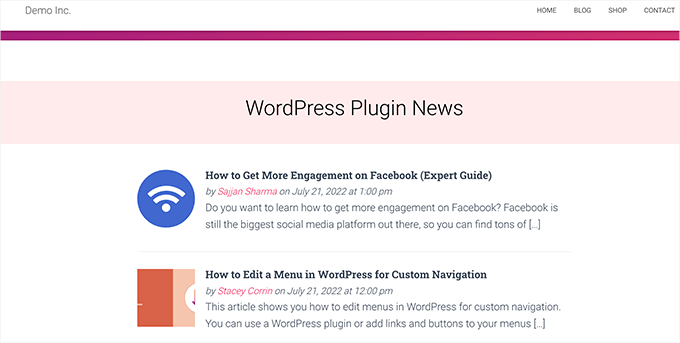
Ou peut-être souhaitez-vous afficher les meilleurs moments sportifs de diverses sources sur votre site.
Un autre scénario pourrait être un multisite WordPress où vous souhaitez organiser du contenu de tous les différents sites du réseau.
Par exemple, voici comment Awesome Motive (la société holding derrière WPBeginner et d'autres marques) affiche les actualités de ses différentes marques sur son site Web.
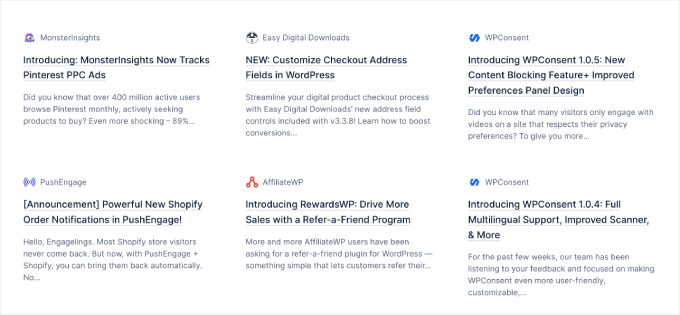
Outre les cas d'utilisation réels, il existe également des sites Web créés spécifiquement pour partager du contenu provenant d'autres sources à l'aide d'outils de blog automatique.
Organisation de contenu tout en évitant les violations de droits d'auteur et les pénalités SEO
Bien que l'organisation de contenu puisse améliorer la valeur de votre site Web en apportant de nouvelles perspectives, il est essentiel de la gérer de manière responsable. Voici quelques points à garder à l'esprit lors de l'organisation de contenu.
Premièrement, accordez le crédit approprié. Citez toujours la source originale lors du partage de contenu. Cela signifie fournir un lien vers la source, inclure un petit extrait et utiliser des images avec permission.
L'utilisation de contenu sans crédit ou permission appropriés peut entraîner des plaintes pour violation de droits d'auteur.
Deuxièmement, évitez le plagiat. Ne copiez jamais d'articles entiers sans permission. Ajoutez plutôt un résumé et un lien vers l'article complet.
Les moteurs de recherche peuvent pénaliser les sites qui plagient du contenu, les signalant comme de faible qualité. Il est assez difficile de récupérer un site d'une pénalité de recherche Google.
Cela peut également entraîner de graves problèmes juridiques, vous coûtant potentiellement financièrement.
Internet regorge de blogs de spam qui utilisent des outils de curation de contenu pour créer des blogs automatiques et gagner de l'argent grâce à la publicité. Ce n'est pas une bonne idée, compte tenu des coûts financiers et juridiques potentiels et de son caractère non durable à long terme.
Cela dit, examinons comment configurer correctement la curation de contenu automatique dans WordPress tout en évitant les problèmes de droits d'auteur et de référencement.
Configuration correcte de la curation de contenu automatique dans WordPress
La manière la plus simple de curer du contenu sur votre site Web WordPress est d'utiliser simplement le bloc de flux RSS.
Pour utiliser cette méthode, commencez par modifier un article ou une page où vous souhaitez afficher du contenu curé et ajoutez le bloc RSS à votre zone de contenu.
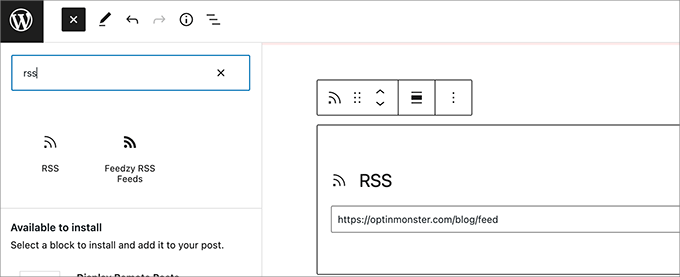
Dans les paramètres du bloc, vous devez entrer l'URL du flux RSS de la source de contenu que vous souhaitez afficher.
WordPress récupérera alors ce flux et l'affichera à l'écran. Vous pouvez utiliser les paramètres du bloc pour modifier son style, afficher un extrait, le nom de l'auteur et la date.

Le principal inconvénient de cette méthode est que vous devrez ajouter un flux RSS pour chaque source séparément.
Cela prendra du temps et ne sera pas très esthétique pour les utilisateurs.
Et si vous pouviez automatiser tout le processus, combiner différentes sources et même les catégoriser ?
Examinons comment automatiser correctement l'ensemble du processus de curation de contenu.
Utiliser les flux RSS pour curer automatiquement le contenu dans WordPress
Tout d'abord, vous devez installer et activer le plugin Feedzy.
Faisant partie de ThemeIsle, ce plugin permet de récupérer facilement et automatiquement du contenu frais d'autres sites Web, en gardant votre site à jour sans effort manuel.
Il existe également une version premium de Feedzy avec plus de fonctionnalités, mais pour les besoins de ce tutoriel, nous utiliserons la version gratuite.
Pour commencer à utiliser Feedzy, vous devez installer et activer le plugin. Pour plus de détails, consultez notre guide étape par étape sur comment installer un plugin WordPress.
Une fois le plugin activé, vous devez visiter la page Feedzy » Feed Categories et cliquer sur le bouton Add Feed Category en haut.
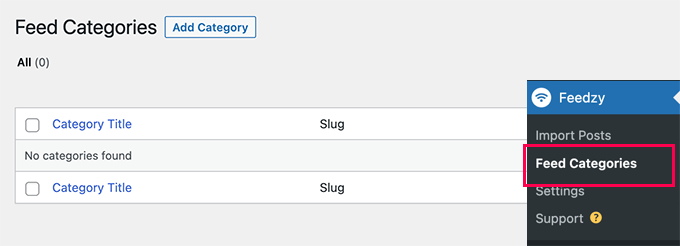
Sur l'écran suivant, vous devez fournir un titre pour cette catégorie.
En dessous, ajoutez les URL des flux RSS que vous souhaitez inclure. Utilisez des virgules entre chaque URL pour les séparer.

Après cela, cliquez sur le bouton « Publier » pour enregistrer votre catégorie de flux.
Répétez le processus si vous devez créer plus de catégories.
Importer du contenu curé à partir de flux vers votre site Web WordPress
Feedzy peut également importer des articles de blog à partir des flux vers vos articles de blog WordPress.
De cette façon, ils seront stockés dans votre base de données WordPress comme des articles ordinaires et vous donneront la flexibilité de faire différentes choses avec le contenu organisé.
Cependant, vous pouvez ignorer cette étape si vous ne souhaitez pas les importer sur votre site Web WordPress.
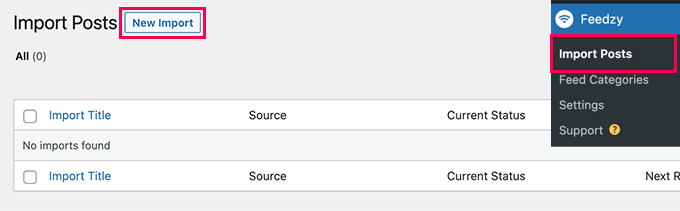
Pour importer des articles de blog, visitez simplement la page Feedzy » Importer des articles et cliquez sur le bouton « Nouvelle importation » en haut.
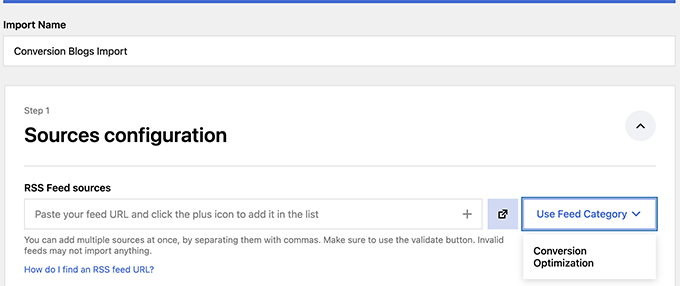
Tout d'abord, vous devez fournir un nom pour cette importation. Ce nom peut être tout ce qui vous aide à l'identifier.
En dessous, vous pouvez ajouter des flux RSS individuels ou choisir l'une des catégories de flux que vous avez créées précédemment.
Ensuite, faites défiler un peu vers le bas jusqu'à la section « Mapper le contenu ».
À partir de là, vous pouvez mapper les éléments du flux RSS aux paramètres des articles de blog WordPress.
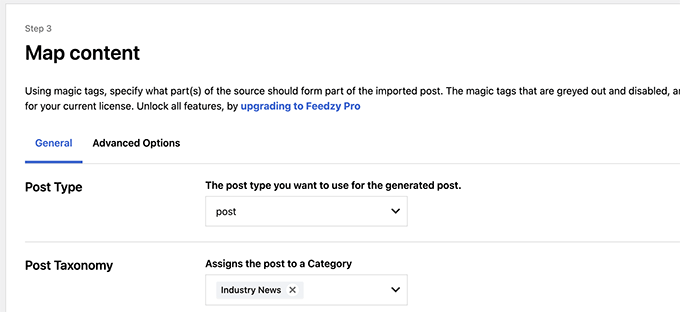
Par exemple, vous pouvez choisir la catégorie à attribuer à tous les articles importés.
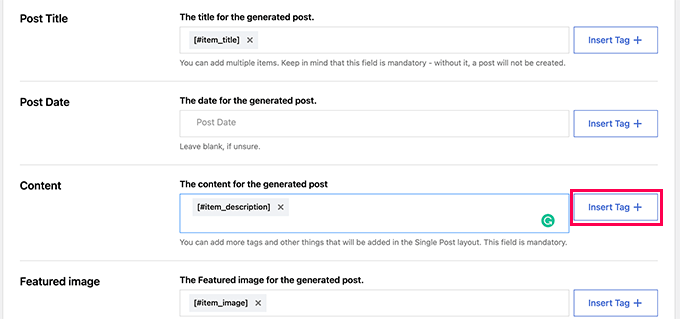
Vous pouvez cliquer sur le bouton « Insérer une balise » pour mapper un élément de flux à un élément d'article. Par exemple, vous pouvez définir la description de l'élément pour qu'elle soit utilisée comme contenu de l'article.
Ensuite, faites défiler vers le bas jusqu'à la section Paramètres généraux.
À partir de là, vous pouvez choisir le nombre d'articles que vous souhaitez importer.
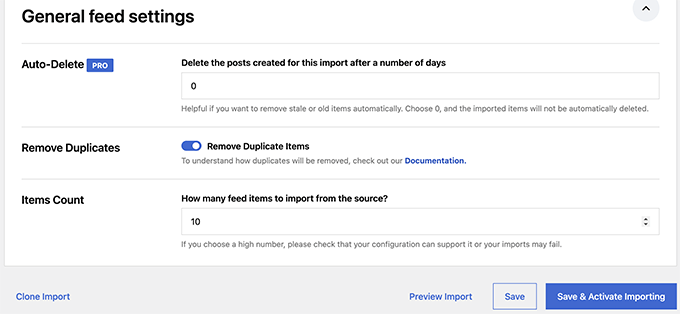
Enfin, cliquez sur le bouton « Enregistrer et activer l'importation » pour enregistrer vos modifications.
Vous serez maintenant redirigé vers la page des importations, où vous verrez l'importation que vous venez de créer. Cliquez simplement sur le bouton « Exécuter maintenant » pour commencer à importer les articles.
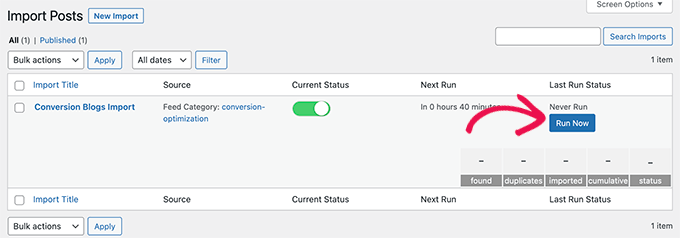
Le plugin va maintenant récupérer et importer les articles et les ajouter à votre site Web WordPress en arrière-plan.
Une fois terminé, vous devrez actualiser la page pour voir les statistiques d'importation.
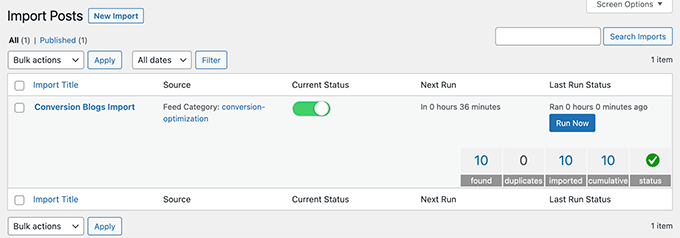
Feedzy récupérera désormais automatiquement les nouveaux articles de vos sources de contenu et les importera sur votre site WordPress.
Afficher le contenu organisé dans WordPress
Maintenant que vous avez configuré un mécanisme d'importation automatisé pour le contenu que vous souhaitez organiser, la prochaine étape consiste à l'afficher sur votre site Web.
Il existe différentes manières d'afficher le contenu organisé dans WordPress via les flux Feedzy. Passons-les en revue une par une.
Méthode 1. Récupérer le contenu via le bloc Flux RSS Feedzy
Cette méthode est recommandée si vous décidez de ne pas importer le contenu sur votre site WordPress.
Modifiez simplement l'article ou la page où vous souhaitez afficher le contenu organisé et ajoutez le bloc Flux RSS Feedzy à votre zone de contenu.
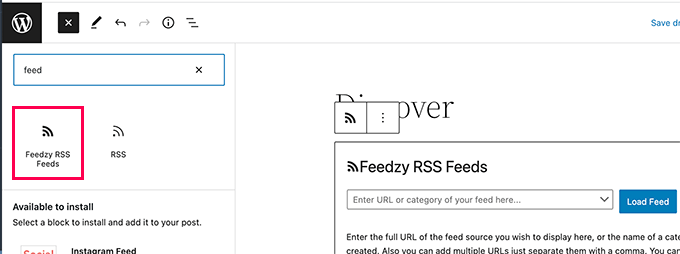
Vous pouvez ensuite entrer une URL de flux à afficher ou choisir l'une des catégories de flux que vous avez créées précédemment.
Ensuite, utilisez le panneau des paramètres du bloc pour sélectionner le nombre d'éléments du flux, le style et d'autres paramètres.
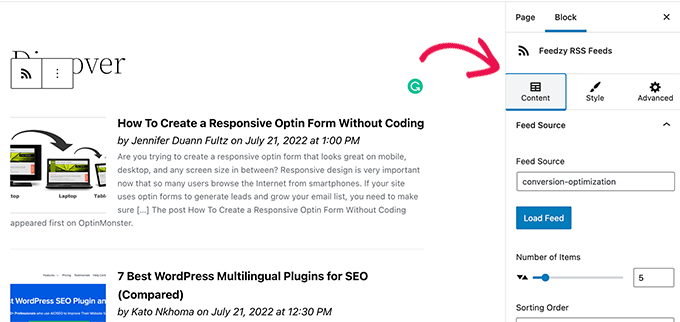
Une fois que vous avez terminé, n'oubliez pas d'enregistrer ou de publier l'article et la page.
Vous pouvez maintenant le prévisualiser pour voir votre contenu organisé en action.
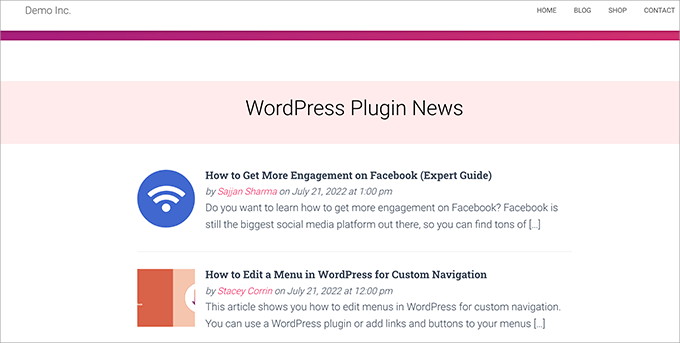
Méthode 2. Afficher le contenu importé dans WordPress
Cette méthode est plus flexible, mais ne fonctionnerait que si vous décidiez d'importer le contenu directement sur votre site WordPress.
Modifiez simplement l'article ou la page où vous souhaitez afficher le contenu organisé. Sur l'écran d'édition de l'article, ajoutez le bloc Articles récents à votre zone de contenu.
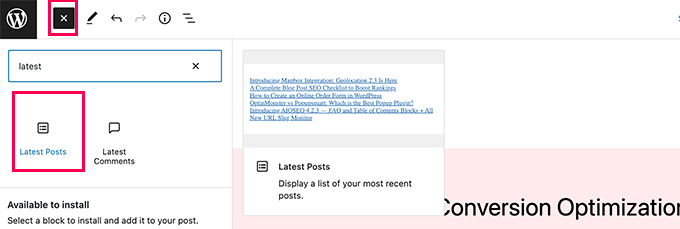
Par défaut, le bloc affichera vos articles les plus récents dans une liste simple. Vous pouvez modifier cela dans les paramètres du bloc.
À partir d'ici, vous pouvez choisir d'afficher un extrait, une image mise en avant, le nombre d'éléments, et plus encore.
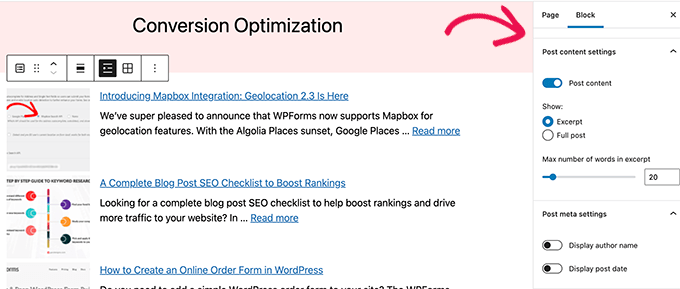
Vous pouvez également passer de la vue liste à la vue galerie, choisir le nombre de colonnes, ou n'afficher que les articles d'une catégorie spécifique.
Par exemple, disons que vous avez mappé tout le contenu importé à ajouter à la catégorie « Nouvelles de l'industrie ». Vous pouvez maintenant simplement afficher cette catégorie particulière comme votre contenu organisé.
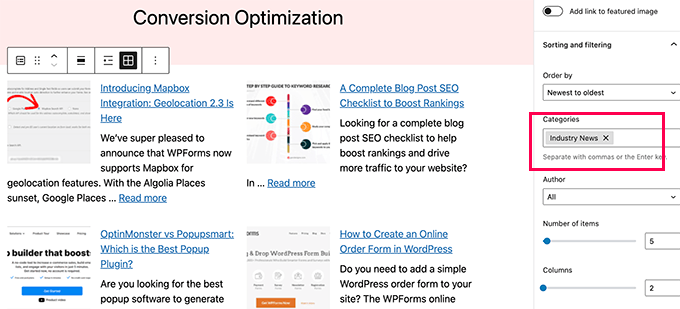
Une fois terminé, vous pouvez enregistrer ou publier votre article/page et le prévisualiser dans un nouvel onglet de navigateur.
Voici à quoi cela ressemblait sur notre site Web de démonstration.
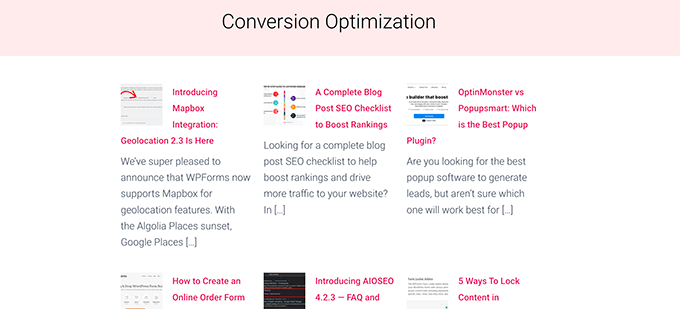
L'utilisation de l'une ou l'autre de ces méthodes affichera automatiquement les derniers articles de vos sources de contenu.
Astuce bonus : Organisation de contenu de médias sociaux dans WordPress
Et si vous vouliez organiser du contenu à partir de plateformes de médias sociaux comme YouTube, Twitter, Instagram et Facebook ?
La façon la plus simple d'organiser du contenu de médias sociaux dans WordPress est d'utiliser Smash Balloon.
Smash Balloon est le meilleur plugin de médias sociaux pour WordPress. Il vous permet d'afficher magnifiquement les flux de médias sociaux sur votre site Web WordPress. Consultez notre examen détaillé de Smash Balloon pour connaître toute sa portée.
Tout d'abord, vous devez installer et activer le plugin Smash Balloon. Pour plus de détails, consultez notre guide étape par étape sur comment installer un plugin WordPress.
Smash Balloon est livré avec des plugins séparés pour différents flux de médias sociaux.
Vous pouvez également acheter le « All Access Bundle », qui comprend tous leurs plugins + des plugins de mur social qui peuvent combiner différents flux sociaux en un seul.
Après l'activation, vous pouvez commencer à connecter vos comptes de médias sociaux et à configurer les flux que vous souhaitez afficher.
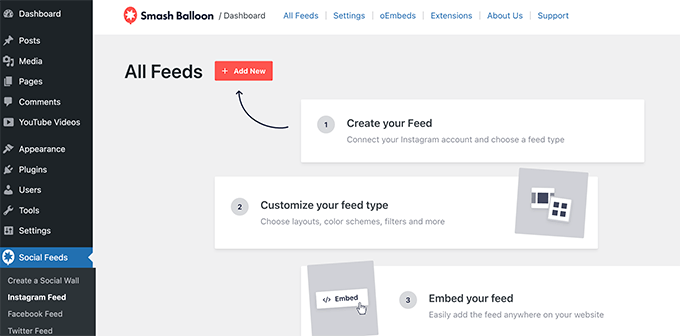
Suivez les instructions à l'écran pour configurer chaque flux.
Vous pouvez vous connecter à vos profils de réseaux sociaux, sources tierces, termes de recherche, hashtags, playlists, et plus encore.
Selon ce que vous essayez de récupérer, il pourra vous être demandé de vous connecter à votre compte de réseau social et d'autoriser Smash Balloon à accéder à vos données.
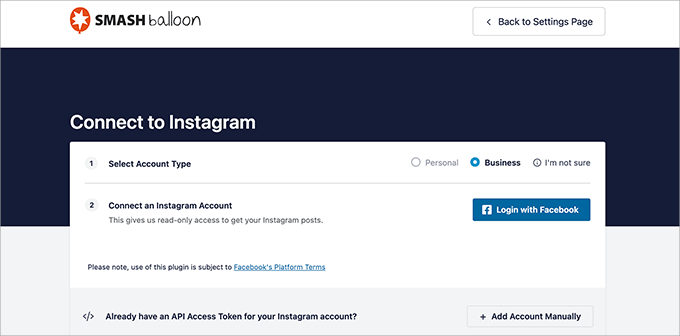
Répétez le processus pour connecter vos comptes de réseaux sociaux.
Une fois que vous avez configuré votre flux de réseaux sociaux, vous pouvez copier le shortcode depuis la page des flux.
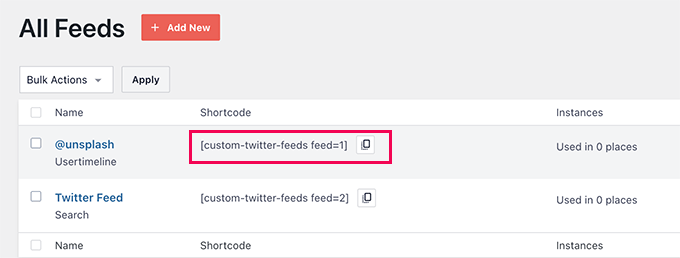
Ensuite, vous devez ajouter le shortcode à un article, une page ou un widget de barre latérale.
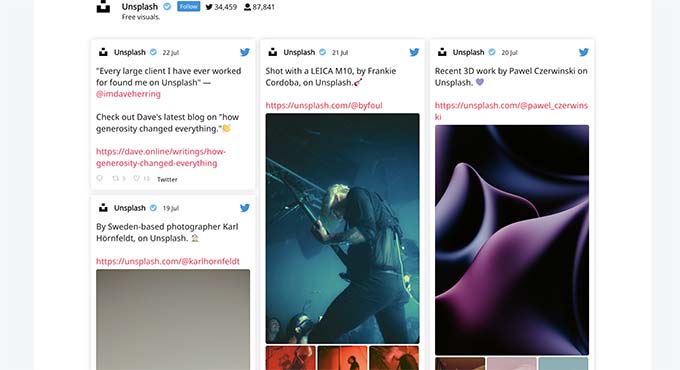
Vous pouvez maintenant visiter votre site web pour voir votre flux social en action.
Vous pouvez également créer un mur social pour combiner différents flux et les afficher comme un seul.
Allez simplement sur la page Smash Balloon » Créer un mur social et copiez le shortcode affiché à l'écran.
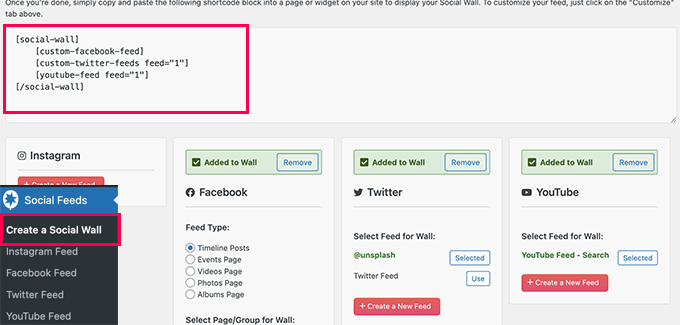
Vous pouvez maintenant ajouter ce shortcode à n'importe quel article, page ou widget de barre latérale WordPress où vous souhaitez afficher votre flux social organisé.
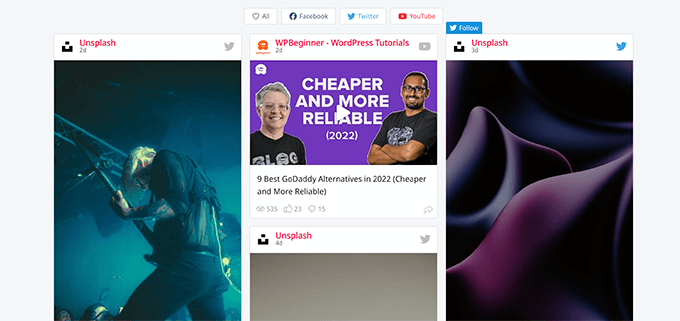
Voici à quoi cela ressemblait sur notre site Web de test.
Pour plus de détails, consultez notre tutoriel sur comment ajouter des flux de réseaux sociaux dans WordPress.
Bonus : Conseils d'experts sur la curation automatique de contenu
Nous espérons que cet article vous a aidé à apprendre comment organiser du contenu dans WordPress. Si vous le souhaitez, explorez ces ressources pour améliorer votre stratégie de contenu :
- Comment ajouter des améliorations de contenu dans WordPress et développer votre liste d'e-mails
- Façons de protéger le contenu dans WordPress (Guide ultime)
- Meilleurs sites d'agrégation d'actualités (+ Comment créer le vôtre)
- Guide du débutant pour empêcher le scraping de contenu de blog dans WordPress
- Meilleurs plugins de protection de contenu WordPress (Choix d'experts)
- Meilleurs plugins de contenu dynamique pour WordPress (Choix d'expert)
Si cet article vous a plu, abonnez-vous à notre chaîne YouTube pour des tutoriels vidéo WordPress. Vous pouvez également nous retrouver sur Twitter et Facebook.


Jiří Vaněk
J'utilise un agrégateur RSS pour extraire des informations de blogs technologiques sur mon site Web. J'étais préoccupé par le référencement et par le fait d'être accusé de copier le contenu d'autres personnes. Merci pour les informations précieuses de l'article sur la façon d'éviter ces problèmes. Je ne voudrais nuire à personne par un tel comportement. En suivant vos conseils, je n'affiche désormais que des extraits et j'ai ajouté les sources appropriées.