


Vous pouvez lancer une newsletter par e-mail gratuite sur votre site WordPress dès aujourd'hui. WordPress collecte les inscriptions par e-mail, tandis qu'un service de marketing par e-mail stocke votre liste d'abonnés et envoie vos newsletters.
Que vous gériez un blog, un site web de petite entreprise ou une boutique en ligne, une newsletter vous aide à atteindre directement vos lecteurs sans dépendre des réseaux sociaux ou des classements de recherche.
Dans ce guide, nous vous présenterons cinq étapes simples pour créer votre newsletter et vous montrerons les outils dont vous avez besoin.

Réponse rapide : Créez une newsletter en 5 étapes
Une newsletter par e-mail est un e-mail régulier que vous envoyez aux personnes qui s'inscrivent pour recevoir vos mises à jour. Voici comment en créer une dans WordPress : 1. Choisissez un service de marketing par e-mail. 2. Créez votre liste et votre e-mail de bienvenue. 3. Ajoutez un formulaire d'inscription sur votre site. 4. Envoyez votre première newsletter. 5. Aidez vos e-mails à atteindre la boîte de réception.
Voici ce que nous allons couvrir :
- Étape 1. Choisir un service de marketing par e-mail
- Étape 2. Créer votre liste et votre e-mail de bienvenue
- Étape 3. Ajouter un formulaire d'inscription à votre site WordPress
- Étape 4. Envoyer votre première newsletter
- Étape 5. Assurez-vous que vos e-mails arrivent dans la boîte de réception
- Conseils pour obtenir plus d'abonnés
- Comment monétiser votre newsletter
- FAQ sur la création d'une newsletter par e-mail dans WordPress
Étape 1. Choisir un service de marketing par e-mail
Un service de marketing par e-mail stocke votre liste d'abonnés et envoie vos newsletters à l'aide de serveurs conçus pour l'envoi en masse d'e-mails. Vous en avez besoin car les e-mails envoyés en masse depuis votre hébergeur web ou votre boîte de réception ordinaire peuvent être bloqués ou marqués comme spam.
Pour la plupart des débutants, nous recommandons Brevo, qui dispose d'un plan gratuit vous permettant d'envoyer jusqu'à 300 e-mails par jour. Les plans payants commencent à environ 8 $ par mois facturés annuellement. Nous utiliserons Brevo pour le reste de ce tutoriel.
Le plan gratuit comprend des listes de contacts, des formulaires d'inscription, un éditeur d'e-mails glisser-déposer et des e-mails automatisés. Ces outils sont suffisants pour suivre ce guide.
Cependant, le plan gratuit présente quelques limitations à garder à l'esprit. Vous pouvez envoyer 300 e-mails par jour, chaque e-mail comporte un petit pied de page « Envoyé avec Brevo », et les automatisations telles que votre e-mail de bienvenue fonctionnent pour jusqu'à 2 000 contacts. Par exemple, si vous avez 1 000 abonnés, l'envoi d'une newsletter à tout le monde prendrait quatre jours.
Si vous dirigez une petite entreprise, alors Constant Contact pourrait être plus adapté. Il n'offre pas de plan gratuit. Les plans payants commencent à 12 $ par mois, soit environ 10,20 $ par mois facturés annuellement.
Vous pouvez également l'essayer avec un essai gratuit qui ne nécessite pas de carte de crédit. Tous les plans incluent une assistance téléphonique et par chat en direct, ainsi que des outils de gestion d'événements et d'enquêtes.
Vous cherchez une autre option gratuite ? Le plan gratuit de MailerLite prend en charge jusqu'à 250 abonnés et 2 500 e-mails par mois. Pour comparer plus d'options, consultez notre sélection des meilleurs services de marketing par e-mail.
Étape 2. Créer votre liste et votre e-mail de bienvenue
Avant que les gens ne commencent à s'inscrire, créez une liste de contacts pour stocker leurs informations et configurez l'e-mail de bienvenue qu'ils recevront.
Créer une liste de contacts
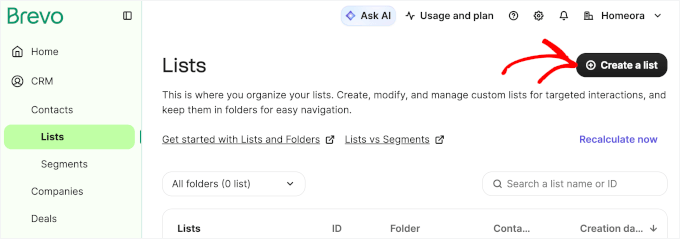
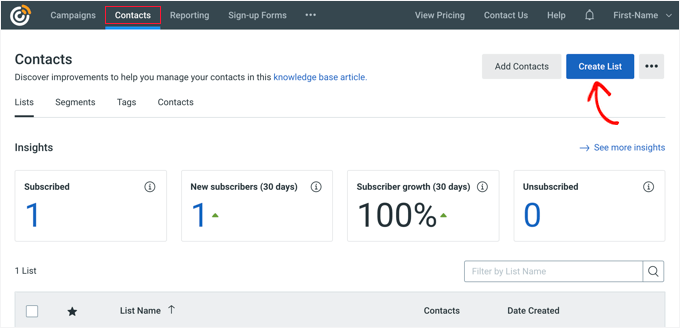
Dans votre tableau de bord Brevo, allez dans CRM » Contacts » Listes et cliquez sur « Créer une liste ».
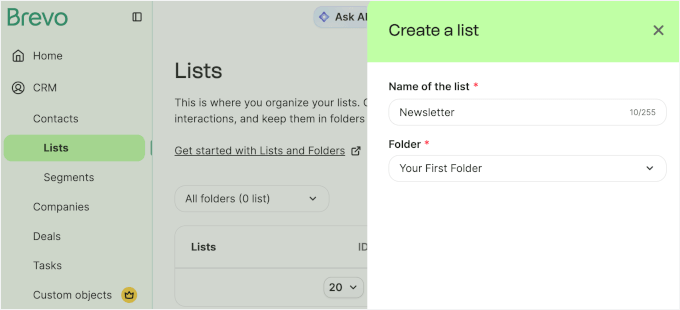
Dans le panneau latéral, donnez un nom à votre nouvelle liste. Nous vous recommandons de choisir quelque chose de facile à reconnaître, comme « Newsletter ». Cliquez ensuite sur « Créer ».
Rédiger votre e-mail de bienvenue
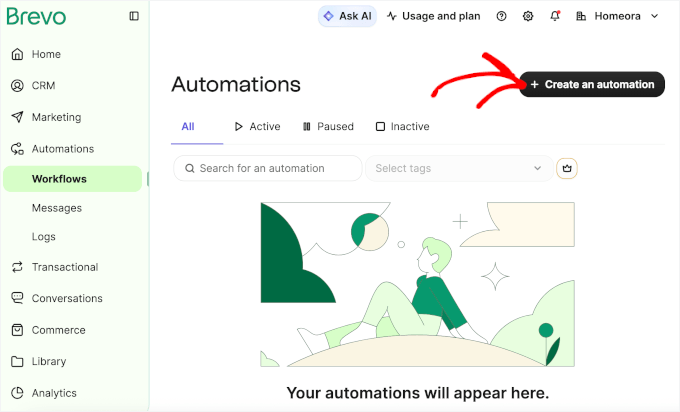
Un e-mail de bienvenue est envoyé automatiquement lorsqu'une personne s'inscrit à votre newsletter. Pour en configurer un, allez dans Automatisations » Workflows et cliquez sur « Créer une automatisation ».
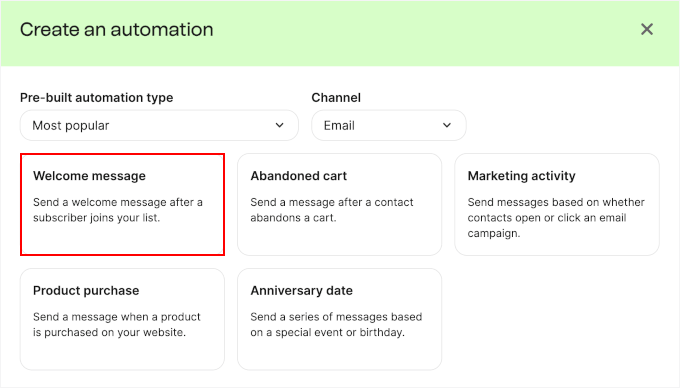
Dans la fenêtre contextuelle qui apparaît, choisissez le modèle « Message de bienvenue ». Cela ouvrira le constructeur de flux de travail.
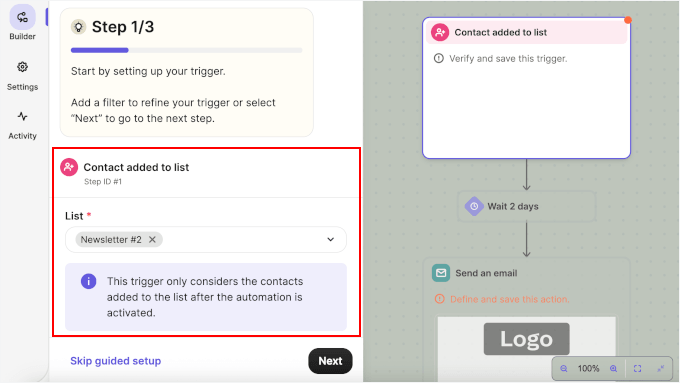
Tout d'abord, définissez le déclencheur pour qu'il s'exécute lorsqu'un contact est ajouté à votre liste de newsletter.
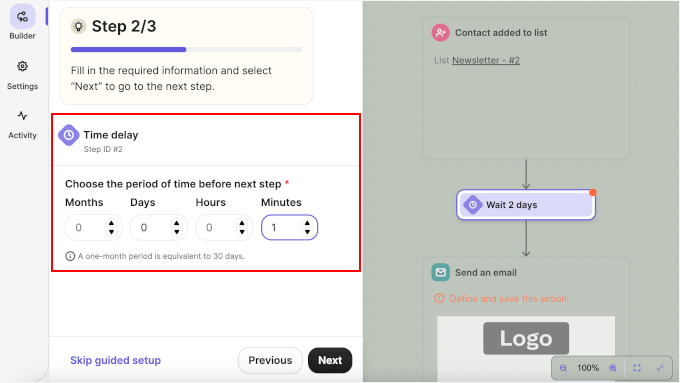
Ensuite, définissez le délai. Cela contrôle le temps que Brevo attend avant d'envoyer l'e-mail de bienvenue. Si vous souhaitez que les abonnés le reçoivent immédiatement, définissez-le sur 1 minute, car Brevo exige que vous remplissiez au moins un des champs.
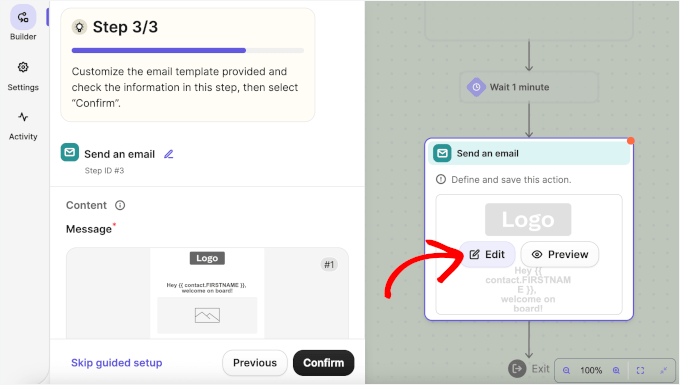
Enfin, survolez l'étape de l'e-mail et cliquez sur « Modifier » pour personnaliser votre e-mail de bienvenue. Vous pouvez ajouter une ligne d'objet, insérer une image d'en-tête et rédiger votre message à l'aide de l'éditeur par glisser-déposer.
Gardez ces conseils à l'esprit lorsque vous rédigez votre e-mail de bienvenue :
- Utilisez une ligne d'objet claire, telle que « Bienvenue sur [Votre site] », afin que les abonnés reconnaissent votre e-mail.
- Remerciez-les de s'être abonnés et présentez-vous brièvement.
- Indiquez la fréquence à laquelle vous enverrez des e-mails et ce à quoi ils peuvent s'attendre, par exemple « un e-mail chaque mardi avec nos derniers tutoriels ».
- Si vous avez promis un téléchargement ou une réduction, incluez-le près du haut de l'e-mail.
- Liez deux ou trois articles utiles afin que les abonnés reçoivent quelque chose d'utile immédiatement.
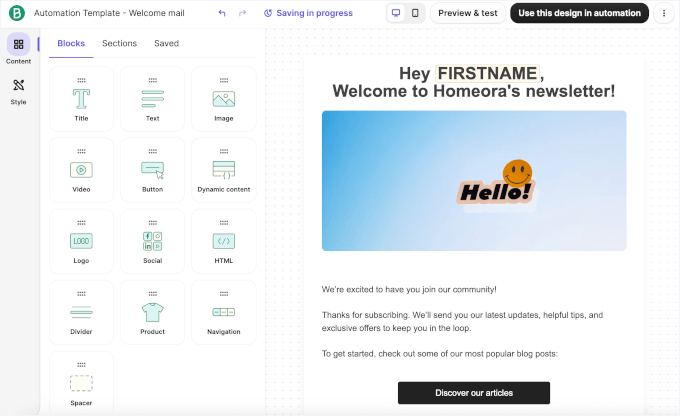
Voici un exemple de ce à quoi pourrait ressembler votre e-mail de bienvenue :
Lorsque vous avez terminé, cliquez sur « Activer » pour activer votre automatisation.
Vous utilisez Constant Contact ? Vous pouvez créer des listes sous Contacts » Listes et configurer un e-mail de bienvenue sous Campagnes » Créer » Automatisation des e-mails.
Générer une clé API Brevo pour WordPress
Avant de connecter Brevo à votre site WordPress, il est conseillé de générer votre clé API. Ainsi, vous pourrez terminer la configuration de votre compte Brevo et le connecter à WordPress sans avoir à passer d'un onglet à l'autre.
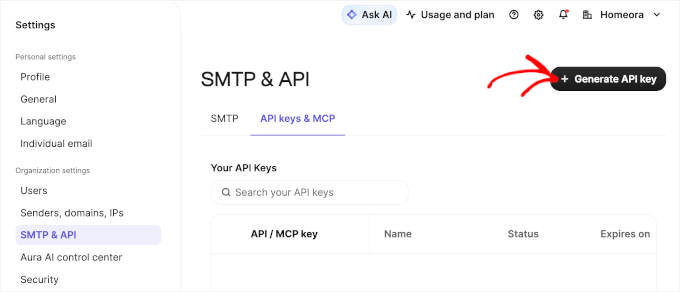
Pour créer une clé, cliquez sur votre profil Brevo et allez dans Paramètres » SMTP & API » Clés API & MCP. Ensuite, cliquez sur le bouton « + Générer une clé API ».
Entrez un nom pour votre clé API et définissez une date d'expiration. Cliquez ensuite sur « Générer » pour continuer.

Dans la fenêtre contextuelle suivante, copiez votre clé API et stockez-la dans un endroit sûr, tel qu'un gestionnaire de mots de passe. Vous en aurez besoin plus tard pour connecter Brevo à votre site WordPress.
Étape 3. Ajouter un formulaire d'inscription à votre site WordPress
Les visiteurs ont besoin d'un moyen simple de s'inscrire à votre newsletter. Vous pouvez ajouter un formulaire d'inscription gratuit à vos articles, pages ou barre latérale. Vous pouvez également utiliser des popups et des slide-ins pour afficher des formulaires d'inscription pendant que les gens naviguent sur votre site.
Méthode 1 : Ajouter un formulaire d'inscription gratuit
Le plugin WordPress gratuit de Brevo connecte votre site à votre compte Brevo. Une fois connecté, vous pouvez créer et ajouter des formulaires d'inscription depuis votre tableau de bord WordPress.
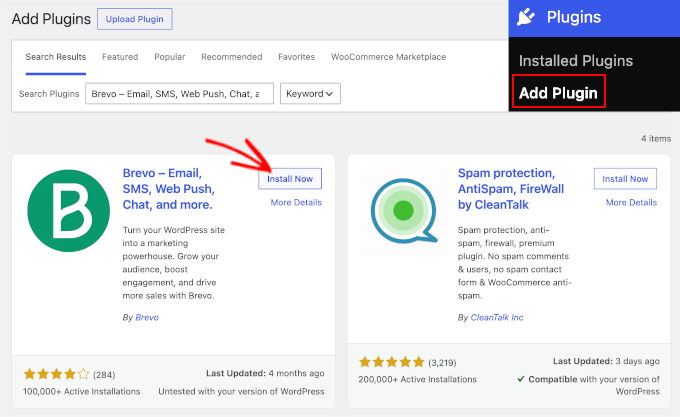
Tout d'abord, installez et activez le plugin Brevo. Si vous avez besoin d'aide, suivez notre guide sur comment installer un plugin WordPress.
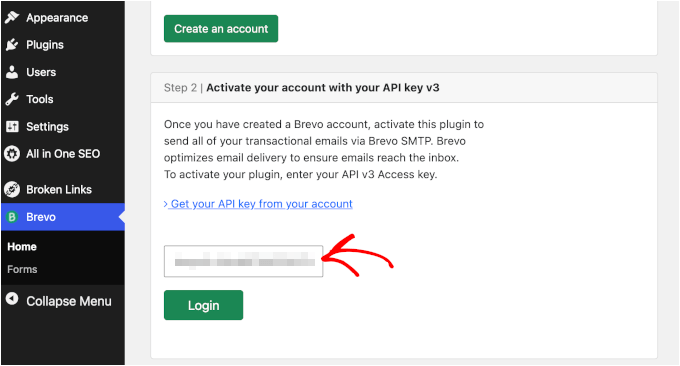
Après avoir activé le plugin, allez dans « Brevo » dans le menu d'administration de votre WordPress et collez votre clé API Brevo. Cliquez ensuite sur « Connexion » pour connecter vos comptes.
Ensuite, allez dans Brevo » Formulaires et cliquez sur « Ajouter un nouveau formulaire ». Cela vous permettra de créer un formulaire d'inscription que les visiteurs pourront utiliser pour rejoindre votre newsletter.
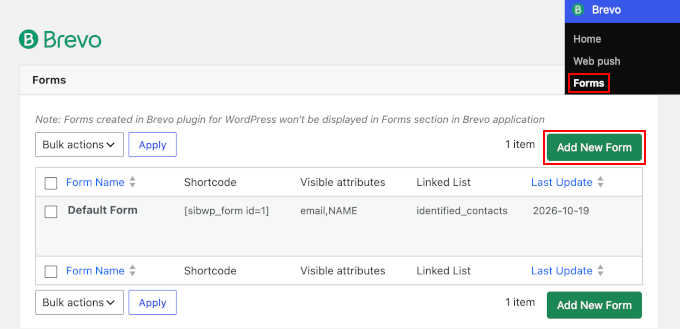
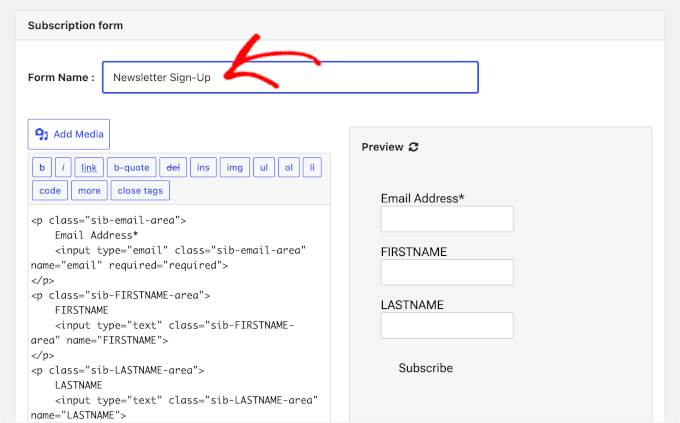
Sur l'écran suivant, donnez un nom à votre formulaire. Vous pouvez également personnaliser ses champs pour collecter les informations dont vous avez besoin, telles que les noms et adresses e-mail des abonnés.
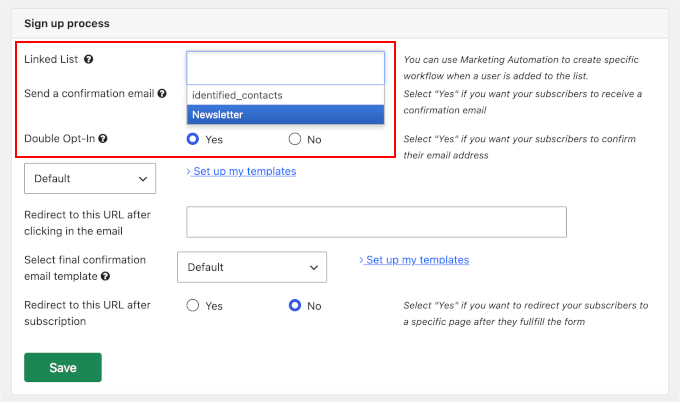
Ensuite, faites défiler jusqu'à la section « Processus d'inscription ». Ici, vous pouvez choisir à quelle liste de newsletter ajouter les abonnés et activer la double confirmation.
La double confirmation signifie que les personnes doivent cliquer sur un lien de confirmation dans leur boîte de réception avant d'être ajoutées à votre liste. Cela permet d'éviter les adresses e-mail fausses ou mal tapées sur votre liste et protège votre réputation d'expéditeur. Cela vous donne également une preuve que les abonnés ont confirmé leur inscription.
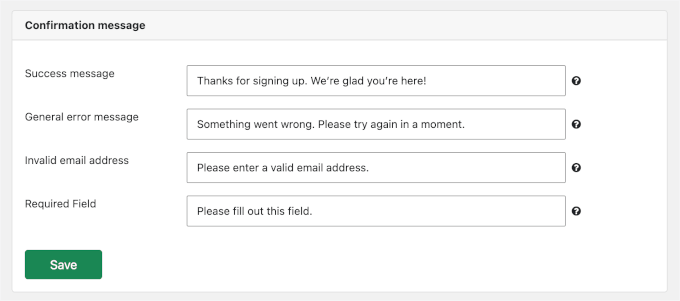
Ensuite, vous trouverez la section « Messages de confirmation ». Vous pouvez modifier les messages par défaut pour qu’ils correspondent à votre site Web ou les laisser tels quels.
Une fois que vous avez terminé, enregistrez le formulaire et copiez son shortcode.
Pour ajouter le formulaire d’inscription à votre site WordPress, ouvrez l’article ou la page où vous souhaitez qu’il apparaisse. Ajoutez un bloc « Shortcode » et collez-y le shortcode.
Vous pouvez également ajouter le formulaire à votre barre latérale ou à votre pied de page. Pour ce faire, utilisez un bloc Shortcode sous Apparence » Widgets, ou ouvrez Apparence » Éditeur si votre site utilise un thème basé sur des blocs.
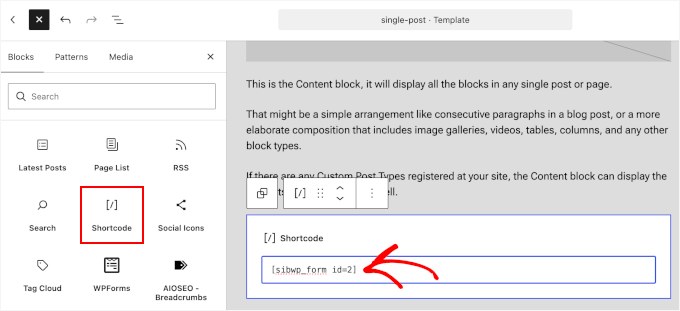
Enfin, publiez la page et testez le formulaire en utilisant une adresse e-mail à laquelle vous avez accès.
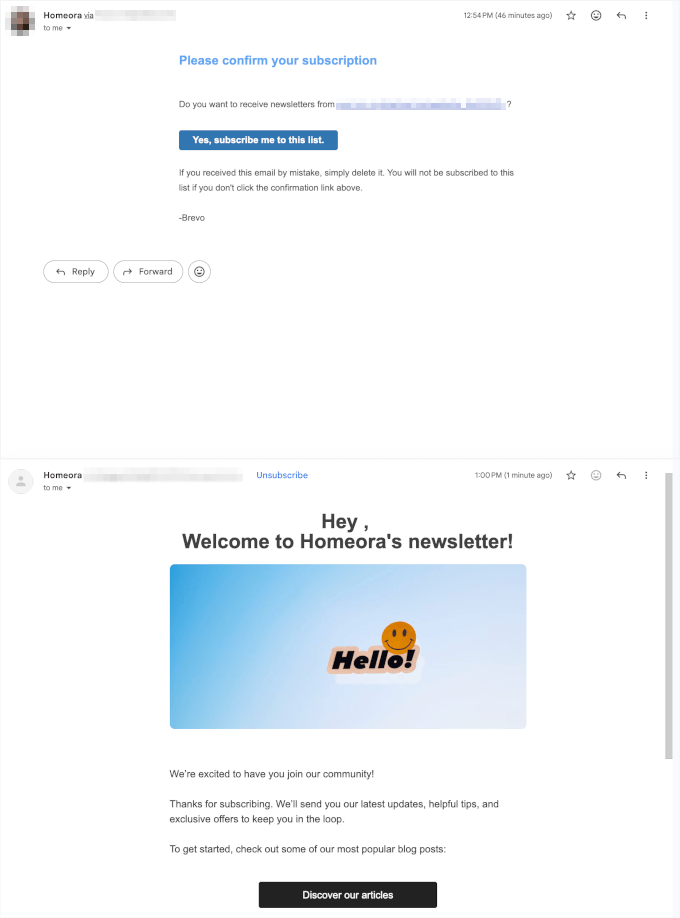
Si vous avez activé la double confirmation, vous devriez recevoir un e-mail de confirmation en premier. Après avoir cliqué sur le lien de confirmation, vous devriez recevoir votre e-mail de bienvenue.
Méthode 2 : Ajouter des pop-ups et des slide-ins
OptinMonster est un outil payant qui affiche des formulaires d’inscription aux visiteurs, afin qu’ils n’aient pas à en chercher un sur votre site. Les forfaits commencent à 9 $ par mois la première année, facturés annuellement à 108 $, et se renouvellent à 210 $ par an. Il se connecte également à Brevo et Constant Contact.
Après vous être inscrit, installez le plugin gratuit OptinMonster sur votre site WordPress et connectez votre compte. Si vous avez besoin d’aide, consultez notre guide sur comment installer un plugin WordPress.
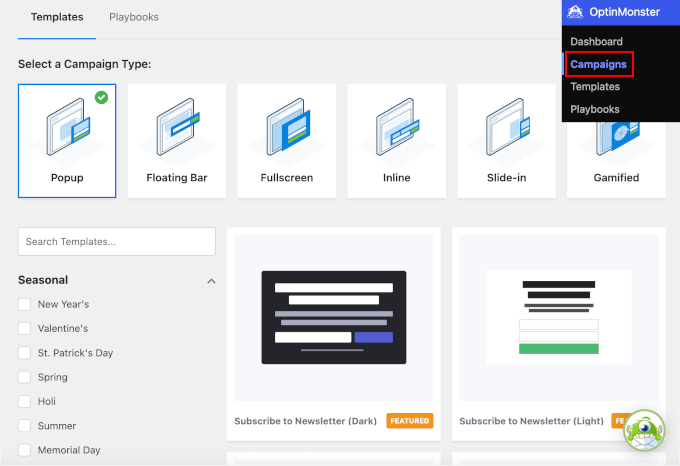
Une fois connecté, accédez à OptinMonster » Campagnes dans votre tableau de bord WordPress. Choisissez un type de campagne, tel que Popup ou Slide-in, et sélectionnez un modèle.
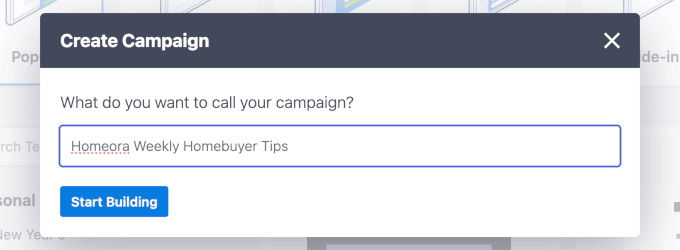
Ensuite, entrez un nom pour votre campagne. Nous vous recommandons d’utiliser un nom facile à reconnaître. Cliquez sur « Commencer la création » pour continuer.
Dans le constructeur, vous pouvez modifier le texte et personnaliser le design pour qu’il corresponde à votre site Web.
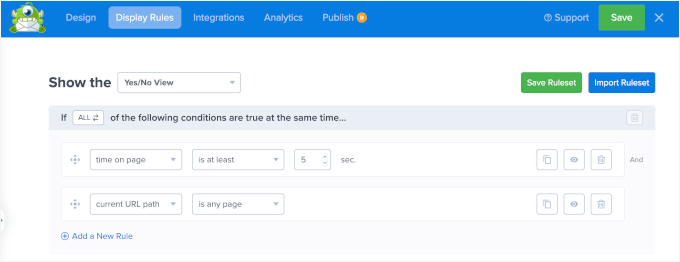
L’onglet « Règles d’affichage » vous permet de choisir quand votre popup apparaît. Par exemple, vous pouvez l’afficher après que quelqu’un a fait défiler la moitié d’un article. Avec le forfait Pro ou supérieur, vous pouvez également utiliser l’intention de sortie pour afficher le popup lorsqu’une personne est sur le point de quitter votre site.
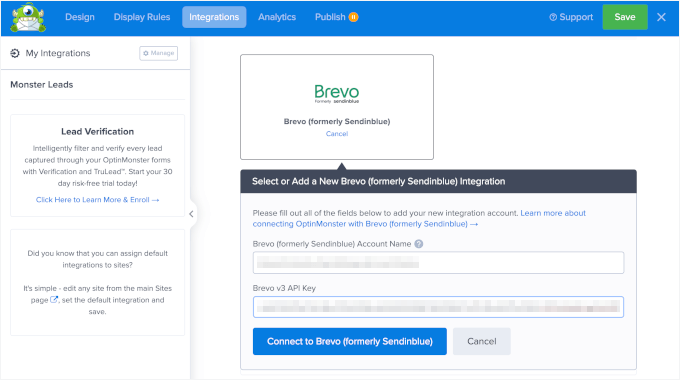
Pour connecter votre campagne à Brevo, ouvrez l’onglet « Intégrations » et sélectionnez « Brevo ». Collez votre clé API Brevo, puis choisissez la liste de diffusion à laquelle les nouveaux abonnés doivent être ajoutés.
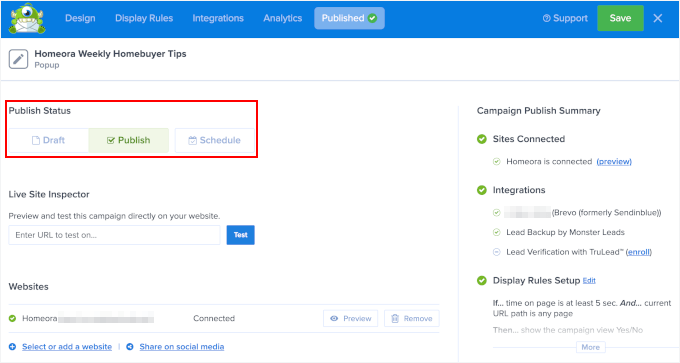
Lorsque vous avez terminé, cliquez sur « Enregistrer » et passez à l’onglet « Publication ». Ensuite, changez le statut de « Brouillon » à « Publié » pour lancer votre nouvelle campagne.
Maintenant, visitez votre site Web pour voir votre formulaire d’inscription popup connecté à Brevo en action :

Vous préférez ajouter une case à cocher d’inscription à la newsletter à un formulaire de contact ou de commande ? WPForms se connecte à Brevo et Constant Contact. L’intégration Constant Contact est disponible dans la version gratuite, tandis que l’intégration Brevo nécessite le forfait Plus ou supérieur.
Étape 4. Envoyer votre première newsletter
Votre première newsletter n’a pas besoin d’un design sophistiqué. Une mise en page simple peut bien fonctionner. Essayez d’inclure :
- Une histoire ou une mise à jour principale en haut, avec un court résumé.
- Un bouton clair qui indique aux lecteurs la prochaine étape, comme « Lire l’article complet ».
- Un objet clair qui indique aux lecteurs de quoi parle l’e-mail.
Accédez à Marketing » Campagnes et sélectionnez « E-mail » pour démarrer une nouvelle campagne par e-mail.

Sur l’écran suivant, entrez un nom pour votre campagne. Si vous utilisez un plan payant, vous pouvez également attribuer des étiquettes. Cliquez sur ‘Créer la campagne’ pour continuer.

Après cela, suivez les étapes de configuration pour choisir votre liste de newsletters comme groupe de destinataires, entrer votre ligne d’objet et personnaliser votre e-mail.

Lorsque vous arrivez à l’étape de conception, vous pouvez utiliser un modèle pour votre newsletter. Brevo propose plus de 40 modèles dans tous les plans, y compris le plan gratuit, vous avez donc de nombreuses options pour commencer.

Vous pouvez ensuite remplacer le contenu d’exemple par le vôtre. Ajoutez un titre, une image mise en avant, un court résumé, des liens et tout autre détail que vous souhaitez partager.

Astuce d’expert : Brevo et Constant Contact proposent des outils d’écriture IA qui peuvent suggérer des lignes d’objet et rédiger des brouillons d’e-mails. Vous pouvez également coller des liens vers vos trois derniers articles dans ChatGPT ou Claude et demander à l’outil de rédiger une courte newsletter les résumant. Traitez le résultat comme un premier brouillon. Vérifiez les faits et les liens, et modifiez tout ce qui ne vous ressemble pas avant de finaliser.
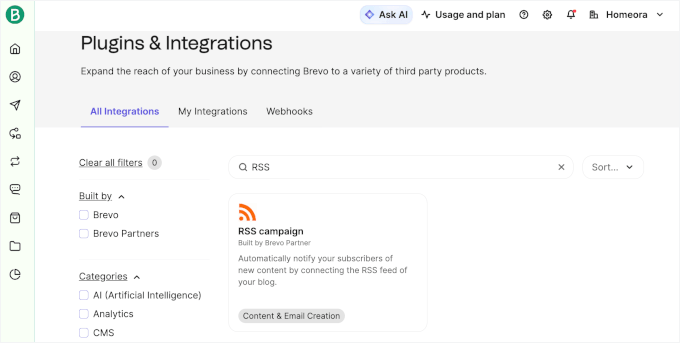
Vous voulez informer automatiquement les abonnés de nouveaux articles ? La page Plugins & Intégrations de Brevo liste une intégration ‘Campagne RSS’, créée par un partenaire Brevo, qui notifie vos abonnés de nouveau contenu en connectant le flux RSS de votre blog. Pour la trouver, ouvrez Plugins & Intégrations dans votre compte Brevo et recherchez ‘RSS.’
Avant d’envoyer votre newsletter, envoyez-vous une version test par e-mail. Vérifiez son apparence sur votre téléphone et votre ordinateur, et cliquez sur chaque lien pour vous assurer qu’il fonctionne.
Une fois que tout semble correct, planifiez l’envoi de l’e-mail ou envoyez-le immédiatement. Envoyer votre newsletter le même jour chaque semaine peut également aider les abonnés à savoir quand l’attendre.
Étape 5. Assurez-vous que vos e-mails arrivent dans la boîte de réception
Il y a deux types d’e-mails à considérer : votre newsletter et les e-mails automatiques que votre site WordPress envoie.
Authentifier votre domaine de newsletter
SPF, DKIM et DMARC sont des enregistrements DNS qui aident les fournisseurs d’e-mails à vérifier si les messages proviennent bien de votre domaine.
- SPF liste les serveurs autorisés à envoyer des e-mails pour votre domaine.
- DKIM ajoute une signature numérique qui aide à vérifier vos messages.
- DMARC indique aux fournisseurs d’e-mails comment gérer les messages qui échouent aux contrôles d’authentification.
Depuis février 2024, Gmail exige que tous les expéditeurs configurent SPF ou DKIM. Si vous envoyez 5 000 messages ou plus par jour à des adresses Gmail, vous devez configurer SPF et DKIM, ajouter un enregistrement DMARC, proposer un désabonnement en un clic pour les e-mails marketing, et maintenir votre taux de spam signalé en dessous de 0,3 %. Vous pouvez en savoir plus dans les directives de Google pour les expéditeurs d’e-mails.
Même si votre liste est petite, nous recommandons de configurer les trois enregistrements. Vous aurez également besoin d’une adresse d’expéditeur qui utilise votre propre domaine plutôt qu’une adresse Gmail ou Yahoo personnelle.
Dans Brevo, allez dans Paramètres » Expéditeurs, domaines, adresses IP et ajoutez votre domaine.
Suivez les instructions pour l’authentifier. Brevo vous indiquera quels enregistrements DNS ajouter via votre bureau d’enregistrement de domaine ou votre hébergeur web. Selon votre configuration, vous pourrez peut-être également ajouter ces enregistrements automatiquement.

Ces habitudes peuvent également aider votre newsletter à éviter les dossiers de spam :
- Conservez la double confirmation activée et n'ajoutez que les personnes qui ont accepté de recevoir vos e-mails.
- Rédigez des lignes d'objet qui décrivent fidèlement le contenu de l'e-mail.
- Incluez votre adresse postale physique dans le pied de page de l'e-mail. Les lois anti-spam, telles que la loi américaine CAN-SPAM, l'exigent pour les e-mails commerciaux. Brevo et Constant Contact peuvent ajouter votre adresse en utilisant les détails de votre compte.
Corrigez les e-mails de votre propre site Web
Votre site WordPress envoie également des e-mails, tels que des notifications de formulaire, des réinitialisations de mot de passe et des confirmations d'inscription de certains plugins. Ce sont les e-mails transactionnels. Ils sont généralement envoyés à une personne après qu'elle a effectué une action sur votre site.
Par défaut, WordPress envoie ces e-mails via votre hébergeur. Si les serveurs de messagerie de votre hébergeur ne sont pas correctement configurés, vos messages risquent de se retrouver dans le spam ou de ne pas arriver.
SendLayer est un service de livraison d'e-mails payant qui peut aider à résoudre ce problème. Les forfaits commencent à 5 $ par mois facturés annuellement, et vous pouvez essayer le service gratuitement pour vos 200 premiers e-mails. Il envoie les e-mails de votre site Web via ses serveurs de messagerie et aide à les authentifier avec votre domaine.
En bref, SendLayer gère les e-mails envoyés par votre site Web, pas vos campagnes de newsletter. Vous continuerez à utiliser Brevo ou Constant Contact pour envoyer vos newsletters.
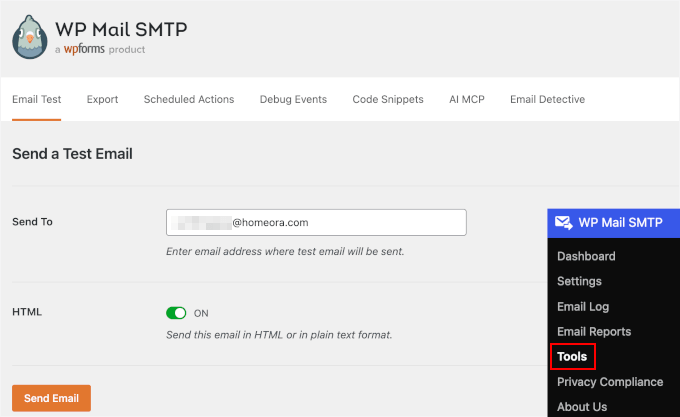
Pour le configurer, connectez SendLayer à WordPress en utilisant le plugin gratuit WP Mail SMTP. Ajoutez les enregistrements DNS fournis par SendLayer, puis envoyez un e-mail de test depuis WP Mail SMTP » Outils. Pour des instructions étape par étape, consultez notre guide sur comment corriger les e-mails non envoyés par WordPress.
Conseils pour obtenir plus d'abonnés
Une fois votre formulaire d'inscription en ligne, essayez ces astuces pour développer votre liste d'e-mails :
- Utilisez plus d'un formulaire. Ajoutez des formulaires dans votre barre latérale, à la fin de vos articles et dans une fenêtre popup pour que les visiteurs voient une offre à différents moments. Consultez notre guide sur les plugins de génération de prospects pour WordPress.
- Offrez une ressource gratuite. Un aimant à prospects est quelque chose de gratuit, comme une checklist, un ebook ou un code de réduction, que les visiteurs reçoivent lorsqu'ils s'inscrivent.
- Ajoutez des améliorations de contenu. Une amélioration de contenu est un bonus lié à un article spécifique, comme une checklist imprimable pour un tutoriel. Voir comment ajouter des améliorations de contenu dans WordPress.
- Faites-en la promotion sur les réseaux sociaux. Mettez un lien d'inscription dans la bio de votre profil et partagez vos aimants à prospects dans vos publications. Voyez comment utiliser les réseaux sociaux pour développer votre liste d'e-mails.
- Organisez un concours. RafflePress a une version gratuite qui vous permet d'organiser des concours et d'offrir l'inscription à la newsletter comme l'une des conditions de participation. Comparez vos options dans notre liste des meilleurs plugins de concours pour WordPress.
- Créez une page de destination. Une page de destination axée sur un seul objectif, comme l'ajout à votre liste, vous donne un lien unique à partager partout. SeedProd, qui a une version gratuite, inclut des modèles de pages de destination. Voir les meilleurs plugins de pages de destination pour WordPress.
Pour plus d'idées, consultez notre guide sur comment construire une liste d'e-mails plus rapidement.
Comment monétiser votre newsletter
Au fur et à mesure que votre liste d'e-mails s'agrandit, vous pouvez gagner de l'argent grâce à votre newsletter de plusieurs manières :
- Vendez vos propres produits. Partagez des offres spéciales avec vos abonnés ou donnez-leur un accès anticipé à un nouveau cours, ebook ou autre produit.
- Partagez des liens d'affiliation. Recommandez des produits que vous avez utilisés et gagnez une commission lorsque quelqu'un achète via vos liens. Divulguez toujours les liens d'affiliation dans vos e-mails. Notre guide du marketing d'affiliation explique comment cela fonctionne.
- Vendez des parrainages. Les entreprises qui servent votre public peuvent payer pour présenter leurs produits ou services dans votre newsletter. Étiquetez clairement le contenu sponsorisé afin que les lecteurs sachent qu'il s'agit d'une promotion payante.
- Proposez des abonnements payants. Facturez aux lecteurs l'accès à des newsletters premium avec des conseils, des ressources ou d'autres contenus. Consultez notre guide sur comment créer une newsletter payante dans WordPress.
FAQ sur la création d'une newsletter par e-mail dans WordPress
Pouvez-vous créer une newsletter dans WordPress ?
Oui. WordPress collecte les inscriptions via un formulaire, tandis qu'un service de marketing par e-mail tel que Brevo stocke votre liste et envoie vos newsletters. N'envoyez pas d'e-mails en masse directement depuis WordPress. La plupart des hébergeurs limitent le nombre d'e-mails que votre site peut envoyer par heure, et les messages envoyés depuis les serveurs d'hébergement peuvent atterrir dans le spam.
Quel est le meilleur programme gratuit pour créer une newsletter ?
En novembre 2026, le plan gratuit de Brevo vous permet d'envoyer jusqu'à 300 e-mails par jour. Le plan gratuit de MailerLite couvre jusqu'à 250 abonnés et 2 500 e-mails par mois.
Quel est le meilleur plugin gratuit pour les newsletters WordPress ?
Cela dépend si vous voulez un plugin pour envoyer vos newsletters ou simplement collecter les inscriptions. Comparez les options dans notre guide des meilleurs plugins de newsletter WordPress.
Existe-t-il une meilleure option que Mailchimp ?
Oui, si vous voulez commencer gratuitement. En novembre 2026, le plan gratuit de Mailchimp autorise 250 contacts et 500 envois d'e-mails par mois, avec une limite quotidienne de 250 envois. Le plan gratuit de Brevo autorise jusqu'à 300 e-mails par jour.
ChatGPT peut-il créer une newsletter ?
Oui, il peut rédiger une newsletter, mais il ne peut pas l'envoyer. Utilisez-le pour écrire une ébauche basée sur vos articles récents, puis collez le texte dans votre service d'e-mail. Vérifiez les faits et les liens avant de l'envoyer.
WordPress propose-t-il l'hébergement d'e-mails ?
Non. WordPress gère votre site Web, mais il ne fournit pas de boîte de réception d'e-mails. Pour créer une adresse comme [email protected], consultez notre guide sur comment créer une adresse e-mail professionnelle gratuite.
Nous espérons que ce guide vous a aidé à créer une newsletter par e-mail dans WordPress. Vous trouverez peut-être également notre guide sur comment ajouter des notifications push Web utile, car elles fonctionnent bien en complément d'une newsletter.
Si vous avez aimé cet article, abonnez-vous à notre Chaîne YouTube pour des tutoriels vidéo WordPress. Vous pouvez également nous trouver sur Twitter et Facebook.


mike
Merci pour ce guide incroyable ! Il est arrivé exactement quand j'en avais besoin et il était extrêmement clair. Ça m'a énormément aidé.
Support WPBeginner
Nous sommes heureux d'apprendre que notre guide vous a été utile !
Admin
kzain
C'est un guide super utile. Je suis particulièrement intéressé par l'utilisation de formulaires pop-up pour capturer des prospects, et OptinMonster semble être un excellent outil.
Cependant, j'utilise actuellement WPForms pour collecter des adresses e-mail pour Mailchimp, c'est là que je gère ma liste d'abonnés. L'article recommande Constant Contact, mais je préférerais rester avec Mailchimp puisque je connais déjà la plateforme.
Est-il possible d'intégrer OptinMonster avec Mailchimp pour collecter des adresses e-mail via des formulaires pop-up et les ajouter directement à ma liste Mailchimp existante ? Merci pour tout éclaircissement !
Commentaires WPBeginner
Oui, OptinMonster dispose d'une intégration Mailchimp.
Jiří Vaněk
Avec cette combinaison, j'ai actuellement configuré la dernière newsletter, ou plutôt, l'inscription sur mon site web. J'ai une campagne avec le déclencheur de sortie de l'utilisateur. La campagne est créée dans OptinMonster et connectée à Mailchimp. Lorsqu'un utilisateur quitte le site web, un pop-up lui demande s'il souhaite s'inscrire à la newsletter. Cette combinaison a lancé ma collecte d'adresses, qui ne fonctionnait pas du tout auparavant. Donc, pour répondre à votre question, oui, vous pouvez combiner OptinMonster avec Mailchimp, et cela fonctionne absolument brillamment.
Hajjalah
J'ai créé avec succès ma campagne d'abonnement à la newsletter et d'envoi d'e-mails grâce aux connaissances de cet article. Mon taux d'abonnement à la newsletter était très faible auparavant, mais avec les conseils de cet article, le taux a augmenté, bien que ce ne soit pas énorme, je crois qu'aucune réussite n'est petite.
Support WPBeginner
Nous sommes heureux d'apprendre que cela s'améliore, nous espérons que nos recommandations aideront votre newsletter à continuer de croître
Admin
Moinuddin Waheed
De petits pas faits au bon moment et avec les bons outils et conseils font une grande différence à la fin.
Aucune réussite n'est petite ou grande, c'est seulement la façon dont nous la prenons et la célébrons. Les premières réussites qui ouvrent la voie aux grandes réussites ou aux succès révolutionnaires futurs sont celles qui devraient être le plus célébrées et appréciées. Ce sont les pierres angulaires d'un grand succès.
J'ai pris soin de célébrer chaque réussite, quelle que soit sa taille aux yeux des autres.
Moinuddin Waheed
Je recommence mon parcours de newsletter par e-mail, que j'avais abandonné il y a un moment.
J'ai utilisé la version gratuite de Mailchimp à cet effet et je n'ai pas continué longtemps.
Cependant, compte tenu du potentiel des newsletters par e-mail pour développer l'entreprise, je prévois d'en créer une pour mon site web de coaching.
Merci pour l'illustration approfondie de toutes les étapes.
Support WPBeginner
De rien
Admin
Mrteesurez
C'est en effet un article approfondi qui a parfaitement abordé les questions relatives aux newsletters. J'ai noté quelques points concernant les moyens d'éviter que mes e-mails n'atterrissent dans la boîte de spam, toutes les entreprises devraient le savoir.
Merci pour cet article
Support WPBeginner
De rien
Admin
Jiří Vaněk
Est-il possible de connecter Optinmonster à Mailchimp ? J'utilise actuellement WPForms pour collecter des adresses pour MailChimp, mais j'aimerais utiliser une fenêtre pop-up d'OptinMonster pour cela. Vous recommandez Constant Contact, mais je préférerais utiliser Mailchimp, où j'ai déjà un compte. Merci pour votre réponse.
Support WPBeginner
Oui, vous pouvez connecter OptinMonster à MailChimp
Admin
Jiří Vaněk
Merci pour ces conseils. Sur cette base, j'ai créé une campagne dans OptinMonster (Oui/Non) et connecté OptinMonster à Mailchimp. Cela fonctionne à merveille et m'a aidé à augmenter les inscriptions à la newsletter de plusieurs dizaines de pour cent. Donc, merci pour le coup de pouce. Cela m'a aidé à lancer ma newsletter.
Jiří Vaněk
J'ai commencé à collecter des e-mails sur mon site web la semaine dernière et je me prépare pour ma première newsletter. Je suis pratiquement un novice absolu et même si je connais certainement certaines règles, j'apprécie vraiment un guide comme celui-ci. Avec cela, la première newsletter sera beaucoup plus facile.
Peter Iriogbe
Merci pour ce super contenu !
J'aimerais demander : Mailchimp est-il un bon choix pour une newsletter par e-mail ? J'ai entendu beaucoup de mes concurrents en parler.
Support WPBeginner
Cela dépendrait de votre cas d'utilisation spécifique, nous vous recommandons de consulter notre liste ci-dessous pour nos services de marketing par e-mail recommandés :
https://www.wpbeginner.com/showcase/best-email-marketing-services/
Admin
THANKGOD JONATHAN
J'adore l'article, il est détaillé et informatif. Cependant, une chose que j'ai découverte et qui pourrait être utile de partager.
Souvent, je vois des entreprises s'inquiéter de la manière de créer une bonne newsletter par e-mail, mais elles oublient d'apprendre les erreurs à éviter dans leurs newsletters.
S'il vous plaît, alors que vous faites des efforts pour créer une newsletter par e-mail exceptionnelle, souvenez-vous qu'il y a ici la plupart des choses que vous devriez éviter autant que possible dans votre newsletter : 1. Liens excessifs, surtout les liens promotionnels. 2. Envoyer des newsletters trop longues ou trop courtes 3. Envoyer trop souvent à la fois. Rendez le nombre cohérent. 4. E-mails qui n'apportent pas de valeur ou d'avantage 5. Pas de marque 6. etc. Il y a en fait beaucoup d'erreurs à éviter. Vous devez être prudent. Bonne newsletter.
Support WPBeginner
Cela nécessitera des tests en fonction du contenu pour certaines de ces suggestions, mais merci de partager
Admin
Moinuddin Waheed
Je peux témoigner du fait que j'ai acheté de nombreux produits et services grâce aux offres promotionnelles reçues par e-mail. Je me demandais comment ces gens m'envoyaient des e-mails personnalisés et en fait, chaque e-mail qu'ils envoient est personnalisé et semble avoir été créé uniquement pour moi. C'est en fait le potentiel d'une newsletter par e-mail. elle crée un lien personnel avec le blog ou le produit.
J'essaierai certainement Constant Contact à l'avenir.
Sameer Hussain
Eh bien, cela a été une révélation, pour dire le moins, le fait que votre visiteur de site Web devrait devenir vos abonnés, voilà quelque chose d'éclairant. En dehors de cela, vous devriez vraiment vous concentrer sur les aspects de rédaction de votre newsletter. Cela transforme sûrement un visiteur en abonné.
Ahmed Omar
Il est important d'avoir une grande liste d'abonnés, car ils seront vos clients ou visiteurs fidèles
merci pour ce post détaillé
Support WPBeginner
Nous sommes d'accord et vous êtes les bienvenus
Admin
Vivek verma
merci beaucoup
Support WPBeginner
De rien, heureux que notre article ait été utile
Admin
Gloria
Puis-je faire cela avec mon téléphone portable, car le processus que je vois là-bas est différent de la configuration dont vous avez parlé
Honnêteté
Oui, c'est possible, vous pouvez également mettre votre navigateur Web en mode site de bureau pour qu'il ressemble à ce que vous faites avec un PC
Nathaniel
Si l'on crée une liste d'e-mails avec une société de marketing par e-mail, si l'on souhaite choisir un autre fournisseur de marketing par e-mail, perdra-t-on tous ses abonnés, ou comment fait-on pour conserver toute la liste lors d'une migration ? Je suis nouveau dans le blogging et je le serai j'espère à l'avenir.
Support WPBeginner
La plupart, sinon tous les services de marketing par e-mail vous offrent la possibilité de transférer votre liste d'e-mails vers un autre service, mais chacun a sa propre façon de le faire.
Admin
Adam Smith
C'est très utile et informatif !
Support WPBeginner
Nous sommes heureux que notre guide vous ait été utile
Admin
Roy Stensvold
Il y a beaucoup de considérations auxquelles je n'avais jamais pensé
J'adore la façon dont vous procédez étape par étape
Support WPBeginner
Nous sommes heureux que vous ayez aimé notre article
Admin
Dotty
Je suis prêt à commencer à collecter des e-mails et à faire des newsletters, cela m'a pris un mois pour arriver à ce point.
Support WPBeginner
Nous sommes heureux que vous soyez prêt à commencer
Admin
Mahi M
Merci wpbeginner pour cet excellent article, tout ce qui concerne la newsletter par e-mail est simplement expliqué. Très informatif pour les débutants sur WordPress comme moi. Merci beaucoup, j'espère de plus en plus d'articles comme celui-ci.
Support WPBeginner
De rien, nous sommes heureux que vous ayez trouvé notre contenu utile
Admin
Noman
Excellent article et extrêmement informatif. Il y a une faute de frappe (et une importante car c'est le texte d'ancrage) que j'aimerais signaler :
« WPForms est le meilleur plugin de glisser-déposer WordPress du marché. »
Il devrait être « form plugin », et non « from plugin » comme tapé par erreur.
Merci encore pour l'article !
Support WPBeginner
Merci d'avoir signalé la faute de frappe, nous ne manquerons pas de la corriger
Admin
Jenny Julies
Merci beaucoup pour ce guide approfondi et précieux. C'est exactement ce que je cherchais.
Cordialement et que Dieu vous bénisse
Support WPBeginner
De rien, nous sommes heureux que notre guide vous ait été utile
Admin
Ranojit Kumar
Cet article m'aide beaucoup car j'ai une petite boutique en ligne et un journal en ligne local. Merci, WPBeginner.
Support WPBeginner
De rien
Admin
Ans
C'est un très bon article et il m'aide pour la mise en place d'une newsletter par e-mail.
Support WPBeginner
De rien, nous sommes heureux que notre article ait pu aider
Admin
Cathy Fraser
Je suis tellement reconnaissant d'avoir décidé de lire cet article ! Je voulais créer une liste d'e-mails et je n'avais aucune idée de comment m'y prendre ! MERCI !
Support WPBeginner
Nous sommes heureux que notre article ait pu vous être utile
Admin
Jochen Gererstorfer
Merci pour votre article. Je dois vraiment travailler sur ma liste de newsletters.
Comme toujours, un article très complet et de grande valeur.
Merci
Support WPBeginner
De rien, heureux que notre guide ait pu être utile
Admin
Guy Lawfull
Merci pour cet excellent article. C'est quelque chose que je dois faire sur notre nouveau site web.
Support WPBeginner
De rien, nous sommes heureux que notre article vous ait été utile
Admin
Ahmed
Bonjour,
Il n'y a pas d'essai de deux mois et une carte de crédit est requise ! ! !
Support WPBeginner
Si vous utilisez le lien dans notre article, vous devriez être dirigé vers la page de destination pour les utilisateurs de WPBeginner qui montre l'essai gratuit.
Admin
Oniri Pius
C'est superbe ! cela m'aidera incroyablement dans ma course au marketing numérique, merci.
Support WPBeginner
De rien, nous sommes heureux que notre guide puisse être utile
Admin
Clement
L'e-mail marketing est l'un de mes articles préférés. C'est une lecture incontournable pour tout spécialiste du marketing en ligne sérieux. Ravi d'en lire ici !
Support WPBeginner
Nous sommes heureux que vous aimiez notre article
Admin
Arrigo
Merci pour ce guide incroyable ! Il est arrivé exactement quand j'en avais besoin et il était extrêmement clair. Cela m'a énormément aidé. Cordialement, Arrigo.
Support WPBeginner
De rien, nous sommes heureux que notre article vous ait été utile
Admin