


Modifier votre contenu WordPress est beaucoup plus rapide lorsque vous pouvez le faire directement depuis votre site web. En ajoutant un simple lien d'édition à vos articles et pages, vous pouvez apporter ces modifications rapidement sans avoir à passer par le tableau de bord WordPress.
Cette petite modification peut améliorer considérablement votre flux de travail. C'est une technique que nous utilisons chez WPBeginner pour gagner un temps précieux, permettant à nos rédacteurs de modifier et de mettre à jour instantanément leurs articles depuis le front-end du site.
Dans cet article, nous vous montrerons comment ajouter un lien d'édition d'article à vos pages et articles WordPress, étape par étape.
Pourquoi ajouter un lien d'édition d'article aux articles et pages WordPress ?
L'ajout d'un lien « Modifier l'article » aux articles et pages WordPress vous permet d'apporter des modifications rapides et faciles à votre contenu sans passer par le tableau de bord.
Normalement, si vous repérez une faute de frappe ou si vous devez mettre à jour des informations, vous devez retourner à votre tableau de bord, trouver le menu Articles, parcourir votre liste, puis ouvrir l'éditeur. Cela fait beaucoup de clics pour une simple correction.
Avec un lien de modification sur le front-end, vous cliquez simplement sur « Modifier » directement sur la page, et l'éditeur d'articles s'ouvre immédiatement.
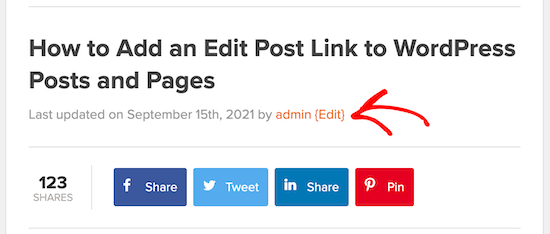
Voici à quoi cela ressemble sur notre site Web, WPBeginner :
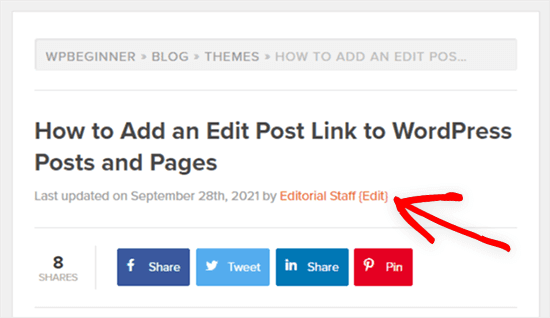
📍 Note: The edit post link will only be visible to users who are logged in and have the proper user role and permissions.
A lot of WordPress themes have this feature, but sometimes it’s removed by developers. If your theme doesn’t have this feature, then you’ll want to add it manually.
Comment ajouter un lien d'édition d'article aux articles et pages WordPress
Pour ajouter un lien d'édition d'article à WordPress, vous devrez ajouter du code à vos fichiers WordPress.
Nous vous montrerons deux méthodes différentes pour ajouter le code à votre site :
La première méthode est très simple et vous n’avez pas besoin d’avoir d’expérience en codage. Cependant, elle ne fonctionne pas avec tous les thèmes et vous n’aurez pas le contrôle sur l’emplacement exact du lien.
The second method is more technical, and you’ll need to have some knowledge of PHP so you know where to place the code. However, it will give you control over exactly where the edit link appears.
Cela dit, nous allons vous montrer comment ajouter un lien « Modifier l’article » aux articles et pages WordPress.
Méthode 1 : Ajouter un lien « Modifier l’article » dans WordPress avec WPCode (Recommandé)
For this method, you’ll have to add a code snippet by editing your theme’s functions.php file or using a code snippets plugin.
You can see our guide on how to paste snippets from the web into WordPress for more detailed instructions.
For this tutorial, we’ll be using the WPCode plugin instead of editing the functions.php file.

Nous recommandons toujours d’utiliser WPCode car il est gratuit, facile à utiliser et ne cassera pas votre site web en cas de problème.
To get started, you’ll need to install and activate the free WPCode plugin. You can see our guide on how to install a WordPress plugin for step-by-step instructions.
Note: The free version of WPCode has everything you need to add custom code to WordPress. However, if you want more advanced features like scheduled snippets, conversion pixels, and more, you can upgrade to WPCode Pro.
Une fois le plugin activé, un nouvel élément de menu intitulé « Snippets de code » sera ajouté à votre barre d’administration WordPress. Lorsque vous cliquerez dessus, il vous affichera une liste de tous les snippets de code personnalisés que vous avez enregistrés sur votre site. Comme vous venez d’installer le plugin, votre liste sera vide.
Cliquez sur le bouton « Ajouter nouveau » pour ajouter votre extrait de code.

Cela vous mènera à la page Ajouter un extrait. À partir d'ici, vous pouvez choisir un extrait de code dans la bibliothèque intégrée ou ajouter votre propre code personnalisé.
Dans ce cas, allez à l'option « Ajouter votre code personnalisé (nouvel extrait) » et cliquez sur le bouton « + Ajouter un extrait personnalisé » en dessous.

Ensuite, sélectionnez « Extrait PHP » comme type de code dans la liste des options qui apparaissent à l'écran.

Ensuite, vous devrez ajouter un nom pour votre extrait en haut de la page (nous avons appelé le nôtre « Ajouter un lien d'édition aux articles uniques »).
Ensuite, copiez et collez le code suivant dans la boîte « Aperçu du code » :
add_action('loop_start', function () {
  if (!is_singular() || !is_main_query()) {
      return;
  }
  edit_post_link(__('{Edit}'));
}, 99);
Cet extrait de code ajoutera le lien d'édition aux articles et aux pages uniques.
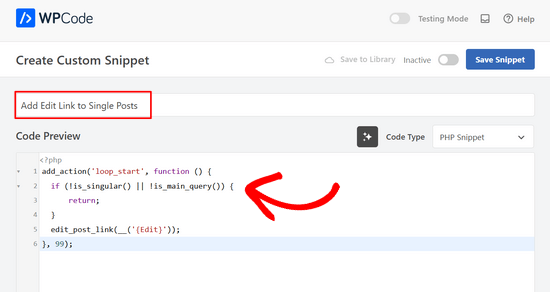
Maintenant, si vous faites défiler jusqu'à la section Insertion, assurez-vous que la méthode d'insertion est « Insertion automatique » et que l'emplacement est « Exécuter partout ».
Après cela, basculez simplement le commutateur de « Inactif » à « Actif » et cliquez sur le bouton « Enregistrer l'extrait » en haut de la page.

Maintenant, lorsque vous affichez un article de blog, vous devriez voir un lien « Modifier » en haut.
Voici à quoi ressemble le nôtre :
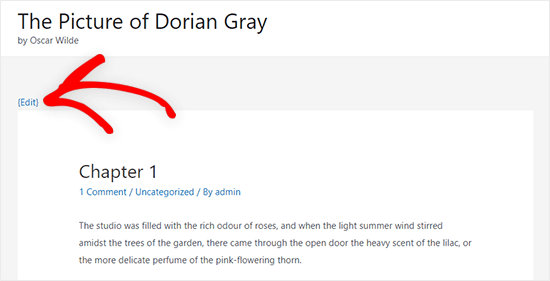
We’re using the Astra theme on our test site, and here’s where our edit link appears. It may look different on your site depending on your WordPress theme.
Méthode 2 : Ajouter un lien « Modifier l’article » en modifiant manuellement les fichiers de votre thème
You can modify the individual theme files directly or create a child theme to override these theme files.
We recommend creating a child theme, so you don’t lose the changes you’ve made when you update your theme. For more details, see our beginner’s guide on how to create a WordPress child theme.
Whether you’re editing theme files directly, or creating a child theme, you need to copy and paste the following code and add it to your theme’s single.php, post.php, index.php, or other content template files.
<?php edit_post_link(__('{Edit}')); ?>
Ce code ajoute simplement un lien de modification de publication à vos articles et pages WordPress. Vous pouvez changer le texte '{Modifier}' par ce que vous voulez que le lien dise.
Pour la plupart des thèmes, vous voudrez ajouter ce code à l'intérieur de la boucle de publication, juste après les métadonnées de la publication.
Par exemple, voici à quoi ressemblerait le code à la fin des métadonnées d'une publication de thème.
By <?php the_author_posts_link(); ?> on <?php the_time('F jS, Y'); ?> in <?php the_category(', '); ?> <?php edit_post_link(__('{Edit}'), ''); ?>
Vous pouvez également ajouter ce code à n'importe quelle partie de votre thème où vous souhaitez que le lien de modification de publication s'affiche. Par exemple, vous pouvez l'ajouter en bas du contenu de votre publication.
Once you’ve added the code and saved the file, you need to upload it to your theme directory in your WordPress hosting account.
Pour ce faire, vous pouvez utiliser un client FTP, ou l'option de gestionnaire de fichiers dans le panneau de contrôle de votre hébergement WordPress.
Si vous n’avez jamais utilisé FTP auparavant, vous voudrez peut-être consulter notre guide sur comment utiliser FTP pour télécharger des fichiers sur WordPress.
Maintenant, lorsque vous êtes connecté à WordPress et que vous visualisez un article ou une page sur le front-end, vous pouvez simplement cliquer sur le lien 'Modifier', et vous serez redirigé vers l'écran d'édition de l'article.
Ressources supplémentaires pour la gestion des pages et articles WordPress
Nous espérons que cet article vous a aidé à apprendre comment ajouter un bouton de modification rapide aux articles et commentaires WordPress.
Si vous souhaitez en savoir plus sur la gestion des pages et articles WordPress, vous pourriez également consulter ces guides :
- Comment réorganiser facilement les articles dans WordPress (étape par étape)
- Comment gérer efficacement les séries d'articles dans WordPress
- Meilleurs plugins d'articles populaires pour WordPress
- Comment masquer du texte dans WordPress (La méthode facile)
- Comment afficher une liste des articles mis à jour en dernier dans WordPress
Si vous avez aimé cet article, abonnez-vous à notre Chaîne YouTube pour des tutoriels vidéo WordPress. Vous pouvez également nous trouver sur Twitter et Facebook.





kzain
C'est une excellente astuce pour gagner du temps ! L'option d'ajouter un bouton d'édition rapide semble très pratique. Pour ceux d'entre nous qui ne sommes pas codeurs, y a-t-il une recommandation de plugin qui obtient le même résultat que la méthode du code personnalisé ?
Support WPBeginner
Nous n'avons pas de recommandation spécifique pour le moment, mais si nous en trouvons une que nous recommandons, nous ne manquerons pas de la partager !
Admin
DD
J'ai utilisé la méthode 1, mais le lien Modifier s'affiche trois fois de suite comme « ModifierModifierModifier »
Support WPBeginner
C'est assez étrange, votre thème incluait-il déjà un lien Modifier en haut de la page pour une possibilité ?
Admin
Seon Noh
Bonjour, merci de partager ceci. Une question : est-il possible que le bouton d'édition sur l'article mène à un formulaire d'édition depuis le frontend ? Je veux qu'un utilisateur qui génère l'article puisse le mettre à jour en utilisant ce bouton sur l'article, via le formulaire, et non dans le tableau de bord WordPress.
Support WPBeginner
Pas pour le moment. Si nous trouvons un plugin avec cette fonctionnalité que nous recommandons, nous ne manquerons pas de le partager !
Admin
Josef Maria Wagner
Merci, cela fonctionne pour les articles mais pas pour les pages. Mon thème est Blocksy. Comment l'activer pour les pages ?
Support WPBeginner
It would depend on the method being used, if it is the first method then you would want to modify the template your theme is using for pages. You can see our guide on the template hierarchy to help select the correct template in our guide below:
https://www.wpbeginner.com/wp-themes/wordpress-template-hierarchy-explained/
Admin
Josef Maria Wagner
Merci et salutations de Munich
Tosunkaya
Merci, cela m'a vraiment aidé à gagner du temps. Après avoir utilisé un nouveau thème sur l'un de mes sites, j'ai manqué cette fonctionnalité qui existe sur les thèmes d'autres sites, je l'ai rapidement ajoutée.
Support WPBeginner
Glad our guide was helpful
Admin
Armando E. Torre Puerto
Qu'est-ce que « n'importe où dans la boucle » ? Sous quelle ligne est-ce ?
Tom Farrell
L'idée d'ajouter l'édition rapide aux articles est excellente, mais puis-je l'ajouter aussi aux liens ? J'ai un grand nombre de liens qui doivent être reclassés et l'édition rapide serait d'une grande aide.
SS Kuruganti
Je sais que c'est un vieil article, mais je voulais vraiment vous remercier pour cela. Vos instructions étaient simples à suivre (et à comprendre) et ont parfaitement résolu mon problème ! =)
melissa
Searched all over for instructions that made sense. Yours did. Thanks!
Matthias
Thank you for this post! I’ve accidentally deleted this code-snipplet from my WooThemes-Theme