


Craignez-vous de perdre vos personnalisations lors de la mise à jour du thème de votre site web WordPress ?
L'une des meilleures choses à propos de WordPress est sa facilité de personnalisation. Mais malheureusement, il y a de fortes chances que vous perdiez certaines de vos modifications lorsque vous mettrez à jour votre thème.
Nous l'avons vu arriver à de nombreuses reprises, où des utilisateurs de WordPress ont mis tout leur cœur et leur âme dans la personnalisation de leurs sites web, pour ensuite voir ces modifications disparaître après une mise à jour de thème de routine. Heureusement, nous pouvons vous aider à éviter ce problème et à garder vos personnalisations en sécurité.
Dans cet article, nous vous montrerons comment mettre à jour facilement un thème WordPress sans perdre les personnalisations.
Comment fonctionnent les mises à jour de thèmes dans WordPress
WordPress est livré avec un système puissant pour installer des mises à jour non seulement pour WordPress lui-même, mais aussi pour les plugins et les thèmes.
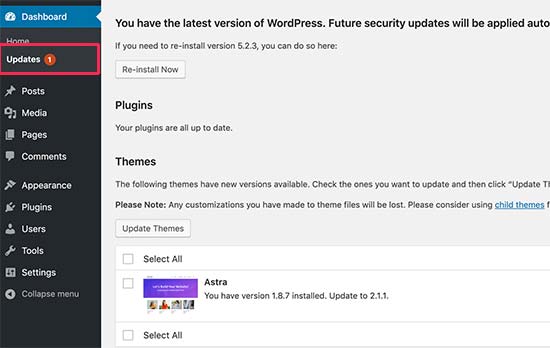
Votre site Web WordPress recherche régulièrement les mises à jour et les affiche sur la page Tableau de bord » Mises à jour.
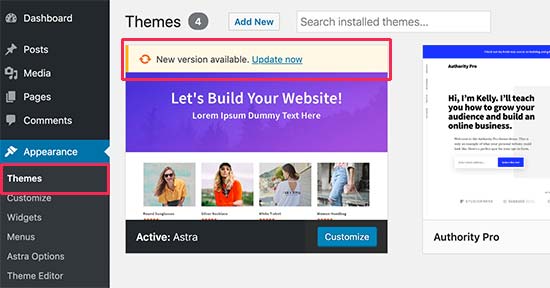
Lorsqu'une mise à jour de thème devient disponible, vous verrez également une notification sur la page Apparence » Thèmes.
Les mises à jour sont vraiment importantes pour la sécurité et les performances de votre site Web WordPress. Outre les corrections de sécurité et de bugs, les développeurs de thèmes peuvent également introduire de nouvelles fonctionnalités avec ces mises à jour.
Vous pouvez simplement cliquer sur le bouton « Mettre à jour maintenant » pour installer la nouvelle version.
WordPress téléchargera ensuite le package du thème, le décompressera et remplacera les anciens fichiers par la nouvelle version.
Cela écrasera tous les anciens fichiers de thème sur votre site Web. Si vous avez ajouté manuellement du code personnalisé aux fichiers de votre thème WordPress, vous perdrez ces modifications.
Cela étant dit, examinons quelles modifications de thème sont sûres et quelles personnalisations seront effacées.
Quelles personnalisations pouvez-vous perdre lors de la mise à jour d'un thème ?
Il existe plusieurs façons de personnaliser un thème WordPress. Certaines de ces personnalisations de thème sont sûres car vos modifications sont stockées dans la base de données WordPress elle-même.
Personnalisations que vous ne perdrez pas lors d'une mise à jour de thème
Vous ne perdrez aucune modification apportée via le personnalisateur de thème intégré de WordPress, auquel vous pouvez accéder en visitant la page Apparence » Personnaliser.

Le personnaliseur de thème vous permet de modifier votre thème WordPress et de stocker toutes les modifications dans la base de données WordPress. Vous pouvez changer l'image d'en-tête, les couleurs, la mise en page, le CSS personnalisé, et plus encore.
Vos widgets et menus de navigation WordPress ne sont pas non plus affectés par les mises à jour de thème.
Les thèmes WordPress populaires comme Astra et Ocean WP sont désormais livrés avec des plugins compagnons. Ces plugins sont utilisés pour ajouter des fonctionnalités supplémentaires à votre thème. Toutes les modifications de thème effectuées à l'aide de ces plugins compagnons ne sont pas non plus affectées par une mise à jour de thème.
Si vous personnalisez votre mise en page WordPress à l'aide d'un constructeur de pages WordPress comme SeedProd, Divi ou Beaver Builder, ces modifications ne seront pas impactées.
Toutes les autres fonctionnalités que vous avez ajoutées à votre site Web à l'aide d'un plugin sont également sécurisées. Par exemple, vos formulaires de contact WordPress, Google Analytics, pop-ups de newsletter par e-mail, et plus encore.
Personnalisations que vous perdrez lors d'une mise à jour de thème
Ce que vous perdrez, ce sont toutes les modifications apportées directement aux fichiers de votre thème.
Par exemple, vous avez peut-être ajouté du code au fichier functions.php de votre thème ou ajouté un style CSS au fichier de feuille de style de votre thème (style.css). Ces modifications seront perdues car les fichiers seront écrasés lors de la mise à jour de votre thème.
La même chose se produira si vous avez apporté des modifications à l'un de vos modèles de thème, tels que index.php, header.php et footer.php. Ces fichiers seront également écrasés et vous perdrez vos modifications.
Cependant, si vous avez ajouté du code à votre site WordPress à l'aide d'un plugin d'extraits de code, vous ne perdriez pas ces personnalisations.
C'est pourquoi nous recommandons toujours WPCode. Il vous permet d'ajouter facilement du code personnalisé directement depuis votre tableau de bord WordPress. Ces extraits de code s'exécutent comme s'ils étaient dans vos fichiers de thème, mais rendent vos personnalisations pérennes.

WPCode facilite également la gestion de tout votre code personnalisé à partir d'un écran central. Ainsi, vous n'avez jamais à vous soucier de perdre un snippet ou de faire une erreur.
Vous pouvez commencer avec la version gratuite de WPCode pour pérenniser les personnalisations de votre site Web. Pour plus de détails, consultez ce guide sur comment ajouter facilement du code personnalisé dans WordPress.
Maintenant que nous savons quelles modifications seront effacées, parlons de la manière de les préserver lors d'une mise à jour de thème.
Méthode 1 : Utiliser un plugin de snippets de code pour préserver les personnalisations (Recommandé)
Si vous avez ajouté du code personnalisé aux fichiers de votre thème WordPress, le moyen le plus simple de le sauvegarder est de le déplacer vers le plugin WPCode avant de mettre à jour votre thème.
Pour commencer, allez dans Apparence » Éditeur de fichiers du thème depuis le tableau de bord WordPress.
Ensuite, naviguez dans la barre latérale de la colonne de droite et cliquez sur le fichier functions.php pour l'ouvrir dans l'éditeur.
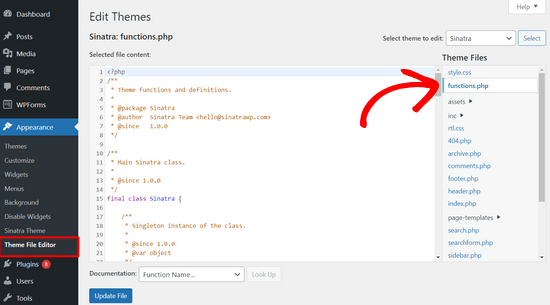
À partir de là, vous devez localiser où vous avez précédemment ajouté votre code personnalisé, ce qui se trouve souvent à la fin du fichier. Une fois que vous avez trouvé votre code personnalisé, copiez-le et collez-le dans un éditeur de texte brut sur votre ordinateur, tel que le Bloc-notes.
Ensuite, vous devez installer et activer le plugin gratuit WPCode. Si vous avez besoin d'aide, consultez notre tutoriel sur comment installer un plugin WordPress.
Une fois le plugin activé, accédez à Extraits de code » Ajouter un extrait depuis le tableau de bord WordPress.
Ensuite, survolez l'option « Ajouter votre code personnalisé (Nouvel extrait) » avec votre souris et cliquez sur le bouton « Ajouter un extrait personnalisé ».

Après cela, sélectionnez « Extrait PHP » comme type de code dans la liste des options qui apparaissent à l'écran.

Maintenant, copiez l'un des extraits de code que vous avez enregistrés sur votre ordinateur à l'étape précédente et collez-le dans la boîte de prévisualisation du code.
Vous pouvez également ajouter un titre pour votre extrait en haut de la page pour vous aider à vous souvenir de l'utilité du code.

Après cela, basculez simplement l'interrupteur en haut de la page de « Inactif » à « Actif » et cliquez sur le bouton « Enregistrer l'extrait ».

Le plugin chargera désormais automatiquement le code sur votre site WordPress.
Note : Vous devez répéter ce processus pour chacun de vos extraits de code personnalisés.
Vous pouvez également suivre des étapes similaires pour déplacer les personnalisations du fichier header.php et du fichier footer.php vers le plugin WPCode. Pour des instructions étape par étape, consultez notre guide sur la manière d'ajouter du code d'en-tête et de pied de page dans WordPress.
Une fois que vous avez ajouté tous vos extraits de code dans WPCode, ils sont à l'épreuve du temps et vous pouvez mettre à jour votre thème en toute sécurité sans perdre vos personnalisations.
Méthode 2 : Créer un thème enfant pour préserver les personnalisations
Un thème enfant est un thème WordPress qui hérite des fonctionnalités, des caractéristiques et du style d'un autre thème WordPress, le thème parent. Vous pouvez ensuite personnaliser le thème enfant sans apporter de modifications au thème parent.
Comme vos modifications sont stockées dans le thème enfant, vous pouvez mettre à jour le thème parent en toute sécurité sans perdre vos personnalisations. Dans ce tutoriel, nous allons créer un thème enfant, puis y déplacer toutes vos personnalisations.
Vous pouvez créer le thème enfant à l'aide d'un plugin ou de code. Consultez notre guide pour débutants sur la manière de créer un thème enfant WordPress et créez-en un dès maintenant. Le thème que vous devez mettre à jour doit être le thème parent.
N'activez pas encore le thème enfant. Nous le ferons à la fin de ce tutoriel.
Si vous utilisez la méthode de création de thème enfant par code, vous devriez le créer dans un dossier sur votre ordinateur. Si vous utilisez la méthode du plugin, vous devrez télécharger le dossier du thème enfant sur votre ordinateur dans la section suivante.
Téléchargement des dossiers de thème sur votre ordinateur
La première chose à faire est de vous connecter à votre compte d'hébergement WordPress à l'aide d'un client FTP.
Une fois connecté, accédez au dossier /wp-content/themes/ et téléchargez votre dossier de thème sur votre ordinateur.
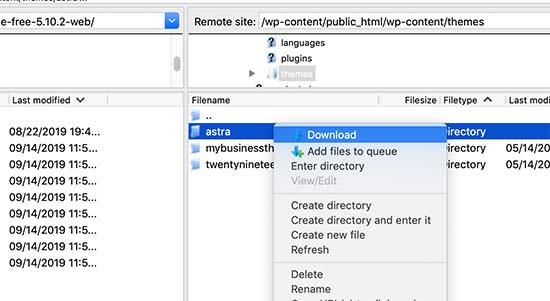
Ce dossier sera la sauvegarde de votre thème et de vos personnalisations. Plus tard, nous copierons vos personnalisations de ce dossier dans le dossier du thème enfant.
Si vous avez créé un thème enfant en utilisant la méthode du plugin dans la section précédente, vous devriez télécharger son dossier sur votre ordinateur de la même manière.
Maintenant, nous devons télécharger la mise à jour de votre thème. Vous devriez visiter le site Web de votre thème et télécharger la dernière version sur votre ordinateur. Ensuite, vous devrez localiser le fichier zip du thème et l'extraire.
Vous devriez maintenant avoir trois dossiers de thème sur votre ordinateur : la nouvelle version mise à jour de votre thème, l'ancienne version personnalisée de votre thème et le thème enfant que vous venez de créer.
Copier les personnalisations dans le thème enfant
Ensuite, nous devons identifier toutes les modifications que vous avez apportées à votre thème afin de pouvoir les copier dans le thème enfant. La façon la plus simple de le faire est de comparer vos anciens et nouveaux fichiers de thème.
Vous devrez utiliser un logiciel de comparaison de fichiers pour voir la différence entre la nouvelle et l'ancienne version de chaque fichier. Nous recommandons aux utilisateurs de Windows d'utiliser WinMerge, aux utilisateurs de Mac Kaleidoscope, et aux utilisateurs de Linux Meld.
Ouvrez votre logiciel de comparaison de fichiers, puis faites glisser la version mise à jour de votre thème dans le panneau de gauche, et l'ancienne version personnalisée dans le panneau de gauche. Le logiciel mettra en surbrillance tous les fichiers qui ont été modifiés ou ajoutés.
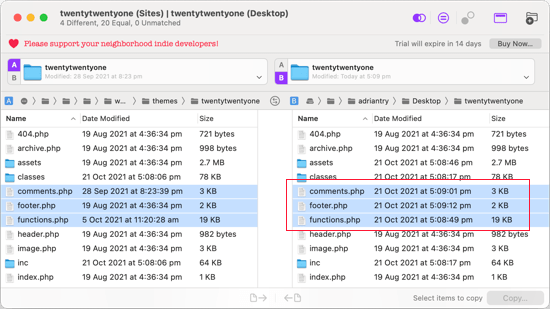
À l'exception de functions.php et style.css, vous devez copier les fichiers mis en surbrillance dans le panneau de droite dans le dossier de votre thème enfant.
Votre thème enfant possède déjà ses propres fichiers functions.php et style.css, nous devons donc les traiter différemment. Vous devrez copier toutes les modifications que vous avez apportées à ces fichiers et les coller en bas des fichiers de votre thème enfant.
Tout d'abord, ouvrez les versions mise à jour et ancienne de votre fichier functions.php dans votre logiciel de comparaison. Vous devez copier le texte mis en surbrillance de la version personnalisée et le copier dans le presse-papiers.
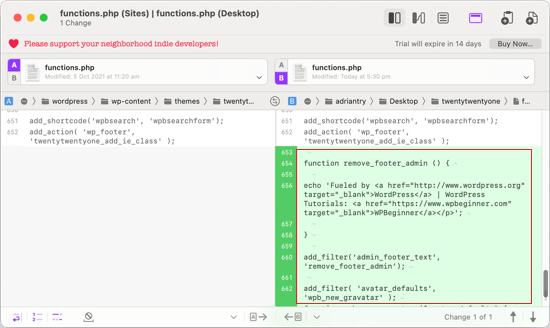
Ensuite, vous devez coller le texte en bas du fichier functions.php de votre thème enfant. Assurez-vous d'enregistrer le fichier une fois que vous avez terminé.
Si le fichier style.css de votre thème a été modifié, vous devrez répéter le processus avec ce fichier.
Téléchargement des dossiers du thème mis à jour et du thème enfant
Après avoir copié vos modifications dans le thème enfant, vous êtes maintenant prêt à téléverser le thème et le thème enfant mis à jour sur votre site web.
Connectez-vous simplement à votre site web à l'aide du client FTP et accédez au dossier /wp-content/themes/. Ensuite, vous devrez sélectionner le dossier du thème mis à jour et le dossier du thème enfant et les téléverser sur votre site web.
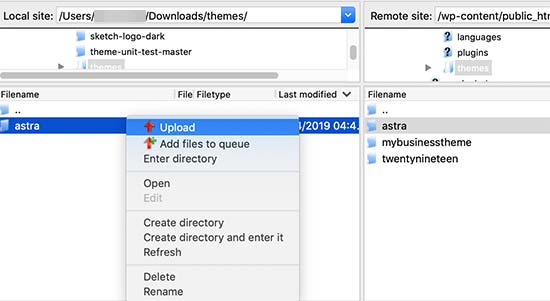
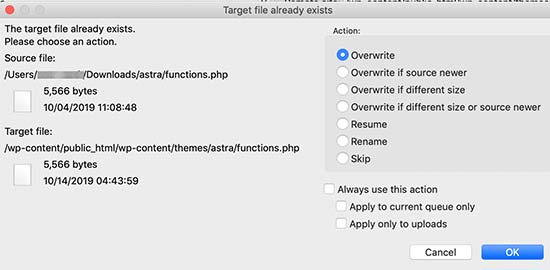
Votre client FTP vous avertira que les fichiers portant le même nom existent déjà.
Vous devez choisir « Écraser » pour vous assurer que vos anciens fichiers de thème sont remplacés par les versions mises à jour.
Importation des paramètres de votre personnalisateur de thème
Nous avons mentionné au début de cet article que toutes les personnalisations effectuées avec le personnalisateur de thème WordPress ne sont pas stockées dans votre thème, elles n'ont donc pas encore été ajoutées au thème enfant.
Nous devrons les ajouter maintenant. Pour ce faire, nous utiliserons un plugin pour exporter les paramètres du personnaliseur de thème du thème parent, puis les importer dans le thème enfant.
La première chose à faire est d'installer et d'activer le plugin Customizer Export/Import sur les deux sites où vous souhaitez exporter/importer. Pour plus de détails, consultez notre guide étape par étape sur la manière d'installer un plugin WordPress.
Ensuite, nous devons exporter les paramètres du personnalisateur du thème parent. Avec le thème parent toujours actif, vous devez visiter la page Apparence » Personnaliser.

Vous devrez ensuite cliquer sur le panneau Export/Import pour afficher ses paramètres, puis cliquer sur le bouton Exporter.

Le plugin exportera maintenant vos paramètres de personnalisateur et les enverra sur votre ordinateur dans un fichier .dat.
Ensuite, vous devez activer votre thème enfant. Naviguez simplement vers Apparence » Thèmes, puis cliquez sur le bouton « Activer » sous le thème enfant.
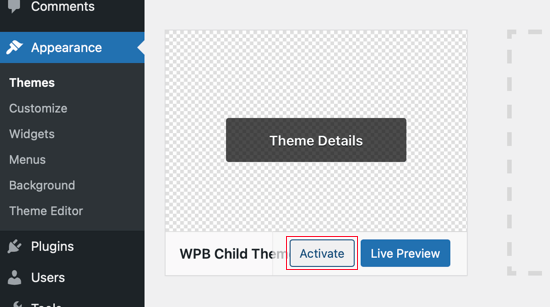
Après cela, vous devez revenir à la page Apparence » Personnaliser et cliquer sur le panneau Exporter/Importer.
Vous devez cliquer sur le bouton « Choisir un fichier » pour sélectionner le fichier que vous avez exporté précédemment. Vous devez également cocher la case à côté de l'option « Télécharger et importer les fichiers image ? » pour importer l'en-tête et d'autres fichiers image.

Ensuite, vous devez cliquer sur le bouton « Importer » pour commencer le téléchargement. Le plugin importera maintenant les paramètres du personnaliseur à partir de votre fichier d'exportation.
Une fois terminé, vous pouvez prévisualiser vos modifications dans le personnaliseur, puis cliquer sur le bouton « Enregistrer et publier » pour rendre ces modifications publiques.
Vous avez maintenant déplacé toutes vos personnalisations vers le thème enfant. À l'avenir, vous pourrez mettre à jour le thème parent sans avoir à répéter ces étapes.
Nous espérons que cet article vous a aidé à mettre à jour votre thème WordPress sans perdre vos personnalisations. Si vous rencontrez des problèmes, consultez notre guide sur les erreurs WordPress les plus courantes et comment les résoudre. Vous voudrez peut-être également consulter notre liste des meilleurs constructeurs de thèmes pour les sites Web WordPress.
Si vous avez aimé cet article, abonnez-vous à notre Chaîne YouTube pour des tutoriels vidéo WordPress. Vous pouvez également nous trouver sur Twitter et Facebook.




Olaf
La meilleure solution est toujours la prévention. J'avais l'habitude de m'appuyer fortement sur les thèmes enfants, mais j'ai fini par décider que je ne voulais plus insérer manuellement de code dans les fichiers PHP. De plus, lorsque je changeais le design pour un autre thème, le thème enfant ne me servait à rien. C'est pourquoi j'ai appris à insérer des extraits sur le site Web à l'aide de WPCode. À mon avis, c'est la meilleure solution. C'est exactement le genre de solution qui survit aux changements de thème et reste fonctionnelle car WPCode insère simplement les extraits dans le nouveau design. Élégant et simple.