



Les images constituent une part importante de la création d'un site Web WordPress attrayant et accrocheur.
Vous pouvez les utiliser pour aérer le texte, présenter vos derniers produits et augmenter vos taux de conversion. Cependant, les images volumineuses et haute résolution peuvent également ralentir votre site et nuire à votre classement dans les moteurs de recherche.
C'est là qu'intervient l'optimisation des images. Chez WPBeginner, nous connaissons l'importance de sites Web ultra-rapides.
Dans cet avis sur Convertisseur pour médias, nous utilisons notre expertise WordPress pour déterminer s'il s'agit du bon plugin d'optimisation pour vous. Nous examinerons les fonctionnalités, les options de support et les prix de Convertisseur pour médias – commençons !
Convertisseur pour médias : pourquoi l'utiliser dans WordPress ?
Converter for Media est un plugin populaire d'optimisation d'images qui peut convertir vos fichiers automatiquement. Pour commencer, les versions gratuite et premium peuvent convertir les fichiers au format WebP.
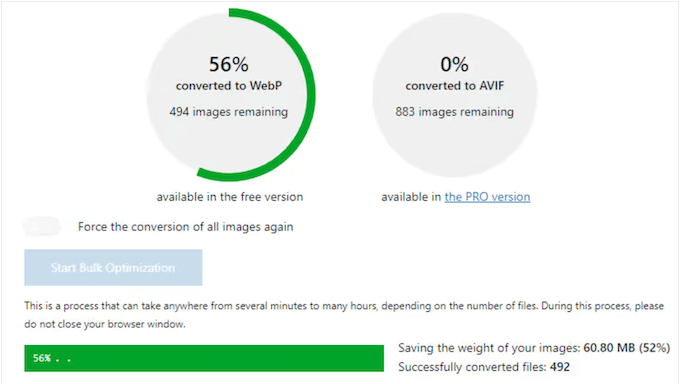
WebP est un format d'image moderne qui offre une meilleure compression d'image en réduisant la taille du fichier sans affecter significativement la qualité de l'image. En fait, la conversion au format WebP rendra généralement vos images 5 à 34 % plus petites en taille de fichier par rapport aux PNG ou JPEG.
Le plugin premium peut également convertir vos images au format AVIF. Ce format moderne promet de rendre vos fichiers multimédias encore plus petits sans perte de qualité d'image. Selon le site Web de Converter for Media, vous pouvez généralement réduire vos images de 50 % supplémentaires en passant de WebP à AVIF.
Mieux encore, le plugin fonctionne dès sa sortie de la boîte avec des paramètres par défaut qui conviennent à la plupart des sites Web WordPress. Il suffit d'activer le plugin et il optimisera automatiquement toutes les nouvelles images que vous téléchargez sur WordPress.
Avez-vous déjà téléchargé des images sur WordPress ? Alors vous serez heureux d'apprendre qu'il dispose d'un outil d'optimisation en masse qui convertira toute votre bibliothèque de médias WordPress, en un seul clic.
Si vous débutez ou si vous avez un budget limité, vous pouvez télécharger la version lite de Converter for Media depuis WordPress.org.
Ce plugin gratuit peut convertir vos images au format WebP. Cependant, si vous souhaitez utiliser AVIF à la place, vous devrez passer à la version premium.
Avec le plan premium, vous pouvez également optimiser les images à l'aide des serveurs de Converter for Media. Cela peut décharger votre propre serveur afin que votre site continue de fonctionner rapidement, même lorsqu'il optimise des dizaines, voire des centaines d'images en arrière-plan.
Convertisseur pour médias : est-ce le bon plugin d'optimisation d'images pour vous ?
Les images prennent plus de temps à se charger que le texte, de sorte que les images non optimisées peuvent vraiment ralentir votre site. Cela peut nuire à votre SEO WordPress et frustrer vos visiteurs.
C'est pourquoi les propriétaires de sites Web avisés utilisent un plugin d'optimisation d'images pour accélérer leur site et satisfaire les visiteurs. Cela dit, voyons si Converter for Media est le bon plugin d'optimisation d'images pour vous.
1. Facile à configurer et à utiliser
Il est facile de commencer avec Converter for Media. Pour commencer, vous pouvez l'installer et l'activer comme n'importe quel plugin WordPress. Après l'activation, il commencera à convertir automatiquement vos images dans un nouveau format optimisé.
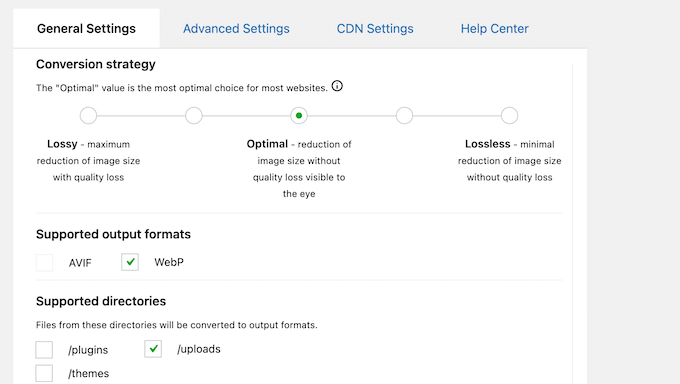
Bien que ce plugin fonctionne immédiatement, il existe certains paramètres que vous pouvez configurer. Tous ces paramètres sont organisés en onglets, et Converter for Media fournit une explication utile sur les paramètres les plus avancés.
2. Convertir automatiquement au format WebP
Créé par Google, WebP offre une compression sans perte et avec perte supérieure. Il offre généralement une taille de fichier plus petite par rapport aux PNG et JPEG, tout en ayant le même niveau de transparence que le PNG. En réduisant la taille du fichier de cette manière, vous pouvez améliorer la vitesse et les performances de votre WordPress, tout en affichant de belles images haute résolution.
Dans cette optique, vous serez heureux d'apprendre que Converter for Media peut convertir automatiquement vos images au format WebP. En fait, il suffit d'activer le plugin et il commencera à convertir vos images au fur et à mesure que vous les téléchargez dans la médiathèque WordPress.
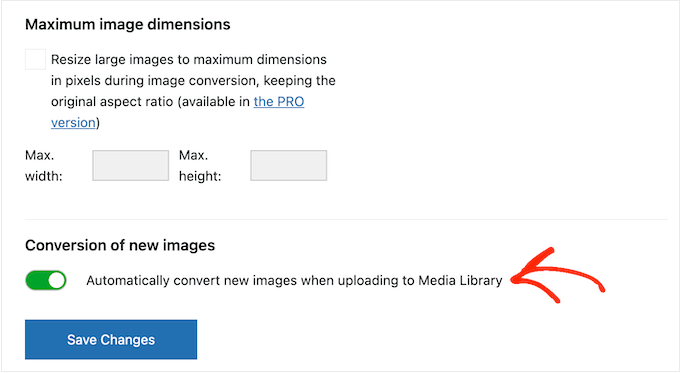
Tous les navigateurs web modernes prennent en charge le format WebP, y compris Google Chrome, Firefox, Safari et Edge. Cela dit, le plugin vérifiera toujours si le navigateur du visiteur prend en charge le format WebP. Si c'est le cas, il chargera automatiquement vos images en tant que fichiers WebP.
3. Afficher les images AVIF dans les navigateurs compatibles
Alternativement, vous voudrez peut-être convertir vos fichiers au format AVIF. Généralement, cela signifie un niveau de compression d'image beaucoup plus élevé, sans sacrifier la qualité. Selon le site Converter for Media, les images au format AVIF pèsent environ 50 % de moins que les images converties en WebP.
Bien que l'AVIF soit le format recommandé pris en charge par 84 % des navigateurs, vous pouvez toujours basculer entre WebP et AVIF dans les paramètres du plugin.
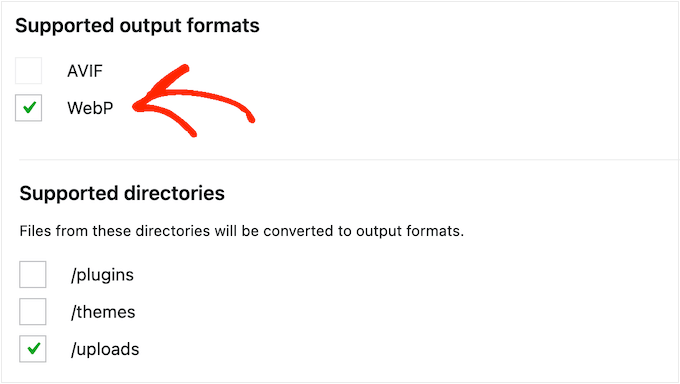
Alternativement, ce plugin peut convertir chaque image aux formats WebP et AVIF en même temps. C'est l'approche recommandée, car l'AVIF n'est pas pris en charge par 100 % des navigateurs web.
En convertissant aux deux formats, vous pouvez offrir le poids d'image le plus bas tout en restant compatible avec tous les navigateurs.
4. Extensions de fichiers multiples prises en charge
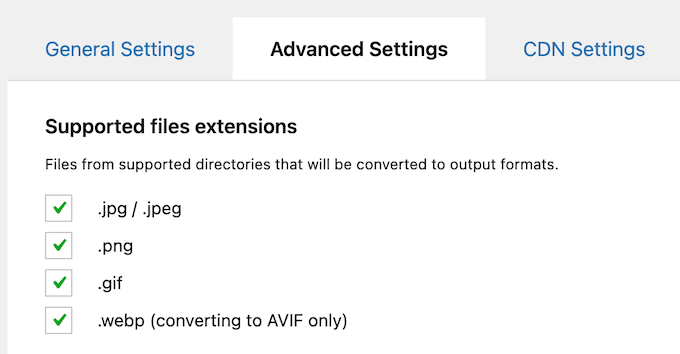
Converter for Media peut convertir les JPG, PNG et GIF animés. Il peut également convertir les fichiers WebP au format AVIF.
Voulez-vous seulement convertir des formats de fichiers spécifiques ? Vous pouvez alors décocher ou cocher chaque format dans les paramètres du plugin.
5. Inclure ou exclure des répertoires supplémentaires
Par défaut, Converter for Media optimise toutes les images ajoutées au répertoire /uploads de votre site. Cependant, vous pouvez l'étendre pour inclure également les répertoires /plugins et /themes. De cette façon, vous pouvez vous intégrer pleinement au format WebP ou AVIF.

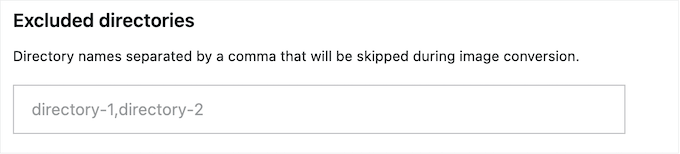
Alternativement, vous pouvez exclure des répertoires spécifiques.
Séparez simplement chaque répertoire par une virgule, et Converter for Media ignorera ces dossiers et tout leur contenu.
6. Éviter les redirections
Chaque fois qu'un navigateur tente de télécharger une image, Converter for Media vérifie s'il prend en charge AVIF ou WebP. Il effectuera ensuite une redirection invisible vers le meilleur format, sans modifier l'URL de l'image. Cela vous aide à éviter les problèmes causés par votre plugin de mise en cache WordPress.
Si le navigateur Web ne prend pas en charge AVIF ou WebP, Converter for Media livrera l'image d'origine à la place. De cette façon, vos visiteurs recevront toujours le bon fichier, sans aucune redirection perceptible.
7. Méthodes de conversion multiples
Pour utiliser le plugin Converter for Media, vous devez avoir la bibliothèque GD ou Imagick installée sur votre serveur. Cependant, si vous avez accès aux deux bibliothèques, vous pouvez choisir entre elles dans les paramètres du plugin.
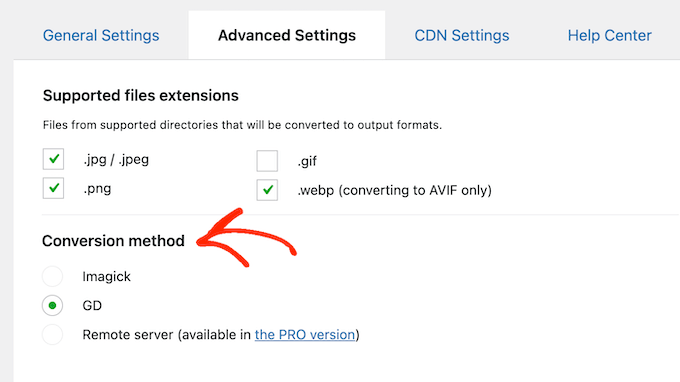
En prime, si vous sélectionnez la méthode de conversion Imagick, vous pouvez conserver les métadonnées d'image stockées aux formats EXIF ou XMP.
8. Outil d'optimisation en masse
Avez-vous déjà téléchargé des images sur WordPress ? Converter for Media dispose alors d'un outil d'optimisation en masse qui optimisera l'intégralité de la bibliothèque multimédia WordPress en un seul clic.
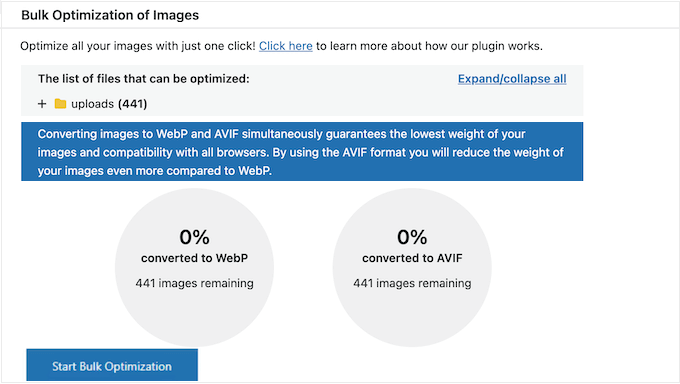
Avant d'exécuter cet outil, Converter for Media affichera des informations sur le nombre de fichiers qu'il optimisera et les noms des fichiers individuels. Cela peut vous aider à décider si vous souhaitez exécuter l'outil en masse ou non.
9. Optimiser les images individuelles
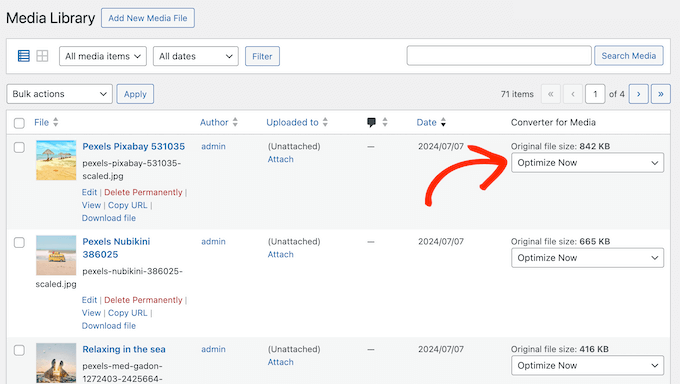
Voulez-vous optimiser des images individuelles, comme un fichier particulièrement volumineux dans votre portfolio photographique ? Alternativement, vous pourriez appliquer différentes méthodes d'optimisation à chaque fichier, vous avez donc le contrôle total sur la façon dont ces images apparaissent sur votre site Web.
Dans ce cas, vous pouvez sélectionner des fichiers individuels dans la médiathèque WordPress, puis choisir entre plusieurs méthodes d'optimisation.
10. Supprimer automatiquement les fichiers
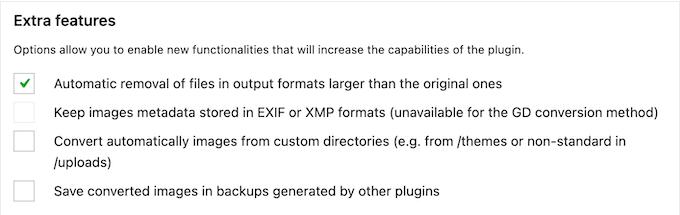
Bien que Converter for Media soit conçu pour optimiser vos images, il peut occasionnellement augmenter la taille de certains fichiers.
Dans ce cas, Converter for Media peut supprimer automatiquement les fichiers lorsque leurs formats de sortie sont plus volumineux que l'image d'origine. Cochez simplement une case dans les paramètres du plugin et il supprimera automatiquement ces fichiers indésirables.
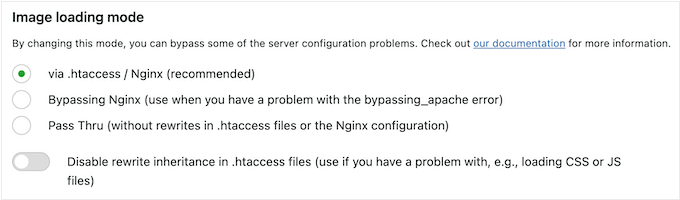
11. Mode de chargement des images
Converter for Media prend en charge plusieurs modes de chargement d'images, ce qui peut être utile si vous rencontrez des erreurs WordPress courantes.
Bien que la méthode Nginx soit recommandée, si vous rencontrez une erreur de contournement_apache, vous pouvez facilement contourner Nginx en sélectionnant simplement une case dans les paramètres du plugin.
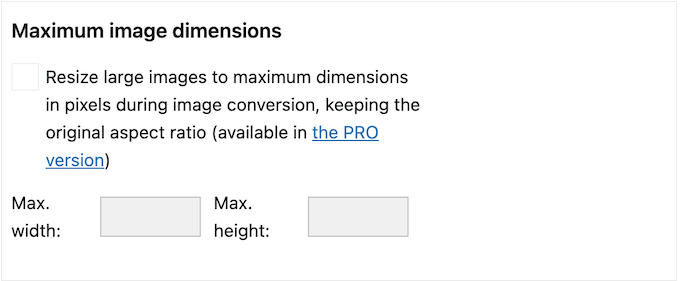
12. Définir les dimensions maximales des images
Pendant le processus de conversion d'images, Converter for Media peut redimensionner les grandes images tout en conservant le rapport d'aspect d'origine. Cela peut réduire davantage le poids de vos fichiers multimédias, surtout s'ils dépassent la taille de miniature maximale utilisée dans votre thème WordPress.
Il est recommandé d'utiliser 2048 x 2048 pixels, mais vous pouvez définir n'importe quelles dimensions d'image maximales dans les paramètres du plugin.
13. Convertir des images sur un serveur distant
La conversion d'images a tendance à solliciter votre serveur, ce qui peut ralentir votre site Web. Selon votre fournisseur d'hébergement Web, vous pourriez même être facturé des frais supplémentaires pour effectuer tout ce traitement supplémentaire.
Vous pouvez éviter ces problèmes en convertissant les images à l'aide des serveurs de Converter for Media. Comme tout se passe en arrière-plan et loin de vos propres serveurs, cela n'affectera pas les performances de votre site.
Mieux encore, les serveurs de Converter for Media sont spécifiquement configurés pour optimiser les fichiers multimédias. Cela signifie que vous pouvez souvent obtenir un niveau de conversion plus élevé, par rapport à l'utilisation de vos propres serveurs web. De plus, Converter for Media nécessite l'accès à la bibliothèque GD ou Imagick.
Bien que la plupart des fournisseurs d'hébergement WordPress répondent à ces exigences, vous recevrez un message d'erreur si votre serveur ne dispose ni de GD ni d'Imagick. En utilisant les serveurs distants de Converter for Media, vous aurez accès à tout ce dont vous avez besoin pour effectuer ces conversions, vous n'avez donc pas besoin d'installer GD ou Imagick sur vos propres serveurs.
14. Support communautaire et professionnel
Converter for Media est conçu pour fonctionner dès l'installation. Cependant, l'optimisation des images a un impact important sur l'expérience utilisateur et votre position dans les moteurs de recherche.
Dans cette optique, vous voudrez vous assurer d'obtenir le plus grand gain de performance. Pour commencer, il existe un blog Converter for Media où vous trouverez des guides sur la façon de convertir des images au format WebP, et comment trouver la meilleure taille d'image pour votre blog WordPress.
Si vous préférez une aide personnalisée, vous pouvez poster sur le forum Converter for Media sur WordPress.org et obtenir des réponses à vos questions de base.
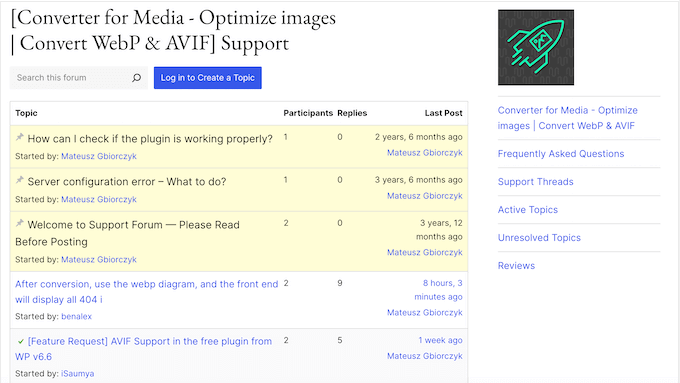
Lorsque vous publiez sur les forums de support publics, il est toujours bon d'inclure autant d'informations que possible, afin que les experts puissent comprendre pleinement votre problème et poster une réponse utile.
Cela dit, vous pouvez obtenir des informations utiles directement dans le tableau de bord de Converter for Media. Cela inclut un exemple de message que vous pouvez envoyer à votre fournisseur d'hébergement, si vous rencontrez des problèmes avec la configuration de votre serveur Web.
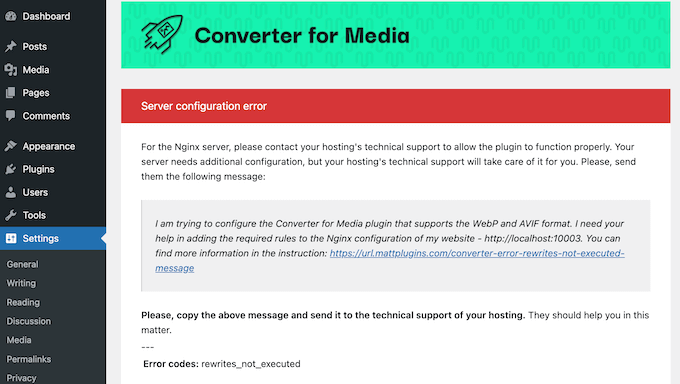
Converter for Media crée également un journal de la configuration de votre serveur.
Vous pouvez partager ces informations lorsque vous contactez l'équipe de Converter for Media, afin qu'ils puissent voir exactement comment votre environnement est configuré. Cela peut vous aider à obtenir les réponses dont vous avez besoin, rapidement.
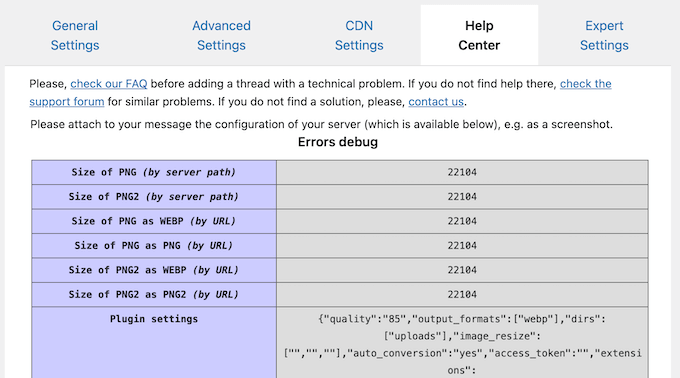
Pour plus d'astuces utiles, veuillez consulter notre guide sur comment demander correctement une assistance WordPress.
Avis sur Converter for Media : Prix et forfaits
Si vous débutez ou si vous avez un budget limité, vous pouvez télécharger Converter for Media depuis WordPress.org. Ce plugin gratuit prend en charge la conversion avec perte et sans perte, et convertira automatiquement toutes vos images au format WebP.
Voulez-vous utiliser le format AVIF à la place ? Vous devrez alors passer à la version premium du plugin. Avec ce forfait, vous pouvez également convertir des images à distance en utilisant les serveurs de Converter for Media. Cela réduit la charge sur vos propres serveurs et offre souvent un niveau de conversion plus élevé.
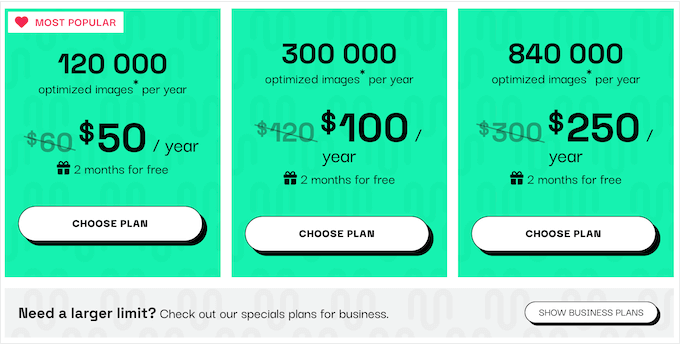
Tous les forfaits premium prennent en charge les formats AVIF et WebP, et vous donnent accès aux serveurs distants de Converter for Media. Ils peuvent également redimensionner automatiquement les grandes images, pour un gain de performance supplémentaire.
Quel que soit le plan que vous choisissez, vous pouvez utiliser le plugin sur un nombre illimité de sites, de blogs ou de boutiques en ligne. Cependant, le nombre d'images que vous pouvez optimiser variera en fonction de votre plan. Il y a 3 plans au choix :
- Pour 50 $, vous pouvez optimiser 120 000 images par an.
- Pour 100 $, vous pouvez optimiser 300 000 images par an.
- Au prix de 250 $, ce plan vous permet d'optimiser 840 000 images par an.
Sachez simplement qu'une 'image' signifie un processus de conversion, et non un fichier dans la bibliothèque de médias WordPress. Par exemple, si vous convertissez une seule image en WebP et AVIF, cela compte comme deux processus de conversion.
Convertisseur pour médias : est-ce le bon plugin d'optimisation d'images pour vous ?
Pour résumer cet avis sur Converter for Media, nous sommes convaincus qu'il s'agit d'un plugin d'optimisation d'images convivial qui peut améliorer la vitesse et les performances de votre site.
Il peut convertir automatiquement vos images aux formats WebP et AVIF, et peut même effectuer ces optimisations à distance. C'est donc un excellent choix pour les propriétaires de sites Web ayant des plans d'hébergement limités, tels que l'hébergement mutualisé.
De plus, Converter for Media peut redimensionner automatiquement les grandes images, optimiser les fichiers dans des répertoires supplémentaires et supprimer les formats de sortie d'image qui sont plus grands que les fichiers d'origine.
Nous espérons que cette revue de Converter for Media vous a aidé à décider si c'est le bon plugin d'optimisation d'images pour vous. Ensuite, vous voudrez peut-être consulter notre guide sur comment choisir le meilleur logiciel de conception Web, ou consulter notre sélection d'experts des meilleurs constructeurs de pages par glisser-déposer.
Si vous avez aimé cet article, abonnez-vous à notre Chaîne YouTube pour des tutoriels vidéo WordPress. Vous pouvez également nous trouver sur Twitter et Facebook.

Avis des utilisateurs sur Converter for Media
Veuillez partager votre avis sur Converter for Media pour aider les autres membres de la communauté.