


En aidant nos utilisateurs à apprendre comment téléverser des fichiers sur WordPress en utilisant FTP, une question revient souvent : Quel client FTP devrais-je utiliser sur Windows ou Mac ?
Les clients FTP vous permettent d'accéder, de modifier et de transférer des fichiers de site web directement — sans vous connecter à votre panneau de contrôle d'hébergement ou à votre tableau de bord WordPress — ce qui en fait un outil essentiel pour gérer un site WordPress.
Chez WPBeginner, notre équipe de développeurs a travaillé avec de nombreux clients FTP différents au fil des ans. Bien que chacun ait ses propres préférences, FileZilla est l'outil sur lequel la plupart d'entre nous comptent car il est gratuit, fiable, facile à utiliser et fonctionne sur Windows et Mac.
Cela dit, FileZilla n'est pas la seule bonne option. Dans cet article, nous avons sélectionné les six meilleurs clients FTP pour Windows et Mac, en nous concentrant sur les outils qui sont sécurisés, adaptés aux débutants et qui simplifient la gestion des fichiers.
Vous n'avez pas beaucoup de temps ? Alors vous pouvez jeter un coup d'œil rapide aux 6 meilleurs clients FTP présentés dans cet article :
| # | Clients FTP | Plateformes | Prix |
| 🥇 | WinSCP | Windows | Gratuit |
| 🥈 | Cyberduck | Windows et Mac | Gratuit |
| 🥉 | Transmit | Mac | Freemium La version payante coûte 45 $ |
| 4 | Free FTP | Windows | Freemium La version payante coûte 39 $ |
| 5 | FileZilla | Windows, Mac, Linux | Gratuit |
| 6 | WS_FTP Professional | Windows | À partir de 54,95 $ |
Qu'est-ce qu'un client FTP et pourquoi en avez-vous besoin ?
Le protocole FTP (File Transfer Protocol) vous permet de téléverser des fichiers de votre ordinateur vers votre site WordPress. Pour utiliser FTP, vous aurez besoin d'un client FTP, qui est une application de bureau qui connecte votre ordinateur à votre compte d'hébergement WordPress.
Il fournit une interface graphique conviviale pour que vous puissiez effectuer toutes les fonctions FTP, telles que copier, télécharger, supprimer, renommer et modifier des fichiers/dossiers sur votre site WordPress.
Voici quelques cas d'utilisation d'un client FTP :
- Installation directe de thèmes et de plugins WordPress
- Modification des fichiers de vos thèmes et extensions
- Désactivation manuelle des extensions
- Téléversez en masse de gros fichiers multimédias ou un grand nombre de fichiers
- Personnalisation des fichiers WordPress principaux, tels que
.htaccess - Correction des erreurs WordPress courantes sur votre site, telles que les conflits de thèmes, les erreurs de serveur internes et les problèmes de compatibilité
Il n'est pas nécessaire d'installer un client FTP pour utiliser WordPress. Cependant, la raison la plus courante de l'utiliser est d'accéder aux fichiers lorsque votre site est hors service.
Comment utiliser un client FTP
Vous aurez besoin d'un nom d'utilisateur et d'un mot de passe FTP pour vous connecter à votre site WordPress. Ces informations se trouvent dans l'e-mail que vous avez reçu lorsque vous avez créé votre blog pour la première fois et que vous vous êtes inscrit à un compte d'hébergement Web.
Vous pouvez également obtenir ces informations à partir du tableau de bord cPanel de votre hébergeur Web ou demander de l'aide, et ils vous les enverront par e-mail.
Une fois que vous avez ces informations, vous pouvez vous connecter à votre site Web.
Tout d'abord, vous devrez lancer votre client FTP et entrer votre nom d'utilisateur FTP, votre mot de passe et votre hôte (généralement l'adresse de votre site Web, par exemple wpbeginner.com), puis cliquer sur le bouton de connexion.
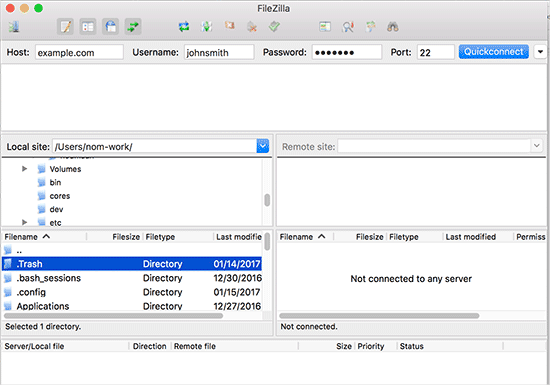
L'hôte est généralement l'URL de votre site Web (par exemple, wpbeginner.com).
Si vous ne saisissez rien dans le champ du port, votre client FTP se connectera en utilisant le protocole FTP standard sur le port 21.
Vous pouvez utiliser le port 22 pour vous connecter à votre serveur en utilisant SFTP, qui chiffre les informations avant de les envoyer à votre serveur web. Cela réduit les risques que des pirates volent votre mot de passe FTP ou interceptent des informations.
Pour plus de détails, vous pouvez consulter notre guide sur comment utiliser FTP pour téléverser des fichiers vers WordPress.
Comment nous testons et évaluons les clients FTP
Il existe de nombreux clients FTP payants et gratuits disponibles pour différentes plateformes CMS et systèmes d'exploitation. Cependant, tous n'ont pas une interface facile à utiliser ou les fonctionnalités nécessaires pour faciliter la modification des fichiers WordPress.
Voici plusieurs facteurs que nous avons pris en compte lors de l'évaluation de chaque client FTP :
- Fonctionnalités avancées : Nous avons vérifié si le client offre des capacités avancées comme la synchronisation de dossiers ou l'édition de fichiers.
- Options de sécurité : Pour des transferts de fichiers sécurisés, nous avons recherché des clients qui prennent en charge les protocoles cryptés, tels que SFTP, SSH ou FTPS, et d'autres mesures de sécurité.
- Intégration : Nous avons examiné dans quelle mesure le client s'intègre à votre système d'exploitation (OS) choisi, que vous utilisiez Windows, Mac ou Linux.
- Personnalisation : Nous avons vérifié si le client FTP utilise des éditeurs de code spécifiques ou organise les fichiers efficacement.
- Réputation et sécurité : Nous avons effectué nos recherches sur la réputation du client FTP, en particulier en termes de sécurité.
- Prix : Certains clients FTP sont gratuits, tandis que d'autres proposent des versions payantes avec des fonctionnalités supplémentaires. Nous avons donc examiné si les fonctionnalités supplémentaires justifiaient le coût.
Pourquoi faire confiance à WPBeginner ?
Chez WPBeginner, nous avons passé plus de 16 ans à travailler avec WordPress, à construire et optimiser des sites web. Pendant cette période, nous avons testé une large gamme de clients FTP, en particulier lors du dépannage des problèmes de transfert de fichiers ou de la correction d'erreurs. Notre expérience pratique nous permet de recommander en toute confiance les meilleurs outils pour vos besoins.
Pour plus d'informations, voici notre documentation détaillée sur notre processus éditorial pour nous assurer que vous obtenez des solutions fiables et conviviales.
Prêt ? Jetons un coup d'œil à notre liste organisée des meilleurs clients FTP pour les utilisateurs de WordPress sur Mac et Windows.
1. WinSCP
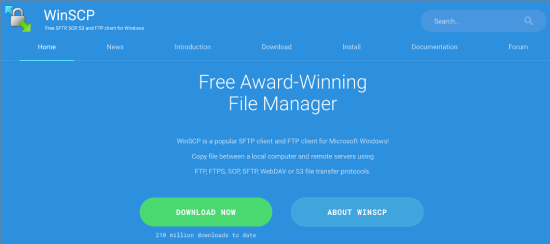
WinSCP est sans aucun doute l'un des clients FTP les plus puissants et riches en fonctionnalités pour Windows. Bien que l'interface utilisateur puisse sembler un peu encombrée à première vue, elle est étonnamment facile à naviguer une fois que vous vous y plongez. Nous l'avons utilisé d'innombrables fois pour sa fiabilité dans la gestion de gros fichiers et les transferts sécurisés, et il ne déçoit jamais.
Sur la gauche, vous verrez vos fichiers locaux, et sur la droite, les fichiers de votre serveur. Il est très facile de cliquer et de gérer vos transferts, que ce soit pour télécharger, téléverser ou modifier des fichiers à la volée.
Pour les utilisateurs avancés, WinSCP offre tout ce que vous pourriez souhaiter d'un client FTP robuste.
Nous avons également constaté qu'il prend en charge SFTP, SSH et FTP, vous êtes donc couvert quel que soit le protocole. L'attribution d'éditeurs par défaut et la gestion de structures de fichiers complexes sont sans effort, ce qui en fait l'un de nos meilleurs choix pour les professionnels.
Plateforme : Windows
Prix : Gratuit
2. Cyberduck
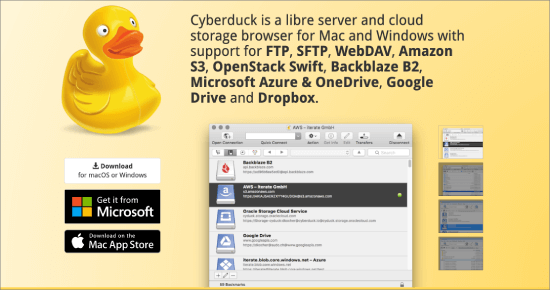
CyberDuck se distingue comme l'un des clients FTP les plus faciles à utiliser, que vous débutiez ou que vous soyez un professionnel expérimenté. Nous l'avons trouvé particulièrement convivial pour ceux qui travaillent sur Windows et Mac.
Ce qui distingue vraiment CyberDuck pour les utilisateurs Mac, c'est la façon dont il s'intègre bien à l'environnement natif. Au cours de nos recherches, nous avons découvert que tous les outils multiplateformes ne peuvent pas faire cela.
Cyberduck prend en charge les trousseaux pour stocker les identifiants et la fonction Finder pour localiser les fichiers. Vous pouvez facilement choisir votre éditeur de code préféré, ouvrir des fichiers en un seul clic et vous mettre au travail rapidement.
Plateforme : Windows, Mac
Prix : Gratuit
3. Transmit
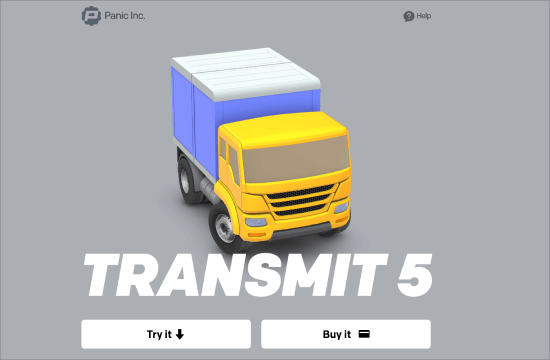
Si vous êtes un utilisateur Mac, vous avez probablement entendu parler de Transmit, et pour cause. Transmit est le client FTP de référence pour les développeurs web sur macOS, offrant une vitesse inégalée, la synchronisation des fichiers et une intégration transparente avec l'interface Mac.
La capacité de Transmit à ajouter des raccourcis au Finder comme favoris est un véritable gain de temps, et nous apprécions la façon dont il gère les transferts à grande échelle. De plus, il prend en charge SSH, SFTP, FTP et FTPS, ce qui le rend polyvalent pour tout travail.
L'éditeur de code intégré est un bonus pour les modifications rapides. Bien que, à notre honnête avis, il ne remplace pas un éditeur complet.
Dans l'ensemble, nous recommandons vivement Transmit aux utilisateurs Mac grâce à sa facilité d'utilisation et sa puissance.
Plateforme : Mac
Prix : Gratuit. La version payante commence à 45 $.
4. Free FTP

Free FTP de Coffee House est un choix solide pour les utilisateurs Windows à la recherche d'un client FTP simple et intuitif. Nous le recommandons souvent aux débutants car il est simple mais suffisamment puissant pour les tâches quotidiennes.
Lors de nos tests, nous avons découvert qu'il prend en charge FTP, SFTP et FTPS, et qu'il s'intègre parfaitement à Windows. Une fonctionnalité remarquable est la fonction d'historique, qui vous évite d'avoir à vous souvenir où vos fichiers sont stockés.
La version payante, Direct FTP, offre des fonctionnalités supplémentaires telles qu'un éditeur de code intégré et une visionneuse d'images, ce qui peut être utile pour les développeurs.
Plateforme : Windows
Prix : Gratuit. La version premium commence à 39 $.
5. FileZilla
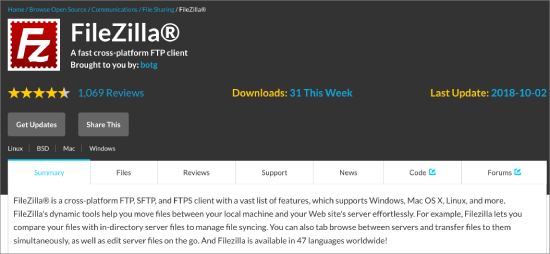
FileZilla est un favori parmi les utilisateurs qui ont besoin d'un client FTP multiplateforme. Il est léger et facile à utiliser, ce qui en fait l'une des options gratuites les plus populaires. Nous l'avons personnellement utilisé à plusieurs reprises sur Windows, Mac et Linux, et il fonctionne bien pour les transferts de fichiers généraux.
Cependant, un inconvénient majeur est le logiciel publicitaire qui est parfois inclus dans l'installateur Windows. Si vous ne faites pas attention, vous pourriez vous retrouver avec des logiciels indésirables.
Pour cette raison, nous recommandons aux utilisateurs expérimentés de le télécharger directement sur le site officiel. D'autre part, les utilisateurs de Linux le trouveront disponible en toute sécurité dans les dépôts de leur distribution.
Plateforme : Windows, Mac, Linux
Prix : Gratuit
6. WS_FTP Professional
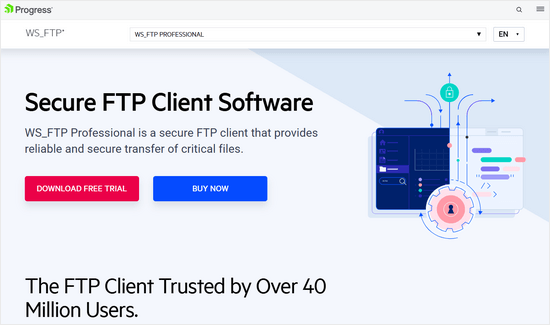
WS_FTP Professional est un client FTP premium, et nous le recommandons aux utilisateurs ayant besoin d'une sécurité de niveau entreprise et de fonctionnalités avancées.
Cet outil prend la sécurité au sérieux, avec le chiffrement SSH, AES 256 bits et OpenPGP. Nous avons trouvé cela excellent pour les transferts de données sensibles.
L'interface glisser-déposer est conviviale, et la possibilité de planifier les transferts est une aubaine pour gérer les téléchargements de routine. WS_FTP peut avoir un prix, mais il vaut l'investissement pour les entreprises qui ont besoin de vitesse, de sécurité et de fonctionnalités avancées.
Plateforme : Windows
Prix : À partir de 54,95 $.
Bonus : ForkLift (Mac)
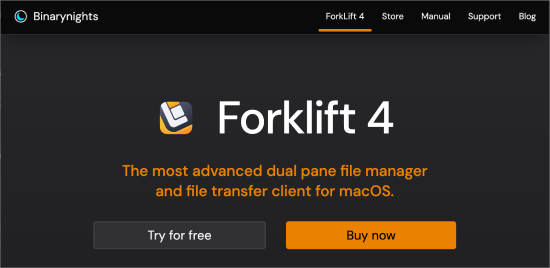
ForkLift est un puissant gestionnaire de fichiers et client de transfert conçu spécialement pour les utilisateurs Mac, et c'est l'une de nos meilleures recommandations pour quiconque travaille régulièrement avec des fichiers. Sa caractéristique distinctive est la disposition à double volet, qui rend la comparaison et le déplacement de fichiers entre différents emplacements très faciles.
Ce qui fait vraiment briller ForkLift, cependant, c'est son support pour les connexions à distance, comme Amazon S3 et Google Drive. Cela signifie que vous pouvez gérer des fichiers localement et dans le cloud depuis un seul endroit. Nous apprécions la possibilité de se connecter à plusieurs serveurs à la fois, ce qui en fait l'outil idéal pour ceux qui jonglent avec plusieurs transferts.
Le système de glisser-déposer est fluide et facile à utiliser, avec une interface épurée qui maintient les choses simples et sans encombrement.
Ensuite, la comparaison côte à côte est une autre excellente fonctionnalité, vous permettant de visualiser et de transférer des fichiers dans une seule fenêtre. C'est simple, efficace et conçu pour rationaliser votre flux de travail.
Quel est le meilleur client FTP ?
WinSCP est le meilleur client FTP gratuit, permettant des transferts en utilisant FTP, SFTP, SCP, FTPS, s3 et WebDAV. Avec son intégration d'éditeur de texte et son interface intuitive, c'est une excellente option pour la plupart des débutants.
Une autre option appropriée est FileZilla pour les personnes qui cherchent à transférer des fichiers volumineux de plus de 4 Go.
Meilleur client FTP pour télécharger des fichiers sur WordPress FAQ
Si vous débutez avec le FTP ou si vous avez simplement besoin d'un rappel, voici les réponses à quelques questions courantes sur l'utilisation des clients FTP avec WordPress. Nous avons tout ce qu'il vous faut, de l'importance du FTP au choix des meilleurs outils pour la tâche.
Pourquoi avez-vous besoin d'un accès FTP à votre serveur WordPress ?
L'accès FTP vous permet de gérer directement les fichiers de votre site web. Cela peut être essentiel pour des tâches telles que le dépannage, la modification de fichiers inaccessibles via le tableau de bord WordPress, ou le téléchargement de fichiers multimédias volumineux. Si votre site plante ou si vous perdez l'accès administrateur, FTP est un moyen fiable de revenir et de corriger les choses manuellement.
Qu'est-il préférable, utiliser la ligne de commande ou une application pour FTP ?
Cela dépend de votre niveau de confort. Si vous êtes à l'aise avec la ligne de commande, elle offre un contrôle plus rapide et plus direct sur les transferts de fichiers. Mais, pour la plupart des utilisateurs, une application comme ForkLift (pour Mac) ou WinSCP (pour Windows) rend le processus beaucoup plus facile avec une interface graphique, des fonctionnalités de glisser-déposer et une configuration simple. Les applications sont généralement plus conviviales, surtout si vous débutez avec le FTP.
Quel est un bon éditeur de texte avec édition FTP ?
Pour un bon éditeur de texte avec édition FTP intégrée, Transmit pour Mac est un excellent choix. Il intègre de manière transparente vos fichiers distants à son éditeur de texte, rendant les modifications rapides un jeu d'enfant. Pour Windows, vous pourriez associer WinSCP à un éditeur de texte puissant comme Notepad++ ou Sublime Text.
Quelle est la différence entre FTP et CPanel ?
FTP et cPanel vous aident tous deux à gérer les fichiers de votre site Web, mais ils fonctionnent différemment. FTP est axé uniquement sur les transferts de fichiers, ce qui le rend plus rapide et plus simple pour télécharger et téléverser des fichiers. cPanel, en revanche, offre une suite complète d'outils de gestion Web. Il peut être utilisé pour les transferts de fichiers, mais il gère également des tâches telles que la gestion des bases de données, des e-mails et des paramètres de domaine.
Pourquoi utiliseriez-vous FTP pour téléverser un site web ?
FTP offre flexibilité et contrôle. Il est plus rapide pour téléverser de gros fichiers ou des sites web entiers par rapport à l'utilisation de l'interface d'administration WordPress. FTP vous permet également de travailler avec des fichiers qui ne sont pas facilement gérés via WordPress, comme les fichiers de configuration cachés. De plus, FTP peut être une bouée de sauvetage si le tableau de bord de votre site est inaccessible en raison d'une erreur ou d'un échec de mise à jour.
Quel est un bon client FTP avec synchronisation automatique pour Mac ?
Pour la synchronisation automatique des fichiers, Transmit est l'un des meilleurs clients FTP pour Mac. Il prend en charge la synchronisation des dossiers, vous pouvez donc garder vos fichiers locaux et distants à jour sans copier manuellement les modifications. Il est rapide, fiable et s'intègre parfaitement à l'environnement Mac.
Quel est le meilleur équivalent Mac à WinSCP pour SFTP/FTP ?
La meilleure alternative Mac à WinSCP est ForkLift. Il est conçu spécifiquement pour les utilisateurs Mac et offre une gestion de fichiers à double volet, similaire à la disposition intuitive de WinSCP. Avec ForkLift, vous pouvez facilement gérer les connexions SFTP et FTP, ce qui en fait un excellent choix pour les transferts de fichiers sur un Mac.
Pour aller plus loin
Si vous souhaitez approfondir vos connaissances sur l'utilisation du FTP avec WordPress, voici quelques ressources utiles qui abordent des tâches spécifiques. Ces guides vous guideront à travers des étapes pratiques pour gérer votre site plus efficacement en utilisant le FTP :
- Qu'est-ce que FTP ?
- Comment utiliser FTP pour téléverser des fichiers sur WordPress pour les débutants
- Comment ajouter un utilisateur administrateur dans WordPress via FTP
- Comment mettre à jour manuellement les plugins WordPress via FTP
- Comment ajouter un gestionnaire de fichiers de type FTP dans votre tableau de bord WordPress
- Comment désactiver tous les plugins lorsque vous ne pouvez pas accéder à WP-Admin
- Comment corriger l'erreur de permissions de fichiers et de dossiers dans WordPress
- Comment résoudre le problème de WordPress bloqué en mode maintenance
Nous espérons que cet article vous a aidé à trouver le meilleur client FTP pour téléverser des fichiers sur WordPress. Vous voudrez peut-être aussi consulter notre guide sur comment utiliser WordPress pour la gestion de documents ou la gestion de fichiers et nos meilleurs choix d'experts des meilleurs plugins de journal d'activité et de suivi pour WordPress.
Si vous avez aimé cet article, abonnez-vous à notre Chaîne YouTube pour des tutoriels vidéo WordPress. Vous pouvez également nous trouver sur Twitter et Facebook.




Jiří Vaněk
J'ai utilisé Total Commander pendant de nombreuses années, qui est un client FTP bien connu pour Windows. Cependant, au cours des deux dernières années, je suis passé à FileZilla pour ses avantages indéniables. Ce que j'aime le plus, c'est qu'il peut télécharger et téléverser des données depuis et vers le FTP en flux multiples. Cela signifie qu'il peut ouvrir, par exemple, dix connexions à un même FTP à la fois, ce qui lui permet de téléverser des données sur le FTP 10 fois plus rapidement qu'un client FTP ordinaire. Cela m'a fait gagner beaucoup de temps lors de la création de sauvegardes.
Dennis Muthomi
J'en ai essayé plusieurs au fil des ans, mais FileZilla est mon préféré.
c'est gratuit, facile à utiliser et fait le travail. Une situation où je compte toujours sur FileZilla est lorsque mon site reste bloqué en mode maintenance.
En me connectant à mon site via FTP, je peux facilement naviguer jusqu'au dossier racine et supprimer manuellement le fichier « .maintenance ». Cela sort instantanément le site du mode maintenance.
Mrteesurez
Quelle est la différence entre FTP et le gestionnaire de fichiers ?
J'avais l'habitude d'utiliser le gestionnaire de fichiers pour toutes les tâches sur mon Cpanel.
Quels sont les avantages réels du FTP par rapport au gestionnaire de fichiers ??
Support WPBeginner
Tous les hébergeurs n'offrent pas de gestionnaire de fichiers, la plupart des gestionnaires de fichiers sont des outils FTP intégrés pour les utilisateurs, vous n'avez donc pas besoin de comprendre comment utiliser FTP. Il n'y a pas d'avantage à utiliser l'un plutôt que l'autre.
Admin
Dayo Olobayo
Merci. J'avais l'intention de poser cette question aussi car le gestionnaire de fichiers de mon hébergement Hostinger peut faire les choses de base mentionnées ci-dessus. Merci quand même d'avoir pris le temps de lister les différentes options disponibles au cas où il y aurait besoin de l'obtenir à l'avenir.
A Owadud Bhuiyan
Je viens d'utiliser FileZilla récemment et c'était ma première fois.
Un client m'a donné l'accès SFTP. Est-ce plus sécurisé que FTP ?
Je suis vraiment un débutant à ce sujet.
Support WPBeginner
SFTP est FTP avec une couche de sécurité supplémentaire. Vous pouvez toujours utiliser des clients FTP avec des identifiants SFTP sans aucun souci.
Admin
Carlos
Transmit n'est gratuit que pendant 7 jours
Support WPBeginner
Thank you for letting us know about the pricing update
Admin
Tomer
Merci pour la liste ! Existe-t-il encore un client FTP gratuit ?
FileZilla semble être payant de nos jours...
Support WPBeginner
FileZilla is still free
Admin
Harper
Merci pour vos conseils..
Support WPBeginner
You’re welcome
Admin
Sef
Bonjour, je me demandais si quelqu'un pouvait m'aider. J'ai des problèmes avec mes téléchargements. Chaque fois que je télécharge un fichier (média), il n'apparaît pas dans mon cPanel sur WordPress, mais il apparaît sur l'application FTP qu'il a été téléchargé. J'ai essayé d'utiliser FileZilla et WinSCP
Support WPBeginner
Pour le moment, nous ne recommanderions que l'ajout de nouveaux médias via le téléchargeur intégré de WordPress, sinon, vous auriez besoin d'un plugin pour synchroniser vos téléchargements dans la zone de médias de WordPress.
Admin
Dropsecure
Incroyable ! J'ai parcouru et trouvé ce blog très utile pour moi.
Support WPBeginner
Thank you, glad our content can be helpful
Admin
Mark
Je ne connais pas les autres, mais FileZilla ?
Absolument pas !!!
Haresh
Cher monsieur. J'ai acheté un hébergement de domaine chez Host Gator. J'ai installé un thème dessus. Il y a tellement de modèles personnalisés dans le thème... Maintenant, j'ai téléchargé un modèle gratuit de WordPress. Je veux l'ajouter ou l'installer sur mon site ou mon thème. Si comment mon nouveau modèle peut-il être vu dans les attributs de page ? Comment puis-je ajouter ce modèle à mes nouvelles pages ? S'il vous plaît, guidez-moi... Je ne suis pas du domaine de l'informatique.
Amal
Bonjour ! ce site m'a été très utile, cependant j'ai une question potentiellement stupide. Je n'utilise pas encore de service d'hébergement web mais je voudrais quand même modifier mon site. Comment puis-je faire et si j'ai toujours besoin d'utiliser un client FTP, comment puis-je connecter mon site au client FTP sans hébergeur web.
Support WPBeginner
Salut Amal,
Vous pouvez installer WordPress sur votre ordinateur, puis au lieu d'utiliser FTP, vous pouvez simplement utiliser l'explorateur de fichiers ou le Finder pour localiser et modifier les fichiers WordPress.
Admin
Jack
Mon ordinateur ne me laisse même pas accéder au site qui héberge Filezilla. Il me donne juste des avertissements et des pages rouges et refuse d'y aller. LOL Maintenant je sais pourquoi. J'utilisais beaucoup Filezilla. Mais je pense que je vais essayer les autres maintenant. J'ai essayé Cyberduck mais je l'ai trouvé difficile à utiliser. L'un des problèmes que j'ai eus avec c'est que malgré tous mes efforts pour sélectionner le dossier que je voulais, il continuait à télécharger des fichiers dans le dossier « etc » ou ailleurs dans le gestionnaire de fichiers que là où je voulais qu'il aille, j'ai donc dû déplacer les fichiers à nouveau après le téléchargement. J'ai aussi trouvé qu'il se mettait beaucoup en travers de son propre chemin. Je me souviens avoir utilisé Smart FTP il y a un moment, mais maintenant que j'ai un Mac, j'essaierai l'un des autres pour Mac.
Apata
Bonjour,
S'il vous plaît, existe-t-il un FTP mobile : je veux dire une application FTP mobile que nous pouvons utiliser sur Android ?
Mohammed Irshad K
Oui. Vous pouvez utiliser ES File Manager
Ed
Comme Richard l'a noté, il y a un problème défini et de longue date avec Filezilla et la sécurité des mots de passe que l'auteur n'a aucune intention de corriger.
Heureusement, il existe maintenant un fork de l'original appelé Filezilla Secure.
RUSHEEK
Vous êtes très gentil et serviable pour partager des informations et la conception de votre blog est également très bonne
Sami CHANGUEL
Salut,
Bon article. Le meilleur client FTP est winscp : vous pouvez définir un mot de passe maître lors de l'enregistrement de vos mots de passe FTP. Même si un pirate informatique vole le fichier .ini – où les comptes sont enregistrés – il ne pourra rien faire ! J'avais l'habitude de travailler avec filezilla mais un jour un pirate informatique a volé mon fichier de configuration et a piraté tous mes sites web !! Alors faites attention en enregistrant vos mots de passe !!!
Erik
Filezilla devrait être retiré de toute liste de recommandations tant qu'il regroupe des logiciels espions ou tout autre logiciel malveillant avec le produit.
RK Sangha
Utile pour les webmasters et autres
Paul Thomas
Un vote ici pour WebDrive. Il devrait absolument être mentionné ici.
Achilles
C'est drôle de voir que Cyberduck est un logiciel gratuit et open source sur leur site officiel mais qu'il coûte 23 USD sur le Mac App Store. Je me demande pourquoi ? Est-ce un package différent ?
Support WPBeginner
Veuillez contacter le support de CyberDuck.
Admin
Robert Martin
Le seul CyberDuck que je trouve est pour Mac à 24 $ ?? Où puis-je trouver la version Open Source ?
Support WPBeginner
Vous pouvez télécharger la version gratuite sur le site officiel de CyberDuck. Regardez dans la barre latérale gauche, vous trouverez un lien de téléchargement pour Mac, juste au-dessus du bouton Mac store.
Admin
Gina
YummyFTP est incroyable pour OSX. Peut utiliser votre trousseau pour les mots de passe.
Joey
YummyFTP est vraiment bon et je l'ai utilisé avec plaisir pendant des années. J'ai commencé avec Transmit mais je ne l'ai pas beaucoup aimé. C'était la v3 cependant, et elle a beaucoup changé depuis.
Maintenant, mon préféré est ForkLift. Il est si bon que je n'essaie même rien d'autre : il répond parfaitement à mes besoins.
Arevico
FireFTP est le meilleur. Plus on peut faire dans le navigateur, mieux c'est.
Connor Rickett
Filezilla inclut des logiciels espions ? Nul. Cela semble être le cycle de vie des excellents logiciels gratuits, n'est-ce pas ? Tôt ou tard, suffisamment de personnes l'utilisent pour que quelqu'un leur offre beaucoup d'argent pour y glisser un petit logiciel supplémentaire, et ensuite il y a la lente descente dans l'oubli.
Justin McChesney-Wachs
+1 Vote pour Transmit.
dg
Filezilla est un produit sourceforge. Vous devriez lire sa critique.
Michael Carnell
J'ai été fan de Transmit et Filezilla pendant longtemps, mais récemment j'utilise l'application sFTP pour Chrome. Je l'aime bien car elle peut m'accompagner presque partout où j'ai Chrome, y compris sur mon ChromeBook ! Aucune affiliation ou quoi que ce soit, je la trouve juste très pratique.
Jason Rhodes
SmartFTP est l'un des meilleurs et je l'utilise depuis des années maintenant, après en avoir essayé beaucoup d'autres. Je suis surpris que vous ne l'ayez pas inclus.
Richard
Le problème des logiciels publicitaires dans FileZilla est causé par sourceforge, ce site a reconditionné pas mal de paquets logiciels et les a remplis de saletés pour gagner de l'argent sur le dos de logiciels populaires. Une recherche rapide pour sourceforge adware vous donnera pas mal de résultats. La version du site FileZilla est exempte de tout programme ajouté.
Autre remarque sur FileZilla : bien qu'il soit facile à utiliser, vous ne devriez pas y enregistrer vos mots de passe car ils sont enregistrés en texte brut et si vous avez un logiciel malveillant sur votre ordinateur, les noms d'utilisateur et mots de passe de tous vos sites peuvent être facilement volés.