


Vous recherchez les meilleurs éditeurs de code pour modifier les fichiers de thème WordPress ?
Vous pouvez utiliser n'importe quel éditeur de texte brut, comme le Bloc-notes. Cependant, il existe de meilleurs éditeurs de code avec des fonctionnalités telles que la coloration syntaxique, des options de recherche et remplacement avancées, l'intégration FTP, et plus encore.
Dans cet article, nous allons vous présenter certains des meilleurs éditeurs de code disponibles pour les utilisateurs de Mac et de Windows.
Pourquoi avez-vous besoin d'un éditeur de code ?
Un éditeur de code est important pour le développement WordPress car il améliore l'expérience de codage d'une manière que les éditeurs de texte simples comme TextEdit et Notepad ne peuvent pas. Bien que les éditeurs de texte de base puissent gérer l'édition de code, ils n'ont pas de fonctionnalités spécialisées qui peuvent grandement améliorer la productivité et l'efficacité du codage.
Les éditeurs de code offrent de nombreux avantages, tels que :
- Détection des erreurs : Les éditeurs de code peuvent détecter les erreurs de syntaxe et les mettre en évidence en temps réel, aidant les développeurs à identifier et à corriger les problèmes avant qu'ils ne deviennent problématiques.
- Auto-complétion : De nombreux éditeurs de code offrent des fonctionnalités d'auto-complétion, suggérant des extraits de code, des fonctions et des variables pendant que vous tapez. Cela peut accélérer considérablement le codage et réduire la probabilité d'erreurs typographiques.
- Intégration du contrôle de version : Les meilleurs éditeurs se connectent aux systèmes de contrôle de version comme Git, permettant aux développeurs de gérer leurs modifications de code, de suivre les révisions et de collaborer efficacement avec d'autres.
- Navigation dans le code : Vous trouverez des fonctionnalités pour naviguer dans de grandes bases de code, telles que la possibilité de sauter vers des fonctions ou des classes spécifiques, de trouver des références à des variables et de rechercher du code dans plusieurs fichiers.
Cela dit, en tant que développeur WordPress, les éditeurs de code peuvent rendre le processus d'écriture de code beaucoup plus rapide.
Sans plus tarder, jetons un coup d'œil à certains des meilleurs éditeurs de code pour Mac et Windows.
1. Notepad++
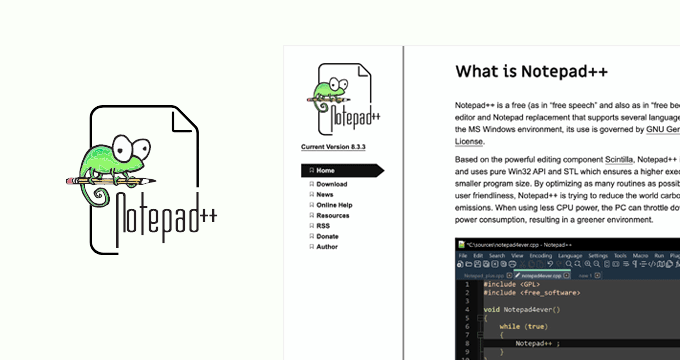
Notepad++ est un éditeur de code gratuit et open-source pour Windows. Il est facile à utiliser pour les débutants et très puissant pour les utilisateurs avancés.
Il est livré avec la coloration syntaxique pour de nombreux langages, y compris PHP, JavaScript, HTML et CSS. Il comprend également un plugin FTP intégré qui vous permet de vous connecter à votre serveur et de modifier les fichiers directement sans quitter l'éditeur.
De plus, vous avez la possibilité d'utiliser la fonction d'enregistrement et de lecture de macros, ce qui peut vous aider à gagner du temps lors de l'exécution de tâches répétitives.
2. Komodo IDE
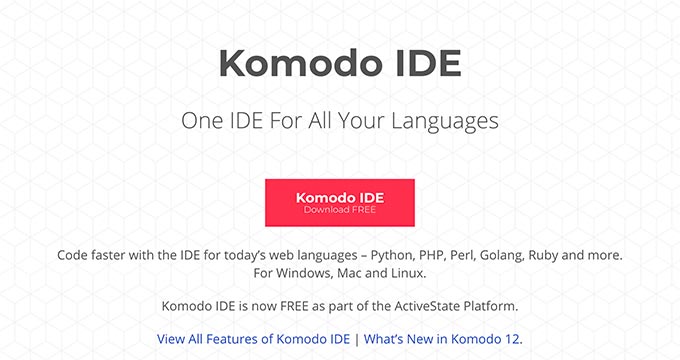
Komodo IDE est un éditeur de code gratuit et rapide pour les utilisateurs de Mac, Windows et Linux. Il vous permet de travailler sur plusieurs langages de programmation populaires, y compris PHP, Python, Perl, Ruby, Node.js, Javascript, et plus encore.
L'éditeur offre également des outils puissants pour que les développeurs puissent collaborer et travailler ensemble. De plus, il est doté de la coloration syntaxique, de l'autocomplétion, d'un débogueur visuel, de la gestion des flux de travail et d'options de prévisualisation en direct.
De plus, il inclut plusieurs fonctionnalités notables visant à améliorer votre expérience de codage. La prise en charge de l'auto-complétion accélère votre flux de travail en suggérant des extraits de code pendant que vous tapez. La fonctionnalité de suivi des modifications vous permet de surveiller les altérations apportées à votre code, simplifiant ainsi le processus de révision et améliorant la collaboration avec les autres.
Vous pouvez accéder à des informations complètes sur Komodo Edit depuis le dépôt GitHub du projet, y compris des conseils pour commencer à utiliser l'outil sur différentes plateformes.
Et voici le point fort : c'est absolument gratuit ! Il n'est pas surprenant que de nombreux développeurs le considèrent comme le meilleur choix pour un éditeur de code WordPress.
3. Sublime Text
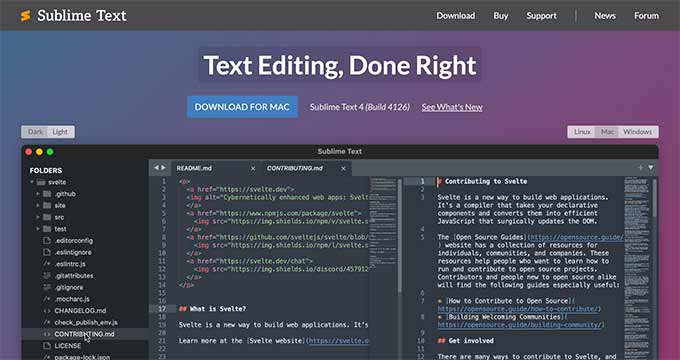
Sublime Text est un éditeur de code multiplateforme pour Mac, Windows et Linux. Il est doté de toutes les fonctionnalités que vous attendez d'un éditeur de code puissant, et plus encore.
Il est magnifique et vous pouvez ajuster son apparence pour le rendre plus confortable pour vous. Sublime Text est doté de fonctionnalités avancées d'éditeur de code qui vous permettent de remplir automatiquement, de compléter, d'utiliser la fonction de référence dans un fichier, de faire des sélections multiples, de diviser l'édition, et bien plus encore.
Vous pouvez utiliser la version gratuite de Sublime Text pour la plupart de vos tâches de développement WordPress, ce qui devrait suffire aux débutants. Cependant, si vous souhaitez soutenir les créateurs et accéder à des fonctionnalités supplémentaires, vous pouvez opter pour la version payante.
4. TextMate
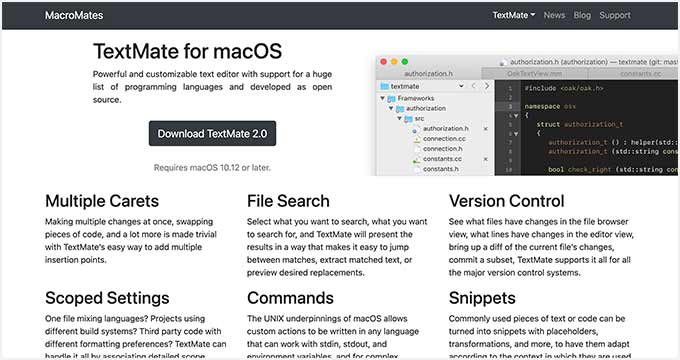
TextMate promet d'apporter l'approche d'Apple en matière de systèmes d'exploitation à un éditeur de texte. TextMate est un éditeur de code simple mais riche en fonctionnalités pour Mac.
La gestion facile du presse-papiers, la complétion automatique sophistiquée de recherche et remplacement, et les blocs de code repliables sont quelques-unes des puissantes fonctionnalités de TextMate.
5. BBEdit
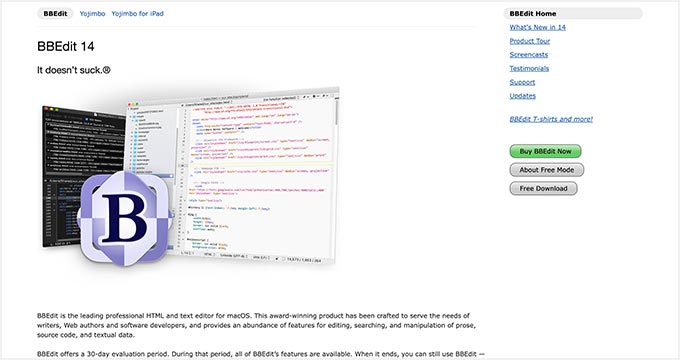
BBEdit est un bel éditeur de code et HTML pour Mac. Il possède toutes les fonctionnalités avancées d'un éditeur de code puissant.
Mise en surbrillance de la syntaxe, recherche et remplacement avancés, complétion automatique, recherche rapide, onglets multiples, fenêtres d'édition divisibles, et bien plus encore.
De plus, BBEdit vous permet de travailler sur de nombreux fichiers à la fois dans une seule fenêtre en utilisant des onglets. Si vous souhaitez vous concentrer sur une chose, vous pouvez diviser la fenêtre pour comparer ou éditer des éléments côte à côte. Cet éditeur vous donne un contrôle total sur votre texte, vous permettant de travailler comme vous le souhaitez.
6. UltraEdit
UltraEdit est un puissant éditeur HTML et de code disponible pour Mac, Windows et Linux. Il est livré avec un utilitaire de comparaison de fichiers intégré, l'autocomplétion, une mise en page avancée, et plus encore.
De plus, il offre des éditeurs multi-onglets, multi-fenêtres, et la mise en surbrillance de la syntaxe pour les langages de programmation les plus populaires.
7. Vim
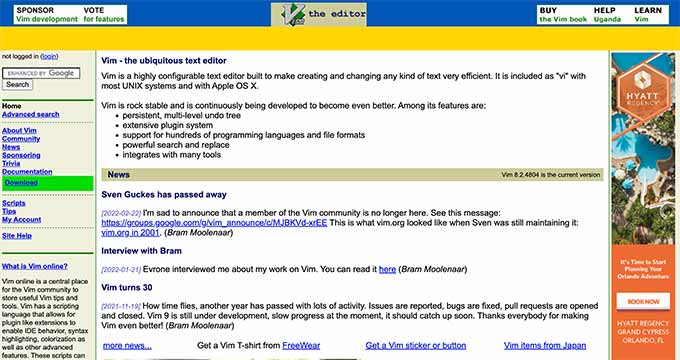
Vim est un éditeur de texte avancé qui apporte la puissance de Vi à un ensemble de fonctionnalités tout aussi puissant. Vim est open-source et disponible pour Mac, Windows et Linux.
L'éditeur de code est si puissant et avancé qu'il est considéré comme un IDE à part entière.
8. Textastic
Textastic est un éditeur de texte et de code simple pour les appareils macOS et iOS. Il se connecte à votre iCloud Drive pour synchroniser facilement les fichiers et les données dans l'éditeur de code.
L'éditeur utilise les API natives de macOS pour une édition et un traitement de code rapides. Il dispose d'un moteur de coloration syntaxique basé sur l'éditeur de code source iOS. Textastic vous permet d'importer du code à partir d'autres éditeurs comme TextMate et Sublime Text.
9. Araneae
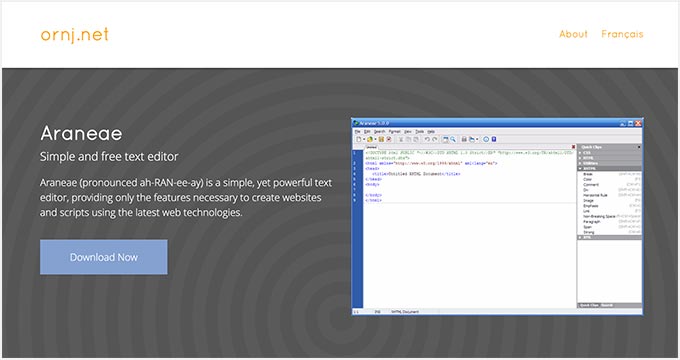
Araneae est un éditeur de texte et de code gratuit pour Windows avec des options complètes pour développer des sites Web. Il est livré avec une interface simple pour ajouter des scripts et exécuter des tests en ligne.
L'éditeur Araneae prend en charge HTML, CSS, PHP, Javascript, Ruby et d'autres langages de programmation populaires. Il est doté de fonctionnalités avancées, telles que la coloration syntaxique, l'aperçu instantané dans le navigateur, des clips rapides personnalisés, le multi-document à onglets et la prise en charge du glisser-déposer.
10. CoffeeCup HTML Editor
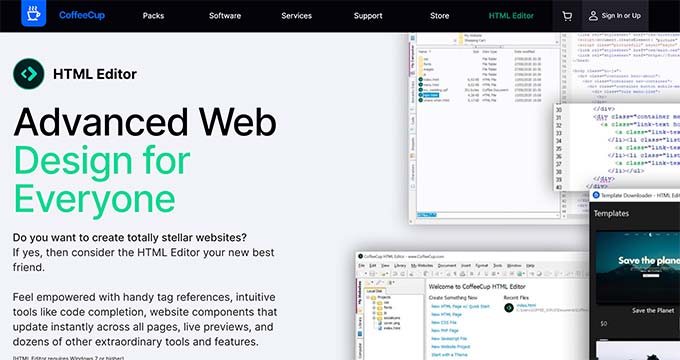
CoffeeCup HTML Editor est un éditeur HTML facile à utiliser pour Windows. Il prend en charge PHP, HTML, Markdown et CSS et vous permet d'utiliser l'autocomplétion, la validation de syntaxe et le code sémantique, entre autres fonctionnalités.
L'éditeur HTML CoffeeCup n'est pas l'éditeur de code idéal pour de nombreux autres langages, mais si vous souhaitez apprendre à écrire du PHP, du HTML et du CSS, alors l'éditeur HTML Coffee Cup est un bon point de départ.
11. Espresso
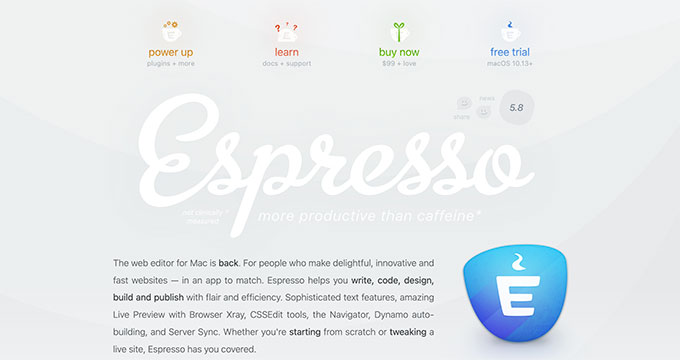
Espresso est un outil de développement Web pour Mac. Il est livré avec un puissant éditeur de code et CSSEdit intégré.
Il possède une belle interface et des fonctionnalités avancées comme le glisser-déposer d'extraits de code, le pliage de code, le navigateur, la mise en forme en direct et l'aperçu X-ray.
De plus, la fonction de navigateur offre une vue d'ensemble de la structure du code, facilitant une navigation fluide dans les projets plus importants. La mise en forme en direct permet aux développeurs de constater des changements visuels immédiats lorsqu'ils modifient le CSS, améliorant ainsi leur flux de travail. De plus, la fonction d'aperçu X-ray permet aux utilisateurs d'inspecter et d'analyser la structure sous-jacente de leurs pages web sans effort.
Bonus : WPCode
WPCode est le plugin d'extraits de code le plus simple et le plus puissant, qui permet d'ajouter facilement du code personnalisé à WordPress.
Bien qu'il ne s'agisse pas d'un éditeur de code, le plugin vous permet de personnaliser WordPress sans modifier le fichier functions.php de votre thème. Cela élimine le risque de faire une erreur dans votre code, ce qui pourrait entraîner la rupture de votre site.
Pour vous faciliter la tâche, WPCode est livré avec une bibliothèque intégrée de plus de 100 extraits de code rédigés par des experts pour ajouter des fonctionnalités personnalisées à WordPress. Cela signifie que vous n'aurez même pas à écrire votre propre code dans de nombreux cas.
Pour plus de détails, consultez notre guide sur la façon d'ajouter du code personnalisé dans WordPress.
Nous espérons que cet article vous a aidé à trouver l'éditeur de code idéal pour vos besoins. Vous voudrez peut-être aussi consulter notre guide sur la façon de personnaliser les extraits WordPress (sans codage requis) ou lire notre guide sur la façon de démarrer un blog WordPress.
Si vous avez aimé cet article, abonnez-vous à notre Chaîne YouTube pour des tutoriels vidéo WordPress. Vous pouvez également nous trouver sur Twitter et Facebook.



Moinuddin Waheed
J'en ai utilisé beaucoup et je les ai trouvés très utiles.
Si vous débutez, vous pouvez utiliser notepad++, car il est très riche en fonctionnalités et son interface est également très propre et conviviale pour les débutants.
J'ai également utilisé sublime text pendant longtemps pour créer des projets html css de base.
Actuellement, j'utilise visual studio code pour toutes mes tâches liées au code.
Merci wpbeginner pour toutes les options avec leurs fonctionnalités.
oveyse
j'adore notepad++ il est vraiment bien
Support WPBeginner
Thanks for sharing your recommendation
Admin
Aliyu kamilu
J'adore sublime text et je le choisis
Support WPBeginner
Thanks for sharing which editor you prefer
Admin
Niall Chen
Bonjour, je cherche un éditeur CSS qui peut exporter plusieurs fichiers *.css avec une seule structure CSS. Ces fichiers CSS sont identiques et ne diffèrent que par la valeur de certains attributs, par exemple, color: #FFF dans a.css et color: #000 dans b.css….etc.,, la structure de ces fichiers est la même, je veux exporter des centaines de fichiers pour comparer leurs différences dans un navigateur web, s'il vous plaît donnez-moi quelques suggestions de logiciels d'édition CSS applicables, merci beaucoup~
Chris
Pas de nouvelles de PHPStorm ?
Chris Raymond
Beau résumé, mais il aurait été encore mieux si vous aviez mis en évidence les intégrations spécifiques, le cas échéant, avec le php de Wordpress. En l'état, le titre promet plus que ce que ce résumé semble offrir.
Par exemple, je pense que Textmate avait ou a un « bundle » pour le php et les composants Wordpress.
Grant Rhymes
Un certain nombre de très bons éditeurs ici. J'aime aussi Metapad et Context Editor. Les deux sont gratuits. (J'utilise Metapad plus que tout autre éditeur, à l'exception peut-être des outils KM comme Evernote, OneNote, etc. Metapad est ancien mais très stable, léger et rapide.)
StageCoachDriver
J'ai grandi avec Eclipse, mais quand j'ai pris ma retraite et suis passé de Java au PHP, je suis passé à NetBeans. Il vérifie la syntaxe et prend en charge la complétion des mots-clés, mais il prend également en charge le débogage avec des points d'arrêt et des variables de surveillance ainsi que le pas à pas. Et il fonctionne sur n'importe quelle machine prenant en charge Java, de plus le prix correspond à mon budget – gratuit.
Ayman
s'il vous plaît CONDUCTEUR DE DILIGENCE,
pouvez-vous s'il vous plaît suggérer un lien ou une vidéo expliquant comment je peux déboguer WP dans netbeans et comment puis-je activer la complétion automatique ?
Yves
Vous avez oublié rel=\"nofollow\" pour #10 Brackets.
Support WPBeginner
Thanks
Admin
Anselm Urban
Great post
I use Brackets, it´s one of the best in my opinion. For more general purposes, I use Notepad++. On the iPad, I use Diet Coda, a very well designed and powerful app. I also tried Atom but wasn´t that satisfied…
BTW, I also have a blog where I sometimes write about WordPress.
Darryl Schmidt
J'ADORE ShiftEdit, qui est une application Chrome. J'utilise beaucoup d'ordinateurs différents et tous mes sites sont disponibles où que je sois.
Matthew
J'utilise à la fois Notepad++ et Brackets. Notepad++ est idéal pour modifier rapidement un fichier, tandis que Brackets permet de travailler facilement sur plusieurs fichiers en même temps.
Kim
Salut !
Je sais que ce n'est pas idéal, mais y a-t-il quelque chose qui peut être utilisé sur un iPad ?
Support WPBeginner
Vous pourriez apprécier Diet Coda, c'est la version iPad de Coda. Il existe d'autres éditeurs de code gratuits dans l'App Store.
Admin
Robert
Je suggérerais que NetBeans est un excellent IDE gratuit pour Wordpress (surtout si vous utilisez les plugins Wordpress).
Marvin
IDE !== Éditeur de texte / code
But yes, Netbeans is a nice tool
Kevin Gates
Ayant utilisé Coda 2 pendant les 2 dernières années, je le recommande vivement. Son édition de code avancée, ses fonctionnalités FTP et sa fonction de prévisualisation / navigateur web en font un outil facile à utiliser. Une solution tout-en-un pour le développement web.
+1 pour Coda.
Grant
Komodo Edit ftw