


Vous recherchez un plugin de sauvegarde fiable pour votre site WordPress ? Que vous gériez un petit blog personnel ou un site Web d'entreprise, nous vous recommandons vivement de mettre en place une solution de sauvegarde automatisée pour votre site WordPress. Dans cet article, nous vous montrerons comment sécuriser votre contenu WordPress avec BackupBuddy.
Pourquoi vous avez besoin d'un plugin de sauvegarde WordPress pour votre site
Tous les sites Web sur Internet sont vulnérables aux menaces de sécurité. N'importe quel site Web peut être victime de pirates informatiques, de perte de données ou de catastrophes de serveur.
Cela peut arriver à n'importe qui, que vous utilisiez un site WordPress ou non. Toute personne expérimentée peut vous dire que la question n'est pas de savoir si cela arrivera, mais quand cela arrivera.
La première étape pour vous protéger contre de telles catastrophes est de mettre en œuvre une solution de sauvegarde automatisée.
Tout comme votre ordinateur, vous pouvez sauvegarder votre site Web et stocker les sauvegardes dans des emplacements séparés. Cela vous permet de récupérer facilement votre site Web lorsque vous en avez besoin.
Si vous ne mettez pas à jour votre site Web régulièrement, vous pouvez probablement créer une sauvegarde manuelle de la base de données et télécharger vos fichiers WordPress. Cependant, si vous mettez régulièrement à jour votre site, il ne sera pas possible de toujours garder vos sauvegardes à jour.
C'est là qu'intervient BackupBuddy. C'est un plugin de sauvegarde WordPress, qui vous permet de créer automatiquement des sauvegardes complètes de votre site WordPress et de les enregistrer dans plusieurs emplacements distants comme un service de stockage cloud, votre ordinateur, un serveur FTP, etc.
Installation de BackupBuddy sur votre site WordPress
Vous devrez d'abord acheter le plugin BackupBuddy. Les prix commencent à 80 $, ce qui vous donne accès à 1 an de mises à jour et de support du plugin, 1 Go de stockage cloud sur Stash, Stash live, et vous pouvez l'utiliser sur 2 sites.
Après avoir acheté le plugin, vous devez le télécharger sur votre ordinateur.
Ensuite, vous devez installer et activer le plugin BackupBuddy. Pour plus de détails, consultez notre guide étape par étape sur comment installer un plugin WordPress.
Après l'activation, vous devrez ajouter votre licence BackupBuddy avant de pouvoir recevoir des mises à jour automatiques vers les dernières versions. Le plugin vous affichera un lien vers la page de licence.
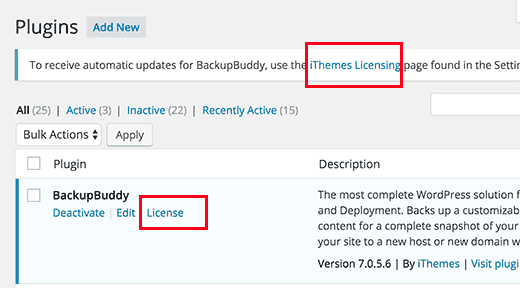
Vous pouvez également visiter la page en cliquant sur Paramètres » Licences iThemes.
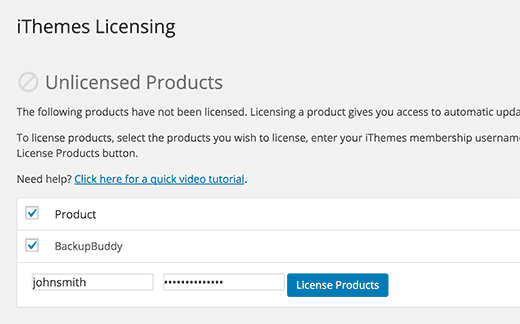
Entrez simplement votre nom d'utilisateur et mot de passe iThemes et cliquez sur le bouton « Lancer les produits » pour continuer. Après une vérification réussie, votre licence sera activée.
Configuration des sauvegardes en temps réel avec BackupBuddy et Stash Live
Votre plugin BackupBuddy vous donne accès à Stash Live. C'est le système de stockage de sauvegarde en temps réel de BackupBuddy.
Avec les sauvegardes en temps réel, les modifications apportées à vos articles, pages, médias, thèmes et plugins WordPress seront automatiquement stockées dans votre espace de stockage cloud Stash Live.
Cela garantit que vous disposez toujours de la sauvegarde la plus récente et la plus à jour de votre site. Stash Live facilite également la restauration de votre site Web en un seul clic.
Visitez simplement la page BackupBuddy » Stash Live dans la zone d'administration de WordPress et remplissez votre nom d'utilisateur et mot de passe iThemes.
Vous devez également fournir une adresse e-mail où vous souhaitez recevoir les notifications de nouvelles sauvegardes. Ces e-mails contiendront un lien vers les téléchargements zip.
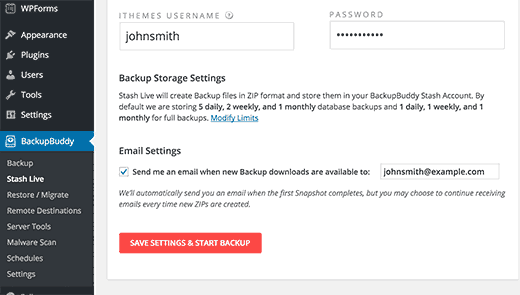
Cliquez sur le bouton « Enregistrer les paramètres et démarrer la sauvegarde » pour continuer.
BackupBuddy va maintenant commencer à créer votre première sauvegarde et à la télécharger sur votre compte Stash. Vous pourrez voir la progression de la sauvegarde sur votre écran.
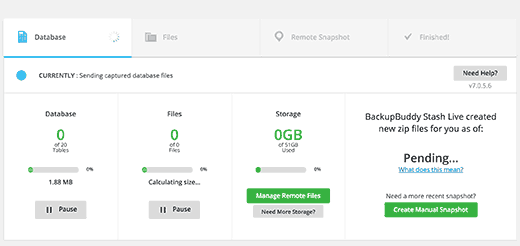
Comme il s'agit de votre première sauvegarde Stash en direct, BackupBuddy créera et téléchargera la sauvegarde complète. Cela peut prendre de quelques minutes à quelques heures, en fonction de la quantité de données sur votre site.
Quitter l'écran de progression n'interrompra pas la sauvegarde. Vous pouvez faire d'autres choses sur votre site WordPress et la sauvegarde continuera de s'exécuter en arrière-plan.
Une fois terminée, vous recevrez une notification par e-mail. Vous verrez également les fichiers de sauvegarde sous forme d'instantanés sur la page Stash Live.
Vous pouvez laisser ces instantanés sur Stash Live. Vous pouvez également télécharger ces instantanés sur votre ordinateur ou les déplacer vers votre propre serveur en un clic, à tout moment.

Configuration des sauvegardes planifiées avec BackupBuddy
Stash Live vous permet d'avoir les sauvegardes les plus à jour de votre site WordPress avec des sauvegardes en temps réel.
Cependant, si vous ne souhaitez pas utiliser Stash Live, il existe de nombreuses autres façons de sauvegarder WordPress avec BackupBuddy.
Visitez simplement la page BackupBuddy » Sauvegarde pour créer et configurer des sauvegardes.
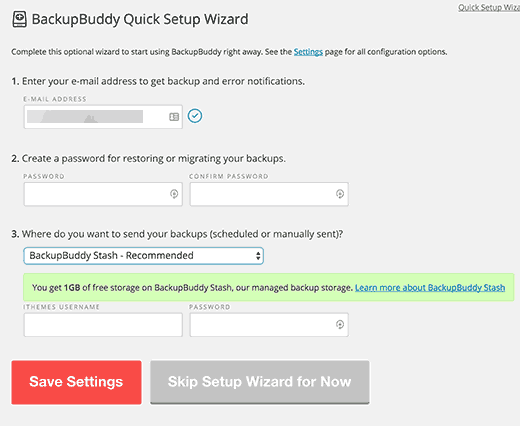
Tout d'abord, vous devez fournir une adresse e-mail. C'est là que BackupBuddy vous enverra les notifications par e-mail et les e-mails de sauvegarde.
Ensuite, vous devez fournir un mot de passe. Ce mot de passe sera utilisé si / lorsque vous déplacez votre site WordPress vers un nouveau serveur ou hôte en utilisant BackupBuddy.
Une fois que vous avez défini votre mot de passe, vous devez choisir où envoyer vos sauvegardes.
Il existe un certain nombre d'options disponibles. Vous pouvez stocker vos sauvegardes WordPress dans Dropbox, Google Drive, Amazon S3, le stockage Stash de BackupBuddy, entre autres options.
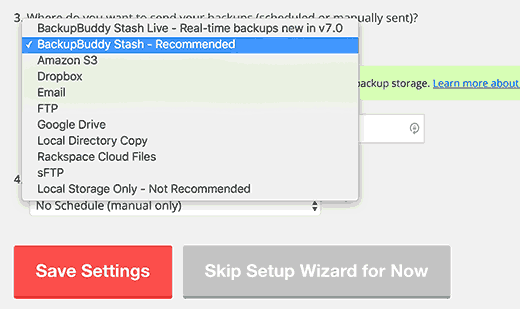
Enfin, vous devez sélectionner la fréquence à laquelle vous souhaitez créer des sauvegardes. Vous pouvez créer des sauvegardes manuelles à la demande, ou sélectionner une option de sauvegarde complète mensuelle ou hebdomadaire avec des sauvegardes de base de données quotidiennes.
Cliquez sur le bouton Enregistrer les paramètres pour continuer.
BackupBuddy vous affiche maintenant la page des profils de sauvegarde. Vous pouvez cliquer sur les profils de sauvegarde de base de données ou complète pour créer votre première sauvegarde.
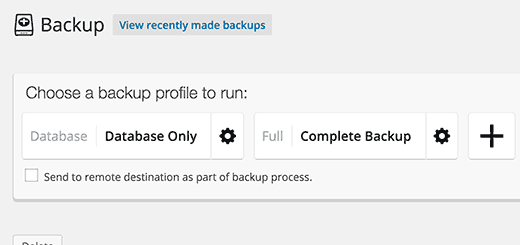
Comme vous n'avez jamais créé de sauvegardes auparavant, nous vous recommandons de cliquer sur le profil de sauvegarde complète.
Assurez-vous de cocher la case à côté de l'option « Envoyer vers la destination distante dans le cadre du processus de sauvegarde ». Cela ouvrira une fenêtre contextuelle à partir de laquelle vous pourrez sélectionner l'une des destinations que vous avez ajoutées précédemment.
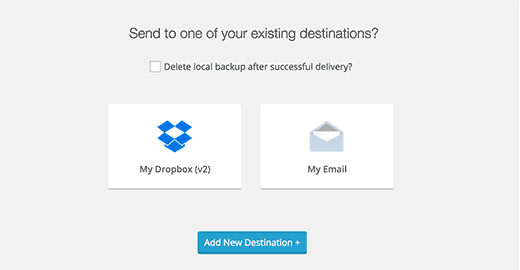
BackupBuddy commencera à créer vos fichiers de sauvegarde. Vous pourrez voir la progression de la sauvegarde. Une fois terminée, vous verrez un message de succès.
Vous pouvez maintenant vérifier la destination distante choisie pour vous assurer que votre sauvegarde a été transférée avec succès.
Restaurer une sauvegarde WordPress avec BackupBuddy
BackupBuddy ne vous permet pas seulement de créer des sauvegardes facilement, il vous permet également de restaurer votre site à partir de sauvegardes tout aussi facilement.
Allez simplement sur la page BackupBuddy » Restaurer/Migrer et faites défiler jusqu'à votre section de sauvegarde. Là, vous verrez le lien pour parcourir ou restaurer les fichiers et le retour arrière de la base de données.
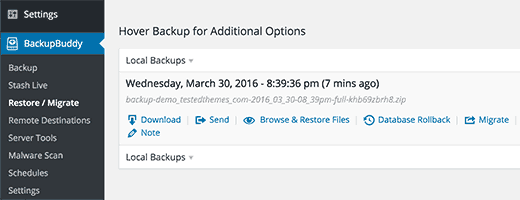
Pour une restauration complète, vous devrez télécharger et téléverser le fichier importbuddy.php sur votre serveur. Voir les instructions détaillées dans notre guide sur comment restaurer WordPress à partir d'une sauvegarde.
Nous espérons que cet article vous a aidé à sécuriser votre contenu WordPress avec BackupBuddy. Vous voudrez peut-être aussi consulter notre guide pour débutants sur la réparation de votre site WordPress piraté.
Si cet article vous a plu, abonnez-vous à notre chaîne YouTube pour des tutoriels vidéo sur WordPress. Vous pouvez également nous trouver sur Twitter et Facebook.




edward
Comment restaurer une sauvegarde depuis Google Drive.
Robert Billyard
C'est une excellente information à avoir et je fais des copies papier pour les conserver pour référence future. Mais ce serait bien d'avoir une version imprimable qui permette un texte plus grand et moins de publicité.
Merci Robert
Joe
J'ai un énorme site web de données 31 912,62 Mo. Quelle est la meilleure et la moins chère façon de sauvegarder mon site ?
Support WPBeginner
VaultPress.
Admin
Peter
Updraft Plus... c'est gratuit