


Après qu'une vidéo YouTube a fini de jouer, une liste de vidéos associées s'affiche. Malheureusement, ces vidéos associées peuvent parfois promouvoir vos concurrents ou des informations avec lesquelles vous n'êtes pas d'accord.
Dans ce cas, désactiver les vidéos YouTube associées sur votre site WordPress peut aider à maintenir l'attention des spectateurs en évitant les distractions qui pourraient les éloigner de votre contenu.
Nous créons des vidéos YouTube depuis plus d'une décennie, et pendant ce temps, nous avons remarqué une tendance courante : les spectateurs cliquent souvent sur des vidéos associées d'autres chaînes, ce qui peut les éloigner de notre contenu.
Pour maintenir l'engagement des spectateurs, nous nous assurons que seules les vidéos de notre chaîne apparaissent comme contenu suggéré dans WordPress ou, lorsque c'est possible, nous désactivons complètement les vidéos associées. Cette stratégie nous a aidés à fidéliser les spectateurs, à augmenter l'engagement et à guider les utilisateurs vers l'exploration de davantage de vidéos de notre chaîne.
Dans cet article, nous vous montrerons comment désactiver facilement les vidéos YouTube associées dans WordPress.
Pourquoi désactiver les vidéos associées lors de l'intégration de vidéos YouTube dans WordPress ?
L'ajout de vidéos est un moyen éprouvé d'augmenter l'engagement sur votre blog WordPress. Chez WPBeginner, nous intégrons des vidéos dans nos tutoriels WordPress les plus populaires, et nos utilisateurs adorent ça.
Les vidéos aident à augmenter le temps que les utilisateurs passent sur votre site Web, et certains visiteurs peuvent même préférer regarder une vidéo plutôt que de lire du texte.
En d'autres termes, vous réduisez votre taux de rebond et augmentez le temps passé sur le site, ce qui contribue à améliorer votre classement SEO.
Cependant, de nombreuses petites entreprises essaient d'éviter YouTube en raison de la fonctionnalité de vidéos associées.
C'est parce que la liste peut contenir des vidéos de vos concurrents ou du contenu que vous ne souhaitez pas afficher sur votre site Web. De plus, la liste de vidéos associées peut inciter vos visiteurs à regarder des vidéos au lieu d'explorer le contenu de votre site Web.
Par le passé, vous pouviez désactiver les vidéos associées en ajoutant?rel=0 à la fin de l'URL de la vidéo. Cependant, YouTube a modifié le fonctionnement de ce code.
Vous pouvez donc toujours ajouter?rel=0 à la fin du lien vidéo que vous souhaitez intégrer, mais YouTube affichera toujours des vidéos associées, sauf que la liste sera limitée aux vidéos de votre propre chaîne. C'est un compromis raisonnable pour beaucoup.
Cependant, si cela ne vous convient pas, continuez à lire.
Certains vont maintenant se tourner vers YouTube et héberger directement leurs propres vidéos. Notre conseil est de ne jamais téléverser directement de vidéos sur WordPress. Utilisez plutôt des sites de partage de vidéos comme YouTube ou Vimeo pour intégrer facilement des vidéos sur votre site. Cela permet d'économiser de la bande passante et d'assurer une meilleure expérience utilisateur.
Il existe toujours un moyen pour vous de continuer à utiliser YouTube tout en supprimant complètement les vidéos associées.
Cela dit, examinons comment désactiver complètement les vidéos YouTube associées dans WordPress.
Méthode 1 : Désactiver les vidéos associées lors de l'intégration manuelle de vidéos YouTube
Cette méthode est idéale si vous intégrez manuellement du contenu YouTube dans des articles et des pages spécifiques de votre site web.
Tout d'abord, vous devez installer et activer le plugin Embed Plus pour YouTube. Pour plus de détails, consultez notre guide étape par étape sur la façon d'installer un plugin WordPress.
Embed Plus vous permet de définir des préférences pour la lecture automatique, les contrôles de lecture, les flux en direct et les premières, ainsi que de masquer ou d'afficher les informations et les titres des vidéos.
Lors de l'activation, un assistant de configuration apparaîtra. Si vous souhaitez uniquement désactiver les vidéos associées, vous pouvez fermer l'assistant. Ensuite, accédez à l'onglet de menu YouTube Free dans la barre latérale d'administration de WordPress.
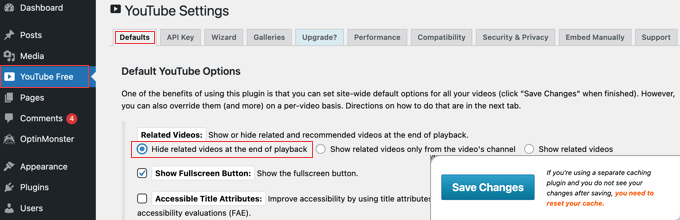
Dans l'onglet « Paramètres par défaut », faites défiler vers le bas jusqu'à trouver la section « Vidéos associées » et sélectionnez l'option intitulée « Masquer les vidéos associées à la fin de la lecture ».
Après avoir cliqué sur le bouton « Enregistrer les modifications » en bas de l'écran, les vidéos associées ne seront plus affichées sur votre blog WordPress.
Méthode 2 : Désactiver les vidéos associées lors de l'alimentation automatique de vidéos YouTube sur votre site web
Cette méthode est idéale lorsque vous souhaitez ajouter automatiquement du contenu YouTube à votre site web.
Tout d'abord, vous devez installer et activer Smash Balloon YouTube Feed Pro. Pour plus de détails, consultez notre guide étape par étape sur la façon d'installer un plugin WordPress.
Smash Balloon YouTube Feed Pro est le meilleur plugin WordPress YouTube du marché. C'est le moyen le plus simple d'intégrer automatiquement vos vidéos et playlists YouTube sur votre site Web. Il offre également une option pour masquer les vidéos associées.
Lors de l'activation, visitez la page Youtube Feed » Settings depuis le tableau de bord WordPress. Ici, vous devez entrer la clé de licence et cliquer sur le bouton « Activer ».
Vous pouvez trouver ces informations sous votre compte sur le site web de Smash Balloon.

Une fois que vous avez fait cela, visitez la page YouTube Feeds » All Feeds depuis le tableau de bord WordPress.
Ici, cliquez sur le bouton « Ajouter nouveau » en haut.

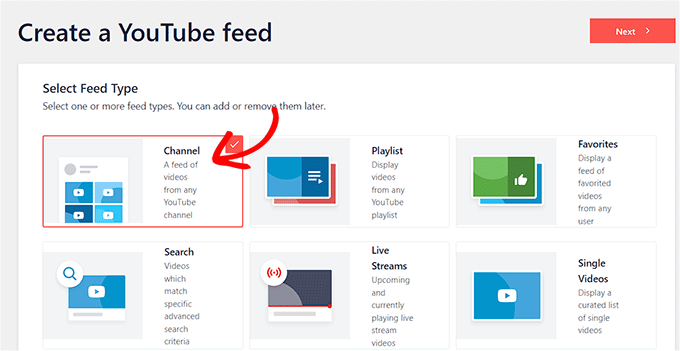
Cela vous mènera à un nouvel écran où vous devrez sélectionner un type de flux. Vous pouvez facilement ajouter une vidéo en direct, une playlist YouTube, une vidéo unique, ou intégrer votre flux de chaîne entier avec Smash Balloon.
Faites simplement votre choix et cliquez sur le bouton « Suivant ».
Cela ouvrira une invite à l'écran vous demandant de connecter votre compte YouTube avec le plugin YouTube Feed Pro à l'aide d'une clé API.
Si vous avez déjà une clé API pour votre compte YouTube, vous pouvez la saisir dans le champ. Cependant, si vous ne savez pas comment obtenir une clé API pour votre chaîne YouTube, vous pouvez consulter notre tutoriel sur la façon de créer une galerie vidéo dans WordPress.
Une fois votre clé API acquise, collez-la simplement et cliquez sur le bouton « Ajouter ».

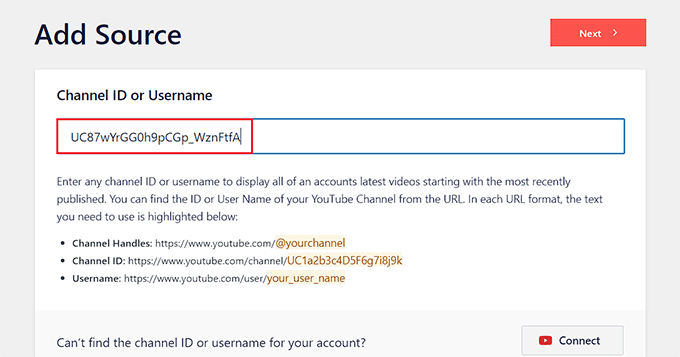
Vous serez maintenant dirigé vers la page « Ajouter une source », où vous devrez ajouter votre ID de chaîne.
Pour obtenir ces informations, visitez votre chaîne YouTube, puis copiez le texte qui suit « /channel/ » ou « /user/ » dans l'URL en haut.
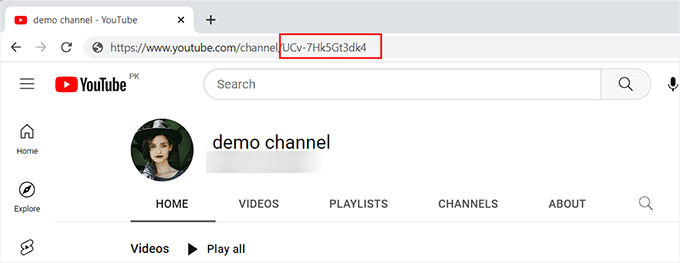
Une fois que vous avez fait cela, retournez sur votre site web et collez l'ID de chaîne sous l'option « Ajouter une source ».
Ensuite, cliquez sur le bouton « Connecter » pour connecter votre chaîne YouTube au plugin. Puis, cliquez sur le bouton « Suivant » pour continuer.
À l'étape suivante, vous devrez sélectionner un modèle pour le flux YouTube que vous êtes sur le point d'intégrer sur votre site web.
Après cela, n'oubliez pas de cliquer sur le bouton « Suivant ».

Cela ouvrira l'éditeur de flux de Smash Balloon, où vous verrez un aperçu de vos vidéos YouTube à droite avec les paramètres de personnalisation à gauche.
À partir de là, cliquez sur l'onglet « Vidéos » pour ouvrir de nouveaux paramètres.
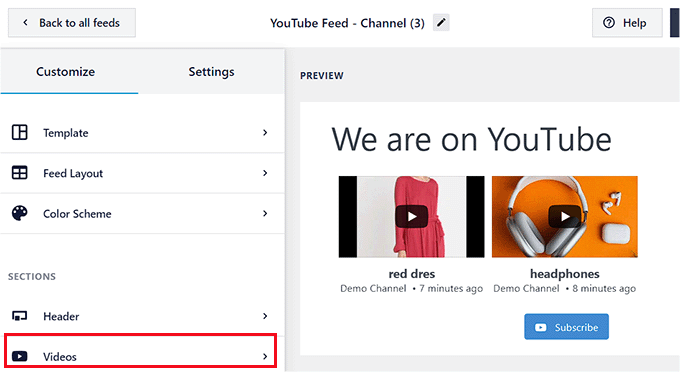
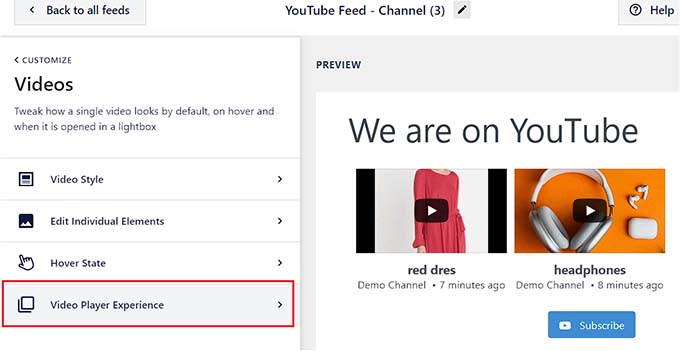
Une fois que vous avez fait cela, les paramètres de personnalisation des vidéos s'ouvriront dans la colonne de gauche.
Ici, choisissez l'onglet « Expérience du lecteur vidéo ».
Lorsqu'une liste de nouveaux paramètres s'ouvre dans la colonne de gauche, faites défiler jusqu'à la section « Appel à l'action » et cliquez dessus.
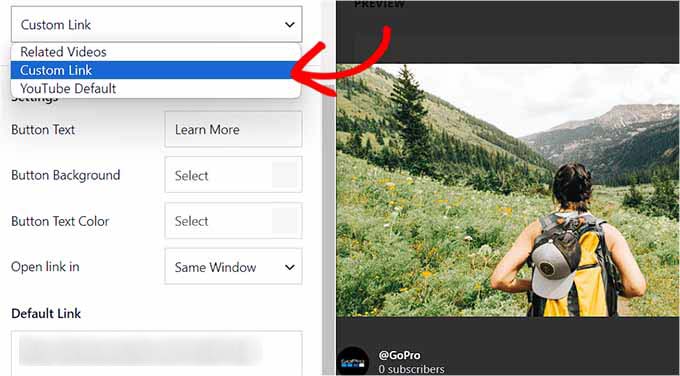
Une fois l'onglet développé, sélectionnez l'option « Liens personnalisés » dans le menu déroulant.
Après cela, ajoutez le texte du bouton, la couleur et l'URL dans le champ « Lien par défaut ». Ce sera le lien qui s'affichera à la place des vidéos associées.
Il peut s'agir simplement d'un lien vers votre site Web, ou vers une page de destination conçue pour augmenter les ventes et générer des prospects pour votre entreprise.
Une fois que vous avez fait cela, vous pouvez personnaliser davantage toutes les vidéos de votre chaîne YouTube. Pour plus de détails, consultez notre guide pour débutants sur la façon d'afficher les dernières vidéos de la chaîne YouTube dans WordPress.
Enfin, cliquez sur le bouton « Enregistrer » en haut pour sauvegarder vos paramètres, puis cliquez sur le bouton « Intégrer ».
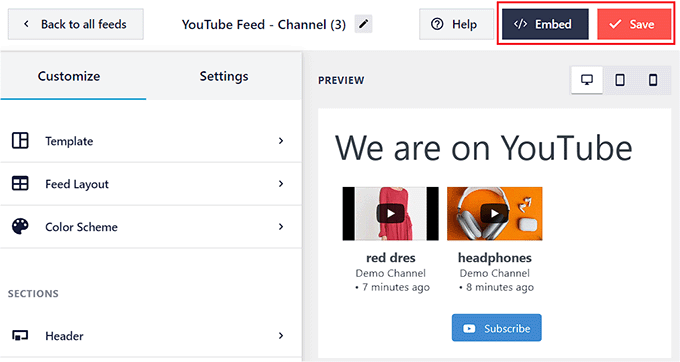
Cela ouvrira une nouvelle fenêtre sur l'écran à partir de laquelle vous pourrez copier le code d'intégration pour le flux YouTube que vous avez créé.
Une fois cela fait, cliquez sur l'icône « X » en haut pour fermer la fenêtre.
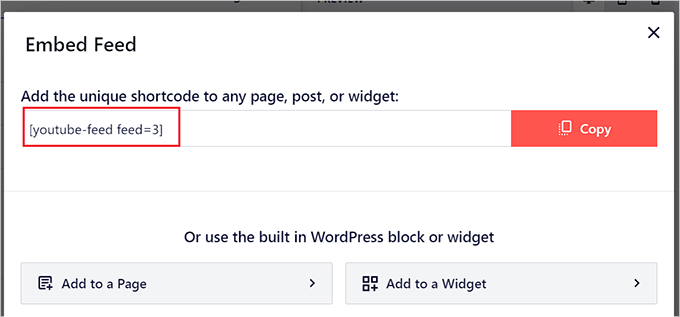
Ouvrez maintenant une page/un article où vous souhaitez ajouter le flux YouTube depuis le tableau de bord WordPress.
Une fois sur place, cliquez sur le bouton « Ajouter un bloc » (+) en haut à gauche pour ouvrir le menu des blocs. À partir de là, ajoutez le bloc « Feeds For YouTube ».
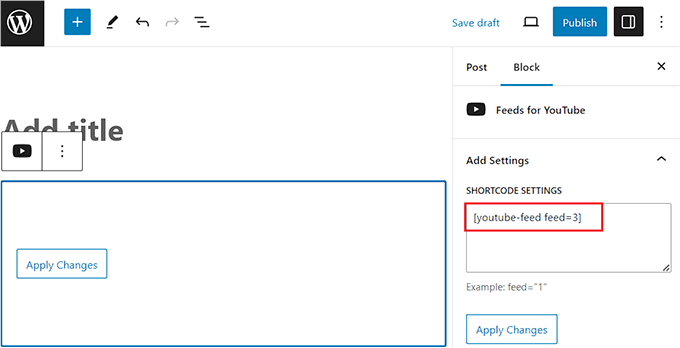
Ensuite, ajoutez le shortcode que vous avez copié précédemment sous l'option « Paramètres du shortcode » dans le panneau de bloc.
Enfin, cliquez sur le bouton « Mettre à jour » ou « Publier » en haut pour enregistrer vos paramètres.
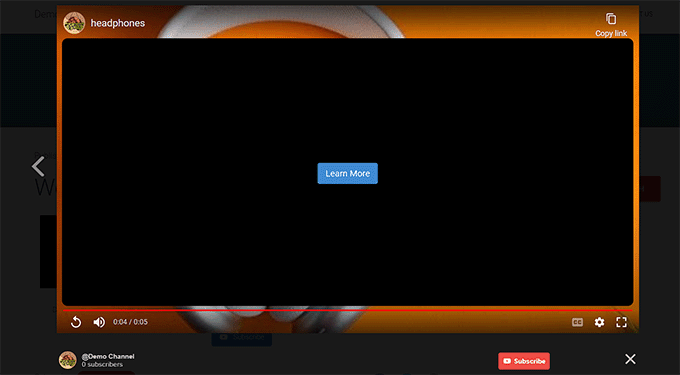
Vous avez maintenant ajouté un flux YouTube qui n'affichera pas de vidéos connexes d'une chaîne une fois la vidéo terminée.
Il affichera à la place un bouton « En savoir plus » qui dirigera les utilisateurs vers la page pour laquelle vous avez ajouté l'URL lors du clic.
Bonus : Ajouter une playlist YouTube sur votre site web
Si vous avez créé une playlist YouTube sur votre chaîne, vous pouvez également l'intégrer sur votre site Web.
Pour ce faire, vous aurez besoin du plugin YouTube Feed Pro de Smash Balloon.

Après l'activation, visitez simplement la page Flux YouTube » Tous les flux depuis le tableau de bord WordPress et cliquez sur le bouton « Ajouter un nouveau ».
Cela ouvrira la page « Sélectionner le type de flux », où vous devrez choisir l'option « Playlist » et cliquer sur le bouton « Suivant » pour continuer.

Ensuite, obtenez et ajoutez votre clé API de compte YouTube. Ensuite, ouvrez votre chaîne et visitez la playlist que vous souhaitez intégrer.
Ici, copiez la chaîne de lettres et de chiffres après le symbole « = » dans l'URL. Ces symboles sont l'ID de votre playlist YouTube.

Ensuite, ouvrez à nouveau votre tableau de bord WordPress et ajoutez l'ID dans le champ « Ajouter une source ».
Une fois que vous avez fait cela, l'éditeur de flux de Smash Balloon s'ouvrira, où vous pourrez personnaliser la mise en page du flux, les boutons, la couleur d'arrière-plan, les vues, la date, et plus encore.
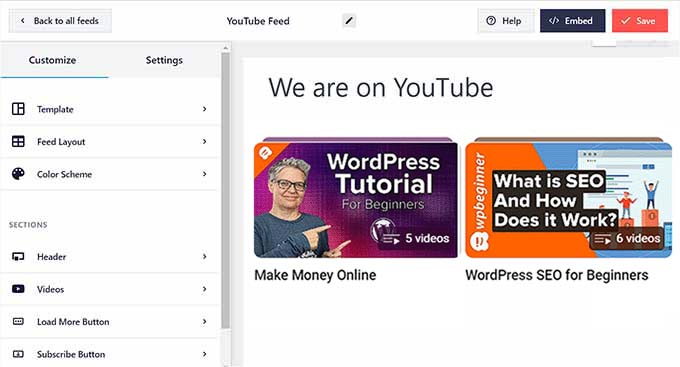
Une fois que vous avez terminé, cliquez simplement sur le bouton « Enregistrer » en haut et ajoutez la playlist à une page à l'aide du bloc « Feeds For YouTube ». Pour plus de détails, consultez notre tutoriel sur la façon d'intégrer une playlist YouTube dans WordPress.
Nous espérons que ce tutoriel vous a aidé à apprendre comment désactiver les vidéos associées lors de l'intégration de vidéos YouTube dans WordPress. Vous voudrez peut-être aussi apprendre comment ajouter une vidéo YouTube en arrière-plan plein écran dans WordPress ou consulter notre liste des meilleurs plugins de preuve sociale pour WordPress.
Si vous avez aimé cet article, abonnez-vous à notre Chaîne YouTube pour des tutoriels vidéo WordPress. Vous pouvez également nous trouver sur Twitter et Facebook.


Jiří Vaněk
J'ai lancé une chaîne YouTube pour mon blog afin d'augmenter ma portée. Je publie des vidéos sur mon blog, et grâce à cela, j'ai les deux médias connectés socialement. J'ai longtemps réfléchi à la question de savoir s'il fallait garder les vidéos séparément sur YouTube et les intégrer directement sur le web pour éviter d'afficher des vidéos concurrentes. Cependant, cela nécessite beaucoup d'espace FTP. Cet article a résolu plusieurs problèmes pour moi à la fois : l'espace sur FTP et les vidéos sur YouTube. Vous êtes génial.
Support WPBeginner
Glad our guide was helpful
Admin
Joffry
Bonjour,
Ce plugin n'existe plus et il semble que YouTube de nos jours (janvier 2019) ignore le (?rel=0).
Existe-t-il une autre solution pour ne pas afficher les vidéos associées ?
Support WPBeginner
Pas pour le moment, mais nous resterons à l'affût d'alternatives pour cet article.
Admin
Paweł
Il n'est plus disponible ou le « moteur » a été modifié.
Sandra R.
Salut,
C'était une bonne solution et elle a fonctionné, mais maintenant ma lecture automatique ne fonctionne plus. Avez-vous des suggestions sur la façon de faire en sorte que la vidéo intégrée se lance automatiquement sans vidéos connexes à la fin ?
Merci,
S
roberto
merci beaucoup ! J'ai essayé le plugin et ça n'a pas fonctionné, mais ceci a bien fonctionné. Merci ! Ça fonctionne aussi sur les appareils mobiles
Chris
Le code rel=0 etc fonctionne, mais il empêche également la lecture de la vidéo sur les appareils mobiles. De plus, le plugin ne fonctionne pas sur la version mise à jour de WordPress. Quelqu'un a-t-il une solution ?
Grace
Aucune des solutions de ce post n'a fonctionné pour moi. Après de plus amples recherches, j'ai découvert ce plugin : Hide YouTube Related Videos
Installer. Activer. Terminé.
[danse de la joie]...
Eliza
Merci beaucoup ! C'était très utile.
Jen Audetat
Comment faire fonctionner cela pour plusieurs vidéos ?
Mia
Oh mon dieu, merci beaucoup ! J'ai essayé le plugin et ça n'a pas fonctionné, mais ceci a fonctionné instantanément. Merci !
Mike
J'ai quelques vidéos YouTube sur mon site, où j'aimerais supprimer les vidéos connexes. J'ai essayé toutes les suggestions listées dans les commentaires précédents en ajoutant ?rel=0 ou &rel=0 à la fin de l'URL, et rien ne semble fonctionner.
Des idées sur pourquoi ça ne fonctionne pas, ou des suggestions pour le faire fonctionner ?
Derek
J'ai ajouté le plugin. Il fonctionne très bien sur mon PC, mais pour une raison quelconque, je vois toujours la photo des vidéos connexes sur mon téléphone portable. Comment puis-je arrêter cela aussi ?
Isabel
J'ai une vidéo YouTube intégrée dans Revolution Slider. J'ai essayé d'ajouter le code ?rel=0 mais ça ne fonctionne pas. Après avoir entré le code, il affichera toujours les aperçus d'autres vidéos à la fin de la vidéo en cours de lecture.
Mike
Salut Isabel,
J'ai le même problème que vous avec les vidéos YouTube intégrées dans le curseur de révolution. J'ai essayé exactement ce que vous avez indiqué dans votre commentaire (?rel=0 et &rel=0), et cela ne fonctionne pas pour moi. Avez-vous trouvé une solution à votre problème ?
Merci,
Mike
Tyler
Je ne sais pas si vous avez déjà trouvé la réponse à cela, sinon voici ce qui a fonctionné pour moi.
- Ouvrez le curseur sur lequel vous voulez travailler et ajoutez une couche vidéo.
- Ensuite, dans les paramètres vidéo (s'ils ne sont pas encore là, double-cliquez sur la vidéo que vous voulez éditer), allez dans l'onglet « Arguments ». Le mien ressemblait à ceci
hd=1&wmode=opaque&showinfo=0&ref=0;
- Dans cet onglet, ajoutez &rel=0 avant le ; pour que cela ressemble à ceci
hd=1&wmode=opaque&showinfo=0&ref=0&rel=0;
- Enregistrez et testez la vidéo.
Tom Nordlund
Puisque vous avez désactivé le mode plein écran, je ne peux pas voir le texte dans la vidéo que vous utilisez pour désactiver les vidéos connexes.
Peggy
J'utilise mon URL YouTube dans un curseur de contenu WordPress. J'ai ajouté le code ci-dessus et j'ai installé le plugin, mais sans succès. Les vidéos connexes s'affichent toujours. Je suppose que c'est à cause du curseur – des idées ?
Sacha
Merci pour le tuyau !
Lam Truong
J'ai utilisé « Hide YouTube Related Videos » sur mon site mais les vidéos similaires sont toujours présentes.
Aidez-moi !
J'utilise le plugin « Featured Video Plus » sur mon site
Erin K. Geyer
En fait, vous avez un peu mal le code. Vous ne pouvez pas utiliser le « ? » plus d'une fois dans une URL. Le caractère « ? » signifie que vous êtes sur le point de commencer à ajouter des variables dans une chaîne de requête. Donc ?v=XXXXXXX est l'endroit où vous définissez la première variable, et ensuite si vous voulez ajouter d'autres variables, vous devez utiliser le caractère « & ». Donc vous ajoutez &rel=0 car c'est la deuxième variable à ajouter à la chaîne de requête.
Donc, cela devrait ressembler à ceci : http://www.youtube.com/watch?v=XXXXXXXXX&rel=0
Shiaroi Tripura
Un grand merci à Erin K. Geyer.
mikeb
parfait – merci pour l'astuce sur le plugin – fait exactement ce dont j'avais besoin
MPS
J'essaie d'utiliser cette astuce sur WordPress 3.8.1, mais cela ne fonctionne pas. Le front-end affiche l'URL de la vidéo en texte brut. Des suggestions ?
Support WPBeginner
si vous l'essayez sur localhost, veuillez l'essayer dans un environnement de staging ou sur un serveur live.
Admin
MPS
Merci pour votre réponse. Je l'utilise dans un environnement de staging. Vous pouvez voir la page ici :
http://ks.rghospitalludhiana.com/ustad-alla-rakha-gurupurnima-2013/
Si cela peut aider, je peux vous envoyer les accès de connexion par e-mail.
Support WPBeginner
Avez-vous essayé de passer à un thème par défaut, ou de désactiver tous vos plugins. Vous pouvez également essayer d'encapsuler l'URL YouTube dans
[embed] [/embed].Mike
Essayez d'ajouter ceci à la fin de votre URL : ?rel=0&
Laurette
Cela a parfaitement fonctionné après avoir lutté tout l'après-midi pour trouver une solution – MERCI !!
James Messick
La dernière version du plugin mentionné ne semble pas fonctionner avec WordPress 3.8.1.
Support WPBeginner
Nous ne constatons aucun problème de notre côté.
Admin
Theresa
Votre astuce a, bien sûr, fonctionné ! Merci.
Existe-t-il un moyen d'empêcher les publicités pop-up qui veulent apparaître au début de la vidéo ?
Support WPBeginner
Nous ne comprenons pas ce que vous entendez par publicités pop-up ?
Admin
cowboy Mike
Bonjour,
J'ai essayé cette astuce et elle ne semble pas avoir fonctionné pour moi. À la fin de la vidéo, elle affiche toujours des vidéos suggérées dans le lecteur vidéo. Le code que j'ai utilisé ;
Bonne route, Mike
Support WPBeginner
Cela ne devrait fonctionner que lorsqu'il est intégré sur votre site, pas sur YouTube. Essayez également d'utiliser l'URL vidéo complète comme indiqué dans l'article ci-dessus.
Admin
Jim
Cela ne fonctionne tout simplement pas pour moi. Lorsque je colle le lien de mes vidéos, elles s'intègrent parfaitement. Lorsque j'ajoute ?rel=0 à la fin, ma page affiche l'URL en texte brut.
J'ai bien le paramètre de confidentialité de mes vidéos défini sur non répertorié. J'en ai changé une en public en espérant que cela permettrait à ?rel=0 de fonctionner, mais cela n'a pas semblé faire de différence.
Des idées pourquoi cela ne fonctionne pas sur ma vidéo ? Je ne veux pas vraiment utiliser le plugin, il n'y a que 7 vidéos sur mon site.
Carol Butler
Je dois vous remercier d'avoir toujours une astuce qui rend les choses plus faciles ! Merci !
Karen
Excellente information ! J'utilisais un plugin pour faire cela – mais ce bout de code est une solution bien meilleure et plus légère.
Jeremy
Hmm… Je pense que YouTube vous donne une option pour décocher « Afficher les vidéos suggérées à la fin de la vidéo » dans les options de partage d'intégration. Ou est-ce que je ne vois pas quelque chose ici ?
Support WPBeginner
Jeremy, c'est le cas si vous sélectionnez le code d'intégration de YouTube. Cependant, comme WordPress utilise oEmbed, vous n'avez plus besoin de copier-coller le code d'intégration <iframe>. La plupart des utilisateurs collent simplement l'URL de la vidéo depuis la barre d'adresse de leur navigateur et l'ajoutent dans l'article. Vous pouvez toujours utiliser le code d'intégration iframe si vous le souhaitez.
Admin