


Ctrl + S est un raccourci clavier universel pour enregistrer votre travail dans toutes les applications. Lorsqu'un débutant commence à utiliser WordPress, il est très étrange de constater que le raccourci clavier le plus couramment utilisé n'est pas disponible. Dans cet article, nous vous montrerons comment enregistrer et prévisualiser des articles WordPress en utilisant Ctrl + S ou Cmd + S pour les utilisateurs Mac.
Avant de commencer, vous vous demandez probablement si WordPress n’utilise pas le raccourci universel, comment enregistre-t-il alors ? Eh bien, WordPress dispose d’une fonctionnalité d’enregistrement automatique très intelligente qui enregistre automatiquement les révisions de votre article dans votre navigateur et dans la base de données.
Cependant, des dysfonctionnements de l'enregistrement automatique ou un autre accident peuvent certainement entraîner une perte de travail. La meilleure façon d'éviter cela est d'enregistrer manuellement l'article. WordPress dispose d'un bouton d'enregistrement que vous pouvez appuyer manuellement, mais c'est tout simplement inefficace.
Alors, regardons comment utiliser les raccourcis clavier Ctrl + S ou Cmd + S dans WordPress pour enregistrer vos articles.
Tutoriel vidéo
Si la vidéo ne vous plaît pas ou si vous avez besoin d'instructions supplémentaires, continuez à lire.
La première chose à faire est d’installer et d’activer le plugin Quick Preview. Après l’activation, vous devez visiter la page Paramètres » Quick Preview pour configurer le plugin.
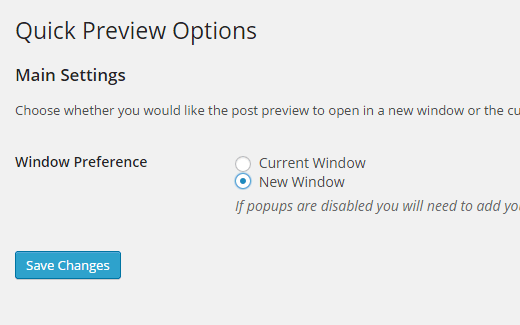
Vous pouvez choisir si vous souhaitez que l'aperçu s'ouvre dans la même fenêtre ou dans une nouvelle fenêtre. L'ouverture de l'aperçu dans la même fenêtre vous éloignera de l'écran d'édition.
Nous vous recommandons de choisir d'ouvrir les aperçus dans une nouvelle fenêtre. Il sera plus facile de reprendre la modification en changeant d'onglet. Après avoir sélectionné l'option Nouvelle fenêtre, enregistrez simplement vos modifications.
Nous sommes maintenant prêts à voir le plugin en action. Tout ce que vous avez à faire est de créer un nouveau message ou de modifier un message existant.
Une fois sur l'écran de l'éditeur de publication, appuyez sur les touches Ctrl + S de votre clavier (Cmd + S pour Mac). WordPress enregistrera instantanément votre publication et ouvrira l'aperçu dans une nouvelle fenêtre.
Notez que l'utilisation de Ctrl + S n'enregistrera que votre publication. Si vous travaillez sur un brouillon, l'utilisation de Ctrl + S ne publiera pas votre message.
D'autre part, si vous travaillez sur une publication déjà publiée, l'utilisation de Ctrl + S mettra à jour la publication.
C'est tout. Vous pouvez maintenant utiliser le raccourci clavier Ctrl + S dans WordPress pour enregistrer et prévisualiser vos articles instantanément. Vous voudrez peut-être aussi consulter notre liste des raccourcis WordPress les plus utiles pour gagner du temps.
Si cet article vous a plu, abonnez-vous à notre chaîne YouTube pour des tutoriels vidéo WordPress. Vous pouvez également nous trouver sur Twitter et Google+.




Henry Millstein
Cette vidéo ne m'a pas du tout aidé. Je ne trouve aucune page "Aperçu rapide" sous "Paramètres".
J'ai perdu trois heures de travail car la fonction de sauvegarde automatique n'a pas enregistré le travail que j'effectuais sur la modification d'une page. De plus, j'ai remarqué que lorsque vous créez une page, il y a un bouton "Enregistrer le brouillon", mais lorsque je modifie une page précédemment créée, aucun bouton "Enregistrer" n'apparaît.
L'équipe de WPBeginner
Oui, nous l'avons testé avec WP 4.0.1 lors de la rédaction de ce tutoriel et cela a bien fonctionné. Veuillez noter que tous les plugins WordPress n'ont pas besoin de mises à jour à chaque version de WordPress. C'est pourquoi certains auteurs de plugins ne ressentent pas le besoin de mettre à jour leurs plugins. Idéalement, ils devraient mettre à jour leurs plugins uniquement pour assurer aux utilisateurs que leur plugin a été testé avec la dernière version. Mais malheureusement, de nombreux auteurs de plugins ne le font pas.
Traci Marrs
Ils n'ont pas maintenu la compatibilité avec les mises à jour de WordPress. Ne fonctionne pas avec la version 3.9, donc ne fonctionne probablement pas avec la version actuelle de WordPress. C'est dommage.
L'équipe de WPBeginner
Fonctionne avec WordPress 4.0.1 Essayez de mettre à jour votre installation WordPress vers la dernière version.
Idi Oumarou Ibrahim
J'ai essayé d'ajouter le plugin Quick Preview, puis un message apparaît indiquant que ce plugin n'a pas été testé avec ma version actuelle de WordPress, qui est 4.0.1. Serait-il possible si j'essayais ?