


Lorsqu'un utilisateur crée un compte sur un site WordPress, il obtient automatiquement l'accès à votre zone d'administration WordPress. Cependant, ce niveau d'ouverture n'est peut-être pas idéal pour votre site Web. Dans de nombreux cas, vous devez faire attention à qui peut voir et modifier certains éléments de votre site.
En limitant l'accès au tableau de bord d'un utilisateur spécifique, vous pouvez empêcher les modifications non autorisées et améliorer la sécurité de votre site Web.
Chez WPBeginner, nous gérons avec succès un blog multi-auteurs depuis plus de 16 ans. Comme de nombreux rédacteurs et éditeurs se connectent régulièrement à notre tableau de bord WordPress, nous avons pris des mesures préventives pour limiter leur accès.
Cela a contribué à réduire le risque de modifications non autorisées et à rationaliser le processus éditorial. Nous savons donc à quel point les limitations d'accès sont importantes.
Dans cet article, nous vous montrerons comment limiter facilement l'accès au tableau de bord dans WordPress, étape par étape.
Pourquoi limiter l'accès au tableau de bord dans WordPress ?
Vous ne devriez accorder l'accès à la zone d'administration de votre site Web WordPress qu'aux utilisateurs en qui vous avez confiance, tels que les auteurs, les éditeurs SEO et les administrateurs.
Par exemple, si vous avez un site d'adhésion, les utilisateurs qui remplissent le formulaire obtiendront automatiquement l'accès à votre tableau de bord WordPress.
Cela peut donner aux utilisateurs l'accès à tous les aspects de votre site, y compris la possibilité de modifier les thèmes, les plugins et les paramètres.
De plus, cela peut compromettre votre site et le rendre moins sécurisé.
En limitant l'accès au tableau de bord dans WordPress, vous pouvez empêcher toute modification non autorisée sur votre site Web, améliorer la sécurité de votre site Web et même simplifier l'expérience utilisateur.
Même lorsque vous accordez à certains utilisateurs l'accès à la zone d'administration, vous pouvez toujours contrôler ce qu'ils peuvent ou ne peuvent pas voir sur le tableau de bord pour une sécurité accrue.
Cela dit, examinons comment limiter facilement l'accès au tableau de bord dans WordPress, étape par étape.
Comment limiter l'accès au tableau de bord dans WordPress
Tout d'abord, vous devez installer et activer le plugin Remove Dashboard Access. Pour des instructions détaillées, consultez notre guide étape par étape sur la manière d'installer un plugin WordPress.
Après l'activation, visitez la page Paramètres » Accès au tableau de bord depuis la barre latérale d'administration de WordPress pour configurer le plugin.
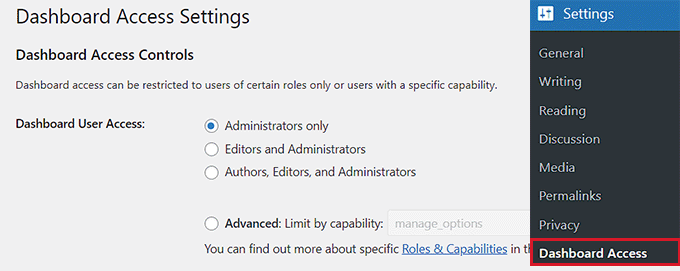
Le plugin Remove Dashboard Access vous permet de choisir les rôles d'utilisateurs qui peuvent accéder au tableau de bord. Vous pouvez choisir « Administrateurs uniquement », « Éditeurs et administrateurs », ou « Auteurs, éditeurs et administrateurs ».
Alternativement, vous pouvez également limiter l'accès par capacité.
Les capacités sont les actions qu'un utilisateur peut effectuer sur votre site WordPress. Pour comprendre les rôles et les capacités des utilisateurs dans WordPress, consultez notre guide sur la manière d'ajouter ou de supprimer des capacités des rôles d'utilisateurs dans WordPress.
La prochaine option consiste à choisir une URL de redirection. Cette option vous permet de rediriger les utilisateurs non autorisés vers n'importe quelle page de votre site web.
De cette façon, les abonnés sur votre site seront redirigés vers une autre page de votre blog WordPress lors de l'inscription.
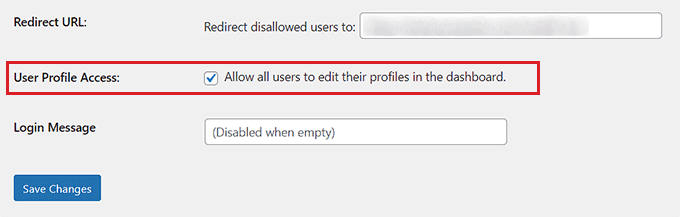
Ensuite, vous pouvez cocher la case « Accès au profil utilisateur » si vous souhaitez autoriser les utilisateurs à modifier leurs profils.
La sélection de cette option désactivera la fonctionnalité de redirection d'URL. Le plugin redirigera les utilisateurs non autorisés vers l'écran de modification de profil au lieu de l'URL de redirection que vous avez saisie précédemment.
Une fois que vous êtes satisfait, cliquez sur le bouton « Enregistrer les modifications » pour sauvegarder vos paramètres.
C'est tout. Désormais, seuls les utilisateurs ayant le rôle ou la capacité utilisateur que vous avez sélectionné pourront accéder au tableau de bord WordPress.
Masquer des éléments de la zone d'administration dans WordPress
Parfois, vous voudrez peut-être restreindre ce qu'un utilisateur voit ou peut modifier dans votre zone d'administration WordPress.
Vous pouvez masquer et contrôler ce que les utilisateurs peuvent voir dans la zone d'administration de votre site WordPress. Vous pouvez également réorganiser les onglets du menu dans le tableau de bord d'administration de WordPress.
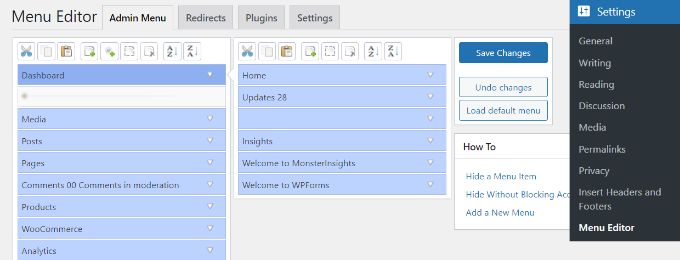
Pour ce faire, consultez simplement notre guide sur la manière de masquer les éléments inutiles de l'administration WordPress avec Adminimize.
Protection du répertoire d'administration WordPress avec .htaccess
Une autre façon de protéger le panneau d'administration WordPress est d'ajouter une couche supplémentaire de protection par mot de passe. Cette méthode demande aux utilisateurs de fournir un nom d'utilisateur et un mot de passe avant de pouvoir accéder au répertoire wp-admin.
Cette méthode n'offre pas d'interface utilisateur pour contrôler quels utilisateurs peuvent accéder à la zone d'administration. Cependant, elle est généralement considérée comme plus sécurisée.
Si vous êtes le seul auteur de votre site ou si vous avez un ensemble très limité de nouveaux utilisateurs, vous pouvez utiliser cette méthode.
Consultez notre tutoriel détaillé sur la manière de protéger par mot de passe votre répertoire wp-admin WordPress.
Nous espérons que cet article vous a aidé à apprendre comment limiter l'accès au tableau de bord sur votre site WordPress. Vous voudrez peut-être également consulter notre tutoriel sur la manière de limiter les auteurs à leurs propres articles dans l'administration WordPress et nos meilleurs choix pour les meilleurs plugins de base de données WordPress.
Si vous avez aimé cet article, abonnez-vous à notre Chaîne YouTube pour des tutoriels vidéo WordPress. Vous pouvez également nous trouver sur Twitter et Facebook.




Jiří Vaněk
Bonjour,
Je voudrais déployer le plugin MemberPress sur mon site web pour permettre aux utilisateurs de s'inscrire. Dois-je suivre ce guide même si tous les nouveaux utilisateurs auront uniquement le rôle de visiteur ? J'ai supposé que ce rôle n'est pas dangereux et que les utilisateurs ayant ce rôle ne peuvent pas menacer mon site web. Par conséquent, je me demande si je devrais quand même utiliser ce guide ou si MemberPress s'occupera de tout pour moi ? Merci.
Support WPBeginner
Ce serait une préférence personnelle si vous voulez limiter l'accès au tableau de bord pour les visiteurs.
Admin
Jiří Vaněk
Compris. Je suivrai votre conseil et restreindrai l'accès à l'administration pour une meilleure sécurité. Merci beaucoup pour votre temps et votre réponse. La sécurité du site web est très importante pour moi, et je ne veux rien négliger.
michael
Je veux bloquer l'accès au tableau de bord mais en même temps autoriser l'édition front-end avec Visual Composer uniquement, s'il vous plaît, j'ai besoin d'aide. Merci.
Sarah
Bonjour,
Le plugin auquel vous faites référence est 'obsolète'.
Je dois cacher le tableau de bord et tout le contenu des plugins à l'auteur car je veux seulement qu'il puisse voir et modifier ses propres articles.
De plus, lorsqu'un auteur a ouvert ses articles à l'édition, il peut également voir ci-dessous, des plugins tels que Yoast.
Comment puis-je les cacher pour que l'auteur ne puisse pas les modifier ?
Est-ce possible ?
Merci beaucoup
Sudesh
Ça marche très bien...
Merci...!!!
Fadhlillah Ariefianto
Des suggestions pour que je puisse faire cela sans plugin ?
J'ai trouvé du code avec DOING_AJAX, mais j'ai perdu les capacités de mon membre pour la publication front-end. J'ai juste besoin de code pour rediriger les rôles non-admin lorsqu'ils accèdent à wp-admin.
Merci !