


Obtenir des retours constructifs sur vos articles est important pour améliorer la qualité et l'engagement.
Que vous soyez un utilisateur expérimenté de WordPress ou que vous débutiez, la capacité à recueillir et à apprendre des retours peut stimuler votre stratégie de contenu en vous aidant à identifier les domaines d'amélioration pour vos articles.
Au cours des deux dernières années, plusieurs de nos marques partenaires ont utilisé le plugin UserFeedback pour recueillir des informations auprès de leurs clients et visiteurs de site. Ils ont partagé que ces retours les ont aidés à améliorer leur contenu et leur design, rendant leurs sites plus conviviaux.
Dans cet article, nous vous montrerons comment obtenir rapidement des retours sur vos articles dans WordPress.
Pourquoi demander des retours rapides sur vos articles et pages WordPress ?
La plupart des sites WordPress encouragent les utilisateurs à laisser des commentaires et à fournir des retours sur les articles de blog et les articles.
Cependant, la peur du jugement, le manque de temps ou la préférence pour l'utilisation des réseaux sociaux empêchent de nombreux utilisateurs de le faire. Les lecteurs peuvent également ne pas savoir exactement quoi dire dans leurs commentaires.
En utilisant des plugins WordPress « cet article vous a-t-il été utile », vous permettez aux utilisateurs de donner facilement leur avis sur l'utilité de votre contenu.
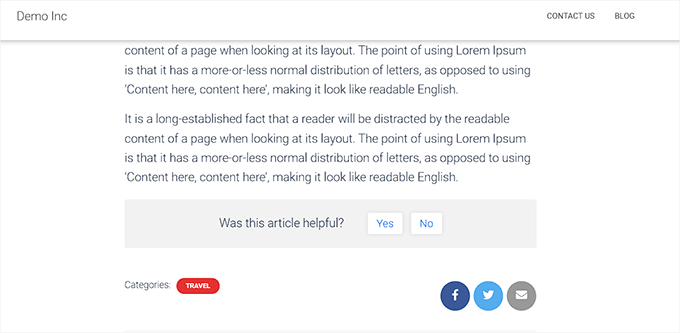
Ces plugins affichent généralement un bouton pouce levé/pouce baissé ou Oui/Non à la fin de votre article ou de vos pages WordPress que les visiteurs peuvent utiliser pour évaluer votre contenu.
Vous pouvez même utiliser des plugins d'enquête WordPress pour créer une enquête rapide afin que les visiteurs puissent donner leur avis.
Cela aide à augmenter l'engagement des utilisateurs sur votre blog WordPress et montre aux utilisateurs que leurs commentaires sont appréciés. Cela montre également que vous, en tant que propriétaire du site Web, travaillez activement à améliorer l'expérience utilisateur.
L'utilisation de plugins de feedback peut également améliorer le classement SEO de votre site Web en réduisant les taux de rebond, car les utilisateurs sont plus susceptibles de rester sur un site Web qui contient du contenu utile.
Cela dit, voyons comment vous pouvez facilement obtenir des commentaires rapides pour vos articles WordPress.
Nous couvrirons deux méthodes dans cet article, et vous pouvez utiliser les liens rapides ci-dessous pour accéder à la méthode que vous souhaitez utiliser :
Méthode 1 : Ajouter des commentaires rapides à l'aide d'un plugin (facile)
Si vous recherchez un moyen facile d'ajouter des commentaires rapides à vos articles et pages WordPress, alors cette méthode est pour vous.
Tout d'abord, vous devez installer et activer le plugin WordPress Was This Helpful?. Pour des instructions détaillées, consultez notre guide pour débutants sur comment installer un plugin WordPress.
Après l'activation, le plugin commencera automatiquement à fonctionner dès sa sortie de la boîte et ajoutera une option « Oui » et « Non » à côté de la question « Cet article a-t-il été utile ? » à la fin de vos articles et pages.
Les utilisateurs qui visitent votre site peuvent désormais évaluer facilement votre contenu à l'aide de ces boutons.
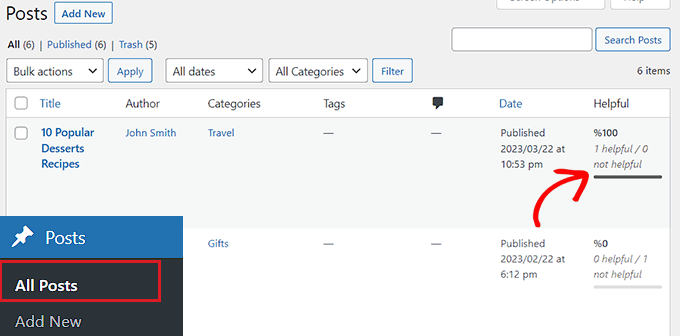
Pour afficher les commentaires sur vos articles WordPress, vous devrez visiter la page Articles » Tous les articles depuis la barre latérale d'administration de WordPress.
Une fois là, vous verrez la colonne « Utile » ajoutée sur le côté droit de l'écran.
À partir de là, vous pourrez surveiller les notes de votre contenu et connaître le nombre de personnes qui ont cliqué sur les boutons Oui et Non sur vos publications.
Méthode 2 : Ajouter une enquête pour des commentaires rapides à l'aide de UserFeedback (recommandé)
Si vous souhaitez ajouter une enquête rapide à vos pages et publications pour recueillir les commentaires des utilisateurs, alors cette méthode est faite pour vous.
Pour cela, vous pouvez utiliser le plugin UserFeedback. Avant de vous le recommander, nous avons testé l'outil sur notre site Web de démonstration et l'avons trouvé très intuitif, ce qui permet d'ajouter facilement des invites de feedback visuellement attrayantes. Pour en savoir plus, consultez notre avis sur UserFeedback.
Tout d'abord, vous devez installer et activer le plugin UserFeedback. Pour plus d'instructions, vous voudrez peut-être consulter notre guide étape par étape sur comment installer un plugin WordPress.
Remarque : Le plugin UserFeedback dispose également d'une version gratuite que vous pouvez installer. Cependant, nous utiliserons le plan Pro pour ce tutoriel afin de débloquer plus de fonctionnalités.
Après l'activation, rendez-vous sur la page UserFeedback » Sondages depuis la barre latérale d'administration de WordPress et cliquez sur le bouton « Créer un nouveau ».
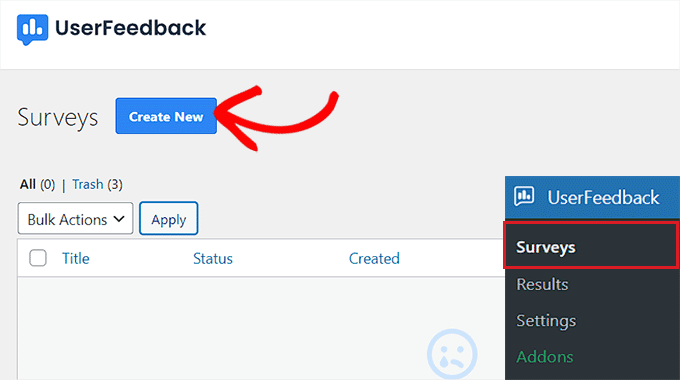
Cela vous mènera à la page « Sélectionner un modèle ».
À partir de là, vous pouvez utiliser l'un des modèles prédéfinis comme sondages sur votre site web, y compris les sondages de menus de restaurant, les sondages de boutique WooCommerce, les formulaires de prospects téléphoniques, les avis post-achat, et plus encore. Vous pouvez également « Commencer à partir de zéro » et concevoir votre propre sondage.
Pour ce tutoriel, nous utiliserons le modèle d'engagement de contenu car nous voulons ajouter un sondage rapide sur notre site pour demander aux visiteurs comment nous pouvons améliorer notre contenu.
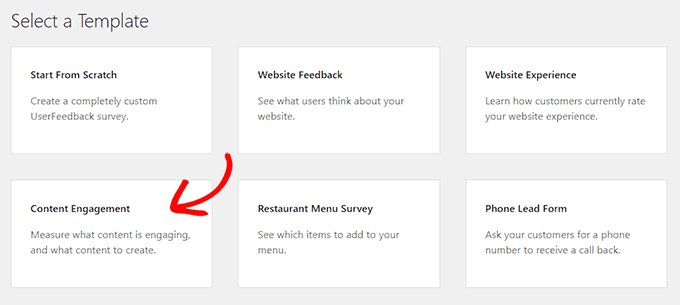
Cliquez simplement sur le modèle de sondage. Cela vous dirigera vers une nouvelle page où vous pourrez commencer à créer votre sondage.
Par défaut, le modèle d'engagement de contenu contient déjà une question demandant aux utilisateurs s'ils ont trouvé le contenu engageant.
Cependant, vous pouvez facilement modifier cela en tapant une question de votre choix, comme « Cet article vous a-t-il plu ? », dans le champ « Titre de la question ».
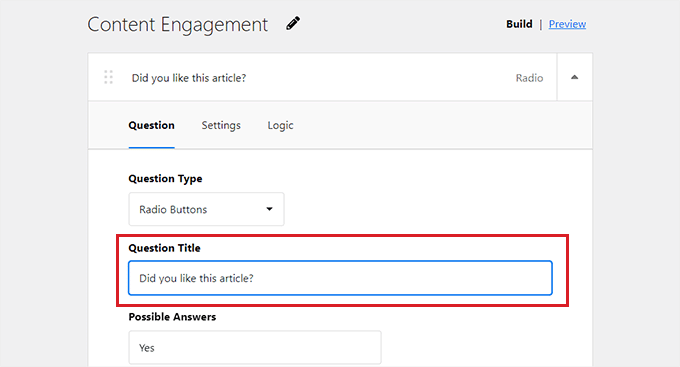
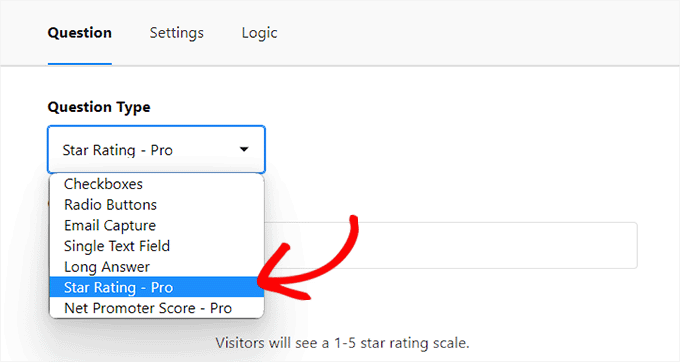
Une fois que vous avez fait cela, vous devez choisir un mode de réponse pour les utilisateurs dans le menu déroulant « Type de question ».
Par exemple, si vous souhaitez que les utilisateurs donnent une évaluation par étoiles à votre article, vous pouvez choisir l'option « Évaluation par étoiles ».
Vous pouvez également afficher des cases à cocher, des boutons radio, des options de capture d'e-mail, des champs de texte simples, de longues réponses et des scores Net Promoter comme modes de réponse.
Si vous choisissez le bouton radio ou la case à cocher, vous devrez fournir les différentes réponses à la question de l'enquête sous l'option « Réponses possibles ».
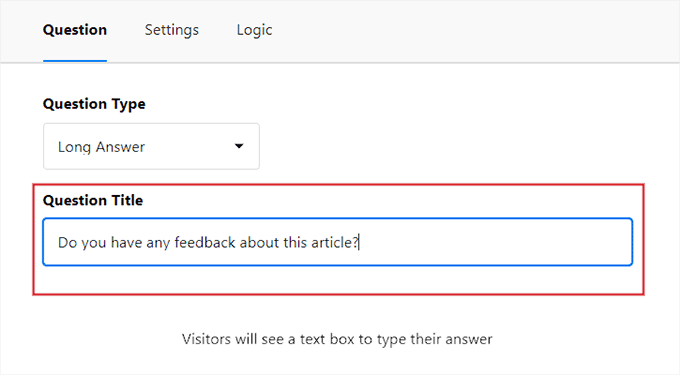
Après cela, faites défiler jusqu'à la question suivante qui est déjà présente dans le modèle d'engagement de contenu, demandant aux utilisateurs le type de contenu qu'ils aimeraient voir créé.
Vous pouvez modifier cette question pour demander aux utilisateurs de donner leur avis sur l'article qu'ils viennent de lire. De cette façon, les utilisateurs pourront d'abord évaluer votre contenu, puis fournir tout commentaire qu'ils pourraient avoir pour l'article.
Pour cette question, assurez-vous de choisir l'option « Longue réponse » dans le menu déroulant « Type de question » afin que les utilisateurs puissent facilement fournir des commentaires descriptifs sur votre site Web.
Une fois que vous avez fait cela, cliquez simplement sur le bouton « Aperçu » en haut pour personnaliser le widget d'enquête. À partir de là, vous pouvez sélectionner la couleur d'arrière-plan, la couleur du texte et la couleur du bouton.
Une fois que vous avez terminé, cliquez sur le bouton « Étape suivante : Paramètres » pour continuer.
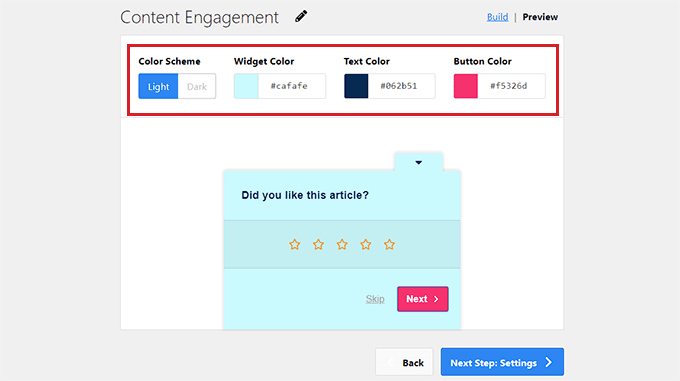
Cela vous mènera à la page « Paramètres », où vous pourrez commencer par faire défiler jusqu'à la section « Ciblage ».
À partir de là, vous pouvez sélectionner les types d'appareils sur lesquels l'enquête sera affichée, y compris les ordinateurs de bureau, les mobiles et les tablettes.
Après cela, vous devez choisir les pages où l'enquête sera affichée. Si vous sélectionnez l'option « Toutes les pages », l'enquête rapide de commentaires sera affichée sur tous les articles et pages de votre site Web.
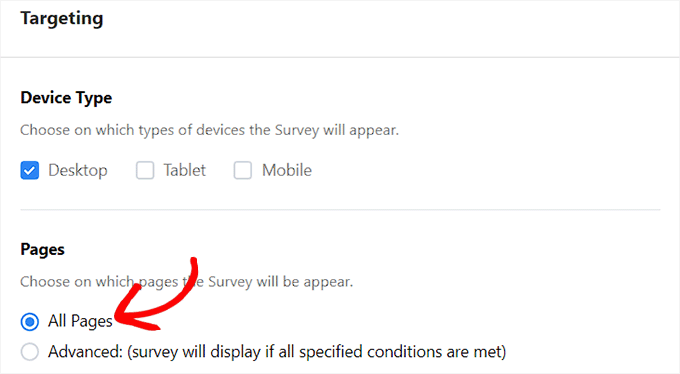
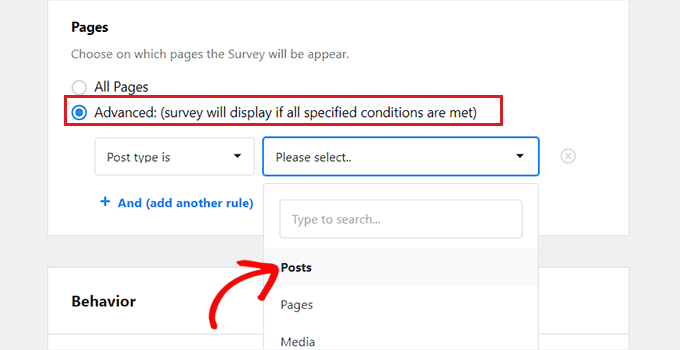
Cependant, si vous souhaitez limiter l'enquête à certaines pages, vous pouvez sélectionner l'option « Avancé ».
Une fois que vous avez fait cela, vous devez spécifier les conditions d'affichage de l'enquête à partir du menu déroulant.
Par exemple, si vous souhaitez afficher l'enquête uniquement sur les articles, vous pouvez sélectionner l'option « Type d'article est » dans le menu déroulant de gauche. Ensuite, choisissez l'option « Article » dans le menu déroulant de droite.
Désormais, votre enquête de feedback rapide ne s'affichera que sur les articles WordPress.
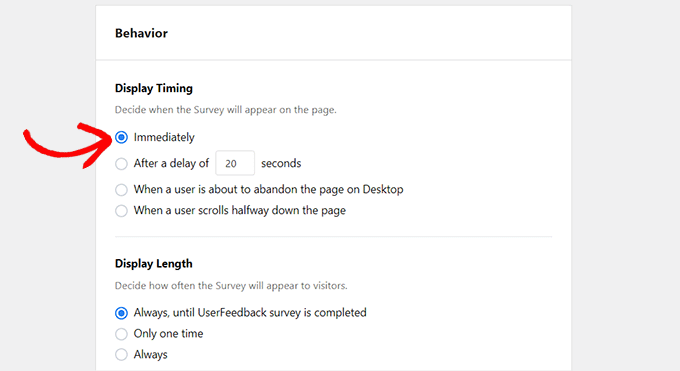
Ensuite, faites défiler jusqu'à la section « Comportement ». Ici, vous pouvez configurer le moment et la durée d'affichage de votre enquête.
Vous pouvez même planifier une période d'exécution pour votre enquête en sélectionnant le mois et la date de fin souhaités.
Une fois que vous avez terminé, cliquez simplement sur le bouton « Étape suivante : Notifications » pour continuer.
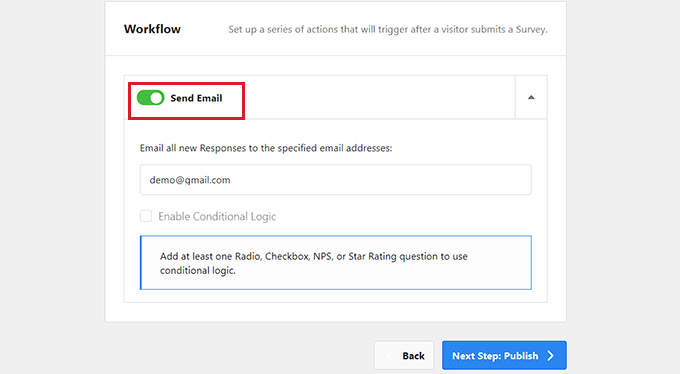
Sur l'écran suivant, vous pouvez commencer par activer le commutateur « Envoyer un e-mail » si vous souhaitez recevoir une notification par e-mail chaque fois qu'un utilisateur fournit un feedback sur votre site web.
Ensuite, fournissez l'adresse e-mail à laquelle vous souhaitez recevoir les notifications et cliquez sur le bouton « Étape suivante : Publier ».
Sur le nouvel écran, faites défiler jusqu'à la section « Publier » et basculez le « Statut de l'enquête » sur « Publier ».
Si vous le souhaitez, vous pouvez également planifier votre enquête pour plus tard en activant le commutateur « Planifier pour plus tard » et en fournissant une date et une heure de publication.
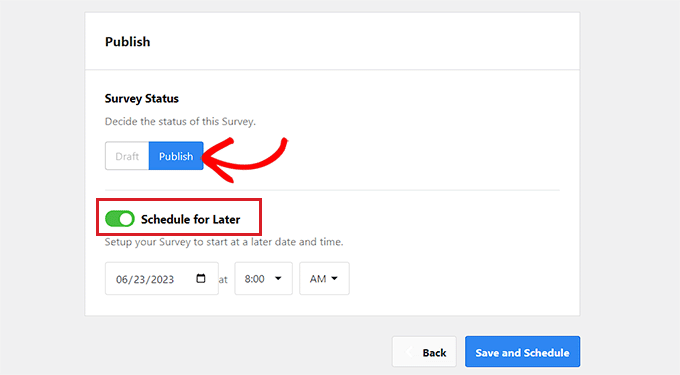
Enfin, cliquez sur le bouton « Enregistrer et planifier » ou « Enregistrer et publier » pour enregistrer vos modifications.
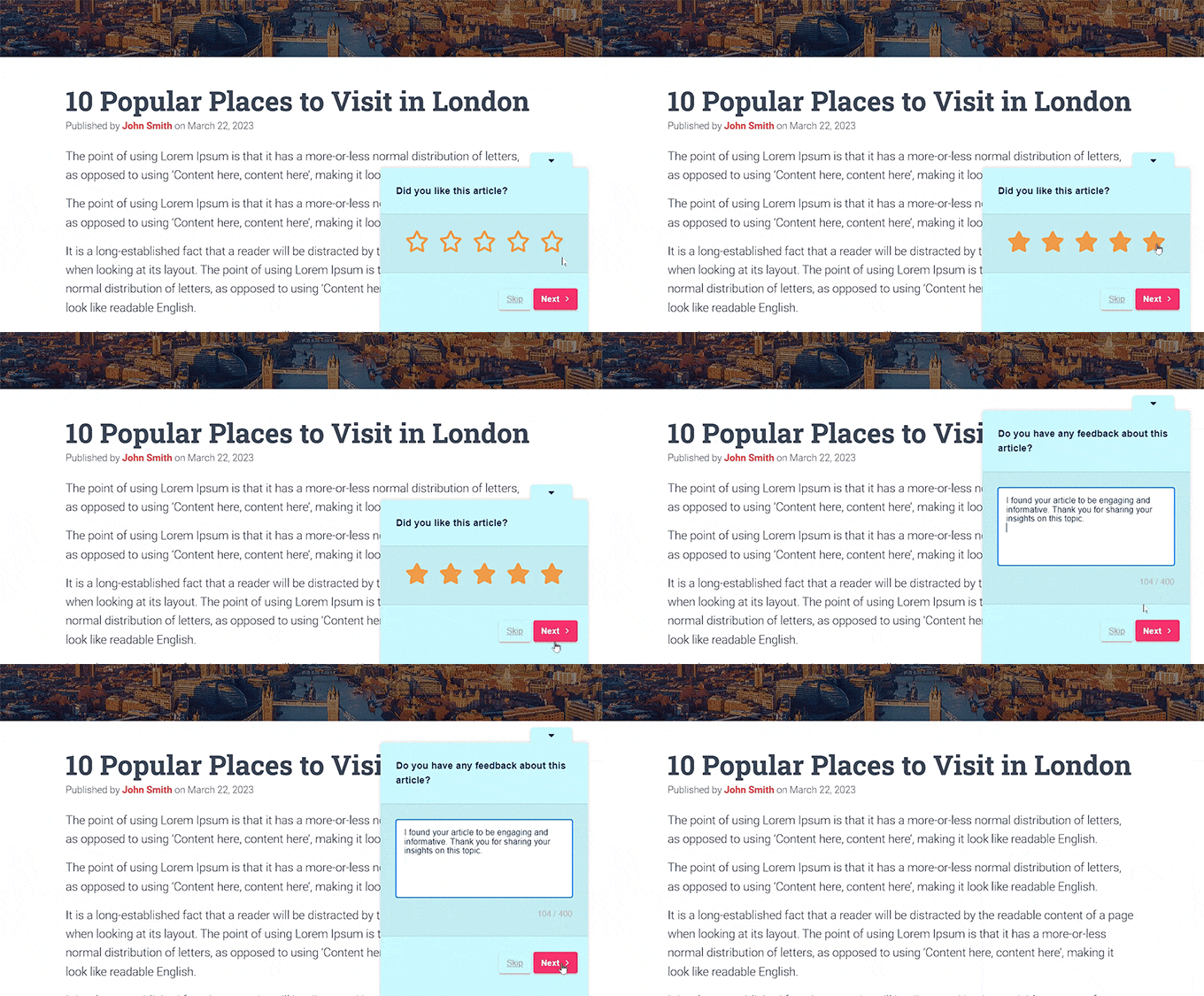
Vous pouvez maintenant visiter votre site Web pour découvrir le popup de feedback client rapide en action.
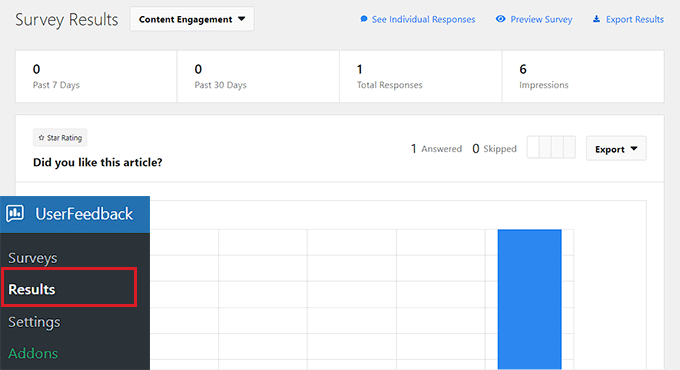
Une fois votre enquête publiée, vous pouvez voir les soumissions des utilisateurs en visitant la page UserFeedback » Résultats depuis le tableau de bord WordPress.
À partir de là, vous pourrez consulter le nombre de réponses, d'impressions et toutes les réponses fournies par vos visiteurs.
Cela peut vous aider à améliorer le contenu général de votre site Web WordPress.
Bonus : Ajouter des sondages interactifs sur votre site Web
En plus d'utiliser une enquête, vous pouvez également créer des sondages interactifs sur votre site WordPress pour recueillir les commentaires des utilisateurs. En posant des questions ciblées, vous pouvez obtenir des informations précieuses sur les préférences des clients et identifier les domaines à améliorer de manière conviviale.
En dehors de cela, les sondages peuvent également vous aider à mesurer la satisfaction des utilisateurs, à recueillir des idées pour de nouvelles idées et à créer une communauté autour de votre marque.
Vous pouvez facilement créer des sondages sur votre site Web en utilisant WPForms. C'est le meilleur plugin de formulaire de contact WordPress du marché qui est livré avec un constructeur par glisser-déposer, des modèles prédéfinis et une protection anti-spam incroyable.
Pour plus d'informations, consultez notre avis complet sur WPForms.

Le plugin dispose également d'un module complémentaire Sondages et enquêtes qui ajoute un modèle de formulaire de sondage.
Vous pouvez ensuite configurer facilement ce modèle dans le constructeur de formulaires avec des blocs dans la colonne de gauche. Une fois que vous avez fait cela, vous pouvez l'intégrer à votre site Web en utilisant le bloc WPForms.
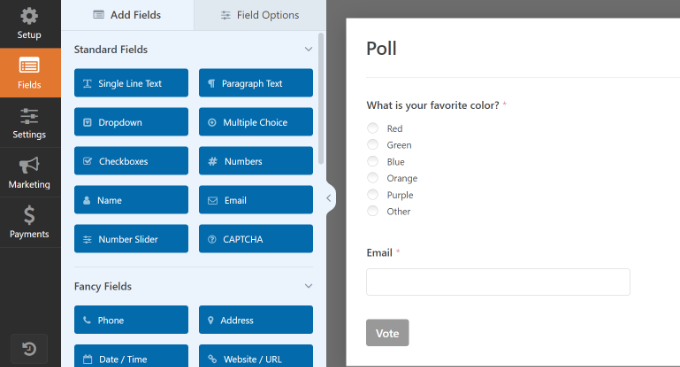
Ce sondage peut alors vous aider à recueillir des informations sur les préférences des utilisateurs et à améliorer l'engagement sur votre site Web.
Pour des instructions détaillées, consultez notre tutoriel sur comment créer un sondage interactif dans WordPress.
Nous espérons que cet article vous a aidé à apprendre comment obtenir rapidement des commentaires sur vos articles dans WordPress. Vous voudrez peut-être également consulter notre tutoriel sur comment ajouter facilement un formulaire de commentaires client dans WordPress et nos meilleurs choix pour les meilleurs plugins de création de formulaires WordPress.
Si vous avez aimé cet article, abonnez-vous à notre Chaîne YouTube pour des tutoriels vidéo WordPress. Vous pouvez également nous trouver sur Twitter et Facebook.




Dennis Muthomi
J'ai déjà essayé d'utiliser des invites de feedback du type « Était-ce utile ? » sur mes articles de blog, mais j'ai constaté que l'engagement était très faible et ne fournissait pas beaucoup d'informations utiles.
Dans mon expérience de gestion d'une boutique en ligne, j'ai également constaté que les commentaires des utilisateurs fonctionnent beaucoup mieux lorsqu'ils sont placés après le processus de paiement plutôt qu'en ligne. Cela évite de perturber le flux utilisateur.
Jiří Vaněk
J'ai une expérience très similaire où placer des commentaires à la fin d'un article sous forme d'étoiles et de notes semblait très infructueux. Sur 100 utilisateurs, un seul donnait son avis. Ce qui a fonctionné pour moi, c'est de demander un retour lorsque l'utilisateur était sur le point de quitter le site, juste au moment où il était vraiment sur le point de sortir. Cela a augmenté mes « conversions » d'environ 500 %, ce qui n'est toujours pas beaucoup par rapport au nombre initial, mais c'est quand même un succès pour moi.
Ralph
Des scores comme utile ou pas / 1-5 étoiles et similaires sont bien à avoir car ils peuvent nous aider, mais il est difficile d'obtenir ces votes. J'ai l'impression que le blogging n'est plus ce qu'il était et que les gens sont de plus en plus du côté de simplement regarder et partir. C'est ce qu'est devenu Internet et nous devons nous adapter.
En dehors de cette méthode, j'ai configuré un déclencheur dans Google Analytics qui s'active lorsque quelqu'un fait défiler 25 / 50 / 75 / 100 % de l'article. Cela aide également à trouver quel est le problème, et pourquoi les gens partent après seulement la moitié. Ai-je utilisé un mauvais H2 ? Ou peut-être que la réponse est là et que le reste n'est pas si important ? Pour moi, il est important d'avoir plus d'un indicateur.
Jiří Vaněk
Après avoir utilisé Optin Monster pendant un certain temps, j'ai trouvé utile de créer une campagne. Lorsque le lecteur atteint 90 % du contenu de l'article, une petite fenêtre pop-up s'affichera lui demandant de le noter. Cette méthode a considérablement augmenté le nombre de retours des lecteurs.
Jiří Vaněk
Le problème avec ces plugins est que, bien qu'ils prennent du temps aux utilisateurs, ne nécessitant qu'un seul clic, les gens ne les utilisent pas. Sur mon site Web, il y a une note sous chaque article, et environ tous les 500 utilisateurs le noteront réellement. Ce n'est malheureusement pas très efficace.
Support WPBeginner
Bien que vous ne puissiez pas toujours vous attendre à un grand nombre de soumissions, vous pouvez toujours apprendre des commentaires reçus et vous pourriez également envisager d'ajouter des demandes de révision de votre contenu pour essayer d'augmenter le nombre d'utilisateurs qui fournissent des commentaires.
Admin
Jiří Vaněk
Au final, je l'ai résolu avec une campagne dans Optin Monster, où les utilisateurs qui arrivent à la fin de l'article sont invités dans une fenêtre pop-up à donner une note. Ce formulaire a beaucoup mieux fonctionné pour moi et j'ai obtenu beaucoup plus de retours grâce à cela.
RoXXie SiXX
Votre article a besoin d'une mise à jour. Le plugin « Cet article vous a-t-il été utile ? » n'a pas été mis à jour depuis plus d'un an.
Donc oui… Non, votre article n'a pas été utile. Il semble que vous ne puissiez même pas suivre les règles simples de republication, en vérifiant si tous les liens sont à jour.
*shakingmyhead*
Support WPBeginner
Concernant la date de mise à jour récente du plugin, nous vous recommandons de consulter notre article ci-dessous !
https://www.wpbeginner.com/opinion/should-you-install-plugins-not-tested-with-your-wordpress-version/
Admin
Angad
L'article a besoin d'une mise à jour. Le plugin Article Feedback n'a pas été testé avec les 3 dernières versions majeures de WordPress.
Support WPBeginner
Merci pour votre feedback, mais pour cet avertissement spécifique, vous voudrez jeter un œil à nos recommandations dans notre article ci-dessous :
https://www.wpbeginner.com/opinion/should-you-install-plugins-not-tested-with-your-wordpress-version/
Admin
Nakida
Coolbeanz ! Merci pour ces informations très utiles ! Vous êtes apprécié !! Vraiment !
Rob
I love this… I’m going to use it on the site I’m building now
Ray Hopkins
Je n'ai pas pu charger le plugin Article Feedback. Il ne se termine pas par un fichier “.zip”. En essayant de le télécharger, WP le traite comme un dossier de fichiers.
Ray
Ray Hopkins
J'ai finalement réussi à le charger.
Liew CheonFong
C'est une idée brillante ! Merci de partager !