


Rendre votre site WordPress plus sécurisé est toujours une bonne idée.
Une façon efficace de le faire est d'exiger des utilisateurs qu'ils changent régulièrement leurs mots de passe. Cette étape simple peut rendre beaucoup plus difficile pour les pirates de s'introduire.
Les changements de mot de passe réguliers protègent vos données et les informations de vos utilisateurs. Ils ajoutent également une couche de sécurité supplémentaire à votre site. En faisant expirer les mots de passe après une certaine période, vous contribuez à la sécurité de tous.
Dans ce guide, nous vous expliquerons comment forcer les utilisateurs à changer de mot de passe dans WordPress.
Quand et pourquoi forcer les utilisateurs de WordPress à changer de mot de passe ?
80 % des violations de données impliquent des mots de passe faibles ou volés. Heureusement, des changements de mot de passe réguliers perturbent les tentatives des pirates.
Les pirates essaieront d'accéder à votre compte de manière répétée sur une période donnée. Dans ce cas, vous empêcherez les attaques par force brute menées par des personnes mal intentionnées.
La plupart des nouveaux utilisateurs ont tendance à utiliser des mots de passe faibles ou le même mot de passe que pour leurs autres comptes car ils sont faciles à retenir. Si un pirate accède à votre site WordPress, cela peut compromettre la sécurité de tous les autres utilisateurs.
Mais forcer les changements de mot de passe ne devrait pas s'appliquer uniquement aux utilisateurs administrateurs. Cela devrait également s'appliquer aux utilisateurs membres et aux clients récurrents. Par exemple, lorsque les clients s'inscrivent sur votre boutique WooCommerce ou votre site d'adhésion, ils reçoivent le mot de passe par e-mail. Forcer des changements de mot de passe réguliers peut aider à réduire le risque de tentatives de phishing par e-mail.
De plus, si vous gérez un site WordPress multi-utilisateurs, vous devriez demander aux utilisateurs de mettre à jour leurs mots de passe après un certain temps.
D'un autre côté, si vous avez récemment remarqué une activité suspecte sur votre site WordPress, vous devriez immédiatement expirer tous les mots de passe d'utilisateurs existants et demander à tout le monde de mettre à jour leurs mots de passe.
Cela étant dit, voyons comment vous pouvez expirer les mots de passe et forcer les utilisateurs à changer de mot de passe dans WordPress.
Forcer les utilisateurs à changer de mot de passe dans WordPress
La meilleure façon de forcer les utilisateurs à changer de mot de passe dans WordPress est d'utiliser le plugin Password Policy Manager. Il vous permet de créer et d'appliquer facilement des politiques de mots de passe forts et sécurisés.
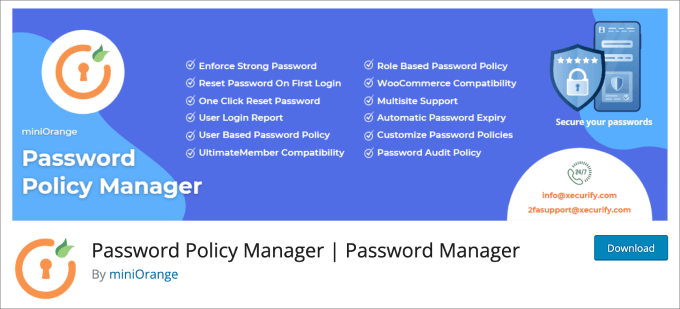
Pour commencer, vous devrez installer et activer le plugin Password Policy Manager. Pour plus de détails, consultez notre tutoriel sur comment installer un plugin WordPress.
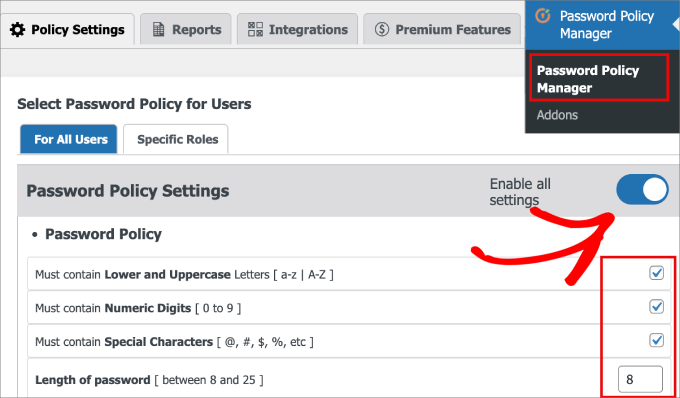
À partir de là, vous devrez vous rendre sur la page Password Policy Manager » Password Policy Manager. Ensuite, sous l'onglet Policy Settings » For All Users, vous verrez divers paramètres de politique de mot de passe que vous pouvez définir.
Tout d'abord, assurons-nous que vous activez le grand bouton bascule qui dit « Enable all settings ». En dessous, vous pouvez cocher toutes les règles de politique de mot de passe que vous souhaitez appliquer chaque fois qu'un nouvel utilisateur doit créer un nouveau mot de passe.
Les options incluent :
- Doit contenir des lettres minuscules et majuscules
- Doit contenir des chiffres numériques
- Doit contenir des caractères spéciaux
- Longueur du mot de passe entre 8 et 25
Nous vous recommandons de laisser ces cases cochées car ce sont les meilleures pratiques pour avoir un mot de passe fort. Vous voudrez peut-être également consulter notre guide sur comment ajouter un générateur de mots de passe utilisateur simple dans WordPress.
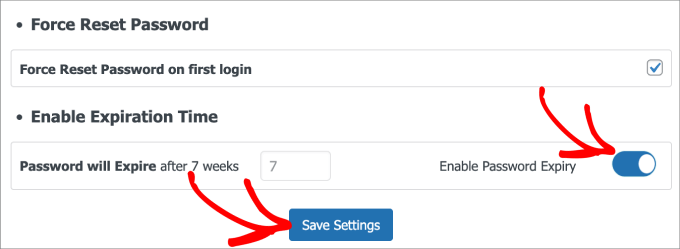
En dessous, vous devrez cocher la case qui dit « Forcer la réinitialisation du mot de passe à la première connexion ». Cela permet d'empêcher les nouveaux utilisateurs d'utiliser le même mot de passe que leurs autres comptes en ligne et garantit qu'ils définissent un mot de passe fort dès le départ.
Ensuite, vous devrez activer l'option « Activer l'expiration du mot de passe » afin de définir un délai d'expiration spécifique qui oblige tous les utilisateurs du site à changer leur mot de passe. À côté de cela, vous pouvez définir le nombre de semaines pendant lesquelles vous souhaitez forcer le changement.
Une fois terminé, vous pouvez cliquer sur le bouton « Enregistrer les paramètres ».
Sous les paramètres d'enregistrement, vous verrez une option pour réinitialiser votre mot de passe en un clic. Si vous ou vos utilisateurs n'avez pas réinitialisé votre mot de passe depuis un certain temps, il est conseillé de cliquer sur le bouton « Réinitialiser le mot de passe ».
Cela mettra automatiquement fin à toutes les sessions connectées des utilisateurs et les obligera à réinitialiser leurs mots de passe.
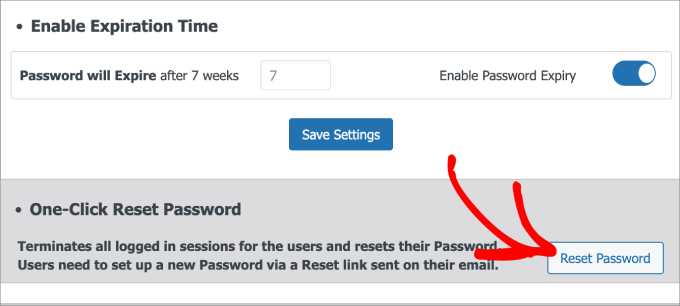
Ensuite, tous les utilisateurs recevront un e-mail avec un lien pour réinitialiser leurs mots de passe.
Tout ce qu'ils ont à faire est de cliquer sur le lien dans l'e-mail.
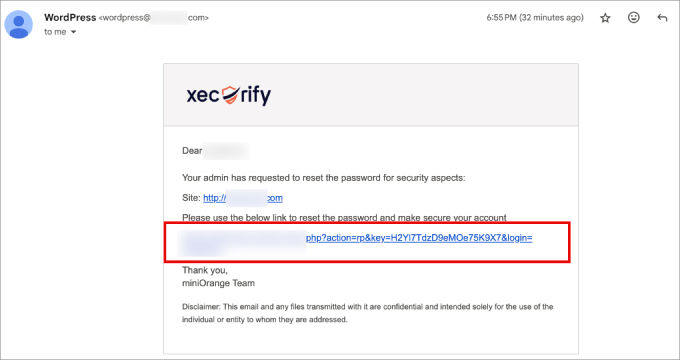
Cela ouvrira l'écran de connexion WordPress, où vous entrerez votre mot de passe actuel et nouveau.
Nous vous recommandons d'utiliser un générateur de mots de passe sécurisé au lieu d'essayer d'en créer un que vous pouvez mémoriser. Vous pouvez ensuite utiliser un gestionnaire de mots de passe comme 1Password pour le stocker.
À partir d'ici, vous pouvez cliquer sur « Changer le mot de passe ».
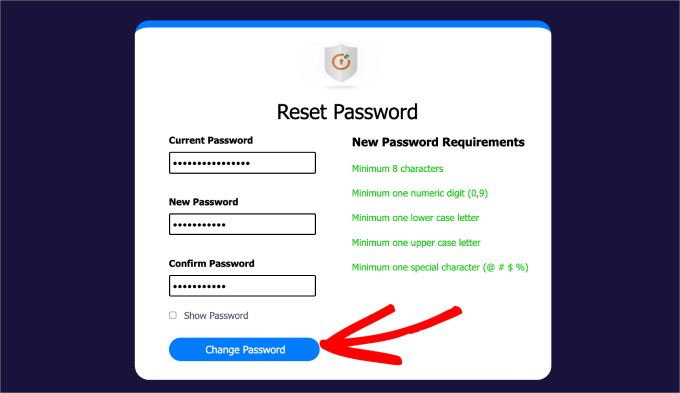
Cela vous ramènera à votre page de connexion WordPress, où vous pourrez saisir vos nouvelles informations d'identification.
Vous pouvez aller sur la page Password Policy Manager » Rapports pour suivre toutes les tentatives de connexion effectuées par les utilisateurs. Nous vous recommandons de la consulter périodiquement pour voir si des tentatives suspectes ont été faites sur votre site WordPress. Si c'est le cas, vous pouvez facilement effectuer la réinitialisation en un clic que nous venons de mentionner.
Pour voir les données, vous devrez activer l'onglet « Activer la saisie de rapport ».
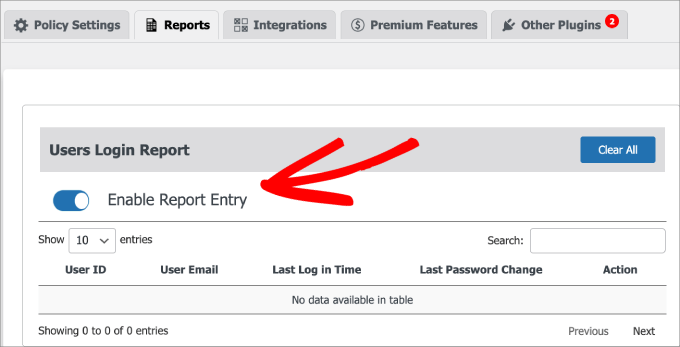
Et voilà ! Vous avez maintenant configuré avec succès votre site WordPress pour qu'il oblige tous les utilisateurs à changer de mot de passe après la date d'expiration.
Conseils de dépannage
Parfois, les choses ne se déroulent pas aussi bien que prévu. Voici quelques conseils de dépannage pour vous aider à résoudre les problèmes qui pourraient survenir.
Que faire si mes utilisateurs ne reçoivent jamais leurs e-mails ?
Si vos utilisateurs ne reçoivent pas les notifications par e-mail pour réinitialiser leurs mots de passe, alors un certain nombre de choses pourraient se produire. Veuillez consulter notre guide sur la façon de corriger le problème d'envoi d'e-mails par WordPress.
Que faire si je ne peux pas accéder à la zone d'administration WordPress pour réinitialiser mon mot de passe ?
Si vous ne parvenez pas à accéder à la zone d'administration de WordPress, consultez notre guide sur ce qu'il faut faire lorsque vous êtes bloqué hors de la zone d'administration de WordPress.
Nous espérons que cet article vous a aidé à apprendre comment forcer les utilisateurs à changer de mot de passe dans WordPress. Vous voudrez peut-être également consulter notre guide ultime de sécurité WordPress pour améliorer la sécurité de votre site Web ou notre liste des erreurs WordPress les plus courantes et comment les corriger.
Si vous avez aimé cet article, abonnez-vous à notre Chaîne YouTube pour des tutoriels vidéo WordPress. Vous pouvez également nous trouver sur Twitter et Facebook.


Dennis Muthomi
Excellent article sur les changements de mot de passe dans WordPress !
Je suis administrateur de site gérant quelques sites clients et j'avais configuré des changements de mot de passe depuis un moment, mais j'ignorais que l'on pouvait forcer une réinitialisation à la première connexion.
C'est une excellente fonctionnalité de sécurité que j'ajouterai à mes sites clients (et à mon propre site aussi).
Merci pour ce guide complet !
J'ai appris quelque chose de nouveau aujourd'hui
Dayo Olobayo
Je suis impressionné par la convivialité du plugin Password Policy Manager. Selon votre expérience, avez-vous rencontré une quelconque résistance de la part des utilisateurs lors de l'application de directives de mot de passe plus strictes ? Si oui, comment les administrateurs de sites Web peuvent-ils répondre efficacement à ces préoccupations ? Merci.
Support WPBeginner
La plupart des utilisateurs acceptent une exigence de mot de passe plus stricte tant qu'elle n'est pas excessive en termes de exigences.
Admin
Dayo Olobayo
Merci pour votre retour. Je suis d'accord, l'équilibre entre la sécurité et la commodité pour l'utilisateur est essentiel pour minimiser la résistance.
Marko
L'article a besoin d'une mise à jour.
Support WPBeginner
Thank you for letting us know, we will look into updating the article when we are able
Admin
Shallum Vohr
Comment forcer l'utilisateur à mettre à jour son mot de passe lors de la première connexion uniquement ?
Millie Aveyard
Très difficile pour les personnes âgées comme moi, de se souvenir de tous les différents mots de passe de leur vie ! Tout de nos jours semble avoir des mots de passe sous une forme ou une autre !
Même si vous notez les mots de passe dans votre petit carnet, au moment où vous avez besoin du nouveau mot de passe, vous avez laissé le petit carnet dans la voiture, et le manège recommence !
Je ne peux pas être le seul à devoir m'arrêter et réfléchir à tous les différents mots de passe que j'utilise chaque jour !
Support WPBeginner
Veuillez consulter notre guide sur la façon de gérer les mots de passe pour les débutants WordPress. Nous utilisons LastPass pour stocker et gérer tous nos mots de passe. C'est une extension de navigateur qui s'intègre à votre navigateur Web. Elle peut enregistrer et remplir automatiquement vos mots de passe pour vous. Elle peut également générer des mots de passe forts pour vous lorsque vous créez un nouveau compte.
Admin
Remi
Très bonne idée ! C'est formidable de donner plus de sécurité à l'administration !
Daniel
Bon article – J'ai maintenant configuré le plugin sur mon site de blog. Je recommanderais fortement également ce qui suit :
1) Vous supprimez complètement l'utilisateur administrateur – ici, vous créez un autre utilisateur qui a le rôle d'administrateur, connectez-vous en tant que lui, puis supprimez l'utilisateur administrateur existant ; en veillant à cliquer sur l'option pour vous transférer les anciens articles de l'administrateur.
2) Le mot de passe de l'utilisateur « admin » (rôle) est complexe – utilisez oninepasswordgenerator.com ou un site similaire.
3) enfin, vous devez absolument installer le plugin « Limit Login attempts »… C'est une œuvre de génie et il bloque régulièrement les quelque 10 tentatives par jour de connexion à mon blog. Définissez de longs délais de verrouillage et demandez au plugin de vous envoyer un e-mail (nouvel utilisateur administrateur) après 2 blocages.
Navneet
C'est un très bon article ……