


Avoir une liste pratique de toutes vos URL WordPress peut être utile. Vous en aurez besoin si vous devez migrer votre site Web, configurer des redirections ou simplement comprendre la structure de votre contenu.
Créer un fichier texte brut ou CSV peut sembler très technique, mais exporter ces informations est plus facile que vous ne le pensez.
Dans cet article, nous vous guiderons à travers un processus simple pour exporter toutes vos URL WordPress dans un format texte brut propre, prêt à être utilisé comme vous le souhaitez. Préparez-vous à une gestion d'URL transparente.
Pourquoi pourriez-vous avoir besoin d'exporter toutes les URL WordPress en texte brut ?
WordPress est livré avec des outils intégrés pour exporter le contenu dans un fichier XML. Vous pouvez utiliser ce fichier pour importer votre contenu sur un autre site WordPress.
Ces outils vous permettent de déplacer WordPress vers un nouveau nom de domaine ou de transférer d'un serveur local vers un site en ligne.
Cependant, parfois, vous pourriez avoir besoin d'une liste d'URL pour diverses raisons. Vous pourriez avoir besoin de configurer des redirections vers un nouveau site web, de partager des URL avec une équipe SEO, ou de configurer un suivi à l'aide de certains outils SEO.
Maintenant que vous connaissez les cas d'utilisation, voyons comment exporter facilement toutes les URL de votre site WordPress vers un fichier texte.
Exportation des URL WordPress au format texte et CSV
La première chose à faire est d'installer et d'activer le plugin Export All URLs. Pour plus de détails, consultez notre guide étape par étape sur comment installer un plugin WordPress.
Après l'activation, vous devez visiter la page Paramètres » Export All URLs. Le plugin vous permet d'exporter les URL de tous vos articles, pages et types d'articles personnalisés. Vous pouvez également limiter l'exportation à des types d'articles sélectionnés si vous le souhaitez.
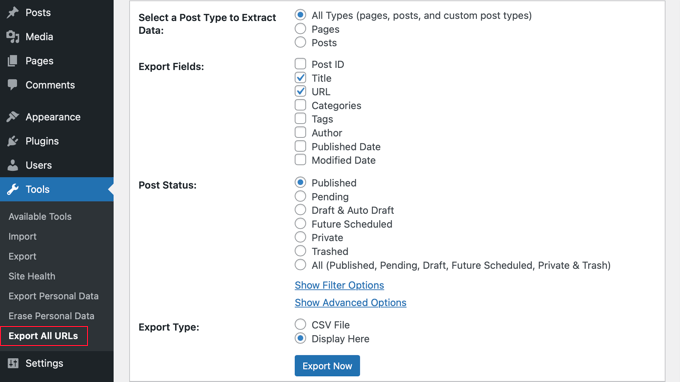
Vous pouvez également sélectionner les données que vous souhaitez exporter. Le plugin vous permet d'exporter les URL WordPress, les titres et les catégories. Il existe également une option « Type d'exportation » qui vous permet d'exporter ces données dans un fichier CSV ou de les afficher directement sur la page des paramètres.
Cliquez sur le bouton « Exporter » pour continuer.
Selon vos paramètres, le plugin affichera les données exportées sur la page des paramètres du plugin ou les exportera au format de fichier CSV.
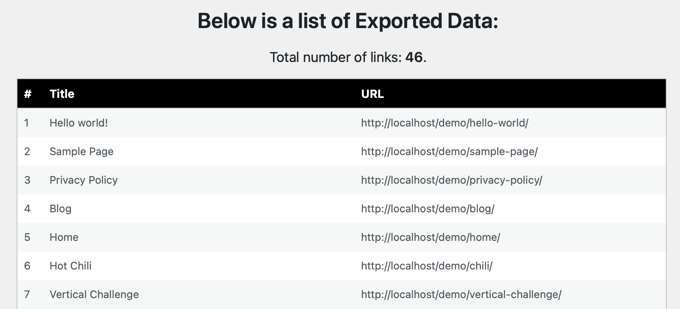
Les fichiers CSV sont des fichiers texte brut avec des valeurs séparées par des virgules. Vous pouvez ouvrir ces fichiers exportés dans un éditeur de texte brut. Vous pouvez également les ouvrir dans un logiciel de tableur comme Microsoft Excel, Numbers ou Google Sheets.
Nous espérons que cet article vous a aidé à apprendre comment exporter toutes les URL WordPress en texte brut. Vous voudrez peut-être aussi consulter notre guide sur comment vider automatiquement la corbeille de votre WordPress et notre sélection d'experts des meilleures applications mobiles pour gérer votre site WordPress.
Si vous avez aimé cet article, abonnez-vous à notre Chaîne YouTube pour des tutoriels vidéo WordPress. Vous pouvez également nous trouver sur Twitter et Facebook.




Lloyd
Est-ce que cela fonctionne avec un multisite ?
Support WPBeginner
À moins que nous n'entendions le contraire, cela devrait fonctionner sur une installation multisite, mais il faudrait l'exécuter pour chaque site.
Admin
Dennis Muthomi
Personnellement, j'utilisais un sitemap et je copiais tous les éléments du sitemap dans une feuille Google.
Mais il semble que ce plugin soit un moyen plus efficace d'exporter des URL que ma méthode.
Merci d'avoir partagé ceci WPBEGINNER !
moniq
ne fonctionne pas
Support WPBeginner
En fonction de l'erreur que vous rencontrez, vous devriez pouvoir contacter le support du plugin pour qu'il puisse vous aider.
Admin
Mitch Lee
Il semble que ce plugin ait été signalé comme hébergeant des logiciels malveillants dans les avis. Quelqu'un peut-il confirmer ?
Support WPBeginner
Le plugin est hébergé dans le répertoire WordPress.org, ce qui signifie qu'il est examiné par l'équipe de plugins WordPress pour s'assurer qu'il n'y a pas de logiciels malveillants dans le plugin.
Admin
BlogTechjockey
Très utile.
Support WPBeginner
Thank you
Admin
Mohsin Alam
En utilisant ce plugin, je peux avoir uniquement l'URL de tous les articles. J'ai besoin d'exporter également l'URL de toutes les catégories. Comment puis-je faire cela ? Merci
RAMI ISSA
Merci beaucoup… j'ai vraiment besoin d'un plugin comme celui-ci car mon site web a beaucoup de pages et j'ai besoin de les extraire pour la réindexation
Merci encore
Simon Kelly
Super utile, merci ! Je l'ai utilisé pour créer une liste de feuilles de calcul d'anciennes URL qui doivent être redirigées vers les nouvelles URL lors de notre lancement.
Kewayne Davidson
J'aimerais faire cela mais avec mes fichiers multimédias.
Hong Chien
Un guide utile, tout le monde peut le suivre. Je l'utilise lorsque je déplace un nouveau nom de domaine WordPress.
Matt
Y a-t-il un moyen d'importer ensuite ces URL exportées dans un plugin de redirection ?