


Lorsque vous gérez un site web, il est important de maintenir votre audience engagée et informée. Une façon d'y parvenir est d'afficher des annonces opportunes en haut ou en bas du site web.
L'ajout d'annonces est un moyen efficace d'attirer l'attention des utilisateurs et d'augmenter les conversions. Elles peuvent être utilisées pour transmettre des messages importants, rediriger les utilisateurs vers du contenu populaire, promouvoir des offres spéciales, et plus encore.
Chez WPBeginner et nos autres marques, nous affichons continuellement des annonces pour informer les utilisateurs des nouvelles fonctionnalités, des offres de réduction et d'autres informations cruciales.
Dans cet article, nous allons vous montrer comment afficher facilement des annonces dans WordPress.

Pourquoi ajouter des annonces dans WordPress ?
De nombreux sites Web populaires affichent des annonces spéciales sous forme de barre flottante en haut ou en bas. Ces barres d'annonce sont très efficaces, c'est pourquoi vous les voyez sur de plus en plus de sites.
Les annonces sont immédiatement remarquables sur tout site Web WordPress en raison de leur emplacement. Habituellement, il s'agit d'une barre pleine largeur en haut ou en bas d'une page.
Vous pouvez l'utiliser pour offrir des réductions spéciales, lancer des campagnes marketing limitées dans le temps, demander aux utilisateurs de participer à des sondages, lire un nouvel article de blog, et plus encore.
Vous pouvez également ajouter des effets visuels, des compteurs et des formulaires d'e-mail à votre barre d'annonce.
Cela dit, examinons comment ajouter facilement des annonces dans WordPress. Nous partagerons 2 méthodes, vous pouvez donc cliquer sur le lien ci-dessous pour accéder à n'importe quelle section :
Méthode 1 : Afficher les annonces dans WordPress avec OptinMonster
Pour cette méthode, nous utiliserons OptinMonster. C'est le logiciel de génération de prospects et d'optimisation de la conversion le plus populaire sur le marché.
OptinMonster vous aide à convertir les visiteurs de votre site Web en abonnés et en clients payants. Il est livré avec de nombreux types de campagnes, y compris des barres d'annonces qui peuvent être affichées en haut ou en bas de votre site Web.
Plus important encore, il est livré avec des règles d'affichage puissantes qui vous permettent d'afficher un contenu différent à différents utilisateurs. Vous pouvez également choisir où et quand afficher vos annonces.
Divulgation : OptinMonster est l'un de nos produits premium. Les utilisateurs de WPBeginner peuvent essayer la version gratuite en installant notre plugin OptinMonster et en créant un compte gratuit via le plugin. La version gratuite n'est pas visible sur le site Web principal d'OptinMonster.

Tout d'abord, vous devez installer et activer le plugin OptinMonster. Pour plus de détails, consultez notre guide étape par étape sur comment installer un plugin WordPress.
Ce plugin agit comme un connecteur entre votre site Web WordPress et votre compte OptinMonster.
Après l'activation, vous devez visiter la page OptinMonster » Paramètres et cliquer sur le bouton « Connecter un compte existant » ou « Créer un compte gratuit ».
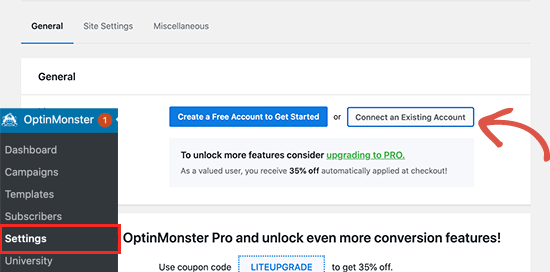
Cela ouvrira une fenêtre contextuelle où vous pourrez vous connecter et connecter votre site Web WordPress à votre compte OptinMonster.
Maintenant que votre site WordPress est connecté, vous êtes prêt à créer votre première campagne géocible. Allez à la page OptinMonster » Campagnes et cliquez sur le bouton « Ajouter nouveau ».
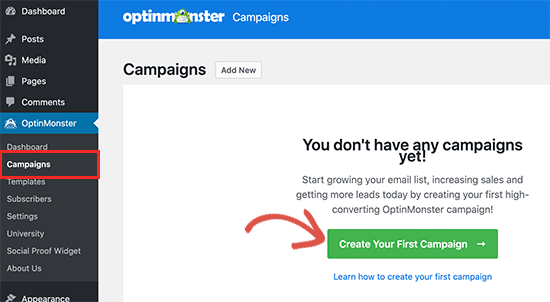
Tout d'abord, vous devrez choisir votre type de campagne. OptinMonster prend en charge les popups de type lightbox, les barres flottantes, les formulaires d'inscription intégrés, les campagnes plein écran, les popups coulissants et les campagnes ludiques.
Pour les besoins de ce tutoriel, nous choisirons une campagne de barre flottante qui vous permet d'afficher une barre flottante en haut ou en bas de votre site Web.
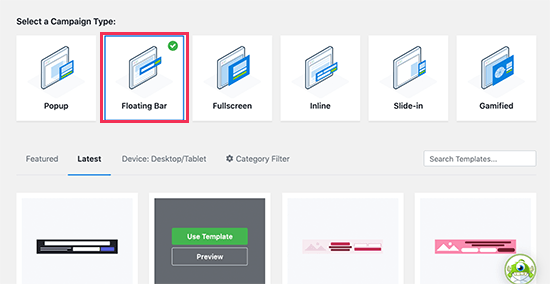
En dessous, vous pouvez sélectionner un modèle de campagne en cliquant dessus.
Ensuite, vous devez entrer un nom pour votre campagne. Vous pouvez entrer n'importe quel nom ici, puis cliquer sur le bouton « Commencer à construire ».
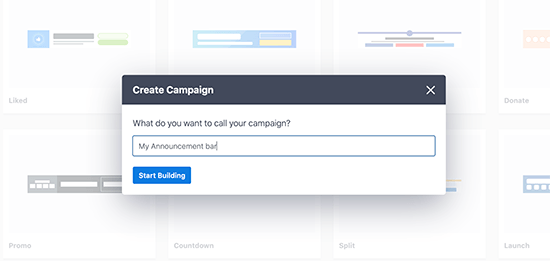
Cela lancera l'interface de création de campagne d'OptinMonster avec un aperçu en direct de votre campagne dans le panneau de droite.
Vous pouvez simplement cliquer sur n'importe quel élément de l'aperçu pour le modifier, le déplacer ou le supprimer. Vous pouvez également ajouter de nouveaux éléments en faisant glisser et en déposant des blocs sur le modèle.
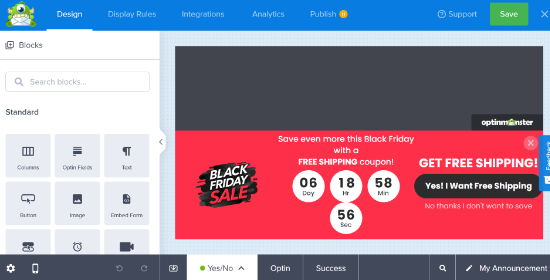
Dans cet exemple, nous utilisons une barre d'annonce faisant la promotion d'une offre spéciale avec un compte à rebours pour créer un effet FOMO.
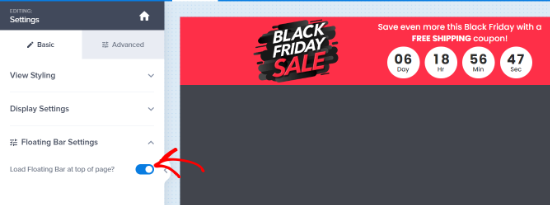
Si vous souhaitez afficher la barre de notification en haut, cliquez simplement sur « Paramètres de la barre flottante » dans la colonne de gauche, puis cochez le bouton pour la déplacer en haut.
Une fois que vous avez terminé la conception et le contenu de la campagne, passez à l'onglet « Publier ».
À partir de là, vous pouvez changer le statut de la campagne à « Publier ».
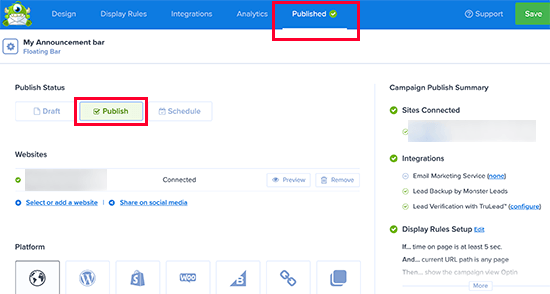
Après cela, cliquez sur le bouton « Enregistrer » pour sauvegarder vos paramètres et fermer le constructeur de campagne.
OptinMonster vous redirigera alors vers la page des paramètres de sortie. À partir de là, vous pouvez choisir où vous souhaitez afficher votre campagne.
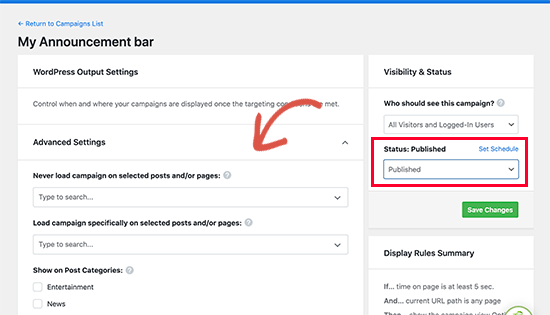
Après cela, changez le statut de visibilité à « Publié » et cliquez sur le bouton « Enregistrer » pour rendre votre campagne active.
Vous pouvez maintenant visiter votre blog WordPress pour voir votre barre d'annonce en action.

Astuce de pro : Vous cherchez une alternative à OptinMonster ? Thrive Leads vous permet de créer des barres d'annonce qui collectent les adresses e-mail de vos utilisateurs pour développer votre liste d'abonnés. Pour plus de détails, vous pouvez consulter notre guide sur comment créer une barre d'alerte dans WordPress.
Méthode 2 : Afficher une bannière d'annonces WordPress avec Notibar
OptinMonster est un outil puissant avec une multitude d'options, telles que l'intégration de formulaires d'e-mail, des minuteurs, des couleurs et des designs illimités, ainsi que de puissants contrôles de ciblage.
Cependant, si vous souhaitez simplement afficher rapidement une annonce sans utiliser de fonctionnalités avancées, vous pouvez utiliser cette méthode.
Tout d'abord, vous devez installer et activer le plugin Notibar. Pour plus de détails, consultez notre guide étape par étape sur comment installer un plugin WordPress.
Après l'activation, vous devez visiter la page Paramètres » Notibar pour configurer les paramètres du plugin, qui s'ouvriront dans le personnalisateur de thème avec un aperçu en direct.
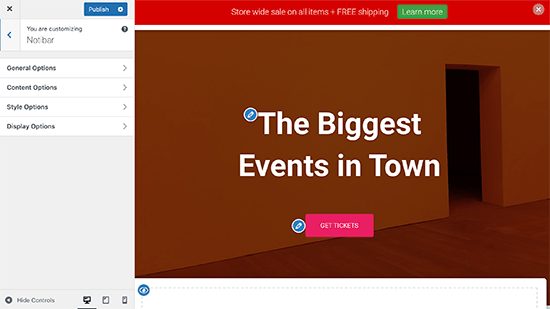
Vous pouvez commencer par passer à l'onglet « Options générales ».
Ici, vous pourrez sélectionner une position, une largeur et un type de bouton pour votre barre de notification.
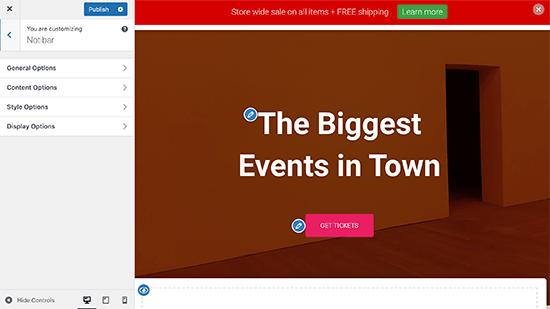
Ensuite, revenez en arrière et passez à l'onglet « Options de contenu ».
À partir de là, vous pouvez saisir le contenu que vous souhaitez afficher pour votre annonce.
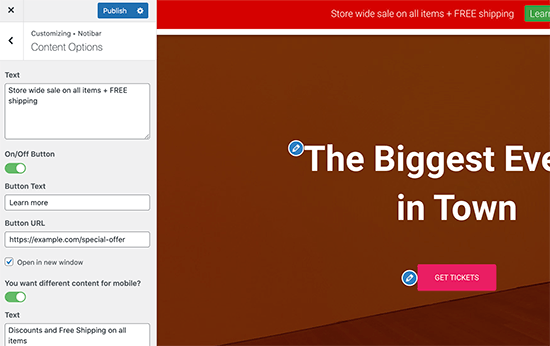
Le plugin vous permet d'ajouter un contenu différent pour les appareils mobiles.
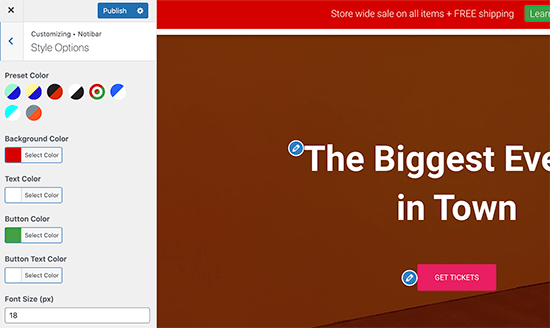
Après cela, revenez en arrière et passez à l'onglet « Options de style ». Ici, vous pouvez choisir les couleurs et la taille de la police de votre barre d'annonce.
Enfin, passez à l'onglet « Options d'affichage ».
Maintenant, choisissez où vous voulez afficher/masquer le contenu de votre barre d'annonce.
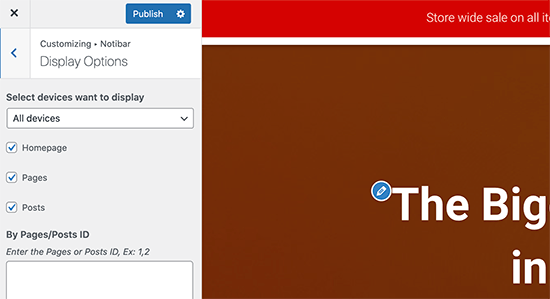
Le plugin vous permet de le masquer pour les appareils, les pages d'accueil, les pages ou les articles, ou d'entrer un ID d'article/page spécifique où vous ne souhaitez pas afficher la barre de notification.
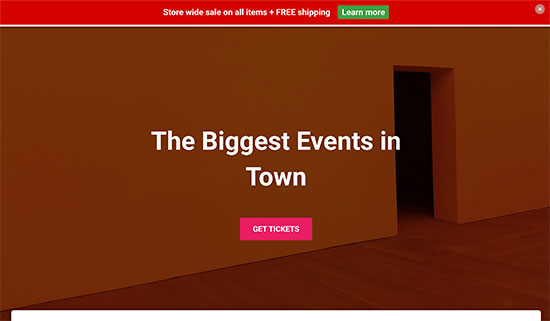
Une fois que vous avez terminé, cliquez simplement sur le bouton « Publier » en haut pour enregistrer vos modifications et rendre votre barre d'annonce active.
Vous pouvez maintenant visiter votre blog WordPress pour voir votre annonce en action.
Nous espérons que cet article vous a aidé à apprendre comment afficher facilement des annonces dans votre blog WordPress. Vous voudrez peut-être aussi consulter notre guide sur comment créer une porte d'accueil dans WordPress et les meilleurs plugins de roue de la fortune pour WooCommerce.
Si vous avez aimé cet article, abonnez-vous à notre Chaîne YouTube pour des tutoriels vidéo WordPress. Vous pouvez également nous trouver sur Twitter et Facebook.




Dennis Muthomi
J'ai toujours vu des sites web avoir ces barres d'annonce accrocheuses, surtout lors du Black Friday et des fêtes,
mais je n'ai jamais su comment ils les implémentaient.
J'ai toujours supposé qu'ils devaient engager un développeur pour coder ces barres sur mesure pour eux.
J'essaierai certainement l'une de ces méthodes la prochaine fois que les entreprises SaaS sur lesquelles j'écris proposeront des offres exclusives ou des promotions. Ces offres à durée limitée sont parfaites pour utiliser une barre d'annonce afin d'attirer l'attention des visiteurs et de générer des conversions.
Thanks for this
Support WPBeginner
You’re welcome, glad we could share how to se this up
Admin
michael
Le plugin Simple Notices n'a pas été mis à jour depuis un an... et rencontre des problèmes
Support WPBeginner
Salut Michael,
Nous avons testé le plugin et n'avons trouvé aucun problème. Parfois, les auteurs de plugins ne mettent pas à jour leurs plugins gratuits à moins qu'ils ne soient défectueux. Veuillez consulter notre article sur l'installation de plugins non testés avec votre version de WordPress.
Admin
Sumit
J'utilise personnellement hellobar car il peut être utilisé à plusieurs fins, comme le suivi des conversions Facebook et l'affichage de notifications spéciales. Merci pour cette bonne information.