


Si vous autorisez l'inscription d'utilisateurs sur votre site WordPress, vous recevez probablement une notification par e-mail chaque fois qu'une nouvelle personne s'inscrit.
Bien que cela soit excitant au début, cela peut rapidement devenir ennuyeux à mesure que votre site Web se développe. Une boîte de réception inondée rend difficile la détection des e-mails importants de clients réels.
Nous avons rencontré exactement ce problème lorsque notre propre base d'utilisateurs a commencé à s'agrandir. Désactiver ces alertes par défaut a été un énorme soulagement et nous a aidés à nous concentrer sur des tâches plus importantes.
Dans cet article, nous vous montrerons comment désactiver facilement les notifications de nouveaux utilisateurs dans WordPress.
Pourquoi désactiver les e-mails de notification d'utilisateur dans WordPress ?
WordPress envoie des notifications par e-mail par défaut à chaque fois que des mises à jour se produisent. Outre les mises à jour principales du site, vous recevrez également des notifications par e-mail pour des événements tels que la création de nouveaux utilisateurs, les nouveaux commentaires soumis à votre site, la confirmation de réinitialisation de mot de passe, etc.
Autoriser l'inscription des utilisateurs dans WordPress présente de nombreux avantages. Si vous avez un blog multi-auteurs, une boutique en ligne ou un site Web d'adhésion, les inscriptions d'utilisateurs sont nécessaires.
Cependant, il y a aussi un inconvénient. WordPress enverra par défaut un e-mail à l'adresse e-mail de l'administrateur, vous informant chaque fois qu'un nouvel utilisateur s'enregistre.
Bien que ces e-mails soient utiles pour surveiller qui s'inscrit sur votre site Web et repérer les inscriptions de spam, ils peuvent être agaçants à gérer si plusieurs personnes s'inscrivent chaque jour.
Recevoir de nombreuses notifications de nouveaux utilisateurs peut encombrer votre boîte de réception, rendant difficile la repérage des e-mails importants de vos clients et prospects.
C'est là que la désactivation des e-mails concernant les nouveaux utilisateurs WordPress peut s'avérer utile. Nous allons examiner deux méthodes simples pour vous aider à désactiver les notifications par e-mail. Le meilleur, c'est que vous n'aurez pas besoin de savoir coder.
Voyons comment désactiver les notifications de nouveaux utilisateurs dans WordPress en utilisant WP Mail SMTP et WPCode :
- Méthode 1 : Désactiver les notifications de nouveaux utilisateurs avec WP Mail SMTP
- Méthode 2 : Désactiver les e-mails de nouveaux utilisateurs dans WordPress avec WPCode
- Bonus : Désactiver les notifications de commentaires dans WordPress
- Foire aux questions sur les notifications d'utilisateurs WordPress
- Ressources supplémentaires
Méthode 1 : Désactiver les notifications de nouveaux utilisateurs avec WP Mail SMTP
Cette méthode est pour vous si vous souhaitez mieux contrôler vos e-mails WordPress, y compris les notifications de nouveaux utilisateurs.
WP Mail SMTP est le meilleur plugin SMTP WordPress du marché qui peut améliorer considérablement la délivrabilité de vos e-mails.
Le plugin résout le problème des e-mails non livrés à vos clients. Cela signifie que tous vos e-mails parviendront à vos utilisateurs au lieu de se retrouver dans leurs dossiers de spam ou d'être complètement bloqués.

WP Mail SMTP offre également différents paramètres pour contrôler vos e-mails WordPress, tels que la désactivation des notifications de mise à jour automatique. Parmi ces paramètres, il y a l'option de désactiver les e-mails de notification de nouveaux utilisateurs envoyés à l'e-mail de l'administrateur.
Plusieurs de nos marques partenaires utilisent ce plugin pour améliorer la délivrabilité de leurs e-mails et ont signalé d'excellents résultats. Pour en savoir plus, vous pouvez consulter notre avis sur WP Mail SMTP.
Note : Pour ce tutoriel, nous utiliserons la version Pro du plugin car elle inclut les options de contrôle des e-mails. Il existe également une version gratuite de WP Mail SMTP que vous pouvez utiliser pour résoudre les problèmes de délivrabilité des e-mails sur votre site.
Tout d'abord, vous devrez installer et activer le plugin WP Mail SMTP sur votre site WordPress. Si vous avez besoin d'aide, suivez notre guide étape par étape sur comment installer un plugin.
Après l'activation, allez dans WP Mail SMTP » Paramètres depuis votre panneau d'administration WordPress, puis entrez votre clé de licence. Vous pouvez trouver la clé de licence dans la zone de votre compte WP Mail SMTP.
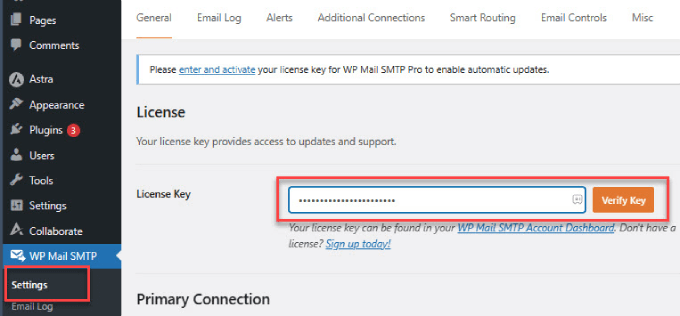
Après avoir entré la clé, cliquez sur le bouton « Vérifier la clé ».
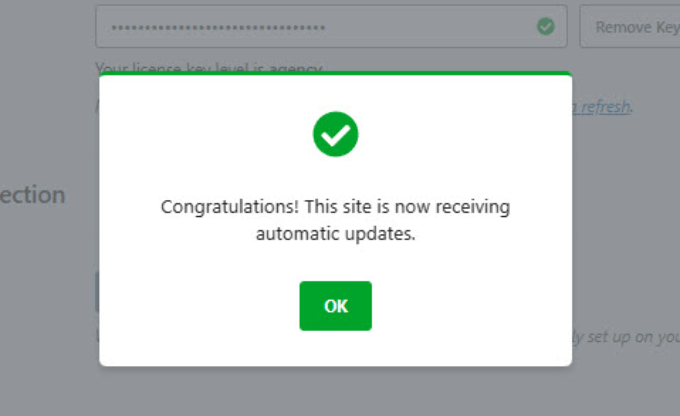
Vous verrez maintenant une fenêtre contextuelle indiquant que vous avez vérifié la clé avec succès, et votre site Web WordPress recevra des mises à jour automatiques.
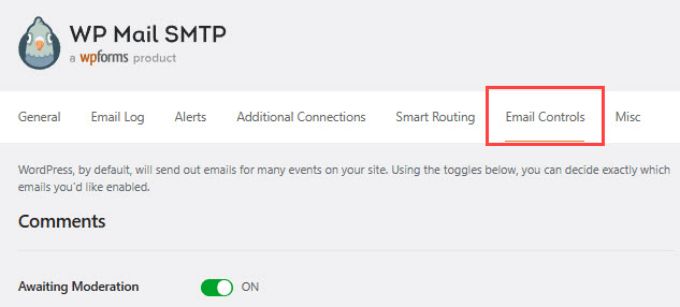
Ensuite, vous pouvez vous rendre dans l'onglet « Contrôles d'e-mail » depuis le menu en haut dans WP Mail SMTP.
C'est ici que vous pouvez personnaliser vos notifications par e-mail pour les nouveaux enregistrements d'utilisateurs.
Après cela, faites simplement défiler jusqu'à la section Nouveau utilisateur.
Ensuite, vous devrez cliquer sur le commutateur pour désactiver l'option « Créer (Admin) ». Lorsque vous avez terminé, n'oubliez pas de cliquer sur « Enregistrer les paramètres ».
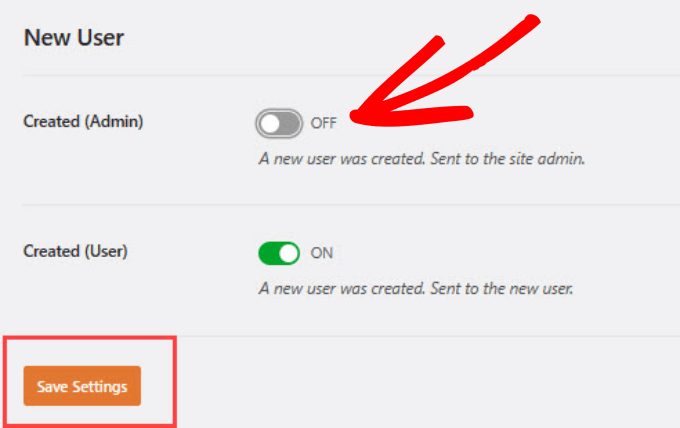
Une fois ce paramètre désactivé, l'administrateur ne recevra pas l'e-mail WordPress par défaut des nouveaux utilisateurs. Cependant, le nouvel utilisateur qui s'est enregistré recevra toujours une confirmation par e-mail.
C'est tout ! Vous avez désactivé avec succès les e-mails de notification de nouveaux utilisateurs pour les administrateurs en utilisant le plugin WP Mail SMTP.
Méthode 2 : Désactiver les e-mails de nouveaux utilisateurs dans WordPress avec WPCode
Si vous ne souhaitez pas utiliser de plugin SMTP, vous pouvez utiliser un extrait de code pour désactiver les notifications par e-mail.
Pour cette méthode, nous recommandons d'utiliser le plugin WPCode. C'est le moyen le plus sûr d'ajouter du code à WordPress sans modifier directement les fichiers de votre thème.
Voici l'extrait de code que nous allons utiliser :
<?php
function wpcode_send_new_user_notifications( $user_id, $notify = 'user' ) {
	if ( empty( $notify ) || 'admin' === $notify ) {
		return;
	} elseif ( 'both' === $notify ) {
		// Send new users the email but not the admin.
		$notify = 'user';
	}
	wp_send_new_user_notifications( $user_id, $notify );
}

add_action(
	'init',
	function () {
		// Disable default email notifications.
		remove_action( 'register_new_user', 'wp_send_new_user_notifications' );
		remove_action( 'edit_user_created_user', 'wp_send_new_user_notifications' );

		// Replace with custom function that only sends to user.
		add_action( 'register_new_user', 'wpcode_send_new_user_notifications' );
		add_action( 'edit_user_created_user', 'wpcode_send_new_user_notifications', 10, 2 );
	}
);
La première chose que vous devrez faire est d'installer et d'activer le plugin WPCode dans WordPress. Pour des instructions plus détaillées, consultez notre guide étape par étape sur comment installer un plugin WordPress.
Allez dans Extraits de code » + Ajouter un extrait dans la zone d'administration du site WordPress. Là, vous verrez une bibliothèque d'extraits de code parmi lesquels choisir.
La bonne nouvelle est que WPCode dispose d'un modèle prédéfini pour désactiver les e-mails de notification des nouveaux utilisateurs. Tapez simplement 'user' dans la barre de recherche et cliquez sur 'Utiliser l'extrait' sous l'extrait 'Désactiver les notifications de nouveaux utilisateurs'.
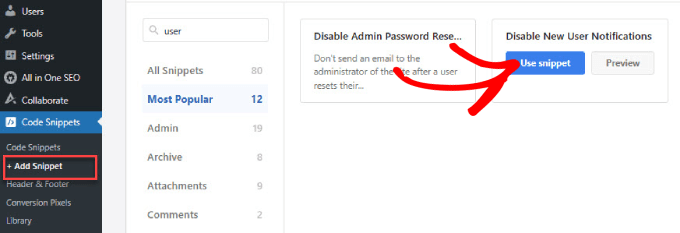
Comme le modèle contient déjà le code, vous n'avez pas à écrire le vôtre.
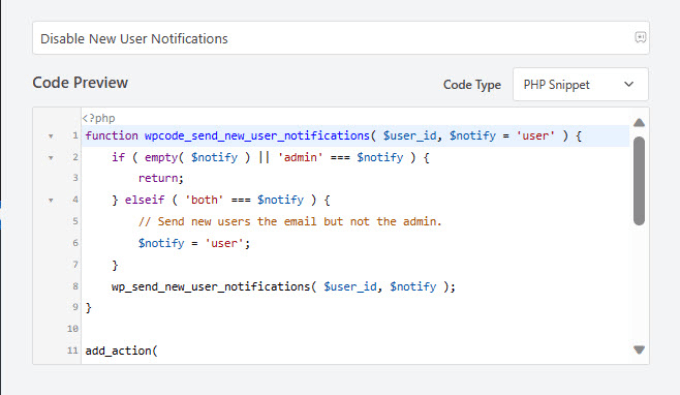
Vous verrez le code déjà en place avec le 'Type de code' défini comme un extrait PHP.
Vous pouvez faire défiler vers le bas pour ajuster où ce code s'exécute. La méthode d'insertion doit être définie sur 'Insertion automatique'.
Vous pouvez ouvrir le menu déroulant pour décider où vous souhaitez que le code soit exécuté, ou même définir un calendrier pour le moment où vous souhaitez que le code soit actif.
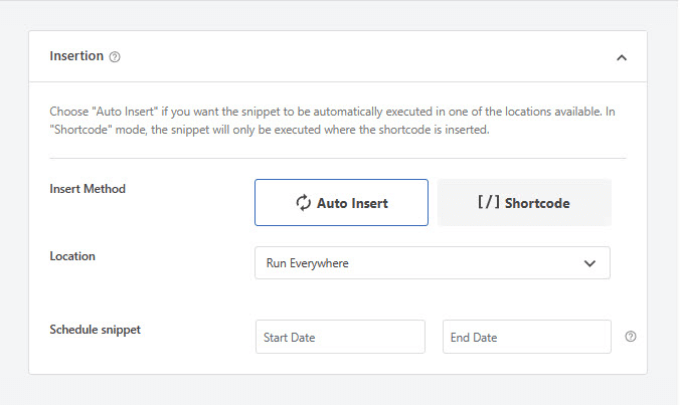
Par exemple, vous pouvez configurer l'extrait de code pour désactiver les e-mails de notification pour les utilisateurs enregistrés sur certaines pages. Cela pourrait être utile si vous avez des pages d'inscription d'utilisateurs personnalisées pour différents programmes d'adhésion.
Vous pouvez même choisir de faire en sorte que le code désactive uniquement les notifications pour WooCommerce, Easy Digital Downloads ou MemberPress.
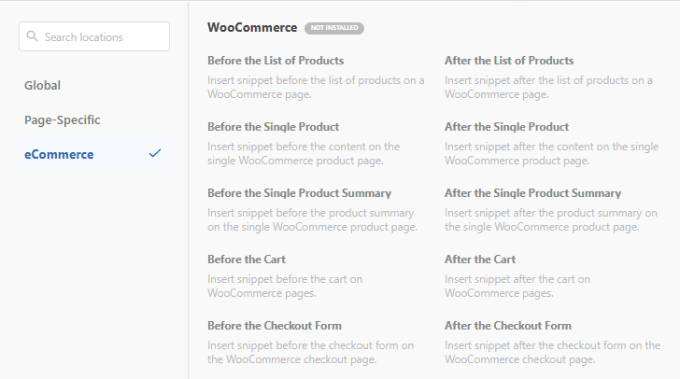
Mais pour la plupart des propriétaires de sites Web, laisser le réglage par défaut sur « Exécuter partout » est la meilleure solution pour vous assurer de ne manquer aucune notification provenant de sources d'inscription inattendues.
Une fois que vous avez terminé la configuration de l'endroit où exécuter l'extrait de code, vous pouvez faire défiler jusqu'au coin supérieur droit et basculer le bouton « Inactif » sur « Actif » pour activer le code.
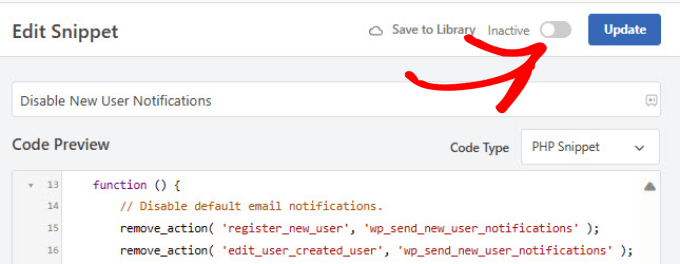
Vous avez maintenant désactivé avec succès les e-mails de notification des nouveaux utilisateurs.
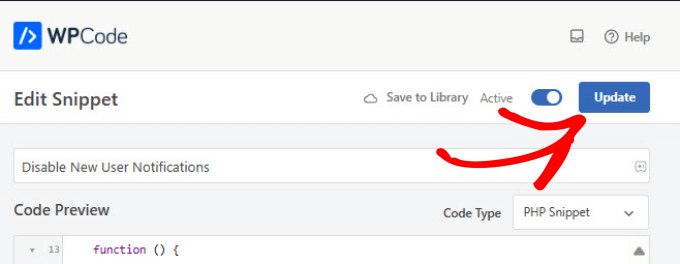
N'oubliez pas de cliquer sur le bouton « Enregistrer le snippet » ou « Mettre à jour » pour enregistrer vos modifications.
Bonus : Désactiver les notifications de commentaires dans WordPress
Les notifications WordPress peuvent être super ennuyeuses. Si votre site Web reçoit un volume élevé de trafic, en particulier sur les anciens articles, vous pourriez également être inondé d'e-mails de notification de commentaires.
La bonne nouvelle est qu'il existe une solution rapide pour cela.
Tout ce que vous avez à faire est d'aller sur la page Paramètres » Discussion depuis le tableau de bord WordPress. Les e-mails de notification de commentaires sont automatiquement activés par défaut dans WordPress.
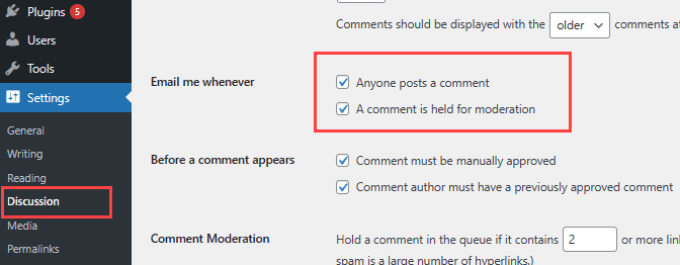
Vous pouvez désactiver les notifications de commentaires en décochant les cases à côté de « Quelqu'un publie un commentaire » et « Un commentaire est en attente de modération ». De cette façon, vous ne recevrez pas d'e-mails lorsqu'une personne publie un commentaire ou lorsqu'un commentaire est en attente de modération.
Pour plus de détails, consultez notre article sur comment désactiver les notifications de commentaires dans WordPress.
Foire aux questions sur les notifications d'utilisateurs WordPress
Voici quelques-unes des questions les plus courantes que nous entendons de nos lecteurs concernant la gestion des alertes de nouveaux utilisateurs dans WordPress.
1. Le nouvel utilisateur recevra-t-il toujours un e-mail de bienvenue ?
Oui, les méthodes de ce guide désactivent uniquement la notification envoyée à l'administrateur du site Web. Le nouvel utilisateur recevra toujours son e-mail de confirmation de compte avec les détails de connexion afin qu'il puisse accéder à votre site.
2. Puis-je envoyer les notifications de nouveaux utilisateurs à une adresse e-mail différente ?
Oui, mais vous ne pouvez pas le faire avec les paramètres par défaut de WordPress. Vous devrez utiliser un plugin qui permet le routage personnalisé des notifications pour envoyer ces alertes à un membre de l'équipe de support ou à un responsable au lieu de l'administrateur du site.
3. Pourquoi reçois-je autant de faux enregistrements d'utilisateurs ?
Si vous recevez des dizaines d'e-mails de nouveaux utilisateurs chaque jour provenant de comptes aléatoires, votre site est probablement la cible de spam d'inscription. Nous vous recommandons d'utiliser un plugin comme WPForms pour créer un formulaire d'inscription personnalisé avec une protection CAPTCHA afin d'arrêter les spambots.
4. Puis-je désactiver complètement toutes les notifications par e-mail de WordPress ?
Nous ne recommandons pas de désactiver tous les e-mails, car vous pourriez manquer des erreurs critiques du site ou des alertes de sécurité. Cependant, vous pouvez gérer et désactiver sélectivement des e-mails ennuyeux spécifiques à l'aide du plugin WP Mail SMTP mentionné dans la méthode 1.
Ressources supplémentaires
Maintenant que vous savez comment gérer les notifications des utilisateurs, voici d'autres guides pour vous aider à contrôler les paramètres de votre site WordPress :
- Comment autoriser l'inscription des utilisateurs sur votre site WordPress
- Comment arrêter les inscriptions de spam sur votre site d'adhésion WordPress
- Comment désactiver les notifications de commentaires dans WordPress
- Comment désactiver la notification de vérification d'e-mail d'administration WordPress
- Comment modérer les nouvelles inscriptions d'utilisateurs dans WordPress
- Comment corriger le problème d'envoi d'e-mails par WordPress
Si vous avez aimé cet article, abonnez-vous à notre Chaîne YouTube pour des tutoriels vidéo WordPress. Vous pouvez également nous trouver sur Twitter et Facebook.




kzain
C'est exactement ce que je cherchais ! Ces e-mails de notification pour les nouveaux utilisateurs peuvent devenir écrasants, surtout sur un site très fréquenté. L'option d'utiliser un plugin ou un extrait de code est parfaite. Pour ceux qui ne sont pas très à l'aise avec le code, les recommandations de plugins sont une bouée de sauvetage. « Désactiver les e-mails » semble être une excellente option à explorer. Merci, WPBeginner !
THANKGOD JONATHAN
Une bouée de sauvetage ! Ces chaînes d'e-mails me noyaient auparavant. Cela rend la gestion des commentaires et des utilisateurs TELLEMENT plus facile. Merci pour ce guide clair, étape par étape !
Support WPBeginner
You’re welcome
Admin
Ralph
J'avais l'habitude de gérer les profils d'utilisateurs sur mon site web. Je voulais que tout le monde ait son propre pseudo, télécharge son propre avatar, reçoive des notifications sur les réponses aux commentaires, etc. Mais ces notifications étaient un enfer. Tout le temps ! J'ai dû désactiver l'inscription, supprimer tous les profils et m'en tenir aux commentaires classiques. Cependant, je prévois d'ouvrir un nouveau site web avec des profils pour les contributeurs de contenu, donc ce guide est une bénédiction.
Support WPBeginner
Nous sommes heureux d'apprendre que notre guide a pu aider !
Admin
Sharon
Salut ! Je voulais juste laisser un rapide merci à WPBeginner pour leurs super conseils sur la désactivation des notifications de nouveaux utilisateurs dans WordPress. Vos astuces ont été une bouée de sauvetage pour mon travail de conception et de développement web. De plus, c'est quelque chose que je peux transmettre à d'autres. Comme j'utilise la version Pro de WP Mail SMTP, j'ai utilisé cette méthode pour désactiver les notifications. Je vais également utiliser PHP pour rédiger une version WooCommerce. Continuez comme ça, et je continuerai à bénéficier de votre expertise !
Support WPBeginner
Merci pour vos aimables paroles et nous espérons que notre contenu continuera à vous être utile !
Admin
Alice Elliott
Je ne suis pas en mesure d'être dérangé par les notifications constantes de WordPress concernant les personnes qui s'abonnent à mon site, mais je peux certainement imaginer à quel point ce serait utile pour les personnes qui le sont, comment arrêter cela. Merci pour ce tutoriel détaillé, très clairement exposé, même s'il est destiné à un niveau de débutant plus élevé que celui auquel je suis habitué.
Support WPBeginner
De rien, cela dépend de la personne et de ses préférences, mais nous sommes heureux que notre article vous ait été utile !
Admin
Thomas Kim
Merci beaucoup de partager ces instructions spécifiques avec nous. Je cherchais comment désactiver les notifications des nouveaux utilisateurs depuis longtemps mais je n'avais rien trouvé d'utile. Votre article m'aide beaucoup. Alors. Merci
Support WPBeginner
Glad you found our article helpful
Admin
Aaro
Salut,
Existe-t-il un plugin ou une autre solution pour diriger les e-mails d'administration des nouveaux utilisateurs vers une deuxième adresse e-mail d'administrateur ? Ainsi, les alertes d'administration des nouveaux utilisateurs n'iraient qu'à ce deuxième e-mail et l'e-mail principal de l'administrateur resterait sans encombre.
Support WPBeginner
Sauf avis contraire, nous n'avons pas de plugin spécifique à recommander pour cela pour le moment.
Admin
JARROD WARD
Salut WPBeginner !!
Allez dans la page Paramètres > Général et assurez-vous que l'option d'adhésion n'est pas cochée.
GÉNIAL !!!! TOM !!! TU ES MON HÉROS !
shivakumar
Merci pour votre contribution et cela a fonctionné car je recevais des e-mails quotidiens, environ 50, indiquant une nouvelle inscription sur votre site et finalement aujourd'hui, cela a été résolu.
Merci pour votre contribution.
ikomrad
Vous ne devriez pas avoir besoin d'installer un plugin pour désactiver une fonctionnalité du site. À quoi pensait WP en concevant les notifications de nouveaux utilisateurs ? La façon dont cela fonctionne actuellement ne permet pas de passer à l'échelle.
Tom
J'ai un site de vente configuré avec WordPress mais je n'ai AUCUN formulaire pour l'inscription de nouveaux utilisateurs. Quelqu'un peut-il me dire comment je continue à recevoir ces notifications ?
Même les commentaires du blog sont désactivés, je ne peux donc pas voir comment ces utilisateurs s'inscrivent et je ne peux pas dire d'où vient le trafic dans mon Google Analytics. J'ai même commencé à envoyer des e-mails aux nouveaux inscrits leur demandant de m'aider à comprendre cela et en leur offrant un logiciel de backlink précieux pour leur temps et leurs efforts... Cela me laisse vraiment perplexe, Aidez-moi !
Support WPBeginner
Salut Tom,
Allez dans la page Paramètres > Général et assurez-vous que l'option d'adhésion n'est pas cochée.
Admin
Anthony King
J'ai commencé à être frappé par des vagues d'enregistrements de nouveaux utilisateurs, environ 20 par minute. Toutes sont des requêtes générées et extrêmement irritantes car la notification était déclenchée même si l'enregistrement était bloqué comme spam. Notre plugin a arrêté le 'bip' constant à mesure que de nouvelles notifications arrivaient, un grand merci !
Melchior
Thanks a lot for the tip ! New user registration notifications were on the verge of killing me, but you saved my life with this !
Tomas Skoglunn
C'est tellement étrange... Je cherche depuis 30 minutes comment activer les notifications par e-mail à l'administrateur du site pour chaque nouvel abonné (ou, dans mon cas, nouveau contributeur). Maintenant, je vois des gens essayer de les désactiver. Des conseils de quelqu'un sur où je pourrais activer ces notifications ? Merci !
Katie Quinn
Excellent article – j'ai hâte de voir comment ce plugin fonctionne :o) J'adore développer mon blog, mais les notifications utilisateur me rendent FOLLE. Merci !!
Angie
Merci pour cela.
Ce n'est pas de votre faute, bien sûr – mais une petite plainte : vous ne devriez pas avoir besoin d'installer un autre plugin pour faire cela ! Ce devrait être une fonctionnalité dans le tableau de bord WordPress, sous « Réglages ».
J'essaie de limiter mes plugins actifs à un minimum de 12-13 sur mon site. J'ai entendu dire que trop de plugins peuvent ralentir votre site, utiliser trop de bande passante, être bogués et interférer les uns avec les autres.
Kaley Perkins
Merci, merci, merci. Non seulement pour vos instructions spécifiques et pour m'avoir rassuré que je ne manquais pas quelque chose d'important pour bâtir ma communauté, mais aussi pour votre réactivité rapide à votre propre communauté. Impressionné par vous ! Continuez comme ça !