


Nous avons tous eu affaire à un site WordPress lent qui semble impossible à réparer. Trouver la cause exacte d'une page lente ressemble souvent à chercher une aiguille dans une botte de foin.
Après des années de débogage de sites Web, nous avons découvert que le plugin Query Monitor change totalement la donne. Il agit comme une radiographie pour votre site, vous montrant exactement ce qui se passe en coulisses.
Notre équipe utilise cet outil régulièrement pour maintenir WPBeginner et nos autres marques en fonctionnement rapide. Il nous aide à repérer les requêtes de base de données lentes et les scripts défectueux avant qu'ils ne causent de gros problèmes.
Dans ce guide, nous vous montrerons comment ajouter et utiliser Query Monitor pour dépanner votre site Web. Vous apprendrez à avoir une vision claire des performances de votre site, tout comme les professionnels.
Qu'est-ce que WordPress Query Monitor ?
Un moniteur de requêtes WordPress est un outil de débogage qui surveille les requêtes que votre site WordPress effectue auprès du serveur.
Vous pouvez ensuite utiliser ces informations pour dépanner les problèmes WordPress ou trouver et corriger les erreurs WordPress courantes.
Voici certaines des choses que vous pouvez rechercher :
- Requêtes de base de données déclenchées par une page dans WordPress
- Requêtes HTTP effectuées par des scripts de vos thèmes ou plugins
- Hooks et actions déclenchés sur une page
- Langue, vérifications de rôles utilisateur et fichiers de modèle utilisés pour afficher la page
- Vos environnements d'hébergement comme les versions PHP et MySQL, les limites de mémoire, et plus encore
Cela étant dit, jetons un coup d'œil à la façon d'ajouter un moniteur de requêtes sur votre site WordPress.
Ajout de Query Monitor dans WordPress
La première chose à faire est d'installer et d'activer le plugin Query Monitor. Pour plus de détails, consultez notre guide étape par étape sur comment installer un plugin WordPress.
Après l'activation, le plugin ajoutera le menu du moniteur de requêtes à votre barre d'administration WordPress.
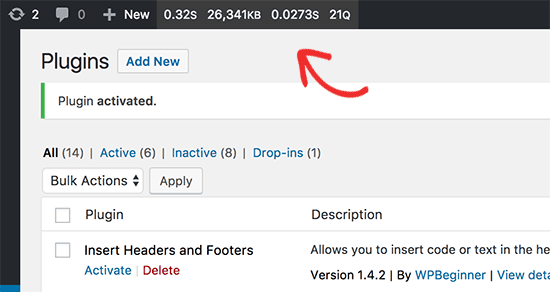
En passant votre souris sur le moniteur de requêtes, le menu s'affichera, vous permettant de sauter rapidement vers un paramètre. Vous pouvez également cliquer sur les statistiques du moniteur de requêtes pour afficher toutes les données.
Affichage des données dans le moniteur de requêtes WordPress
En explorant ces sections, vous rechercherez principalement deux choses : ce qui est lent et ce qui cause des erreurs. Recherchez des nombres élevés dans « Temps de génération de la page » et « Utilisation maximale de la mémoire » en haut. Dans les sections ci-dessous, surveillez les requêtes de base de données lentes (valeurs de temps élevées), les requêtes en double ou les scripts de plugins dont vous n'avez pas besoin sur une page spécifique. Ce sont des indices courants sur ce qui ralentit votre site.
Tout d'abord, vous devez vous assurer que la barre d'administration WordPress est visible lorsque vous consultez votre site web. Allez simplement sur la page Utilisateurs » Votre profil et cochez la case à côté de l'option « Afficher la barre d'outils lors de la visualisation du site ».
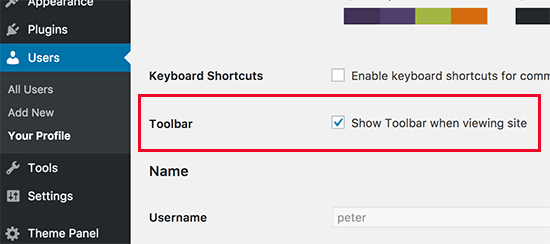
N'oubliez pas de cliquer sur le bouton « Mettre à jour le profil » pour enregistrer vos paramètres.
Ensuite, vous devez visiter la page que vous souhaitez vérifier. Une fois sur place, survolez simplement avec votre souris (ou appuyez sur mobile) les statistiques de Query Monitor dans la barre d'administration et cliquez sur la section spécifique que vous souhaitez examiner.
Surveillance des requêtes SQL
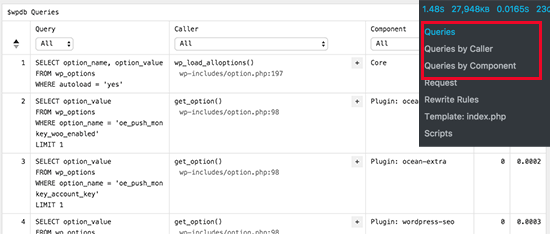
Le plugin Query Monitor vous permet de surveiller toutes les requêtes SQL, le nombre de requêtes par appelant et les requêtes par composant. La section requêtes par composant vous montre les requêtes effectuées par les plugins, les thèmes et les fichiers du cœur.
Règles de réécriture et modèles
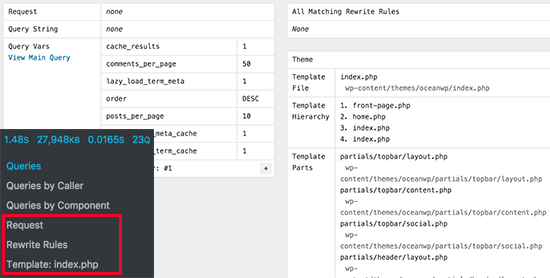
Cette section du plugin vous montre les règles de réécriture correspondantes et les modèles utilisés pour afficher la page actuelle.
Scripts et styles
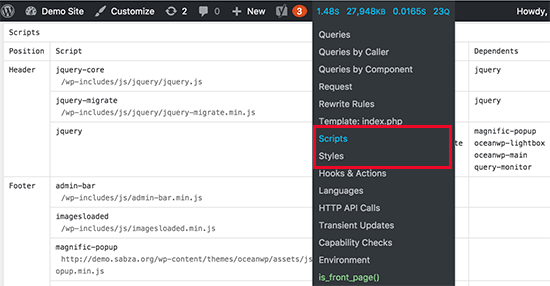
Vous vous demandez si un plugin spécifique charge trop de fichiers et ralentit votre site ? C'est dans cette section que vous le découvrirez. Elle répertorie chaque fichier JavaScript et feuille de style chargé sur la page et vous indique à quel plugin ou thème il appartient.
Vous verrez également où ces fichiers sont chargés, par exemple, dans l'en-tête ou le pied de page.
Hooks et Actions
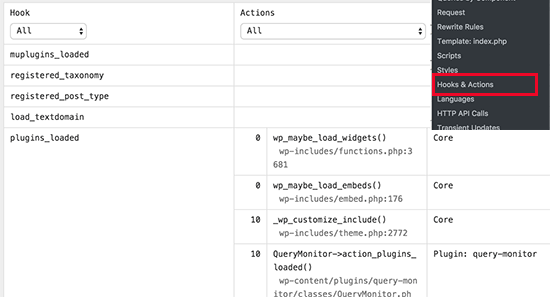
C'est une section plus avancée, mais elle peut être très utile pour voir comment vos plugins « communiquent » entre eux et avec le cœur de WordPress. Elle affiche tous les hooks et actions qui s'exécutent sur la page, ce qui peut aider à identifier les conflits entre les plugins.
Section Langues
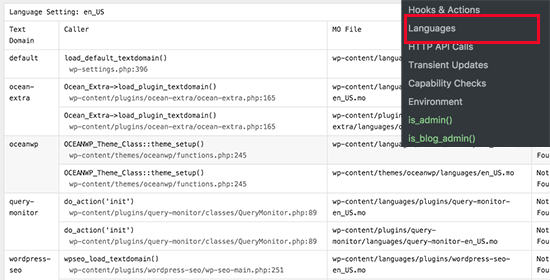
Cette section vous montre les fichiers de langue demandés et chargés par la page actuelle.
Si vous gérez un site WordPress multilingue, cela vous aide à déterminer quels thèmes et plugins disposent de fichiers de langue.
Appels API HTTP
Cette section montre toutes les requêtes que votre site web effectue vers d'autres services en ligne. Par exemple, si vous utilisez un plugin Google Maps ou un widget météo, il effectue un « appel API » pour obtenir des données. Si votre site semble lent, cette section peut vous aider à déterminer si une réponse lente d'un service externe en est la cause.
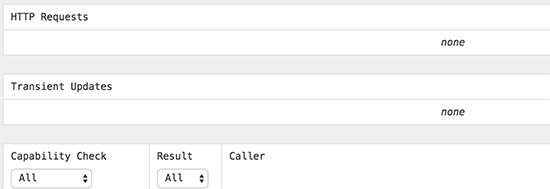
Mises à jour Transitoires
Cette section vous montre toutes les mises à jour transitoires qui se sont produites pendant le chargement de la page. Les transitoires sont un moyen pour WordPress de stocker des données temporaires dans votre base de données (comme un cache) afin qu'elles n'aient pas à être régénérées à chaque fois, ce qui aide votre site à se charger plus rapidement.
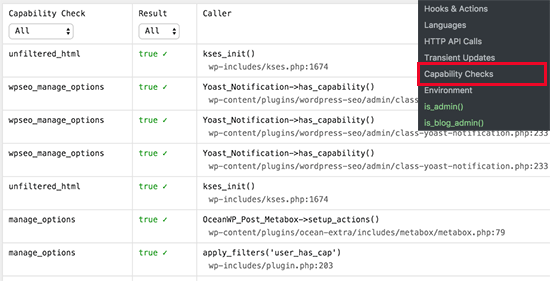
Section Vérifications de Capacités
La section Vérifications des capacités affiche les vérifications des capacités des utilisateurs effectuées par le cœur de WordPress, les plugins et les thèmes lors du chargement de la page actuelle.
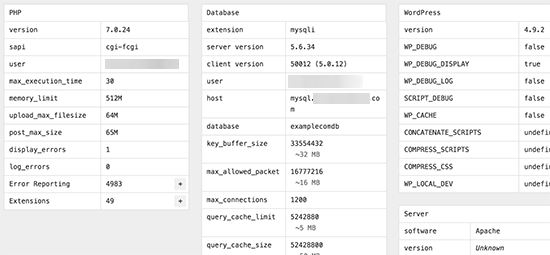
Section Environnement
C'est ici que vous obtiendrez les informations sur votre environnement d'hébergement WordPress, telles que la version PHP, la version de la base de données (MySQL ou MariaDB), l'hôte de la base de données, les limites de mémoire, et plus encore.
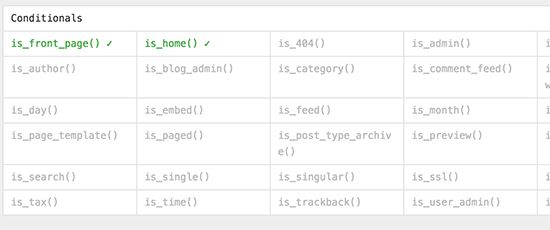
Vérifications conditionnelles
C'est ici que le plugin affiche les conditions qui étaient requises pour afficher la vue de page actuelle.
Foire aux questions
Voici les réponses à certaines des questions les plus fréquentes que nous recevons concernant l'utilisation du plugin Query Monitor pour WordPress.
1. À quoi sert le plugin Query Monitor ?
Le plugin Query Monitor est un outil de débogage gratuit pour WordPress. Il aide les propriétaires de sites et les développeurs à identifier les goulots d'étranglement de performance en fournissant des informations détaillées sur les requêtes de base de données, les erreurs PHP, les scripts et styles chargés, les appels API HTTP, et bien plus encore.
2. Le plugin Query Monitor ralentira-t-il mon site web ?
Bien que tout plugin ajoute une certaine surcharge, Query Monitor est hautement optimisé et son impact sur les performances est minime. Les informations qu'il fournit ne sont visibles que par les administrateurs, il n'affectera donc pas l'expérience de vos visiteurs réguliers.
3. Puis-je utiliser Query Monitor sur un site en production ?
Oui, vous pouvez utiliser Query Monitor en toute sécurité sur un site web en production. C'est un excellent outil pour résoudre les problèmes réels au fur et à mesure qu'ils se produisent. N'oubliez pas de le désactiver une fois que vous avez terminé le débogage pour que votre site reste aussi léger que possible.
Remarque : Bien que Query Monitor soit sûr, il affiche des informations sensibles telles que les chemins de fichiers et les noms de bases de données à tout administrateur connecté. Nous vous recommandons de désactiver le plugin une fois que vous avez terminé le dépannage pour garder votre site sécurisé et léger.
4. Qui devrait utiliser le plugin Query Monitor ?
Query Monitor est particulièrement utile pour les développeurs WordPress, les concepteurs de thèmes et les administrateurs de sites qui souhaitent optimiser les performances de leur site. Cependant, même les utilisateurs non techniques peuvent l'utiliser pour identifier quels plugins ou thèmes causent des ralentissements sur leur site.
Ressources supplémentaires
Nous espérons que ce guide vous a aidé à apprendre comment utiliser le plugin Query Monitor pour déboguer votre site WordPress. En regardant sous le capot, vous pouvez arrêter de deviner ce qui ne va pas et commencer à apporter des corrections ciblées pour améliorer les performances et la stabilité de votre site. C'est un outil indispensable pour tout propriétaire de site WordPress sérieux !
Maintenant que vous savez comment utiliser Query Monitor, vous pouvez optimiser davantage votre site web. Voici quelques guides supplémentaires de notre équipe qui pourraient vous être utiles :
- Comment bien effectuer un test de vitesse de site Web – Un bon test de vitesse est la première étape pour identifier ce qui doit être corrigé. Ce guide vous montre la bonne façon de le faire.
- Le guide ultime pour améliorer la vitesse et les performances de WordPress – Découvrez une liste complète de conseils pratiques pour rendre votre site WordPress plus rapide.
- Guide du débutant pour le dépannage des erreurs WordPress – Apprenez un processus étape par étape pour identifier et corriger les problèmes courants de WordPress.
- Meilleurs plugins de mise en cache WordPress – La mise en cache est l'un des moyens les plus efficaces d'améliorer la vitesse du site. Découvrez nos meilleurs choix.
Si vous avez aimé cet article, abonnez-vous à notre Chaîne YouTube pour des tutoriels vidéo WordPress. Vous pouvez également nous trouver sur Twitter et Facebook.



Luke Cavanagh
Lorsque vous n'avez pas besoin de trouver des requêtes lentes sur votre site, désactivez Query Monitor. S'il reste actif, il peut diminuer les performances du site et augmenter l'utilisation de la mémoire.