


Voulez-vous afficher l'heure dans la barre d'administration selon votre blog WordPress ?
Afficher l'heure selon votre blog WordPress vous aide à consulter facilement l'heure lors de la planification ou de la publication d'articles sensibles au temps. Cela peut également vous permettre, à vous et à votre équipe, de rester sur la bonne voie afin de ne pas manquer une échéance importante.
Dans cet article, nous vous montrerons comment afficher facilement l'heure selon votre WordPress dans la barre d'administration.
Pourquoi afficher l'heure de votre serveur dans la barre d'administration ?
Lorsqu'il s'agit de planifier des articles de blog sur votre site Web WordPress, il est conseillé de les programmer en fonction de l'heure indiquée par votre serveur WordPress. C'est très utile si vous avez des articles sensibles au temps comme des nouvelles ou des annonces.
Cependant, si l'heure du serveur de votre site est différente de votre fuseau horaire local, votre contenu sera publié à une heure complètement différente.
Pour résoudre le problème, vous pouvez afficher l'heure selon votre blog WordPress dans la barre d'administration. Vous pouvez voir l'heure indiquée sur votre serveur et planifier votre contenu avec précision.
De même, si vous gérez un site Web multi-auteurs et que vous avez des rédacteurs dans différents fuseaux horaires, cela facilite la coordination de votre calendrier de publication avec eux.
Cela dit, voyons comment vous pouvez facilement ajouter l'heure du serveur dans la barre d'administration.
Comment afficher l'heure actuelle selon votre site WordPress
The easiest way to show the time according to your WordPress server is by using the Blog Time plugin. It’s a free WordPress plugin that adds a functional clock to the admin bar.
Tout d'abord, vous devrez installer et activer le plugin Blog Time. Si vous avez besoin d'aide, veuillez vous référer à notre guide sur comment installer un plugin WordPress.
Après l'activation, vous remarquerez que l'heure actuelle apparaîtra dans la barre d'administration, dans le coin supérieur droit.
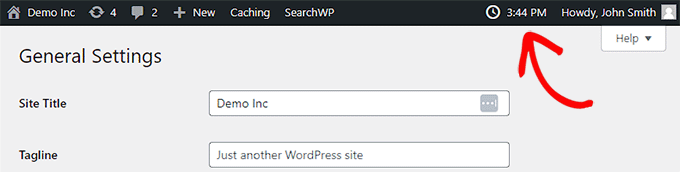
Si vous le souhaitez, vous pouvez maintenant modifier les paramètres de l'heure.
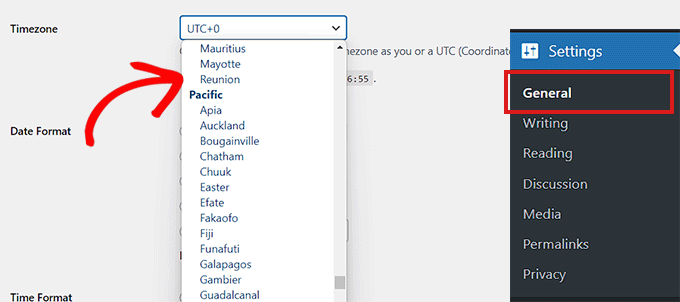
Pour cela, vous devez visiter la page Paramètres » Général pour modifier les paramètres du fuseau horaire.
Une fois sur place, choisissez simplement le fuseau horaire de votre site WordPress dans le menu déroulant à côté de l'option 'Fuseau horaire'.
Ensuite, vous pouvez faire défiler vers le bas pour modifier le format de l'heure que vous souhaitez que Blog Time utilise parmi les différentes options disponibles.
Vous pouvez également spécifier quel jour commence votre semaine en utilisant le menu déroulant à côté de l'option 'La semaine commence le'.
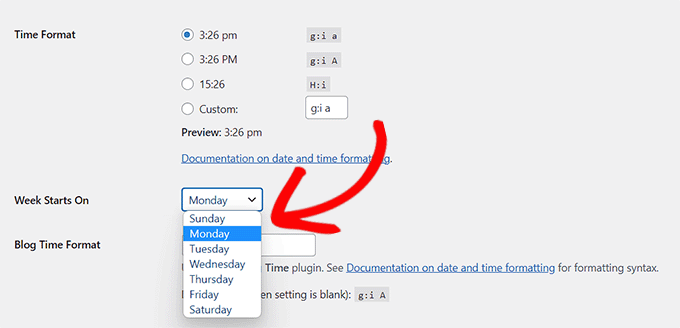
Le plugin vous permet également de choisir votre propre format d'heure pour l'horloge.
Pour ce faire, vous devrez écrire les balises de format d'heure. Vous pouvez en apprendre davantage à ce sujet dans notre tutoriel sur comment modifier le format de la date et de l'heure dans WordPress.

Enfin, n'oubliez pas de cliquer sur le bouton « Enregistrer les modifications » pour sauvegarder vos paramètres.
Vous pouvez maintenant vérifier l'heure dans la barre d'administration WordPress correspondant à vos paramètres WordPress.
Afficher l'heure du blog sur le front-end
Si vous souhaitez afficher l'heure du blog sur votre site Web, vous pouvez le faire facilement à l'aide du widget fourni par le plugin.
Remarque : Le widget Blog Time ne sera pas disponible si vous utilisez un thème basé sur des blocs avec l'éditeur complet du site.
Rendez-vous simplement sur la page Apparence » Widgets et ajoutez le bloc de widget Heure du blog à votre barre latérale.
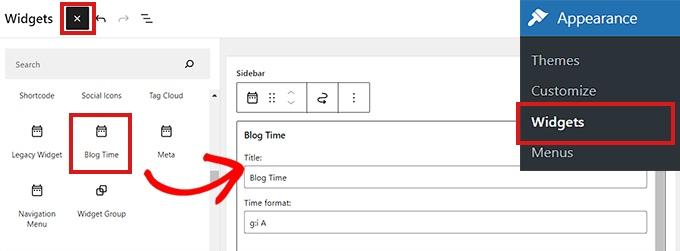
Dans les paramètres du bloc de widget, vous pouvez fournir un titre, puis sélectionner le format de l'heure.
Vous pouvez choisir une horloge dynamique (qui s'exécute en arrière-plan) ou une horloge statique qui ajoute simplement l'horodatage.
Enfin, vous pouvez également choisir d'ajouter le texte que vous souhaitez afficher avant ou après l'horloge.
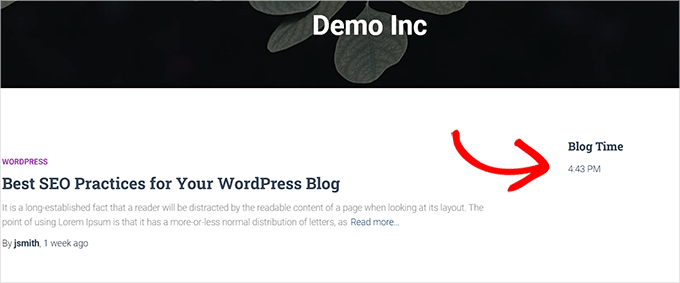
Une fois que vous avez terminé, n'oubliez pas de cliquer sur le bouton Enregistrer pour stocker les paramètres de votre widget. Vous pouvez maintenant visiter votre blog WordPress pour voir l'heure affichée dans votre nouveau widget.
Nous espérons que cet article vous a aidé à apprendre comment afficher l'heure selon votre blog WordPress dans la barre d'administration. Vous voudrez peut-être aussi consulter notre guide sur comment enregistrer un nom de domaine et notre tutoriel sur comment personnaliser votre tableau de bord d'administration WordPress.
Si vous avez aimé cet article, abonnez-vous à notre Chaîne YouTube pour des tutoriels vidéo WordPress. Vous pouvez également nous trouver sur Twitter et Facebook.




Scott
Blog Time a un bug. Il a des difficultés à afficher d'autres paramètres.
Patrik-Philipp Huber
Je n'ai pas encore intégré l'affichage de l'heure mais grâce à vos informations, j'ai enfin trouvé la solution (et le bon plugin). Merci beaucoup.
Mairaj Pirzada
Hi there! Actually I read your article and like it as these are written with love and intelligence.. I love your blog because the Author is like the world’s Lovely Author! Thanking You for such Articles!!