


Le marketing par e-mail génère plus de ventes et d'engagement que tout autre canal, mais la plupart des propriétaires de sites WordPress manquent cette opportunité. Chez WPBeginner, nous entendons régulièrement des utilisateurs qui ont des milliers de visiteurs quotidiens mais qui luttent pour maintenir des relations continues avec leur public car ils n'ont pas construit de liste d'e-mails.
Le plus grand obstacle n'est pas de comprendre pourquoi les listes d'e-mails sont importantes, mais de créer des formulaires d'opt-in qui fonctionnent réellement. Les formulaires de contact basiques sont ignorés, et les pop-ups mal chronométrés agacent les visiteurs au lieu de les convertir.
Après avoir testé d'innombrables solutions avec notre communauté au fil des ans, nous avons constaté qu'OptinMonster offre constamment les meilleurs résultats pour développer des listes d'e-mails sur les sites WordPress.
Dans ce guide complet, nous vous montrerons étape par étape comment utiliser OptinMonster pour constituer efficacement votre liste d'e-mails. Vous apprendrez les mêmes stratégies que nous utilisons pour convertir nos propres lecteurs et visiteurs de WPBeginner en abonnés engagés, vous aidant à créer un canal de communication précieux qui génère de réels résultats commerciaux.
Remarque : OptinMonster est le plugin que nous utilisons pour développer notre liste d'e-mails sur WPBeginner. Il a été créé par Syed Balkhi, le fondateur de WPBeginner, pour nous aider à attirer et à obtenir plus d'abonnés par e-mail.
Qu'est-ce qu'OptinMonster et pourquoi l'utiliser pour constituer votre liste d'e-mails ?
Plus de 70 % des personnes qui visitent votre site web n'y reviendront jamais. C'est pourquoi il est important de créer une liste d'e-mails afin de pouvoir rester en contact avec les visiteurs et les faire revenir sur votre site web.
Mais inciter les visiteurs de votre site web à s'inscrire à votre liste d'e-mails peut être un défi.
C'est là qu'intervient OptinMonster.
OptinMonster est l'un des meilleurs plugins de capture d'e-mails pour WordPress utilisé par plus de 1,2 million de sites web. Il est équipé de tout ce dont vous avez besoin pour transformer les visiteurs de votre site web en abonnés par e-mail.
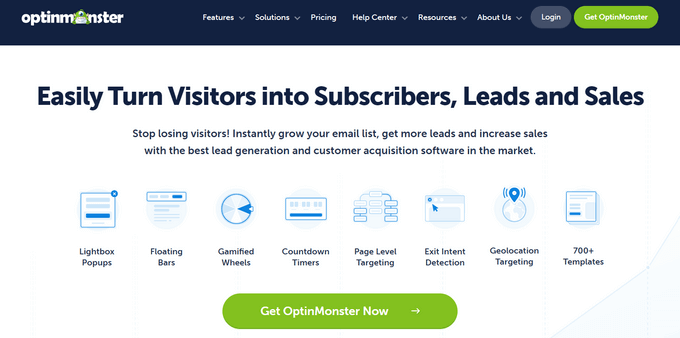
OptinMonster permet aux propriétaires de sites web de créer des formulaires d'inscription par e-mail, y compris des pop-ups, des barres flottantes, des tapis de bienvenue plein écran, des boîtes de défilement coulissantes, des formulaires de prospects personnalisés intégrés, des optins spin-to-win gamifiés, et plus encore.
Il comprend une bibliothèque de plus de 700 modèles à forte conversion que vous pouvez entièrement personnaliser avec le constructeur par glisser-déposer.
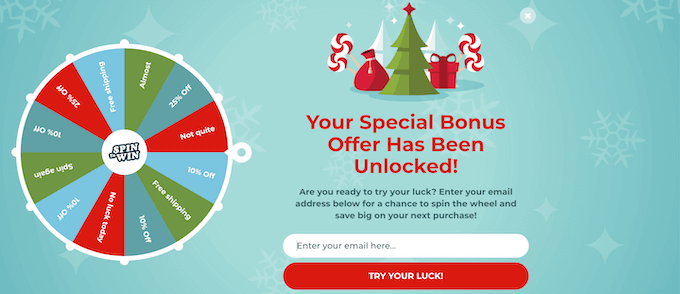
Il existe de nombreuses fonctionnalités utiles comme la technologie Exit-Intent, qui vous permet d'afficher un pop-up au moment exact où quelqu'un est sur le point de quitter votre site. Cela permet de convertir vos visiteurs de site web abandonnants en abonnés par e-mail.
De plus, il est incroyablement convivial pour les débutants, vous pouvez donc créer des formulaires d'optin à forte conversion pour développer votre newsletter par e-mail sans écrire une seule ligne de code.
Maintenant, nous avons testé à peu près tous les plugins de popup WordPress et plugins de génération de prospects au fil des ans. Et nous continuons d'utiliser OptinMonster !
C'est parce que la plupart des autres plugins de génération de prospects WordPress ont deux défauts majeurs :
- Des fonctionnalités puissantes comme les tests A/B et le ciblage par page ne fonctionnent pas correctement avec les plugins de mise en cache WordPress. Cependant, si vous n'utilisez pas du tout la mise en cache, cela aura un impact sur les performances de votre site.
- Ils ralentissent votre site Web car, par conception, ils doivent stocker des données analytiques dans la base de données de votre site Web. C'est vraiment gourmand en ressources et peut même entraîner la suspension de votre compte d'hébergement WordPress.
Il peut sembler que vous ayez une décision difficile à prendre : soit privilégier un site web plus rapide, soit vous concentrer sur l'acquisition de plus d'abonnés. Cependant, avec OptinMonster, vous pouvez absolument avoir les deux ! Vous n'avez plus besoin de faire de compromis entre la vitesse du site et la croissance de votre audience.
Cela dit, OptinMonster a également commencé comme un plugin WordPress standard. Il a eu ces problèmes à ses débuts aussi, mais l'équipe s'est adaptée et a converti le plugin en une véritable application SaaS en 2015.
Désormais, OptinMonster peut fonctionner indépendamment de WordPress, ce qui signifie que vous pouvez l'utiliser avec n'importe quel constructeur de site web. Mais plus important encore, il dispose d'une architecture de code robuste qui surmonte ces problèmes de performance, ce qu'aucun autre plugin WordPress n'a pu faire.
OptinMonster est également livré avec des fonctionnalités puissantes telles que :
- Ciblage géolocalisé – Imaginez pouvoir personnaliser vos formulaires d'inscription en fonction de l'emplacement de vos visiteurs. Cette fonctionnalité vous permet d'afficher des offres spécifiques à une région, des promotions basées sur la langue, des options d'expédition localisées, et plus encore.
- Formulaires d'inscription en 2 étapes MonsterLinks – Transformez n'importe quelle image ou lien sur votre site web en un formulaire d'inscription attrayant.
- Retargeting sur site – Vous avez toujours voulu réserver un accueil spécial à vos visiteurs récurrents ? Avec le retargeting sur site, vous pouvez créer des offres et des promotions uniques spécifiquement pour les personnes qui ont déjà visité votre site. Cela vous aide à les réengager, à les faire progresser dans le parcours de conversion et à établir une connexion plus forte avec les membres de votre audience les plus intéressés.
- Vérification des prospects – Garder votre liste d'e-mails propre et de haute qualité est essentiel. Cette fonctionnalité permet de vérifier facilement les adresses e-mail au fur et à mesure qu'elles arrivent, garantissant ainsi que votre liste est remplie de prospects authentiques et actifs. Cela vous aide à éviter les e-mails rejetés, à améliorer la délivrabilité et à concentrer vos efforts sur les personnes qui s'intéressent réellement à ce que vous proposez.
Dans cette optique, examinons comment vous pouvez construire votre liste d'e-mails dans WordPress avec OptinMonster, étape par étape.
Construire votre liste d'e-mails dans WordPress avec OptinMonster
La première chose à faire est de vous rendre sur le site web d'OptinMonster et de cliquer sur le bouton « Obtenir OptinMonster maintenant ».
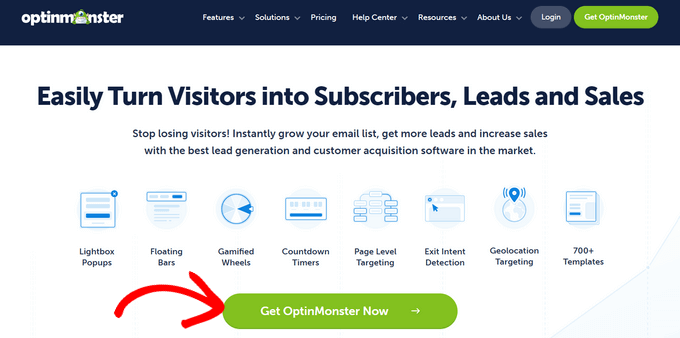
Cela vous amène à la page des tarifs, où vous devez cliquer sur le bouton « Commencer » sous le forfait qui correspond le mieux à vos besoins.
Nous recommandons le forfait Pro, qui est le plus populaire et inclut la fonctionnalité « Exit Intent ».
⭐ En tant que lecteur de WPBeginner, vous pouvez bénéficier d'une réduction supplémentaire de 10 % avec notre code promo OptinMonster exclusif.
Après cela, vous devez entrer vos informations de paiement et finaliser votre achat.
Ensuite, vous devez installer et activer le plugin WordPress OptinMonster. Pour plus de détails, consultez notre guide étape par étape sur comment installer un plugin WordPress.
Ce plugin connecte votre site web WordPress au logiciel OptinMonster.
Une fois que vous avez activé OptinMonster, la toute première étape consiste à connecter votre compte. Rendez-vous simplement sur OptinMonster » Paramètres directement depuis votre tableau de bord WordPress.
À partir de là, vous cliquerez simplement sur le bouton « Connecter un compte existant ». Cela liera votre site Web à votre compte OptinMonster, vous préparant à créer vos premières campagnes.
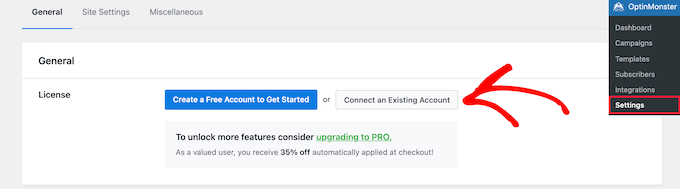
Si vous souhaitez créer un compte gratuit pour tester le logiciel, cliquez simplement sur le bouton « Créer un compte gratuit pour commencer ».
Après cela, vous verrez une fenêtre contextuelle vous demandant d'entrer votre adresse e-mail. Entrez simplement l'adresse e-mail que vous avez utilisée pour créer votre compte et cliquez sur le bouton « Connecter à WordPress ».

Ensuite, une série d'instructions à l'écran vous guideront pour terminer la connexion de votre site Web avec OptinMonster.
Une fois les étapes terminées, votre site WordPress et OptinMonster seront connectés, et vous pourrez créer votre première campagne.
Créer un formulaire d'option dans WordPress avec OptinMonster
Pour créer votre première campagne, allez dans OptinMonster » Campagnes dans votre tableau de bord WordPress. Ensuite, cliquez sur le bouton « Créer votre première campagne ».

La prochaine étape consiste à choisir votre type de campagne. Il existe différents types de campagnes parmi lesquels choisir, notamment les popups, les tapis de bienvenue plein écran, les opt-ins en ligne, et plus encore.
Pour ce tutoriel, nous sélectionnerons le type de campagne « Popup », qui vous permet d'afficher une popup à forte conversion sur votre site. Pour choisir un type de campagne, cliquez simplement dessus.

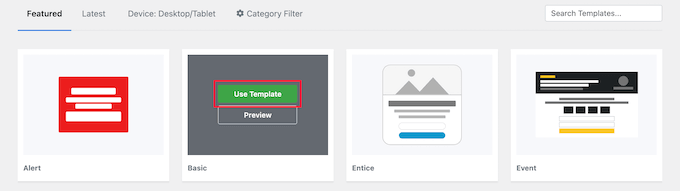
Vous verrez alors une liste de modèles qui formeront la base de votre campagne popup. Vous pouvez choisir n'importe quel modèle que vous souhaitez.
Pour choisir un modèle, survolez-le simplement et cliquez sur le bouton « Utiliser le modèle ».
Ensuite, vous devrez donner un nom à votre campagne. Ne vous inquiétez pas, ce nom ne sera pas visible sur votre site Web. C'est juste pour votre propre référence, vous aidant à vous souvenir facilement du but de chaque campagne.
Une fois que vous avez entré le nom de la campagne, cliquez sur le bouton « Démarrer la création ».

Cela lancera le constructeur de campagne OptinMonster. Il affiche instantanément un aperçu en direct de votre campagne dans le panneau de droite, afin que vous puissiez voir exactement à quoi elle ressemble pendant que vous la créez.
Vous pouvez simplement pointer et cliquer sur n'importe quel élément de la section d'aperçu pour apporter des modifications, le déplacer ou le supprimer.
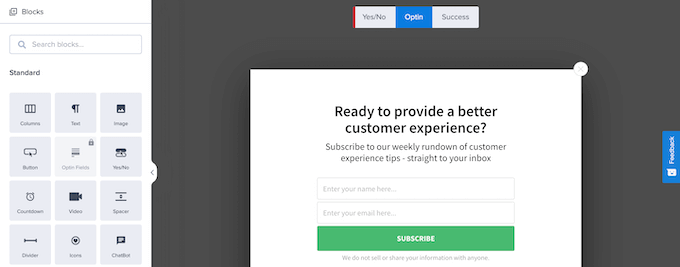
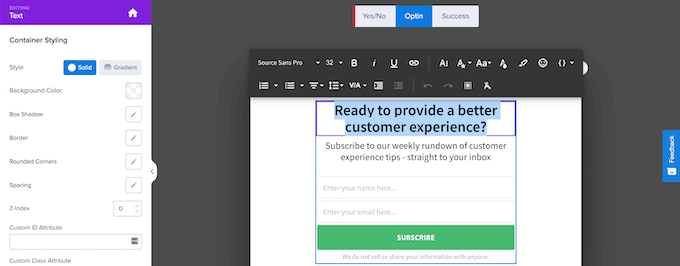
Pour ce tutoriel, nous conserverons le design par défaut mais changerons le texte. Alors, cliquez sur n'importe quel texte existant, puis apportez vos modifications directement dans l'aperçu de la popup.
Le menu de gauche contrôle les couleurs des polices, l'espacement, et plus encore. N'hésitez pas à profiter de ces fonctionnalités si nécessaire.
Vous pouvez également ajouter de nouvelles fonctionnalités à votre popup en utilisant les blocs inclus.
Faites simplement glisser les blocs du menu « Blocs » de gauche vers votre popup pour ajouter de nouvelles fonctionnalités.
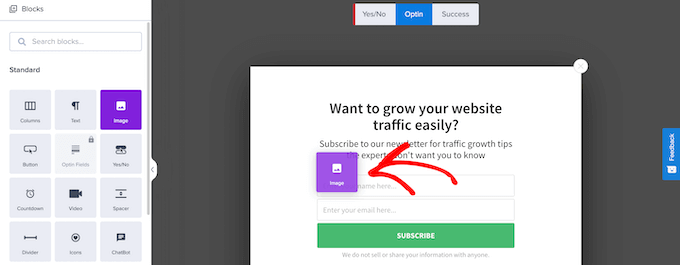
Une fois que vous avez terminé de personnaliser votre popup, vous voudrez peut-être définir les règles d'affichage.
Si tel est le cas, cliquez simplement sur l'onglet « Règles d'affichage » situé en haut de votre écran. C'est ici que vous pouvez établir les conditions spécifiques pour l'affichage de votre popup. L'avantage est que vous avez un contrôle total pour adapter ces règles d'affichage. Cela signifie que vous pouvez montrer le bon message, à la bonne personne, au bon moment.
Pour ce tutoriel, nous allons configurer une règle d'affichage simple : votre popup apparaîtra après qu'un visiteur ait passé un certain temps sur votre site web. Pour ce faire, vous sélectionnerez « temps sur la page », puis vous entrerez simplement le nombre de secondes que vous souhaitez laisser passer avant l'apparition du popup.
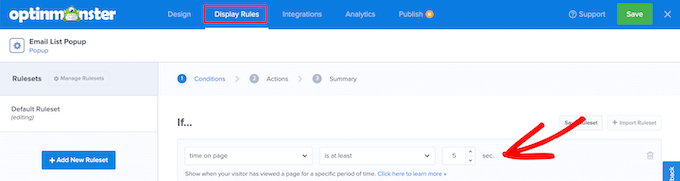
Pour afficher votre popup sur chaque page, assurez-vous que le « chemin d'URL actuel » est défini sur « est n'importe quelle page ».
Après cela, vous pouvez cliquer sur le bouton « Étape suivante ».

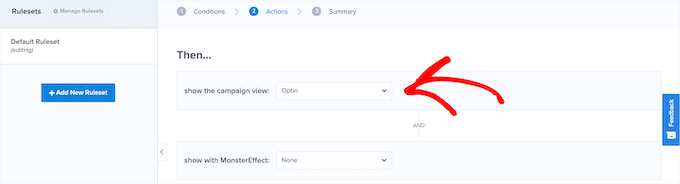
Cela vous amènera à l'écran « Actions », où vous pouvez définir ce qui se passe après que le temps soit écoulé.
Tout d'abord, vous voudrez vous assurer que « Optin » est sélectionné dans la case « afficher la vue de la campagne ». Ensuite, vous pouvez ajouter des effets et des effets sonores si vous le souhaitez.
Une fois que vous avez fait cela, cliquez sur le bouton « Suivant ».
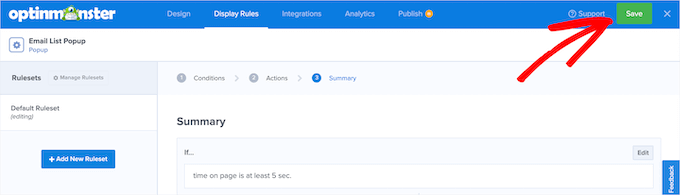
Sur l'écran suivant, vous pouvez examiner vos règles d'affichage pour vous assurer qu'elles sont correctes.
Lorsque vous avez terminé, cliquez simplement sur le bouton « Enregistrer » pour sauvegarder votre campagne.
Connecter votre popup WordPress à un service de marketing par e-mail
Ensuite, vous pouvez connecter votre popup à un service de marketing par e-mail. C'est très pratique car lorsqu'un visiteur saisit son adresse e-mail sur votre popup, il sera automatiquement ajouté à votre liste d'e-mails. Cela garantit que vous développez votre audience sans effort manuel supplémentaire.
OptinMonster inclut également une fonctionnalité appelée « Monster Leads ». Cette fonctionnalité stocke indépendamment vos prospects, vous pouvez donc toujours les importer ultérieurement dans votre fournisseur de marketing par e-mail.
Si vous n'avez pas encore de service de marketing par e-mail, nous vous recommandons d'utiliser Constant Contact. C'est l'un des services de marketing par e-mail les plus populaires au monde et il offre un excellent support pour ceux qui débutent.
Vous pouvez consulter notre avis détaillé sur Constant Contact pour une analyse approfondie de ce service.
D'autres excellents choix incluent Brevo, Drip, et ConvertKit.
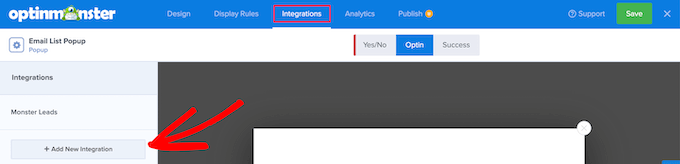
Pour connecter votre fournisseur de marketing par e-mail à votre popup, cliquez simplement sur l'onglet « Intégrations » en haut de la page.
Ensuite, allez-y et choisissez « Ajouter une nouvelle intégration ».
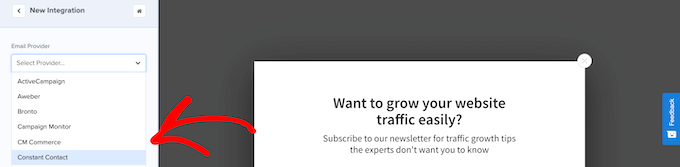
Ensuite, faites défiler l'écran vers le bas jusqu'à ce que vous trouviez votre fournisseur de marketing par e-mail. Une fois cela fait, cliquez dessus.
OptinMonster vous guidera ensuite tout au long du processus de connexion de votre popup à votre service de messagerie. Pour la majorité des fournisseurs de marketing par e-mail, l'action principale que vous devrez effectuer est de copier votre clé API unique.
Une fois cela fait, vous êtes prêt à lancer votre campagne.
Lancement de votre campagne de popup OptinMonster dans WordPress
Pour rendre votre campagne active, vous devrez d'abord cliquer sur le bouton « Publier » en haut de la page.
Cela vous amène à un écran où vous pouvez examiner votre campagne.
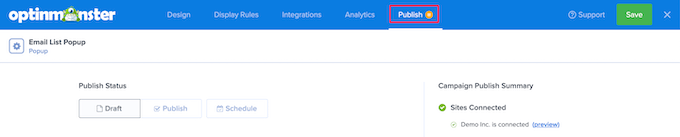
Si vous êtes satisfait de l'apparence de votre campagne, vous pouvez changer le statut dans la boîte « Statut de publication » de « Brouillon » à « Publié ».
Maintenant, votre campagne est en cours d'exécution et active sur votre site web. Assurez-vous simplement de cliquer sur le bouton « Enregistrer » avant de quitter la page.

Ensuite, vous voudrez peut-être également vérifier que votre campagne est active en allant dans OptinMonster » Campagnes dans votre panneau d'administration WordPress.
Ensuite, assurez-vous simplement que votre campagne est définie sur « Publié » dans la colonne « Statut ».
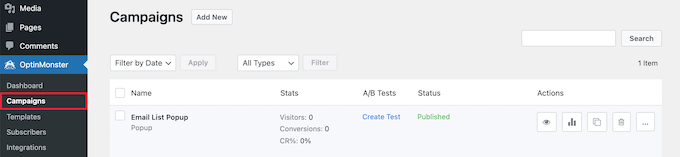
Cet écran est incroyablement utile car il affiche toutes les campagnes que vous avez créées. Vous pouvez clairement voir celles qui sont actuellement actives sur votre site web et celles qui sont en pause. Alors, venez ici si vous avez besoin de vérifier rapidement vos campagnes ou d'y apporter des ajustements.
Tests A/B pour les optins dans WordPress
Une fois que votre campagne est en cours depuis un certain temps et que vous développez votre liste d'e-mails, vous pourriez vouloir l'améliorer en effectuant des tests A/B.
Les tests A/B consistent à apporter de légères modifications à l'apparence, au texte et même aux couleurs de vos campagnes de popup. Ces petites modifications peuvent entraîner d'énormes améliorations des conversions.
OptinMonster dispose d'une fonctionnalité de test A/B facile à utiliser qui élimine complètement les conjectures pour vous.
📝 Vous devrez utiliser le plan Plus ou supérieur pour utiliser la fonctionnalité de test A/B d'OptinMonster.
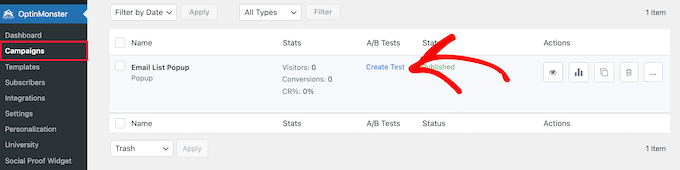
Pour commencer, vous pouvez aller dans OptinMonster » Campagnes, puis cliquer sur le lien « Créer un test » pour créer un nouveau test A/B.
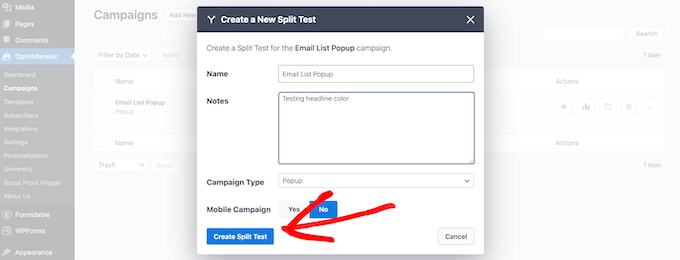
Vous verrez alors une fenêtre popup où vous pourrez ajouter des notes sur la campagne.
Cliquez sur le bouton « Créer un test A/B ».
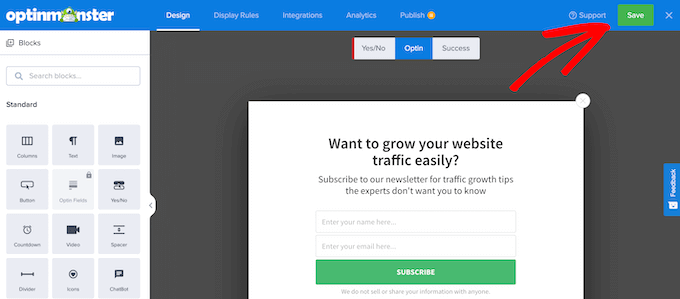
Cela ouvrira le même écran de création de campagne, où vous pourrez apporter des modifications.
Une fois que vous avez terminé la modification, vous pouvez cliquer sur le bouton « Enregistrer ». Ensuite, OptinMonster exécutera automatiquement le test A/B pour vous.
Au fil du temps, vous pourrez voir quelle campagne entraîne un meilleur taux de conversion.
Pour afficher les données de votre campagne, naviguez simplement vers OptinMonster » Campagnes. Ensuite, localisez la colonne « Statistiques » pour voir vos résultats au fil du temps.
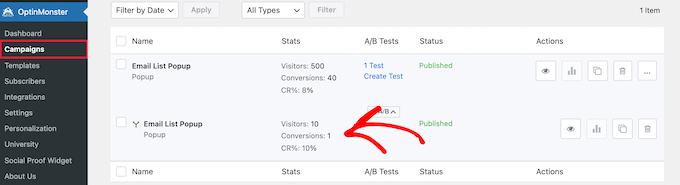
Et voilà ! Vous avez appris tout ce que vous devez savoir pour créer une liste d'e-mails avec OptinMonster. Ensuite, vous pourriez vouloir expérimenter en ajoutant des améliorations de contenu ou une simple campagne oui/non pour augmenter vos conversions et obtenir encore plus d'abonnés par e-mail.
Si cet article vous a plu, abonnez-vous à notre chaîne YouTube pour des tutoriels vidéo WordPress. Vous pouvez également nous retrouver sur Twitter et Facebook.





Jiří Vaněk
J'avais mon bulletin d'information placé vaguement dans les articles pendant longtemps, et cela n'a pas eu beaucoup de succès. Mais après avoir installé OptinMonster et lancé ma première campagne avec un déclencheur judicieusement choisi et une méthode oui/non, je n'en croyais pas mes yeux de voir à quelle vitesse le bulletin d'information a pris vie. Ce qui me prenait quatre mois pour collecter, j'ai réussi à l'obtenir en seulement un demi-mois avec OptinMonster. J'apprécie particulièrement les modèles prédéfinis bien conçus. Avec OptinMonster, les campagnes sont vraiment simples à créer, et je peux immédiatement mesurer les conversions et voir les résultats. Si je veux être vraiment créatif, je peux même faire des tests A/B. Ce plugin fonctionne vraiment et est inégalé.
kzain
Le post souligne efficacement l'importance du marketing par e-mail et comment OptinMonster peut être un outil précieux. J'apprécie la ventilation des différents types de formulaires d'opt-in et des options de ciblage. La possibilité de créer des formulaires visuellement attrayants avec le constructeur par glisser-déposer et de tester différentes variantes par A/B est fantastique pour optimiser votre stratégie de capture d'e-mails. Merci d'avoir partagé ce post informatif
Jon
J'utilise OptInMonster et je l'aime bien, mais je suis confus car il est indiqué que mes formulaires ont capturé plusieurs « prospects » mais aucun d'entre eux n'a été ajouté à ma liste MailChimp. Pourquoi ? Les intégrations ont été configurées.
Support WPBeginner
Salut Jon,
Veuillez contacter le support OptinMonster, ils pourront mieux vous aider.
Admin
Mohsin Alam
Peut-il être utilisé dans une page, un post, une barre latérale, un en-tête, un pied de page au lieu d'une fenêtre pop-up ? Merci
Alexey
Salut ! Avez-vous des versions localisées ? (Je suis intéressé par le russe et l'allemand)
Support WPBeginner
OptinMonster est prêt pour la traduction mais il ne contient actuellement aucun fichier de langue.
Admin
Ecoinomist
Bonjour,
Je regardais votre OptinMonster et je me demandais s'il était réactif ? Sur votre page d'étude de cas, vous avez mentionné qu'il ne s'affichera pas à moins que le navigateur ne fasse au moins 700 pixels de large, cela signifie-t-il que ce n'est pas une conception réactive ? Je veux dire, sur un appareil mobile, le texte d'opt-in sera-t-il facile à lire ?
Santé
Support WPBeginner
Sur les petits écrans, OptinMonster se désactive.
Admin
Oggy
Avez-vous des projets pour le rendre réactif à l'avenir ?
Support WPBeginner
Oui, nous avons des projets pour cela.
Deyson
Cela fonctionnera-t-il avec MyMail à l'avenir ?
Matt Halfhill
Je voulais savoir ça aussi. C'est une clé ÉNORME si c'est le cas.
Holly Van Hart
En utilisant OptInMonster, pouvez-vous afficher des pop-ups uniquement aux personnes qui ne sont pas déjà abonnées à votre liste d'e-mails ?
Support WPBeginner
Non, désolé, cette fonctionnalité n'est pas disponible actuellement.
Admin
David Vick
J'ai Adsense sur mon blog WP. Corrigez-moi si je me trompe, mais ils ne vous permettent pas d'avoir des pop-ups ou des pop-overs & c'est un peu ce que j'ai lu ci-dessus avec la technologie de pop-up de sortie ?
Support WPBeginner
Adsense désapprouve la mise de leurs publicités dans des pop-ups de type lightbox... pas les pop-ups de type lightbox dans leur ensemble. OptinMonster est entièrement compatible avec Adsense. Le pop-up de type lightbox d'OptinMonster est doté de contrôles utilisateur permettant aux utilisateurs de le désactiver. Cela n'affecte pas l'expérience utilisateur. Vous pouvez même retarder le pop-up pour améliorer davantage l'expérience utilisateur sur votre site.
Admin
Ryan
Examinez-vous des produits pour lesquels vous n'êtes pas payé, c'est-à-dire des liens d'affiliation ?
Support WPBeginner
Nous n'examinons pas de produits. Nous montrons comment les utiliser. et pour répondre à votre question, oui.
Admin
Jakub
Pourquoi ne supportez-vous pas GetResponse ?
Support WPBeginner
OptinMonster est très récent, vous devriez vous attendre à voir bientôt le support pour plus de services.
Admin
Thomas Griffin
OptinMonster prend désormais en charge GetResponse ainsi que iContact, Infusionsoft et MailPoet (Wysija) : http://optinmonster.com/optinmonster-adds-support-for-infusionsoft-getresponse-and-icontact/
Samantha King
J'étais vraiment sûr de ça... jusqu'à ce que je quitte la page et que le formulaire d'inscription par e-mail apparaisse !
Daniel Decker
Ça a l'air super ! Je vais essayer. Merci.
Rahul Kuntala
Un seul mot : génial !
Et une seule question.
Puis-je l'intégrer avec GetResponse ?
Personnel éditorial
L'intégration GetResponse sera bientôt disponible.
Admin
Thomas Griffin
OptinMonster now works with GetResponse as well as some other providers!
http://optinmonster.com/optinmonster-adds-support-for-infusionsoft-getresponse-and-icontact/
David
Ciblage au niveau de la page ? Vendu. Cela ressemble à un excellent plugin. Il sera intéressant de voir comment cela fonctionne.
De plus, ce plugin ne rend-il pas Pippity... inutile ? Il semble définitivement plus puissant.
Personnel éditorial
Oui, il le fait.
Admin