


En 2010, nous avons rédigé notre guide étape par étape populaire sur comment configurer FeedBurner. Un peu plus d'un an auparavant, nous avons décidé d'arrêter d'utiliser FeedBurner pour tous nos sites. Depuis, nous avons reçu des centaines de questions concernant divers bugs, problèmes, etc. de FeedBurner. Dans cet article, nous allons expliquer pourquoi vous devriez éviter d'utiliser FeedBurner. Si vous l'utilisez déjà, nous vous montrerons pourquoi vous devez arrêter d'utiliser FeedBurner et comment passer à des alternatives fiables à FeedBurner.
FeedBurner est le service de gestion de flux RSS de Google sur lequel de nombreux blogueurs se sont appuyés il y a plusieurs années (Qu'est-ce que le RSS ?). Bien que Google ne l'ait pas encore fermé, la rumeur court depuis un certain temps que Google va le fermer.
FeedBurner n'a pas vu de nouvelles fonctionnalités ou mises à jour depuis aussi longtemps que nous nous en souvenons. L'API FeedBurner a été supprimée. Ils ont également retiré la fonctionnalité Adsense pour les flux. Tout cela s'est produit en 2012.
Alors pourquoi écrivons-nous à ce sujet maintenant - deux ans plus tard ?
Eh bien, parce que nous recevons toujours des e-mails d'utilisateurs concernant FeedBurner. Au cours des 30 derniers jours, notre ancien guide de configuration FeedBurner a reçu plus de 3500 visiteurs uniques provenant du trafic des moteurs de recherche. Comme FeedBurner n'a aucun support, nous avons reçu des dizaines de rapports de bugs et demandes de support.
Nous souhaitons orienter tous les utilisateurs concernés vers un article plus à jour.
Alternatives à FeedBurner
Outre l'analyse des abonnés et la possibilité de monétiser avec Adsense, FeedBurner offrait deux fonctionnalités principales que les blogueurs appréciaient.
- FeedBurner donnait aux blogueurs un meilleur moyen d'afficher leur flux RSS tout en offrant des options de partage aux utilisateurs.
- FeedBurner offrait un moyen gratuit et facile pour les utilisateurs de s'abonner à votre blog par e-mail.
Examinons comment nous avons remplacé FeedBurner par de meilleures alternatives.
Chez WPBeginner, nous utilisons les flux WordPress par défaut et les gérons nous-mêmes. L'utilisation des flux WordPress par défaut vous donne le contrôle sur votre flux. Nous recommandons à nos utilisateurs de s'appuyer sur la fonctionnalité WordPress par défaut et de gérer les flux eux-mêmes. Voici pourquoi :
Affichage de flux attrayant avec options de partage
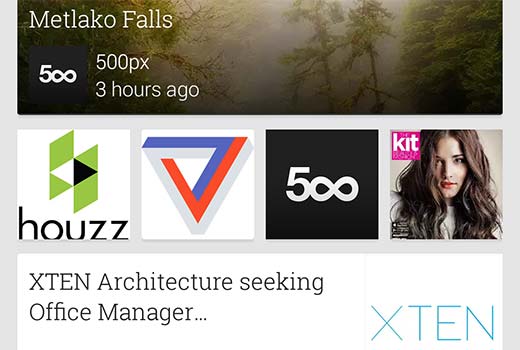
Vous devez comprendre que les gens ne visitent pas l'URL de votre flux pour lire votre contenu. La plupart des gens utilisent plutôt des lecteurs de flux comme Feedly, Flipbook, Newsstand de Google, etc. Ces lecteurs de flux effectuent déjà la plupart des tâches que FeedBurner faisait il y a environ cinq ans.
Si vous utilisez FeedBurner pour un meilleur affichage de flux et le partage social, vous n'avez plus besoin de le faire. Cependant, vous pouvez certainement éduquer vos utilisateurs sur la façon de s'abonner à votre site.
Abonnement au blog par e-mail
De nombreux utilisateurs préfèrent toujours recevoir les mises à jour du blog par e-mail, il est donc crucial de remplacer cette fonctionnalité.
Bien que le plugin JetPack offre l'alternative la plus proche à la fonctionnalité d'abonnement par e-mail de FeedBurner, nous déconseillons fortement à nos utilisateurs de l'utiliser.
Pourquoi ? Parce que, tout comme FeedBurner, vous ne pouvez pas envoyer de mises à jour exclusives à vos abonnés. La seule façon de mettre à jour vos abonnés est de faire une publication publique.
Puisque vous avez pris la décision de faire les choses de la bonne manière, nous vous recommandons de commencer à construire une liste d'e-mails.
Des services de marketing par e-mail professionnels comme MailChimp, AWeber, etc. vous permettent de proposer un abonnement à votre blog par e-mail tout en vous donnant toute la puissance d'une plateforme de marketing par e-mail robuste. Vous obtenez de meilleures analyses, telles que le nombre d'utilisateurs qui ont ouvert votre e-mail, le nombre qui ont cliqué dessus, etc.
Vous bénéficiez également d'un taux de livraison plus élevé, ce qui signifie que plus de vos utilisateurs recevront vos mises à jour. Enfin, et ce n'est pas le moins important, vous bénéficiez de flexibilité et d'options.
Par exemple, vous pouvez proposer plusieurs options d'abonnement (mises à jour quotidiennes, mises à jour hebdomadaires, etc.) – consultez notre guide sur comment créer une newsletter quotidienne et hebdomadaire.
Nous utilisons MailChimp pour notre site, et c'est GRATUIT pour un maximum de 2000 abonnés.
Maintenant que nous avons abordé les alternatives, jetons un coup d'œil à la façon dont vous pouvez quitter FeedBurner.
Quitter FeedBurner
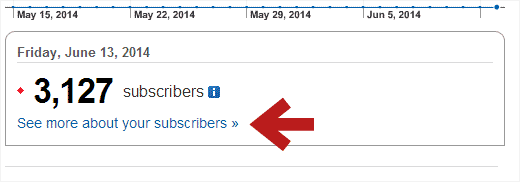
Si vous utilisiez le service d'abonnement par e-mail de FeedBurner, la première chose à faire est d'exporter vos abonnés par e-mail. Connectez-vous simplement à votre compte FeedBurner et cliquez sur votre flux. Ensuite, cliquez sur le lien 'Voir plus d'informations sur vos abonnés'.
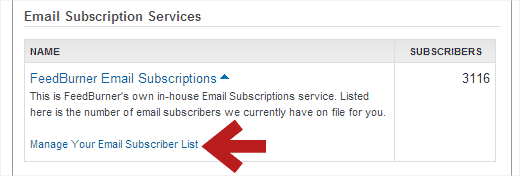
Sur l'écran suivant, faites défiler jusqu'à la section Services d'abonnement par e-mail et cliquez sur Abonnements par e-mail FeedBurner. Cela développera la section, et vous pourrez voir un lien pour gérer votre liste d'abonnés par e-mail. Cliquez sur le lien pour voir vos abonnés par e-mail.
FeedBurner vous montrera maintenant la liste de vos abonnés par e-mail. Vous verrez un lien Exporter CSV au-dessus de la liste. Cliquez simplement dessus, et il téléchargera votre liste au format CSV. Vous pourrez ensuite importer ce fichier dans un service de marketing par e-mail de votre choix tel que MailChimp, AWeber, etc.
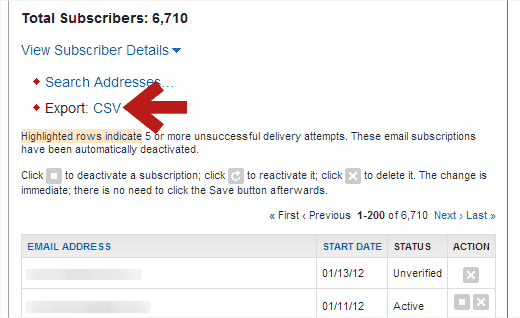
Parce que nous utilisons MailChimp pour notre site, nous vous montrerons comment fonctionne la fonctionnalité d'importation dans MailChimp. La plupart des autres fournisseurs ont un processus similaire.
La première chose à faire est de vous connecter à votre tableau de bord MailChimp et de créer une nouvelle liste dans MailChimp.
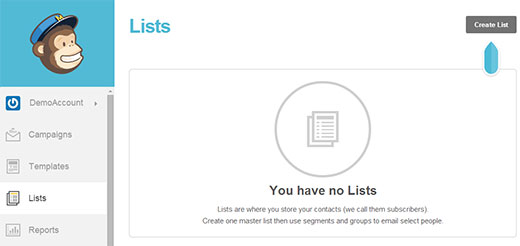
Une fois que vous avez créé une nouvelle liste, vous pouvez importer vos abonnés par e-mail en utilisant le fichier CSV que vous avez téléchargé depuis FeedBurner. Commencez par cliquer sur le menu Listes dans le tableau de bord MailChimp et sélectionnez votre liste nouvellement créée. Cela vous mènera à la page de gestion de la liste. Là, vous devrez cliquer sur Abonnés » Importer des abonnés.
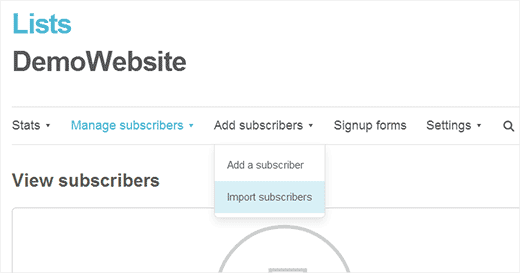
Sur l'écran suivant, cliquez sur l'option « Importer à partir d'un fichier CSV ou TXT », puis importez le fichier CSV que vous avez téléchargé depuis FeedBurner.
Une fois que vous avez importé votre liste, vous devrez créer une campagne RSS vers e-mail.
Les différents services de marketing par e-mail auront des noms différents pour cette fonctionnalité. Dans MailChimp, ils l'appellent campagne RSS vers e-mail. Dans AWeber, ils l'appellent Diffusions. Recherchez simplement sur Google « nom de votre service de marketing par e-mail et flux RSS de blog », et vous trouverez un tutoriel pour cela.
Une fois que vous avez tout configuré, vous pouvez désactiver vos abonnements par e-mail dans FeedBurner, afin que vos utilisateurs ne reçoivent pas deux e-mails. Vous pouvez le faire en allant sous l'onglet Publicité dans FeedBurner et en cliquant sur le lien Abonnements par e-mail dans la colonne de gauche.
N'oubliez pas que lors de la transition de vos abonnés par e-mail vers un nouveau service de messagerie, vous pourriez perdre certains abonnés, mais il s'agit d'abonnés inactifs dont vous n'avez probablement pas besoin de toute façon.
Rediriger les abonnés FeedBurner vers le flux WordPress
Il était courant pour les blogueurs de rediriger leur URL de flux WordPress vers leur page FeedBurner. Certains le faisaient avec un plugin comme FD FeedBurner, tandis que d'autres utilisaient la fonctionnalité intégrée de leur thème, et les plus avertis utilisaient un extrait de code.
Si vous utilisez l'une des méthodes ci-dessus pour rediriger votre flux WordPress par défaut, veuillez cesser de les utiliser immédiatement.
La meilleure façon de vérifier si vous redirigez votre flux est de visiter votre URL de flux RSS :
http://www.votresite.com/feed/
Si cela redirige vers FeedBurner, alors vous ne l'avez pas corrigé.
Ensuite, écrivez un article de blog et demandez à vos abonnés de mettre à jour l'URL et éventuellement de les informer sur la façon dont ils peuvent s'abonner à votre site en utilisant d'autres lecteurs.
Important : NE SUPPRIMEZ PAS votre flux FeedBurner. Certains sites vous diront de SUPPRIMER vos flux FeedBurner, ce qui est censé rediriger vos abonnés, mais ce n'est pas le cas. C'est une très mauvaise idée, et vous perdrez vos abonnés. Pourquoi ?
Parce que lorsque vous supprimez votre flux, FeedBurner ajoutera un nouvel article informant vos lecteurs que votre flux a été déplacé. Cela ne met pas automatiquement à jour l'URL du flux sur les lecteurs de flux de vos utilisateurs. Si l'utilisateur n'entreprend aucune action dans les 15 jours, vous perdez cet abonné pour toujours. De plus, après 30 jours, un concurrent peut revendiquer votre URL FeedBurner et tous les utilisateurs qui n'ont pas mis à jour leurs flux commenceront à recevoir ses mises à jour.
Encore une fois, NE SUPPRIMEZ PAS vos flux FeedBurner.
Écrivez simplement un article de blog pour informer vos lecteurs de mettre à jour leurs URL. Éduquez-les avec des ressources sur la façon dont ils peuvent le faire.
Après cela, laissez simplement le flux FeedBurner mourir lentement.
De cette façon, ceux qui ne mettent pas à jour l'URL de votre flux dans leur lecteur RSS continuent de recevoir du nouveau contenu, mais tous vos nouveaux lecteurs s'abonnent de la bonne manière.
Créez des formulaires d'abonnement, une page d'abonnement et plus encore
Maintenant que vous avez créé votre liste d'e-mails et êtes revenu à l'URL du flux WordPress par défaut, vous devriez apporter les mises à jour appropriées à votre site, telles que la suppression de toutes les mentions de l'URL FeedBurner, la mise à jour de vos formulaires d'inscription par e-mail, etc.

Pour ajouter des formulaires d'inscription à votre site, nous vous recommandons d'utiliser OptinMonster. Il vous permet de créer des formulaires d'opt-in efficaces tels que des formulaires d'inscription dans la barre latérale, des formulaires après les articles, une barre de pied de page flottante, des pop-ups coulissants, des pop-ups en lightbox, etc.
Nous l'utilisons sur notre site, et cela nous a aidés à augmenter notre liste d'e-mails de 600 %.
Ensuite, vous voudrez probablement créer une page d'abonnement qui montre aux lecteurs comment ils peuvent s'abonner à votre site.
Puisque vous utilisez le flux WordPress par défaut, vous avez beaucoup de flexibilité et d'options de personnalisation.
Vous pouvez ajouter des miniatures à vos flux RSS, ajouter d'autres contenus personnalisés aux flux RSS, ou vous pouvez entièrement créer des flux RSS personnalisés.
Une autre fonctionnalité intéressante intégrée à WordPress est les flux spécifiques aux catégories. Vous pouvez permettre à vos utilisateurs de s'abonner à des catégories individuelles avec un flux RSS de catégorie. Lisez notre article sur comment permettre aux utilisateurs de s'abonner aux catégories dans WordPress.
Nous espérons que ce guide vous a aidé à trouver un moyen de faire face à la disparition de FeedBurner et à passer à de meilleures options. Nous vous recommandons vivement d'arrêter d'utiliser FeedBurner.
Si cet article vous a plu, abonnez-vous à notre chaîne YouTube pour plus de tutoriels vidéo WordPress. Vous pouvez également nous rejoindre sur Twitter et Google+.




Andrew Blackman
Très utile, merci ! Je me suis inscrit à Feedburner avant l'ère Google, et je m'y suis tenu par paresse toutes ces années. Je me décide enfin à m'en éloigner, et ce guide est exactement ce dont j'avais besoin.