


WordPress 5.3 a été publié il y a quelques heures seulement. Ce sera la dernière mise à jour majeure de WordPress de 2019.
Cette version est remplie de nouvelles fonctionnalités et de nombreuses améliorations, y compris un tout nouveau thème par défaut.
Dans cet article, nous vous montrerons les nouveautés de WordPress 5.3 et les fonctionnalités que vous devriez essayer après avoir mis à jour vos sites web.
WordPress 5.3 est une version majeure, et à moins que vous ne soyez sur un service d'hébergement WordPress géré, vous devrez lancer manuellement la mise à jour.
Important : N'oubliez pas de créer une sauvegarde complète de WordPress avant de commencer la mise à jour.
Une mise à niveau du design et de l'interface utilisateur
WordPress 5.3 apporte plusieurs changements à l'apparence générale de l'interface utilisateur de WordPress. Ces changements ne sont pas très perceptibles, mais ils apportent de la cohérence à l'apparence générale de la zone d'administration.
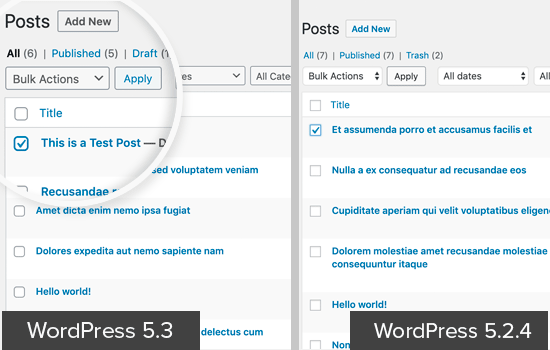
La nouvelle interface utilisateur ajoute des bordures autour des champs de formulaire pour les rendre plus visibles. Elle améliore également l'accessibilité de la zone d'administration de WordPress pour en faire une bonne expérience pour tous les utilisateurs.
Twenty Twenty, le nouveau thème WordPress par défaut
WordPress publie traditionnellement un nouveau thème par défaut chaque année, généralement nommé d'après l'année. WordPress 5.3 est désormais livré avec Twenty Twenty comme nouveau thème WordPress par défaut.
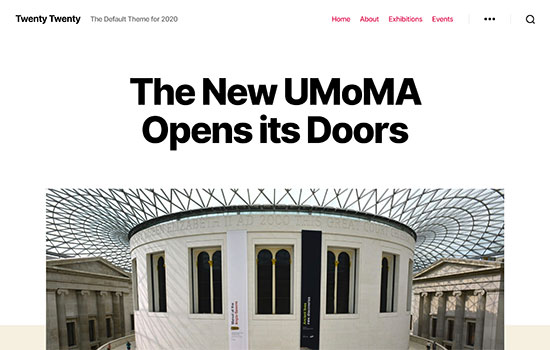
Ce nouveau thème est conçu pour tirer pleinement parti de l'éditeur de blocs WordPress. Il vous permet de créer facilement de superbes mises en page de contenu pour vos articles et pages.
Twenty Twenty utilise la police Inter, qui rend très bien pour les titres. Elle est également très belle sur les petits écrans et offre une meilleure expérience de lecture sur tous les appareils.
Il s'agit d'un thème WordPress à colonne unique, ce qui signifie qu'il n'y a pas de barre latérale pour vos articles de blog ou vos pages. Il dispose d'une zone prête pour les widgets en bas.
Vous pouvez également utiliser le modèle de couverture ou de pleine largeur avec vos articles et pages. Le modèle pleine largeur fonctionne très bien non seulement avec l'éditeur de blocs, mais aussi avec d'autres plugins de constructeur de pages.
Dans l'ensemble, c'est un beau thème adapté aux sites Web d'entreprise ainsi qu'aux blogs personnels.
Nouvelles fonctionnalités dans l'éditeur de blocs WordPress
En 2018, WordPress a publié une nouvelle interface d'édition dont le nom de code était « Gutenberg ». Ce nouvel éditeur de contenu WordPress a complètement changé l'interface d'écriture dans WordPress.
Les versions ultérieures de WordPress ont continué à l'améliorer, et WordPress 5.3 apportera de nombreuses améliorations à l'éditeur de blocs.
Voici quelques changements apportés à l'éditeur de blocs dans WordPress 5.3 qui vous seront utiles.
Le bloc Groupe
Le bloc groupe vous permet de regrouper des blocs. Ce bloc pratique vous aide à organiser votre mise en page en la divisant en différents groupes.
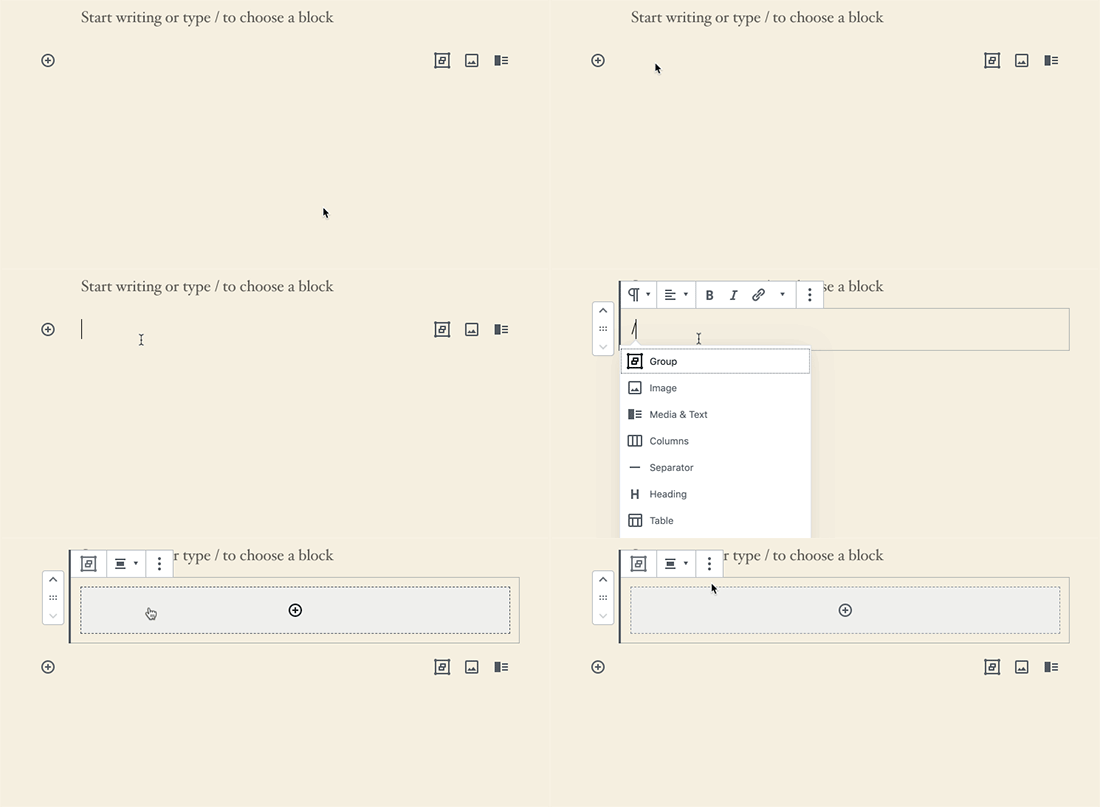
Vous pouvez définir la largeur du groupe comme large ou pleine largeur, et choisir une couleur d'arrière-plan pour le conteneur du groupe.
Vous pouvez ajouter de nouveaux blocs dans un groupe vide ou sélectionner plusieurs blocs et les ajouter au groupe. Cela vous permet d'interagir avec ces blocs ensemble. Par exemple, vous pouvez mettre différents blocs dans un groupe, puis l'enregistrer en tant que bloc réutilisable.
Le bloc Colonnes
Les colonnes offrent une autre façon de créer des mises en page intéressantes dans l'éditeur WordPress. WordPress 5.3 apporte des changements majeurs au bloc de colonnes.
Tout d'abord, vous pouvez définir une mise en page pour les colonnes et ajuster leur largeur.

Deuxièmement, vous pouvez définir une colonne individuelle pour qu'elle soit plus large, et les autres colonnes s'ajusteront automatiquement.
L'espace réservé pour ajouter des blocs à l'intérieur d'une colonne est maintenant clairement visible, ce qui facilite son utilisation.
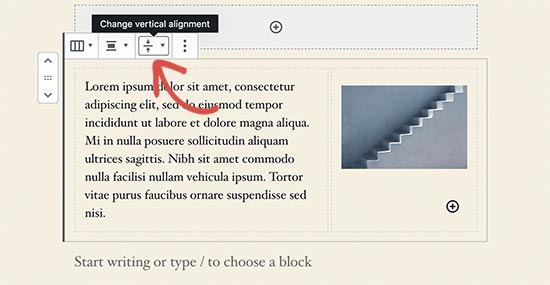
Vous pouvez également définir l'alignement vertical des colonnes. Cela signifie que vous n'avez plus besoin d'ajouter des espaces pour un bon alignement du contenu dans chaque colonne.
Bloc de Bouton Amélioré
WordPress 5.3 facilite l'ajout de boutons dans les articles ou les pages avec un bloc de bouton amélioré qui vous permettra de sélectionner vous-même le rayon de bordure.
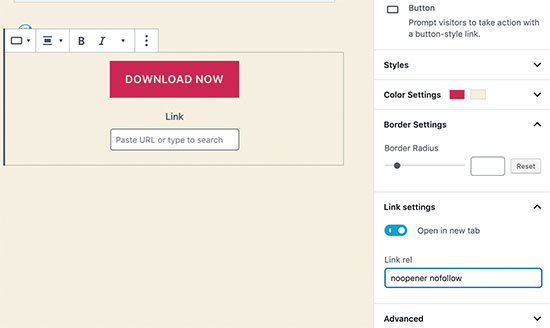
Vous pouvez également ouvrir les liens des boutons dans une nouvelle fenêtre et les rendre nofollow si nécessaire.
Aperçus de Bloc
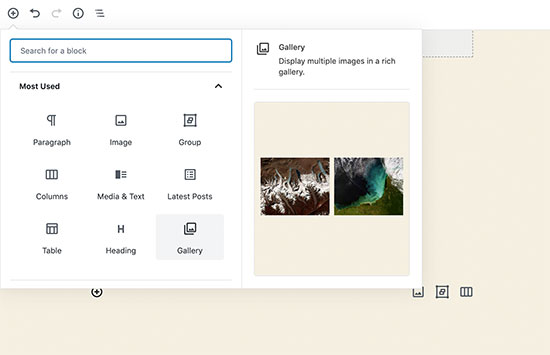
L'éditeur de blocs dans WordPress 5.3 affiche un aperçu de bloc. Cependant, l'aperçu n'est disponible que lorsque vous utilisez l'icône Ajouter un nouveau bloc en haut.
Couleurs des Titres
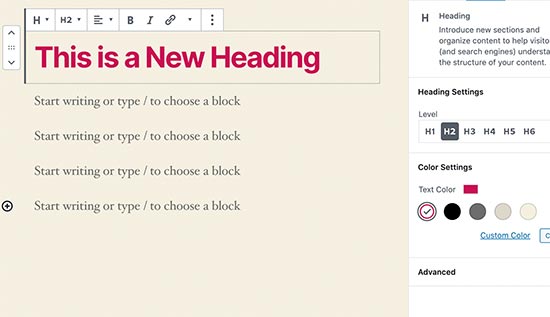
WordPress 5.3 vous permet maintenant de choisir une couleur pour les sous-titres de vos articles.
Réorganiser les Images de la Galerie
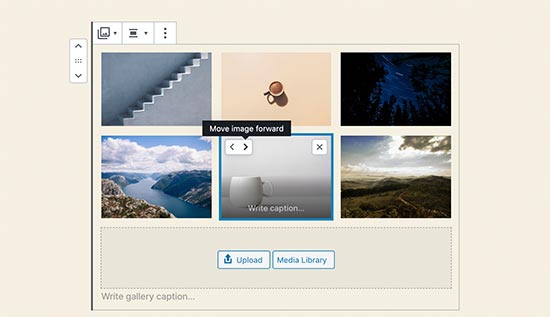
Le nouveau bloc de galerie amélioré dans WordPress 5.3 vous permet de réorganiser les images à l'intérieur de la galerie.
Styles de Bloc d'Image
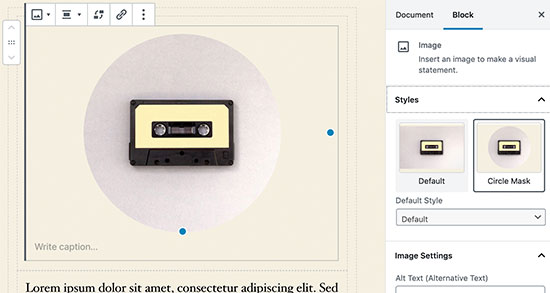
Le bloc d'image vous permet maintenant de choisir un style pour vos images. Actuellement, il est livré avec deux styles : Masque par défaut et Masque circulaire.
Bloc de Tableau Amélioré
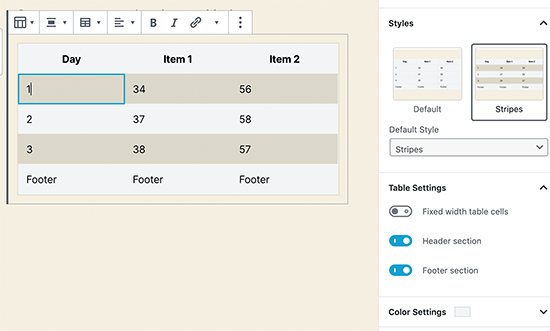
Le bloc de tableau dans WordPress 5.3 a des améliorations bien nécessaires. Vous pouvez maintenant sélectionner des styles et ajouter des rayures aux lignes du tableau. Vous pouvez également ajouter des lignes d'en-tête et de pied de page.
Derniers Articles Améliorés
Auparavant, le bloc des derniers articles ajoutait seulement une liste de liens vers les articles récents. WordPress 5.3 permet d'ajouter les derniers articles avec des extraits et de les afficher dans une mise en page en grille.
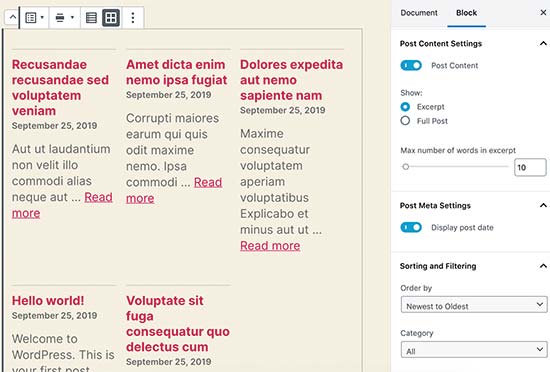
Il n'affiche pas les images mises en avant pour les derniers articles. Pour une méthode alternative, consultez notre guide sur comment afficher les articles récents avec vignettes.
L'éditeur de blocs est maintenant encore plus rapide
L'éditeur WordPress repose fortement sur PHP et JavaScript. Alors que PHP ne s'exécute que sur votre serveur d'hébergement WordPress, JavaScript s'exécute dans le navigateur de votre utilisateur.
Une tâche importante pour l'équipe principale de WordPress est de maintenir l'interface de l'éditeur fluide et réactive, quel que soit le nombre de blocs et de contenu que vous ajoutez.
Dans WordPress 5.3, l'équipe de l'éditeur de blocs a réduit le temps de chargement de 1,5 seconde lors de tests avec 1000 blocs et un article de 36 000 mots.
Amélioration des téléchargements d'images dans WordPress 5.3
Auparavant, lorsque vous téléchargiez de grandes images depuis votre téléphone ou votre appareil photo, il y avait toujours un risque que votre serveur expire avant que le téléchargement ne puisse se terminer.
WordPress 5.3 a résolu ce problème. Il enregistrera désormais automatiquement le processus de création d'image et vous permettra de reprendre les téléchargements sans rien casser.
WordPress a également corrigé le problème de rotation des images à l'aide des métadonnées EXIF, qui sont ajoutées par votre appareil photo ou votre téléphone à l'image d'origine.
Vous pouvez désormais utiliser de très grandes tailles d'images dans les articles et les pages WordPress.
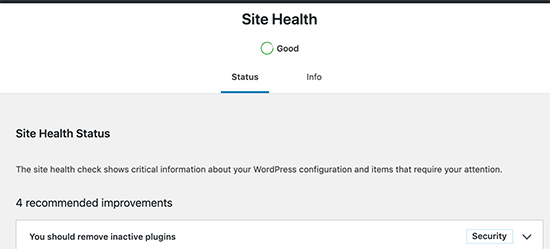
Amélioration des rapports de santé du site dans WordPress 5.3
WordPress a introduit une fonctionnalité de score d'état du site avec WordPress 5.1. Cela a aidé les propriétaires de sites Web à améliorer la vitesse et les performances de WordPress et à résoudre les problèmes courants de sécurité de WordPress.
Il affichait un score de santé du site en pourcentage, ce qui était un peu arbitraire et déroutant pour les débutants. WordPress 5.3 l'a remplacé par un message d'état tel que « Doit être amélioré » et « Bon ».
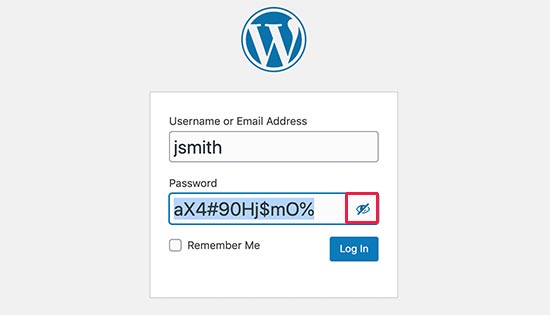
Bouton Afficher le mot de passe sur l'écran de connexion
WordPress 5.3 ajoute un bouton d'affichage du mot de passe sur l'écran de connexion WordPress. C'est un outil très pratique qui permet de taper plus facilement des mots de passe complexes, ou de vérifier que vous avez entré un mot de passe correctement.
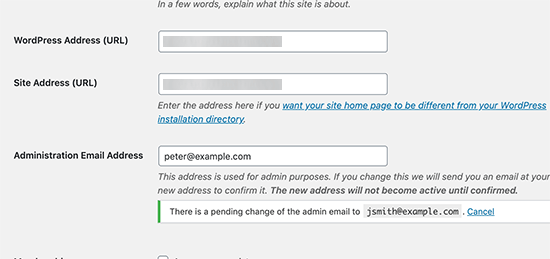
Vérification de l'adresse e-mail d'administration de WordPress
Auparavant, WordPress vous permettait de simplement changer l'adresse e-mail d'administration depuis la page Réglages » Général.
Cette adresse est très importante car WordPress envoie les e-mails de réinitialisation de mot de passe et autres notifications à cette adresse.
WordPress 5.3 rend désormais obligatoire la vérification de la nouvelle adresse e-mail pour vous assurer de ne pas manquer ces futurs e-mails.
Note : Assurez-vous d'utiliser un plugin SMTP WordPress, afin que les e-mails de votre site WordPress parviennent effectivement à votre boîte de réception. Consultez notre guide sur comment résoudre le problème d'envoi d'e-mails par WordPress.
Changements internes
WordPress 5.3 apporte une tonne de fonctionnalités et d'améliorations destinées aux développeurs. Voici quelques-uns des changements les plus significatifs en coulisses.
WordPress 5.3 offre une meilleure façon de dissuader les moteurs de recherche d'indexer un site Web lorsque vous cochez l'option « Dissuader les moteurs de recherche d'indexer ce site Web ». (#43590)
Compatibilité améliorée avec PHP 7.4. (#47441, #47704, #47746, #47783)
Meilleure gestion de la fonctionnalité de date et de fuseau horaire, ce qui permettra aux développeurs de les utiliser plus efficacement dans leurs projets. (Voir les détails)
Sur un réseau WordPress multisite, les développeurs peuvent filtrer les sites par statut. (#37392, #37684)
Multisite stockera désormais la version de la base de données comme méta (#41685)
Nous espérons que ce guide vous a aidé à découvrir les nouveautés de WordPress 5.3. Nous sommes particulièrement enthousiastes quant aux améliorations de l'éditeur de blocs dans cette version.
Si cet article vous a plu, abonnez-vous à notre chaîne YouTube pour des tutoriels vidéo sur WordPress. Vous pouvez également nous trouver sur Twitter et Facebook.


Amitabh Dixit
Pouvez-vous me dire comment publier un nouvel article sur comment publier un article sur WordPress 5.3.2.
Support WPBeginner
Pour ajouter un bloc et utiliser l'éditeur, vous voudrez consulter notre article ci-dessous : https://www.wpbeginner.com/beginners-guide/how-to-add-a-new-post-in-wordpress-and-utilize-all-the-features/
Admin
William Rojas
Super conseils ! Clairement compréhensible et vraiment utile. Merci de partager !
Support WPBeginner
You’re welcome, glad you liked our article
Admin
arnel
pourquoi je ne vois pas les images dans mon magasin après la mise à jour de WP ?
Support WPBeginner
Il y a plusieurs raisons possibles, mais cela ne devrait normalement pas être dû à la mise à jour elle-même. Pour commencer, vous pourriez essayer les recommandations de notre article ici :
https://www.wpbeginner.com/wp-tutorials/how-to-fix-the-http-image-upload-error-in-wordpress/
Admin
Vijay gupta
Mais je pense que cette version ne permet pas de télécharger un lien d'image Amazon. Si c'est le cas, s'il vous plaît, dites-moi comment faire ?
S'il vous plaît monsieur, aidez-moi
Je suis très perplexe face à ce problème.
Support WPBeginner
Vous ne devriez avoir des limitations sur ce que vous pouvez ajouter à votre site que si vous utilisez WordPress.com, vous voudrez consulter notre article ici :
https://www.wpbeginner.com/beginners-guide/self-hosted-wordpress-org-vs-free-wordpress-com-infograph/
Admin
NICHOLAS AMOL GOMES
c'est formidable de voir WordPress 5.3 sortir, donc je vous remercie pour votre soutien
Support WPBeginner
You’re welcome, glad you’ve found our content helpful
Admin
Daniel Ogera
Merci pour cette excellente mise à jour de publication. J'ai mis à jour mon site hier à la hâte mais je n'avais pas lu ce qu'il y avait dans la nouvelle mise à jour.
Merci de nous donner ces explications détaillées.
Support WPBeginner
Glad you liked our breakdown
Admin