


WordPress a déjà déployé la version bêta 6.6 pour les tests.
En tant que deuxième mise à jour majeure de WordPress en 2024, elle implique beaucoup de travail de la part de nombreux contributeurs. Nous avons suivi de près son développement et sommes ravis de partager toutes les nouvelles fonctionnalités attendues dans cette version.
Plongeons dans les fonctionnalités et améliorations fantastiques à venir dans WordPress 6.6.

Note : Vous pouvez essayer la version bêta sur votre ordinateur ou un environnement de staging en utilisant le plugin WordPress Beta Tester. Gardez à l'esprit que certaines fonctionnalités de la bêta pourraient ne pas figurer dans la version finale.
Voici un bref aperçu des changements à venir dans WordPress 6.6 :
- Vues de données améliorées dans l'éditeur de site
- Flux d'édition cohérent dans l'éditeur de site et l'éditeur de blocs
- Surcharges dans les motifs synchronisés
- Gestion des modèles dans les thèmes classiques
- Mélanger et assortir les variations de style
- Création de mises en page en grille
- Raccourci clavier pour grouper les blocs sélectionnés
- Annuler une mise à jour automatique
- Définir des marges négatives
- Changements divers sous le capot
Vues de données améliorées dans l'éditeur de site
WordPress continue de progresser dans la mise à jour de la zone d'administration et lui donne un aspect plus moderne.
WordPress 6.6 réalise une partie de ce travail dans les améliorations de la vue de données de l'éditeur de site, la rendant plus facile à naviguer et à utiliser.
Ces améliorations de mise en page facilitent la gestion des modèles et des parties de modèles en les combinant en un seul endroit.
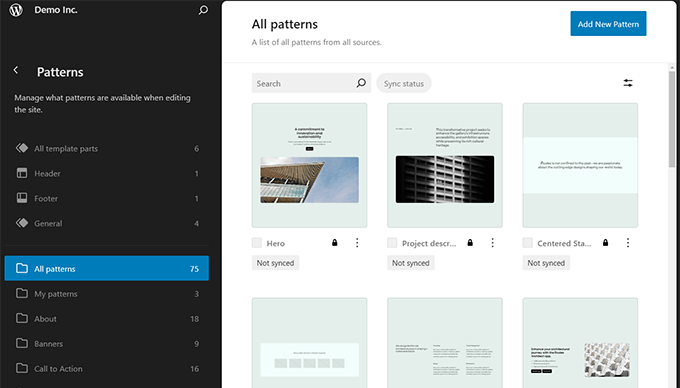
Vous pouvez accéder aux vues de gestion en moins de clics, et WordPress inclut de nombreuses petites améliorations pour une meilleure expérience.
Cela facilite également l'exécution d'actions groupées lors de la visualisation des éléments de données dans l'éditeur de site complet.
Flux d'édition cohérent dans l'éditeur de site et l'éditeur de blocs
Les deux zones d'édition principales de WordPress (l'éditeur de blocs, où vous écrivez des articles et des pages, et l'éditeur de site) semblaient différentes, même si elles sont toutes deux le même éditeur.
WordPress 6.6 les rapproche en offrant une expérience d'édition plus cohérente, que vous écriviez un article de blog ou que vous modifiiez votre site.
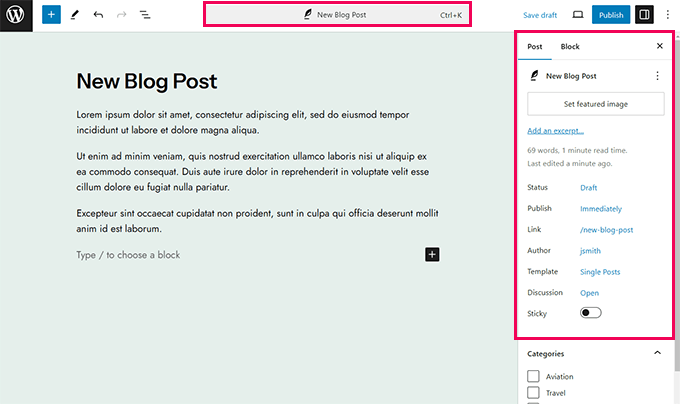
Les options de l'article peuvent sembler légèrement différentes, et les utilisateurs peuvent cliquer sur le titre de l'article en haut pour accéder à la palette de commandes.
Surcharges dans les motifs synchronisés
Une fonctionnalité intéressante de WordPress 6.6 est la possibilité de remplacer les motifs synchronisés.
Auparavant, les modèles synchronisés étaient appliqués sur l'ensemble de votre site, et leur modification apportait ces changements à tous les endroits où vous les aviez utilisés.
Avec les remplacements, vous pouvez utiliser un modèle de conception sur plusieurs pages et modifier le contenu sans altérer la conception globale.
Par exemple, si vous avez un modèle avec un titre, une image et du texte, vous pouvez mettre à jour le texte et l'image sur différentes pages tout en conservant la cohérence de la conception.
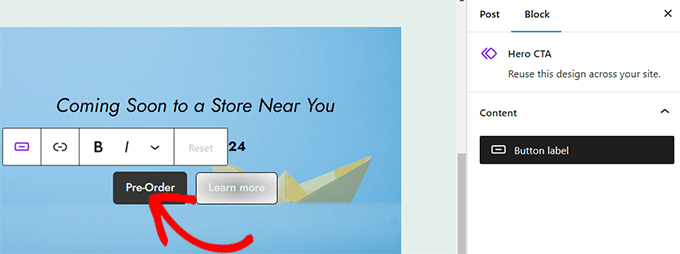
Modifiez votre modèle et accédez au bloc que vous souhaitez rendre modifiable. Ensuite, sous les paramètres du bloc, cliquez pour développer l'onglet Avancé, puis cliquez sur le bouton « Activer les remplacements ».
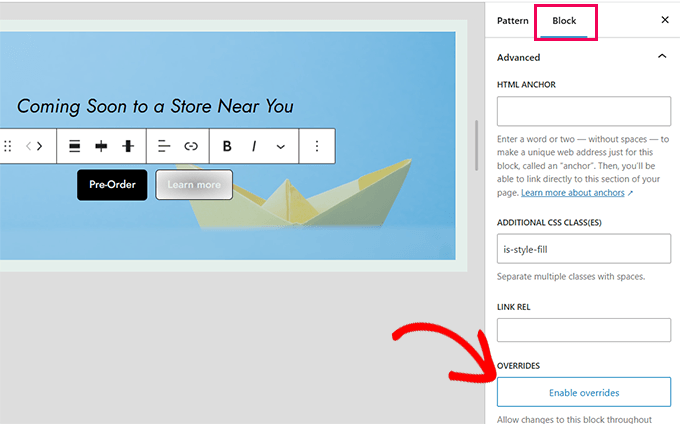
Cela ouvrira une fenêtre contextuelle où vous pourrez donner un nom au remplacement.
Par exemple, si vous souhaitez rendre le texte du bouton modifiable, vous pouvez nommer votre remplacement « Libellé du bouton ».
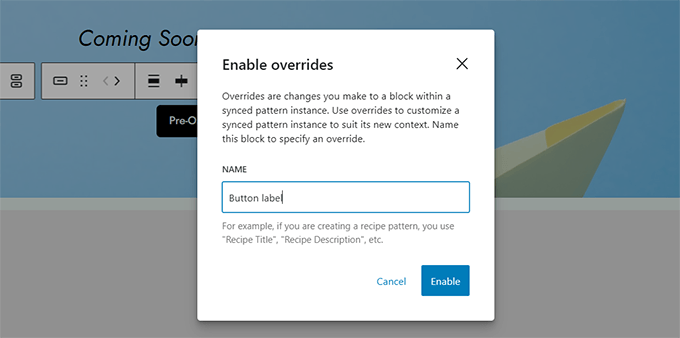
Cliquez sur « Activer », puis enregistrez votre modèle.
Désormais, vous pouvez modifier une zone particulière d'un bloc individuel au sein de votre modèle synchronisé, et vos modifications n'affecteront pas toutes les instances de ce modèle.
Gestion des modèles dans les thèmes classiques
WordPress 6.6 facilitera également la gestion des modèles sur leur site pour les utilisateurs de thèmes classiques.
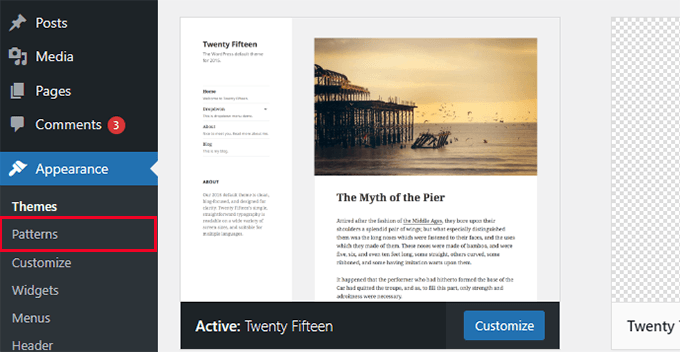
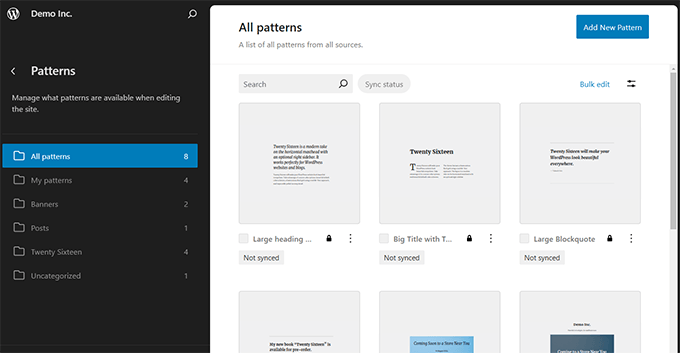
Les utilisateurs pourront lancer l'interface utilisateur mise à jour en visitant la page Apparence » Modèles.
Cela ouvrira les vues de données de modèles mises à jour, offrant aux utilisateurs une interface plus facile pour gérer tous les modèles et les modifier.
Mélanger et assortir les variations de style
Si votre thème de bloc inclut des variations de style, WordPress 6.6 élargira considérablement vos options de conception sans nécessiter de configuration supplémentaire.
Le thème peut désormais extraire les palettes de couleurs et les styles de typographie de ses variations.
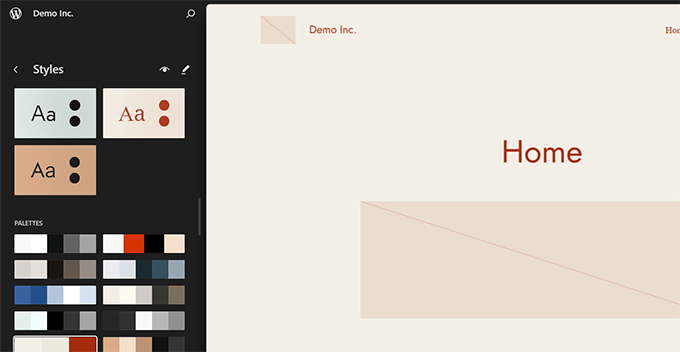
Ces palettes vous permettent de mélanger et d'associer facilement pour plus de possibilités créatives.
Cela signifie que vous pouvez obtenir une large gamme de conceptions dès le départ, améliorant sans effort l'apparence de votre site.
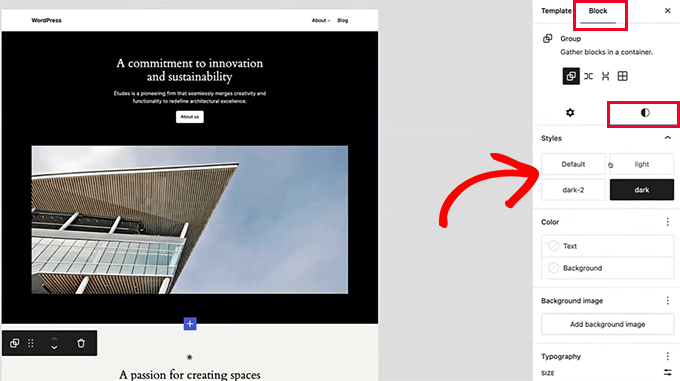
Les développeurs de thèmes peuvent désormais également introduire des styles de section qui permettront aux utilisateurs de choisir un style pour une section entière qui est différent du style global dans les paramètres de leur thème.
Création de mises en page en grille
WordPress vous permet de créer facilement des mises en page en grille en utilisant différents blocs de mise en page, tels que les blocs Groupe, Colonne et Tableau.
Cependant, ils n'offrent pas beaucoup de contrôle granulaire sur la mise en page, et parfois les choses se cassent lorsqu'elles sont vues sur mobile.
WordPress 6.6 sera livré avec le nouveau bloc Grille. Il vous permet d'afficher tous les blocs que vous souhaitez dans une mise en page en grille.
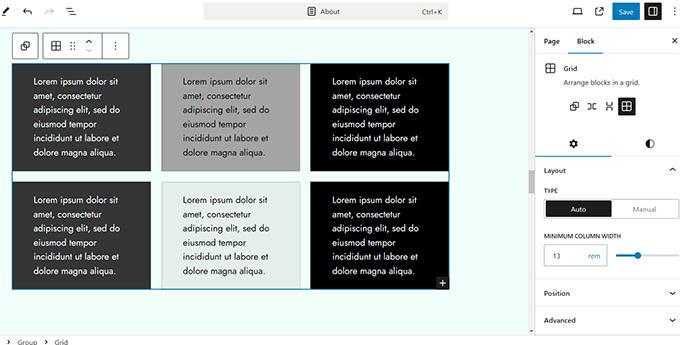
Chaque bloc dans la mise en page en grille devient un élément de grille. Vous pouvez ajuster la largeur minimale des colonnes et appliquer des options de style au bloc de grille global et aux blocs individuels à l'intérieur.
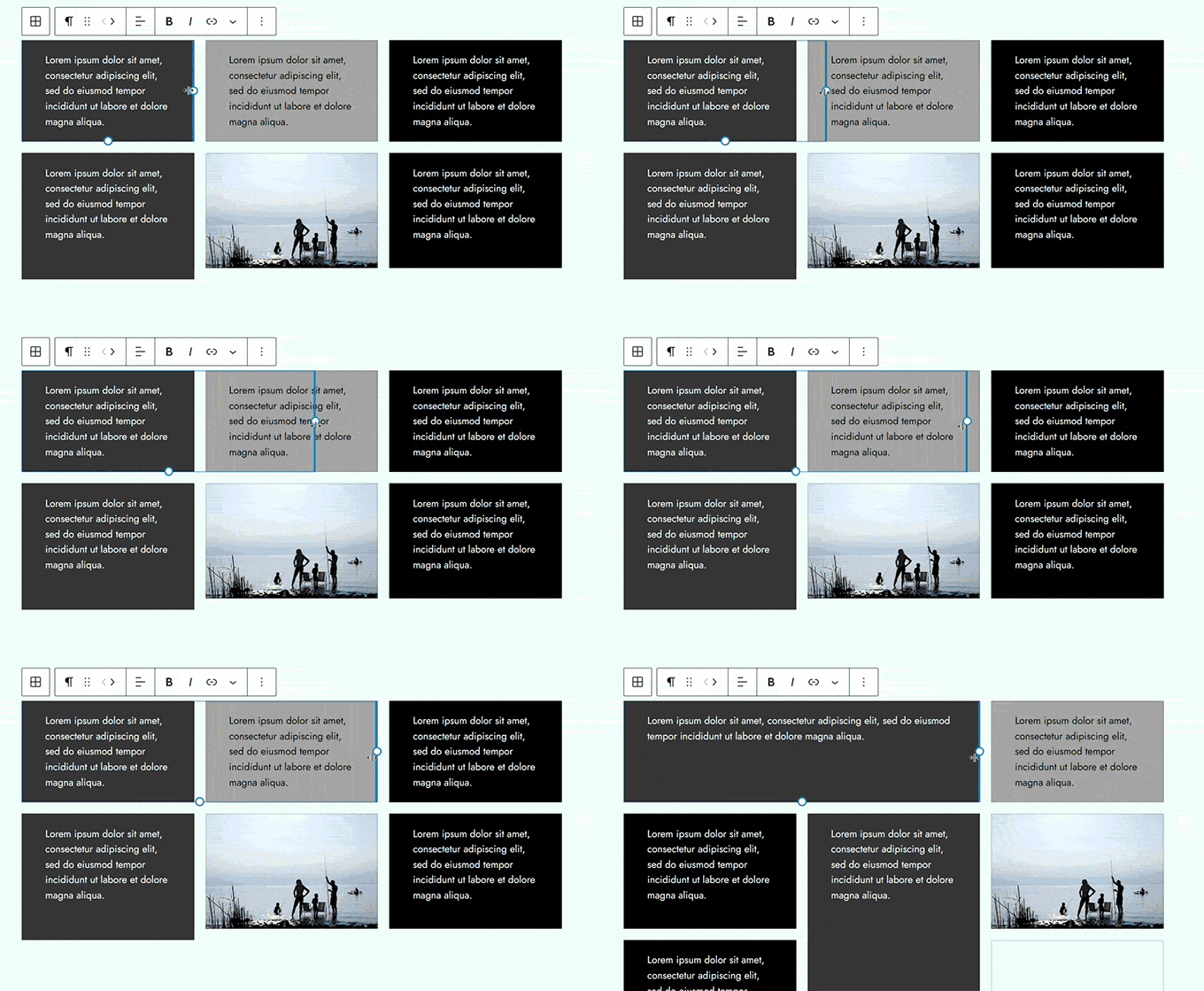
Vous pouvez également définir le type de mise en page en grille sur 'Manuel', puis faire glisser les éléments de grille pour les étendre sur les colonnes.
Raccourci clavier pour grouper les blocs sélectionnés
Les raccourcis clavier de WordPress vous permettent de travailler plus rapidement lorsque vous écrivez des articles ou que vous travaillez sur votre site.
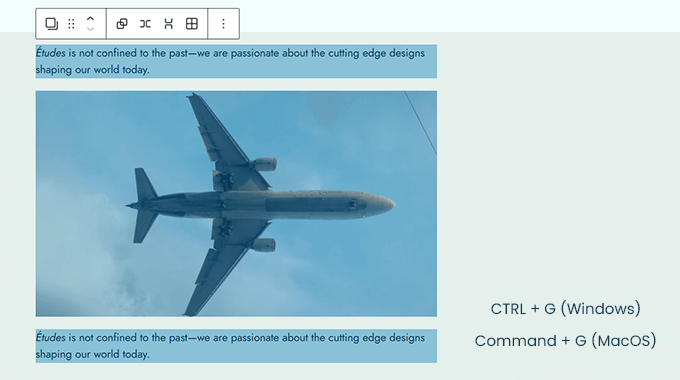
Dans WordPress 6.6, vous pouvez facilement grouper plusieurs blocs. Sélectionnez simplement les blocs que vous souhaitez grouper et appuyez sur CTRL + G sous Windows ou Commande + G sous MacOS.
Annuler une mise à jour automatique
De nombreux propriétaires de sites craignent qu'une mise à jour automatique ne puisse casser leur site. Au lieu d'activer les mises à jour automatiques pour les plugins, ils préfèrent les mettre à jour manuellement.
WordPress 6.6 résoudra ce problème en introduisant un retour arrière automatique. En gros, si une mise à jour automatique d'un plugin casse votre site Web, WordPress le rétablira automatiquement à la version précédente.
Définir des marges négatives
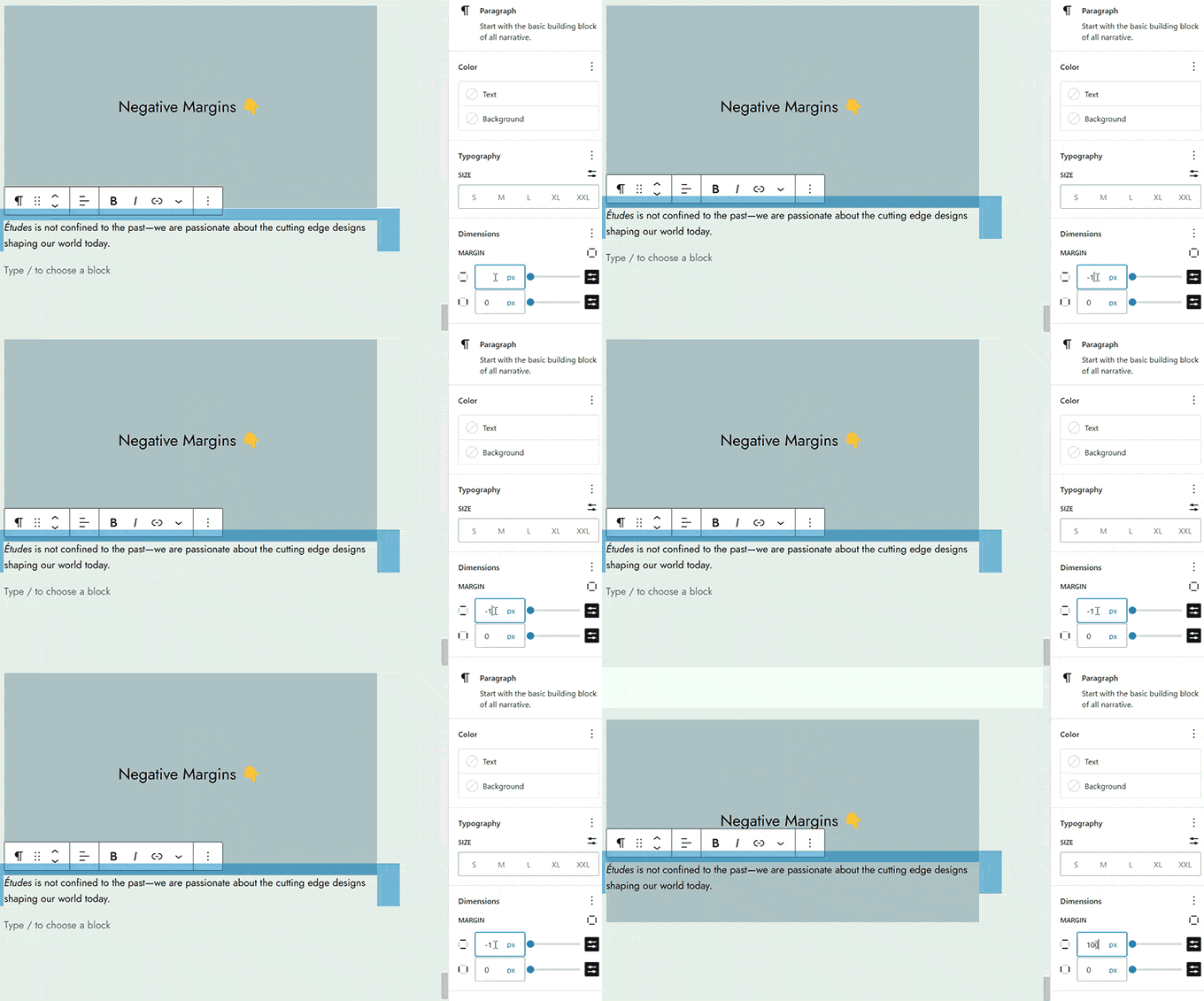
Avec WordPress 6.6, les utilisateurs pourront également définir des marges négatives. Cette fonctionnalité cachée n'est disponible que lorsque vous cliquez sur les marges et que vous saisissez manuellement une valeur négative.
Changements divers sous le capot
La sortie de WordPress 6.6 sera remplie de changements destinés aux développeurs ou d'améliorations en coulisses. Examinons-en quelques-unes :
- Les développeurs de thèmes peuvent désormais définir des tailles de police par défaut dans theme.json (#58409)
- Les types de publication individuels peuvent désormais se désactiver de la fonctionnalité de sauvegarde automatique (#41172)
- Chargement différé amélioré pour les oEmbeds (#58773)
Au total, WordPress 6.6 apportera 97 améliorations et 101 corrections pour l'éditeur. Au total, il y a environ 206 mises à jour pour le Core.
Nous espérons que cet article vous a aidé à découvrir les nouveautés de WordPress 6.6 et les nouvelles fonctionnalités à essayer. Nous sommes particulièrement enthousiasmés par les mises à jour des vues de données, car elles donnent un aperçu de ce à quoi pourrait ressembler la future zone d'administration de WordPress.
En essayant la version bêta de WordPress 6.6, vous voudrez peut-être également consulter notre guide de dépannage WordPress ou jeter un œil à notre article sur comment mettre à jour correctement WordPress.
Si vous avez aimé cet article, abonnez-vous à notre Chaîne YouTube pour des tutoriels vidéo WordPress. Vous pouvez également nous trouver sur Twitter et Facebook.





Dennis Muthomi
Ces mises à jour passionnantes arrivent dans WordPress 6.6 !
La fonctionnalité des remplacements dans les blocs synchronisés est celle que j'attendais.
De plus, félicitations à l'équipe WordPress pour l'intégration du retour arrière automatique pour les mises à jour. J'utilisais un plugin séparé pour cela, c'est formidable de voir que cela devient une fonctionnalité de base.
Ces améliorations montrent que WordPress est vraiment à l'écoute des besoins des utilisateurs.
Oyatogun Oluwaseun Samuel
La flexibilité de la mise en page en grille et la restauration automatique des mises à jour des plugins seront géniales. J'ai hâte de voir ces fonctionnalités enfin implémentées.
Dayo Olobayo
Un aspect de cette version 6.6 qui m'enthousiasme est la fonctionnalité de restauration. C'est formidable de savoir que l'équipe. Non seulement cela dissipe ma peur qu'un plugin ne casse mes sites Web, mais c'est un plugin de moins à gérer. Je suis impatient et j'attends patiemment la sortie officielle !
Jiří Vaněk
C'est incroyable de voir à quel point WordPress continue de progresser. Je me souviens de l'époque où le fichier d'installation faisait 3,5 Mo, et non 72 comme aujourd'hui :). Je trouve la fonctionnalité de mise à jour améliorée de la nouvelle version géniale. Si WordPress peut effectivement revenir en arrière en cas de conflit de plugin, ce sera fantastique. C'est une fonctionnalité qui épargnera des centaines de milliers de nuits blanches passées à restaurer des sites Web à partir de sauvegardes.