


Avez-vous déjà voulu effectuer des mises à jour en masse sur votre site WordPress ?
Ne serait-il pas agréable de pouvoir mettre à jour des centaines d'articles en un seul clic… sans avoir à les mettre à jour manuellement ?
Si vous êtes comme moi et la plupart des autres propriétaires de sites Web avisés, vous avez au moins souhaité cette solution à quelques reprises au cours de votre parcours WordPress.
Aujourd'hui, j'ai le plaisir de vous annoncer le nouveau Rechercher & Remplacer Tout par WPCode, un outil gratuit pour effectuer facilement des opérations de recherche et remplacement en masse dans WordPress.

Pourquoi avons-nous créé cet outil ?
Par défaut, WordPress n'inclut pas d'outil de recherche et remplacement. Cela rend difficile la réalisation de mises à jour en masse sur votre site.
Surtout si vous souhaitez rapidement mettre à jour un lien sur chaque page, changer une image utilisée dans plusieurs zones, ou effectuer des modifications en masse lors du transfert de votre site.
Les propriétaires de sites Web doivent soit mettre à jour chaque page manuellement, ce qui est extrêmement inefficace et prend du temps, soit engager un développeur pour écrire une requête SQL, ce qui peut être coûteux.
Et c'est pourquoi j'ai décidé de créer Rechercher & Remplacer Tout par WPCode.
Search & Replace Everything révolutionne la façon dont vous mettez à jour le contenu de votre site une fois pour toutes.
Cet outil est conçu pour toute personne qui gère un site WordPress et souhaite gagner du temps et éviter les erreurs.
Voici quelques-uns des principaux cas d'utilisation :
- Mettre à jour en masse le contenu des articles WordPress : Comme son nom l'indique, le plugin vous permet de rechercher et remplacer n'importe quel contenu de votre site Web en un seul clic.
- Remplacer une image utilisée dans plusieurs emplacements : Remplacez rapidement les images obsolètes n'importe où sur votre site par de nouvelles en un seul clic.
- Mise à jour des URL après une migration WordPress : Lorsque vous migrez un site WordPress vers une nouvelle adresse, vous pouvez remplacer les URL pointant vers l'ancienne adresse. Le plugin vous aide à corriger tous les liens brisés tout en vous faisant gagner du temps.
Effectuer des modifications en masse dans WordPress sans effort
Avec Search & Replace Everything, notre objectif est de faciliter les modifications en masse de votre site web.
Au lieu d'écrire vous-même des requêtes SQL complexes ou d'engager un développeur, vous pouvez entrer ce que vous recherchez et ce par quoi vous souhaitez le remplacer.
Laissez-moi vous montrer ce qui rend Search & Replace Everything incroyablement puissant et pourtant si simple.
1. Tout mettre à jour rapidement et facilement
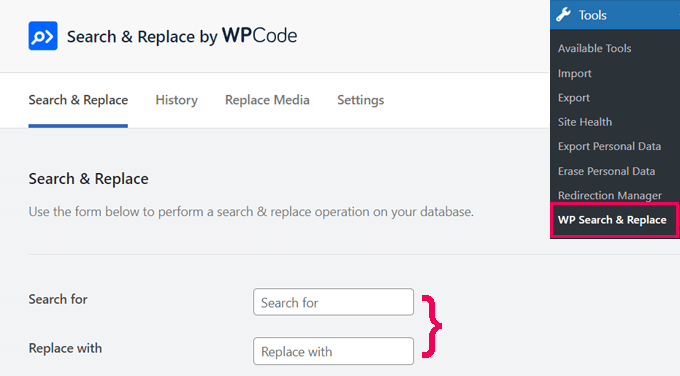
Search & Replace Everything est doté d'une interface utilisateur épurée. Allez simplement sur la page Outils » WP Search & Replace, entrez le contenu que vous souhaitez trouver, puis ajoutez le contenu avec lequel vous souhaitez le remplacer.
Cette disposition simple garantit que même les utilisateurs non techniques peuvent effectuer des opérations complexes sans tracas.
2. Contrôler où rechercher
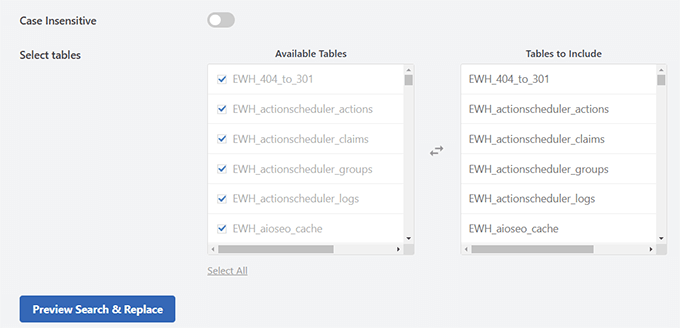
Ciblez vos modifications avec précision en sélectionnant des tables de base de données spécifiques ou en recherchant dans toutes les tables pour des mises à jour complètes.
Cette fonctionnalité garantit que vous apportez des modifications exactement là où elles sont nécessaires, évitant ainsi toute modification involontaire.
3. Recherche de précision avec sensibilité à la casse
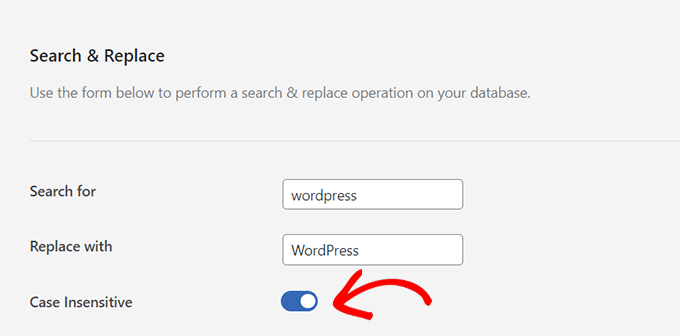
Par défaut, le plugin effectue des recherches sensibles à la casse, garantissant des correspondances précises et spécifiques.
Par exemple, une recherche pour « WordPress » ne correspondra pas à « wordpress » ou « WORDPRESS ».
Cependant, si vous avez besoin de rendre vos recherches insensibles à la casse, vous pouvez facilement activer l'option. Cela vous permet de trouver et de remplacer du texte quelle que soit sa casse.
Par exemple, activer la recherche insensible à la casse permettrait de considérer « WordPress », « wordpress » et « WORDPRESS » comme identiques.
4. Prévisualiser avant d'apporter des modifications
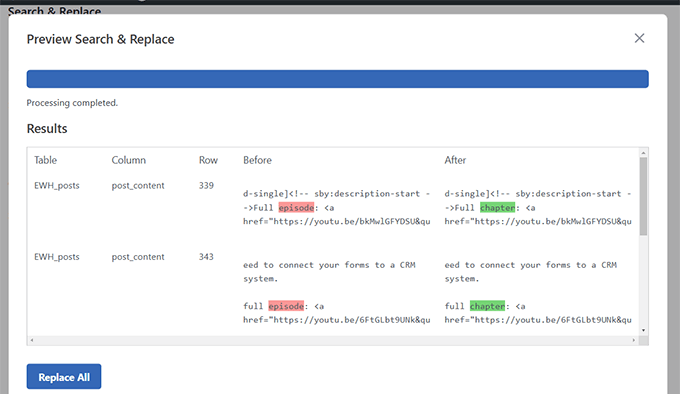
Vous craignez de faire des erreurs ? Prévisualisez toutes les modifications avant de les enregistrer. Cette fonctionnalité vous garantit de tout faire correctement du premier coup.
5. Remplacer n'importe quelle image de votre médiathèque
Vous remplacez des images utilisées à plusieurs endroits ? Pas de problème.
Passez à l'onglet « Remplacer l'image », trouvez votre image et cliquez sur « Remplacer ». C'est aussi simple que cela.

6. Suivre et annuler les modifications
Vous pouvez suivre l'activité de Recherche et Remplacement dans l'onglet « Historique ». Cela vous permet de revoir rapidement les modifications que vous avez apportées et de les annuler en un clic.
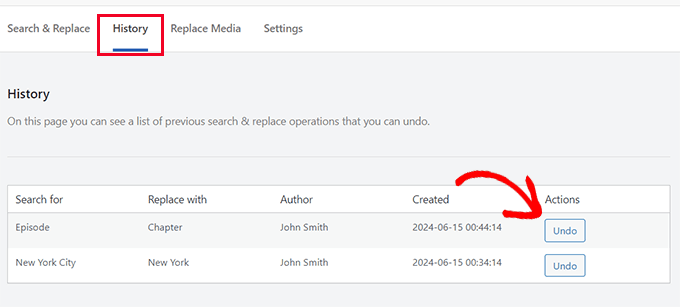
Remarque : Cette fonctionnalité est disponible avec le plan payant avec une réduction de lancement de 30 $.
6. Rapide, même sur les grands sites web
L'exécution d'opérations de recherche et remplacement sur l'ensemble du site consomme des ressources serveur, ce qui pourrait ralentir ou faire planter un site web. Rechercher & Remplacer Tout est conçu pour être rapide et efficace, même si vous avez un site plus grand avec des tonnes de données.
Avec Search and Replace Everything, apporter des modifications en masse n'a jamais été aussi facile.
Qu'est-ce qui arrive ensuite ?
Search & Replace Everything par WPCode fournit un outil incroyablement puissant pour les propriétaires de sites WordPress.
Il rend les opérations avancées de recherche et remplacement dans la base de données assez simples pour tous les utilisateurs.
Avant d'effectuer des mises à jour en masse, créez toujours une sauvegarde fraîche de votre base de données WordPress. Je recommande d'utiliser Duplicator. C'est un moyen simple de sauvegarder votre base de données et de la restaurer en un seul clic si nécessaire.
Nous construisons vraiment quelque chose de spécial ici. Si vous avez des idées sur la façon dont nous pouvons rendre le plugin plus utile pour vous, veuillez nous envoyer vos suggestions.
Comme toujours, merci pour votre soutien continu à WPBeginner. Nous sommes impatients de vous servir dans les années à venir.
Sincèrement,
Syed Balkhi
Fondateur de WPBeginner


Olaf
J'utilise le plugin Search and Replace lors de diverses migrations pour ajuster les chemins absolus ou lors du renommage d'un site Web pour un domaine différent afin de modifier les adresses URL. C'est incroyablement utile lorsque je veux éviter les modifications manuelles de la base de données. Il trouve et remplace au besoin. Bien que ce soit une tâche simple, il l'exécute de manière fantastique.
Oyatogun Oluwaseun Samuel
Imaginez pouvoir mettre à jour toutes les occurrences d'un terme ou d'une URL spécifique sur l'ensemble de votre site en quelques clics. C'est un outil très réfléchi de wpCode qui peut améliorer la productivité et rationaliser les flux de travail. C'est un gain de temps, je vais certainement essayer ce wpcode.
Kathy Kral
Salut, j'adore vos blogs !
Une question sur le fonctionnement interne. Crée-t-il une redirection vers la nouvelle image, etc., ou a-t-il les permissions pour renommer réellement les fichiers dans WordPress ?
merci, Kathy
Support WPBeginner
Le plugin aurait la permission de changer les noms de fichiers pour déplacer le contenu.
Admin
Charles Lotara
Je me suis toujours demandé ce que ça fait de rendre le contenu très actuel et à jour. Je n'ai pas encore utilisé le plugin, mais je crois que ce sera une autre innovation révolutionnaire de WPBeginner. Continuez votre bon travail, Syed Balkhi et votre équipe !
samuel
C'est un outil intelligent et un gain de temps lorsqu'il s'agit de recherche et remplacement en masse. C'est un excellent outil.
Kurt
Cela ressemble à un plugin agréable et utile. Merci de l'avoir fourni gratuitement.
J'ai cherché le plugin dans ma section de plugins WordPress et il n'apparaît pas dans les résultats de recherche. Je suppose que le plugin n'est pas encore arrivé sur le site Wordpress.org.
Support WPBeginner
It is in the repo it is new so it is not in the top options just yet. You should be able to find it when searching for “search and replace everything”
Admin
Jiří Vaněk
C'est génial. Je regrette seulement de ne pas avoir eu un outil similaire il y a quelques mois. J'ai dû mettre à jour l'URL de mon compte PayPal, que j'avais malheureusement insérée manuellement dans chaque article de blog. À l'époque, il y avait déjà 700 articles, et j'ai dû les parcourir un par un pour changer l'URL. Cela m'a pris plusieurs heures longues et fastidieuses. J'aurais donné n'importe quoi pour avoir cet outil à l'époque. Cela m'aurait fait gagner littéralement des heures de travail. Si quelque chose de similaire m'arrive la prochaine fois, au moins maintenant je sais comment faire plus rapidement, mieux et plus efficacement.