


XAMPP est une application de bureau qui vous permet de configurer facilement les logiciels dont vous avez besoin pour exécuter WordPress sur un ordinateur local.
Il vous permet de créer des sites Web en privé, hors ligne. C'est un bon moyen d'apprendre à utiliser WordPress et de personnaliser entièrement votre site Web avant d'être prêt à le montrer au monde.
Le logiciel est gratuit et fonctionne sur Windows, Mac et Linux.
Présentation de XAMPP et de son utilisation
XAMPP est un ensemble de logiciels qui comprend tout ce dont vous avez besoin pour configurer un environnement de serveur local sur votre ordinateur. Cela vous permet de créer des sites Web WordPress localement.
Voici quelques éléments dont WordPress dépend pour pouvoir fonctionner :
- Un logiciel de serveur Web tel que Apache ou NGINX
- Un logiciel de gestion de base de données comme MySQL
- Le langage de programmation PHP
Il peut être difficile pour les débutants de les installer séparément. C'est là qu'intervient XAMPP.
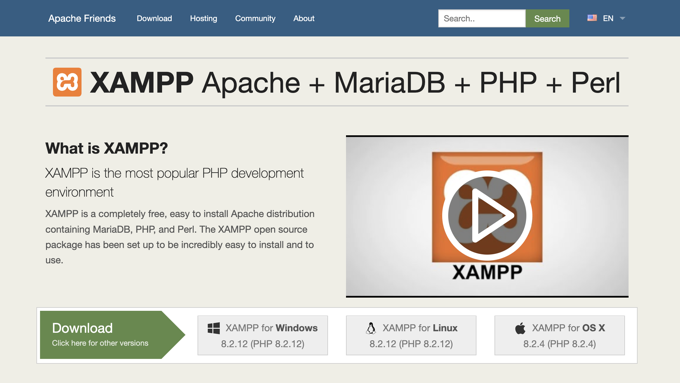
XAMPP est un logiciel open-source, disponible pour les ordinateurs sous Windows, Mac et Linux. Il combine Apache, MariaDB (une alternative à MySQL), ainsi que les langages de programmation PHP et Perl. Il les installe tous d'une manière conviviale pour les débutants.
Vous pouvez apprendre comment faire cela dans notre guide sur comment créer un site WordPress local avec XAMPP.
Il est également possible d'utiliser XAMPP pour installer WordPress sur une clé USB bootable.
Une fois XAMPP installé, vous devrez télécharger WordPress et l'installer sur votre ordinateur.
Après cela, vous pouvez visiter votre site WordPress en tapant « localhost » dans votre navigateur Web. Si vous avez installé WordPress dans un sous-répertoire, vous devrez également inclure le nom du sous-répertoire, par exemple « localhost/fashionsite ».
Pourquoi installer WordPress sur votre ordinateur local ?
Une installation locale de WordPress diffère d'un site Web en ligne à plusieurs égards.
Tout d'abord, personne d'autre ne peut voir votre site Web. C'est un environnement privé où vous pouvez apprendre les bases de WordPress, comme la création d'un site Web ou acquérir les compétences nécessaires pour poursuivre une carrière dans WordPress.
Vous pouvez également utiliser une installation locale de WordPress pour essayer différents thèmes et plugins WordPress et tester leurs fonctionnalités avant de les installer sur votre site Web en ligne.
Il est courant d'utiliser des logiciels comme XAMPP pour créer des sites de staging. Ceux-ci sont utilisés pour tester les modifications avant de les mettre en ligne, vous permettant de détecter les erreurs avant qu'elles ne perturbent votre site Web en ligne.
En dehors de cela, les concepteurs web peuvent utiliser des installations locales pour présenter différents designs de sites web à leurs clients avant leur mise en ligne, et les développeurs utilisent régulièrement des sites locaux lors de la création de plugins et de thèmes WordPress.
Enfin, avec une installation locale de WordPress, vous n'aurez pas besoin de payer pour un hébergement web ou un nom de domaine, ce qui vous fera économiser de l'argent.
Existe-t-il des alternatives à XAMPP ?
Il existe de nombreuses applications alternatives qui vous permettent d'installer WordPress sur votre ordinateur, telles que WAMP, MAMP, Local, et plus encore.
Vous pouvez apprendre comment les installer dans nos guides sur comment installer WordPress sur un ordinateur Windows et comment installer WordPress localement sur Mac.
Nous espérons que cet article vous a aidé à en apprendre davantage sur XAMPP dans WordPress. Vous voudrez peut-être aussi consulter notre liste de lecture supplémentaire ci-dessous pour des articles connexes sur des conseils, astuces et idées utiles pour WordPress.
Si cet article vous a plu, abonnez-vous à notre chaîne YouTube pour des tutoriels vidéo WordPress. Vous pouvez également nous retrouver sur Twitter et Facebook.
Lectures supplémentaires
- PHP
- Comment déplacer un site WordPress en ligne vers un serveur local
- Comment créer facilement un site de staging pour WordPress (étape par étape)
- localhost
- Comment télécharger WordPress gratuitement (étape par étape)
- Apache
- Comment installer WordPress sur une clé USB en utilisant XAMPP
- Comment installer WordPress sur un ordinateur Windows (2 méthodes)
- NGINX
- Comment installer WordPress localement sur Mac (2 méthodes faciles)




