


WP-CLI, ou WordPress Command Line Interface, est un outil qui vous aide à gérer votre site web WordPress sans accéder à son tableau de bord.
Vous pouvez effectuer différentes tâches telles que l'installation de plugins et de thèmes, la gestion des utilisateurs, la modification des paramètres, etc. à l'aide de l'outil en ligne de commande. Il offre une alternative à l'utilisation de l'administration WordPress.
Le meilleur avantage est que WP-CLI rend le processus de gestion de votre site rapide. Vous pouvez simplement entrer des commandes au lieu de cliquer sur des boutons ou de naviguer à travers différentes pages.
Quelles sont les exigences pour configurer WP-CLI ?
L'un des avantages de l'utilisation de WP-CLI est que vous pouvez accéder aux paramètres de votre site sans utiliser de navigateur web. Cependant, avant de pouvoir configurer WP-CLI sur votre ordinateur, il y a quelques prérequis que vous devrez satisfaire.
Tout d'abord, votre service d'hébergement WordPress doit offrir un accès SSH (Secure Shell). SSH est un protocole sécurisé qui permet de connecter votre ordinateur à votre site web WordPress via une interface en ligne de commande.
En plus de cela, voici quelques autres exigences pour utiliser WP-CLI :
- PHP version 5.6 ou supérieure
- WordPress version 3.7 ou ultérieure
- Un logiciel SSH
Comment installer WP-CLI sur votre ordinateur et votre fournisseur d'hébergement
La plupart des ordinateurs sont livrés avec un logiciel SSH préinstallé de nos jours. Par exemple, vous pouvez utiliser Terminal sur Mac ou PowerShell sur Windows avec OpenSSH.
Cependant, nous recommandons d'utiliser un logiciel gratuit et open-source appelé PuTTY. Pour commencer, vous pouvez visiter le site web de PuTTY et télécharger l'application.
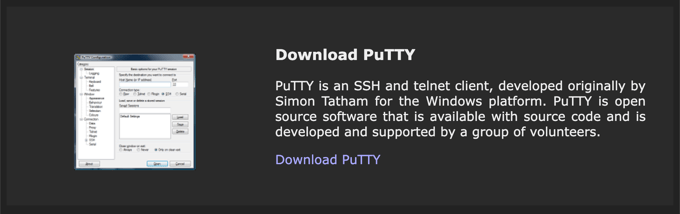
Ensuite, vous pouvez installer le logiciel sur votre ordinateur et le lancer.
À partir de là, vous devrez entrer le nom d'hôte (adresse IP) et le numéro de port. Une fois cela fait, cliquez sur le bouton « Ouvrir ».

Après cela, une fenêtre de terminal s'ouvrira, où vous pourrez entrer le nom d'utilisateur et le mot de passe pour vous connecter à votre site Web WordPress.
Vous pouvez trouver le nom d'utilisateur, le mot de passe, l'adresse IP et le numéro de port dans le cPanel de votre fournisseur d'hébergement. Si vous ne trouvez pas ces informations, nous vous suggérons de contacter le support client.
En dehors de cela, vous aurez également besoin de WP-CLI installé sur votre serveur d'hébergement Web. La plupart des services d'hébergement comme Bluehost offrent WP-CLI par défaut.
Cependant, si vous n'avez pas WP-CLI préinstallé, vous pouvez télécharger le fichier wp-cli.phar en utilisant cette commande :
curl -O https://raw.githubusercontent.com/wp-cli/builds/gh-pages/phar/wp-cli.phar
Pour plus de détails, veuillez consulter le guide d'installation fourni par WordPress.org pour la configuration de WP-CLI.
Comment utiliser WP-CLI dans WordPress ?
Après avoir configuré WP-CLI sur votre ordinateur et votre serveur, vous pouvez maintenant commencer à l'utiliser pour gérer votre site web. Par exemple, vous pouvez installer, activer et désactiver les plugins WordPress et les thèmes.
WP-CLI vous permet également de mettre à jour les fichiers du cœur de WordPress, de gérer les commentaires, de vider le cache, de contrôler les packages de langue, de créer des sauvegardes, de modifier les paramètres de WordPress, et plus encore.
Le meilleur avantage est que la ligne de commande vous aide à dépanner votre site web en cas de problème et que vous ne pouvez pas accéder au panneau d'administration. Par exemple, vous pouvez désactiver les plugins conflictuels ou modifier les paramètres à l'aide de la ligne de commande pour restaurer votre site web.
Pour utiliser WP-CLI, voici quelques commandes courantes que vous pouvez entrer pour gérer votre site :
- wp core download – Vous pouvez utiliser cette commande pour télécharger WordPress.
- wp core install – Entrez cette commande pour installer WordPress.
- wp core version – Vérifiez la version de WordPress et assurez-vous que WordPress a été installé avec succès.
- wp plugin install [nom-du-plugin] – Exécutez cette commande pour installer un plugin sur votre site (remplacez « nom-du-plugin » par le nom du plugin WordPress, comme wpforms-lite).
- wp plugin activate [nom-plugin] – Après avoir installé le plugin, utilisez simplement cette commande pour l'activer.
- wp theme install [nom-du-theme] – Cette commande sert à installer un thème WordPress (n'oubliez pas de remplacer « nom-du-theme » par le thème que vous souhaitez utiliser).
- wp theme activate [nom-theme] – Entrez simplement cette commande pour activer un thème WordPress.
- wp user create – Créez un nouvel utilisateur avec cette commande.
- wp user add-role ID-utilisateur rôle – Cette commande vous permet d'ajouter un rôle pour un utilisateur (entrez simplement l'ID de l'utilisateur et le rôle que vous souhaitez attribuer).
- wp admin – Pour ouvrir le panneau d'administration WordPress dans un navigateur.
Nous espérons que cet article vous a aidé à en apprendre davantage sur WP-CLI dans WordPress. Vous voudrez peut-être aussi consulter notre liste de lecture supplémentaire ci-dessous pour des articles connexes sur des conseils, astuces et idées WordPress utiles.
Si vous avez aimé cet article, abonnez-vous à notre Chaîne YouTube pour des tutoriels vidéo WordPress. Vous pouvez également nous trouver sur Twitter et Facebook.


