


Médias est un onglet dans la barre latérale d'administration de votre WordPress qui est utilisé pour gérer les téléchargements des utilisateurs. Cela inclut les images, l'audio, la vidéo et d'autres fichiers.
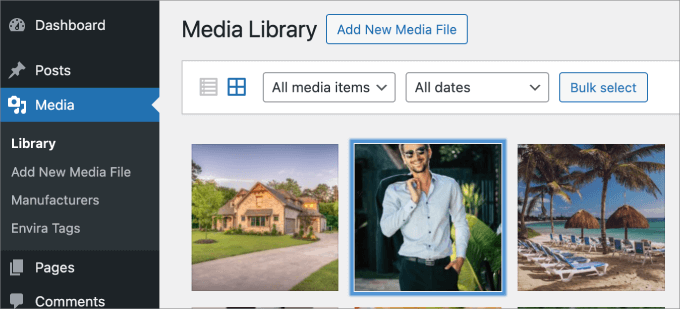
Sous le menu Médias, il y a deux écrans. Le premier vous donne accès à la Bibliothèque de médias WordPress où vous pouvez voir et gérer les images et autres fichiers multimédias que vous avez ajoutés à votre site Web WordPress.
Le deuxième écran vous permet de télécharger de nouveaux fichiers dans la bibliothèque de médias. Cependant, il est également possible de télécharger des fichiers multimédias depuis l'écran Bibliothèque ou lors de la modification d'un article ou d'une page.
La Bibliothèque de médias WordPress
Le premier écran Médias est « Bibliothèque », et il fournit une liste de tous les fichiers que vous avez téléchargés dans la Bibliothèque de médias WordPress.
Il existe des options pour visualiser, filtrer, modifier et supprimer ces fichiers.
Le plus gros reproche concernant la bibliothèque dans WordPress est qu'il y a peu d'options pour organiser vos fichiers multimédias. Par défaut, tous les fichiers multimédias sont stockés et organisés en fonction de l'année et du mois de leur téléchargement dans un dossier appelé /wp-content/uploads/.
Vous pouvez rechercher les fichiers multimédias en utilisant votre menu d'administration WordPress, mais il n'y a aucun moyen de stocker les fichiers multimédias dans des dossiers spécifiques. Et vous pouvez utiliser un plugin pour organiser les fichiers multimédias en utilisant des catégories et des étiquettes.
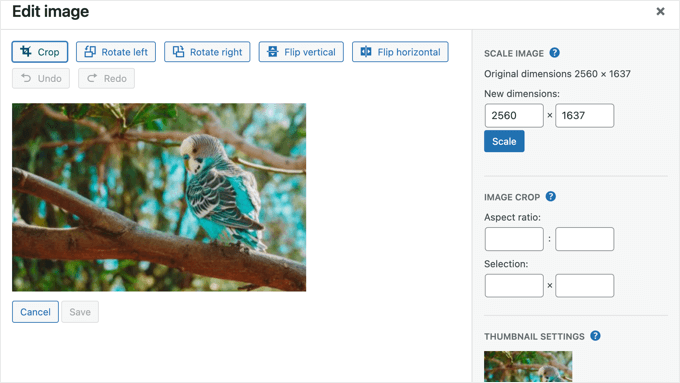
L'éditeur de médias de WordPress possède également des fonctionnalités moins connues, telles que la possibilité de faire des modifications d'image de base directement depuis la Bibliothèque de médias.
La fonctionnalité « Modifier l'image » vous permet de recadrer, redimensionner et mettre à l'échelle les images directement depuis votre tableau de bord.
Il existe également des fonctions disponibles pour les développeurs afin de générer automatiquement de nouvelles tailles d'images, d'ajouter des tailles d'images supplémentaires à chaque nouveau téléchargement d'image, et plus encore.
Ajout de nouveaux fichiers à la médiathèque WordPress
Le deuxième écran de l'onglet Média est « Ajouter », qui permet aux utilisateurs de télécharger des fichiers.
N'oubliez pas que les utilisateurs peuvent également télécharger des fichiers multimédias tels que des images et des vidéos lors de la rédaction d'un article ou d'une page. Cependant, le lien « Ajouter nouveau » permet aux utilisateurs de télécharger des fichiers sans les attacher à un article ou une page spécifique.

Nous espérons que cet article vous a aidé à en apprendre davantage sur les médias dans WordPress. Vous voudrez peut-être aussi consulter notre liste de lecture supplémentaire ci-dessous pour des articles connexes sur des conseils, astuces et idées WordPress utiles.
Si vous avez aimé cet article, abonnez-vous à notre Chaîne YouTube pour des tutoriels vidéo WordPress. Vous pouvez également nous trouver sur Twitter et Facebook.
Lectures supplémentaires
- Image mise en avant
- How to Tag Images in WordPress With Media Library Assistant
- Tailles des miniatures
- Comment effectuer des modifications d'images de base dans WordPress (recadrer, faire pivoter, redimensionner, retourner)
- Comment créer des tailles d'images supplémentaires dans WordPress
- Comment régénérer les miniatures ou de nouvelles tailles d'images dans WordPress
- Paramètres des médias




