


Dans WordPress, functions.php est un fichier de fonctions de thème qui agit comme un plugin pour votre site WordPress et est automatiquement activé par votre thème actuel.
Un fichier functions.php est inclus avec tous les thèmes WordPress et utilise du code PHP pour ajouter de nouvelles fonctionnalités ou modifier les fonctionnalités par défaut d'un site WordPress.
Par exemple, un thème WordPress peut ajouter un peu de code au fichier functions.php du thème pour ajouter une nouvelle zone de widget au pied de page ou ajouter un message de bienvenue personnalisé au tableau de bord WordPress.
Les possibilités sont infinies !

Le fichier functions.php se charge automatiquement lorsque vous installez et activez un thème sur votre site WordPress.
La modification du fichier functions.php à l'aide de code personnalisé vous permet d'ajouter des types de publication, des taxinomies, des shortcodes, et plus encore pour améliorer votre site web.
Pourquoi vous ne devriez normalement pas modifier directement le fichier functions.php
Le fichier functions.php est situé dans le dossier de votre thème et les utilisateurs avancés peuvent ajouter des extraits de code en modifiant directement le fichier.
De nombreux tutoriels WordPress vous indiquent d'ajouter des extraits de code directement dans le fichier functions.php de votre thème, mais ce n'est généralement pas une bonne idée.
WordPress essaie de séparer le design et la fonctionnalité autant que possible. C'est une bonne approche, et il est souvent préférable d'utiliser des thèmes WordPress pour personnaliser l'apparence de votre site, et des plugins pour déterminer son fonctionnement.
De plus, une erreur de codage dans votre fichier functions.php peut entraîner des erreurs WordPress ou provoquer l'Écran blanc de la mort qui fait disparaître votre site web. Ces erreurs peuvent être aussi simples qu'un point-virgule manquant, donc toute personne modifiant le fichier functions.php doit faire preuve d'une extrême prudence.
En résumé, il y a 3 raisons pour lesquelles il n'est pas conseillé de modifier votre fichier functions.php :
- Les modifications apportées au fichier functions seront perdues lors de la mise à jour du thème.
- Les modifications seront perdues si vous changez de thème WordPress.
- Faire des erreurs de codage dans le fichier functions peut vous empêcher d'accéder à votre site.
Cependant, vous pourriez souhaiter modifier directement le fichier functions.php pour apporter des modifications à un thème spécifique, comme l'ajout de polices personnalisées ou d'un fichier de traduction linguistique.
Dans ce cas, nous vous recommandons d'utiliser un thème enfant.
La meilleure façon d'ajouter des extraits de code personnalisés à functions.php
Donc, si vous ne devriez pas modifier directement le fichier functions.php, comment êtes-vous censé ajouter des extraits de code provenant de tutoriels en ligne ?
La façon la plus simple est d'utiliser WPCode, un puissant plugin d'extraits de code WordPress qui vous permet d'ajouter facilement des fonctionnalités WordPress personnalisées à l'aide d'extraits de code sans modifier le fichier functions.php de votre thème.
Bien que vous puissiez ajouter vos propres extraits de code, il est livré avec une bibliothèque d'extraits de code intégrée où vous pouvez trouver certains de mes extraits de code WordPress les plus populaires qui vous aideront à éliminer le besoin de plugins séparés.
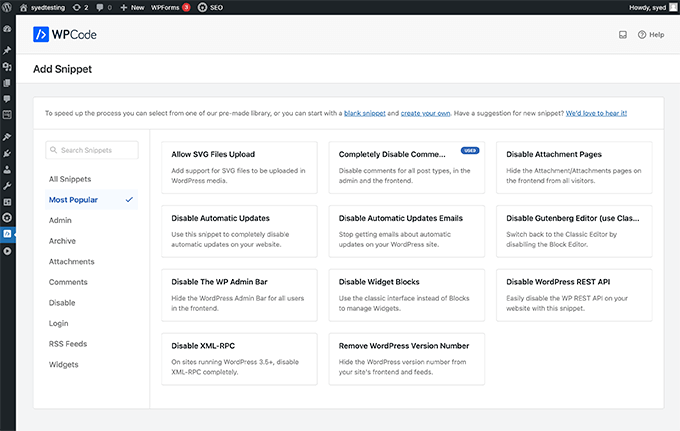
Par exemple, il existe des extraits prêts à l'emploi qui vous aideront à sécuriser votre site Web WordPress, vous permettent de télécharger des images SVG, de choisir votre éditeur WordPress et de désactiver les commentaires.
Une fois que vous avez installé et activé le plugin, vous pouvez accéder à la page Extraits de code, puis cliquer sur le bouton « Ajouter un nouveau » pour créer votre premier extrait de code dans WordPress.

Cela vous amènera à la page « Ajouter un extrait ».
Ici, vous pouvez choisir un extrait de code dans la bibliothèque pré-faite ou ajouter votre code personnalisé.
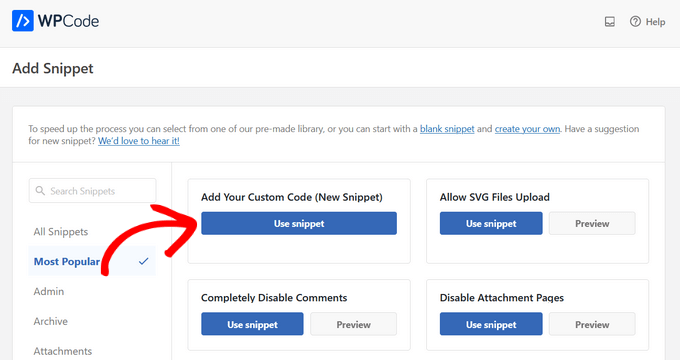
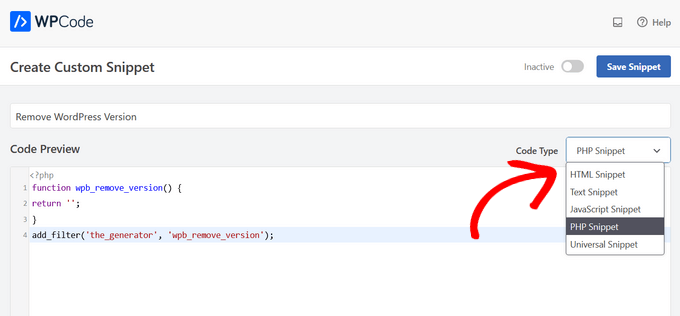
Vous devez commencer par entrer un titre pour votre extrait de code personnalisé, puis coller votre extrait de code dans la boîte de code.
Assurez-vous également de sélectionner le bon type de code dans le menu déroulant à droite.
Pour en savoir plus sur l'utilisation de WPCode, consultez notre guide sur comment ajouter des extraits de code personnalisés à WordPress.
Nous espérons que cet article vous a aidé à tout savoir sur le fichier functions.php dans WordPress et comment ajouter des extraits de code à votre site ! Consultez les lectures supplémentaires ci-dessous pour en savoir plus.
Vous pouvez également vous abonner à notre chaîne YouTube pour des tutoriels vidéo WordPress étape par étape, et nous suivre sur Twitter et Facebook pour les dernières mises à jour.
Lectures supplémentaires
- Comment ajouter facilement du code personnalisé dans WordPress (sans casser votre site)
- Comment ajouter du code dans l'en-tête et le pied de page de WordPress (la méthode facile)
- 15 astuces de configuration WordPress utiles que vous ne connaissez peut-être pas
- 46 astuces extrêmement utiles pour le fichier de fonctions WordPress
- Plugin WordPress vs Fichier Functions.php (Lequel est le meilleur ?)
- Comment WordPress fonctionne réellement en coulisses (Infographie)
- Guide du débutant pour coller des extraits du Web dans WordPress




